Guía de instalación de WeTransact SalesForce
Por Leya Zheng
Esta guía está destinada a administradores de Salesforce o usuarios técnicos responsables de configurar la integración de WeTransact con Salesforce. Si usted es un usuario de Ventas o Marketing que busca crear acuerdos Co-Sell u Ofertas Privadas, consulte la SalesForce - Creación de acuerdos de co-venta y ofertas privadasCreación de acuerdos Co-Sell y ofertas privadas en Salesforce
🟣 Descripción general
Este paquete conecta Salesforce con WeTransact, permitiendo la sincronización automatizada de registros de Co-Sell y Ofertas Privadas. Usted podrá crear ofertas, recuperar estados y mantener sus datos alineados con un trabajo manual mínimo.
🟣 Requisitos
Antes de comenzar, asegúrese de tener:
- Acceso de administrador de Salesforce
- Acceso para instalar aplicaciones de AppExchange
- Sus credenciales de API de WeTransact (proporcionadas por WeTransact)
💡 Nota
La instalación debe ser completada por un administrador de Salesforce.
🟣 Instalar el paquete
Haga clic en el enlace de instalación de WeTransact Salesforce, instálelo para el administrador y espere hasta que se complete.
🟣 Video: Demostración de instalación de WeTransact Salesforce
El siguiente video proporciona un recorrido completo del proceso de instalación y configuración.
También hay disponible a continuación una guía escrita paso a paso.
🟣 Paso a paso
Guía de instalación de Salesforce
Instale la aplicación WeTransact Salesforce y configúrela para la gestión de Co-Sell y Ofertas Privadas.
Paso 1: Instalar la aplicación WeTransact
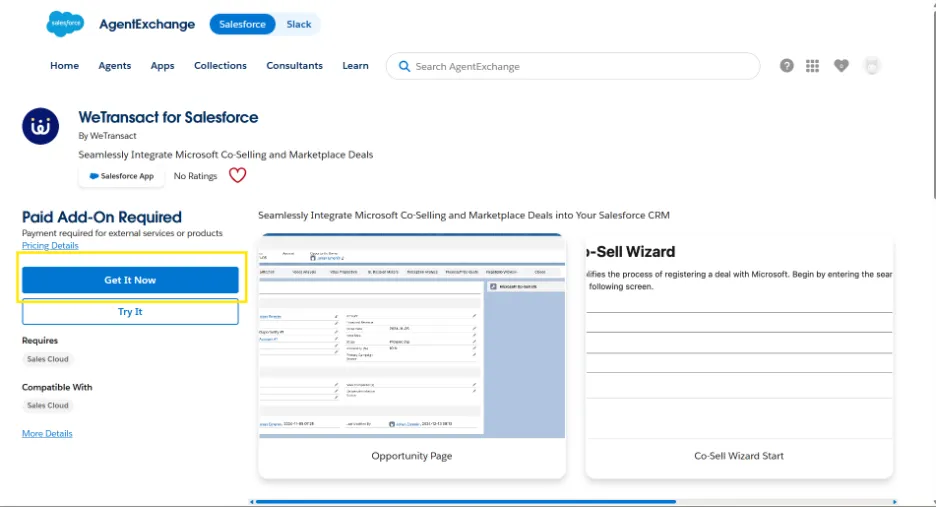
Abra el listado de Salesforce AppExchange: enlace de instalación de WeTransact Salesforce
Haga clic en Consíguelo ahora.
Paso 2: Iniciar sesión en Salesforce
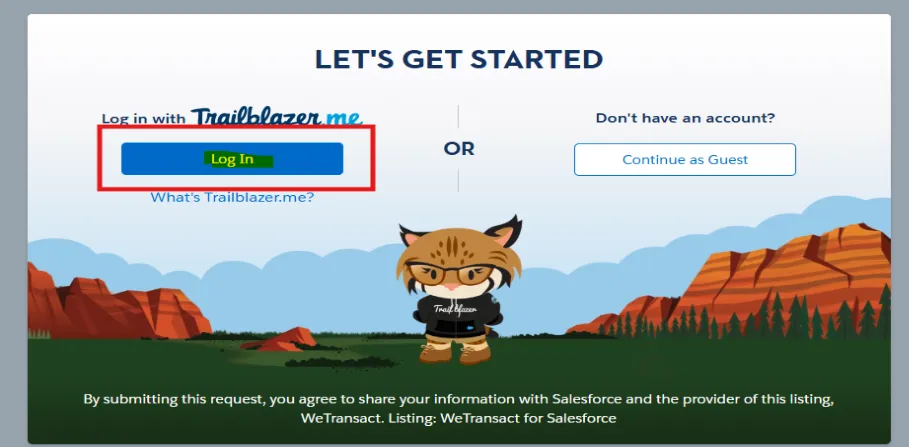
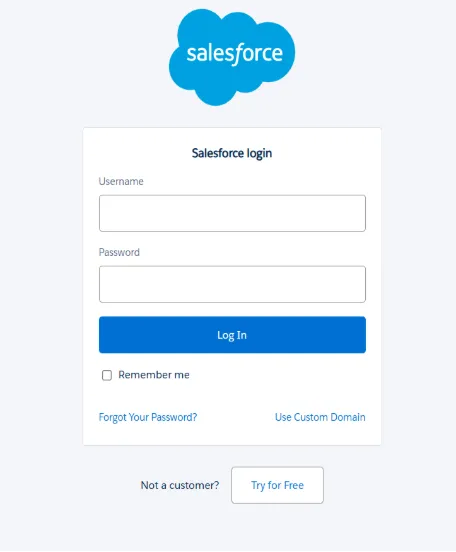
Haga clic en Iniciar sesión y autentíquese con su cuenta de administrador de Salesforce.
Paso 3: Instalar el paquete
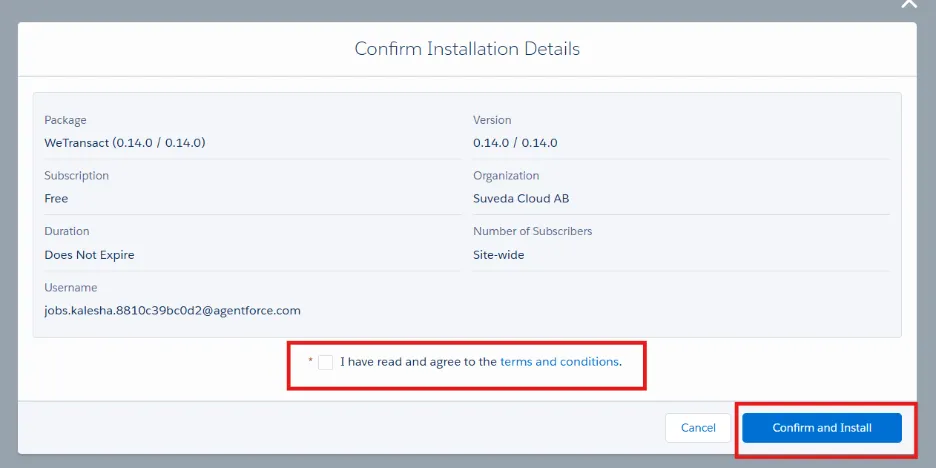
Elija: Instalar en producción
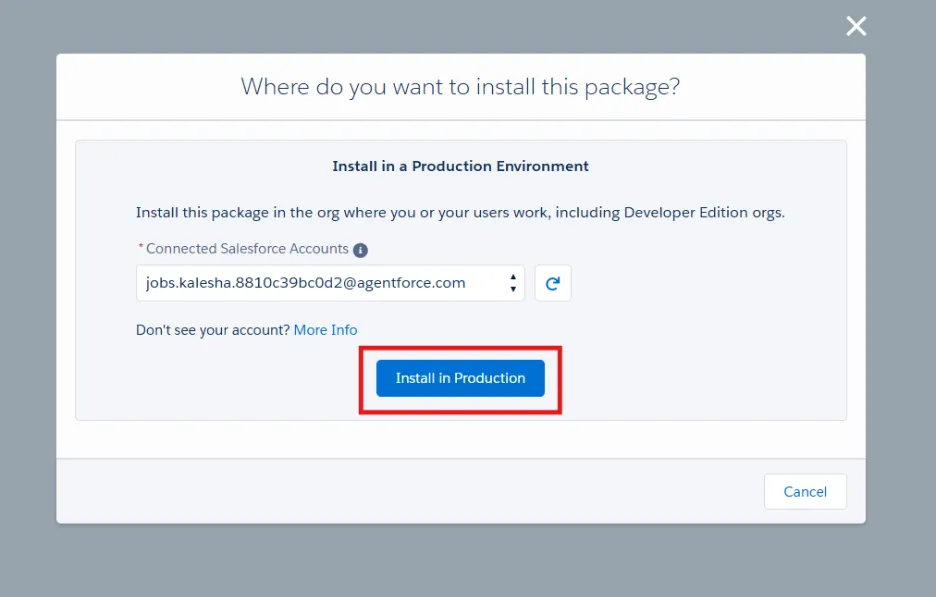
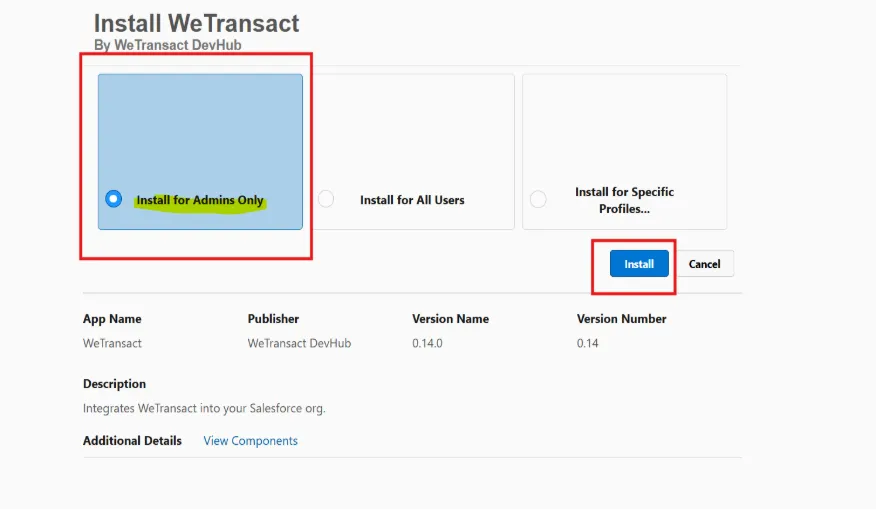
Seleccione: Install for Admins Only, haga clic en Instalar. Espere hasta que finalice la instalación.
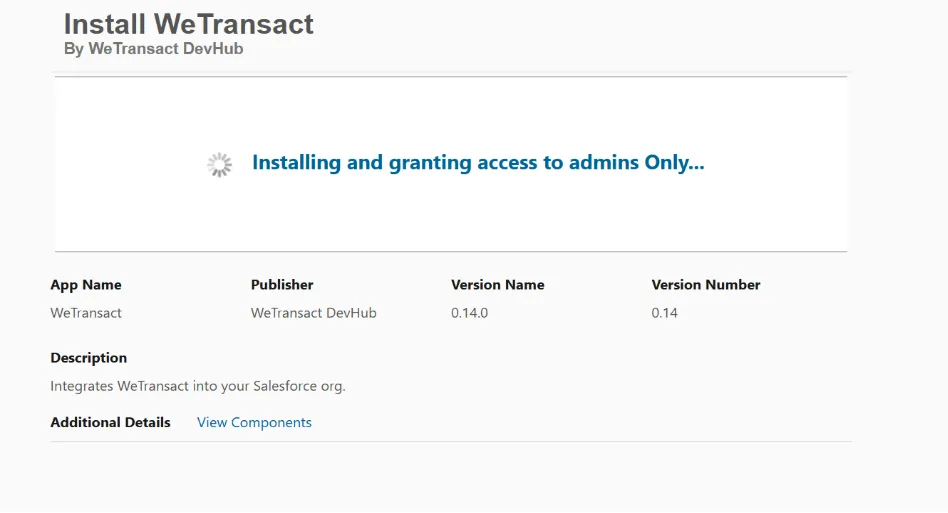
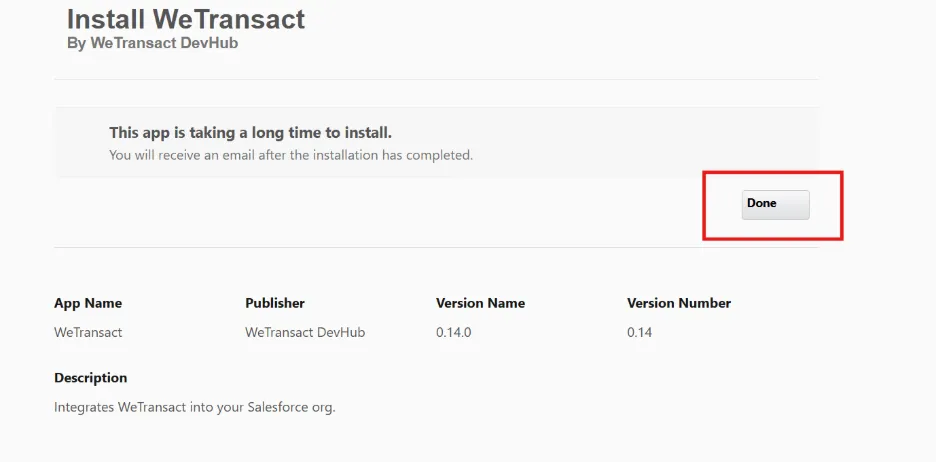
Después de que se complete la instalación, haga clic en Hecho.
Paso 4: Verificar instalación
Vaya a: Configuración → Paquetes instalados. Verifique que WeTransact aparezca en la lista de Installed Packages.
√ Éxito
Si el paquete aparece, la instalación se completó correctamente.
Paso 5: Asignar permisos
Todo el acceso se otorga mediante Grupos de conjuntos de permisos (PSG). Asigne los Permission Set Groups apropiados según el rol del usuario.
💡 Grupos de conjuntos de permisos
WeTransact – Acceso de administrador
Otorga acceso administrativo completo a credenciales, registros, configuración de flujo y ejecución manual.
Oferta privada de WeTransact – Acceso de usuario
Otorga acceso para crear y administrar Private Offers desde la página de Opportunity.
WeTransact Co-Sell – Acceso de usuario
Otorga acceso para crear y administrar registros de Co-Sell desde la página de Opportunity.
Asignar Permission Set Groups de forma masiva
Use este método para asignar o eliminar un Permission Set Group para varios usuarios a la vez.
💡 Consejo
Los Permission Sets también pueden asignarse individualmente desde cada registro de usuario.
1. Abrir Permission Set Groups
Vaya a: Configuración → Grupos de conjuntos de permisos
2. Abrir el Permission Set Group
Por ejemplo: WeTransact Co-Sell – Acceso de usuario
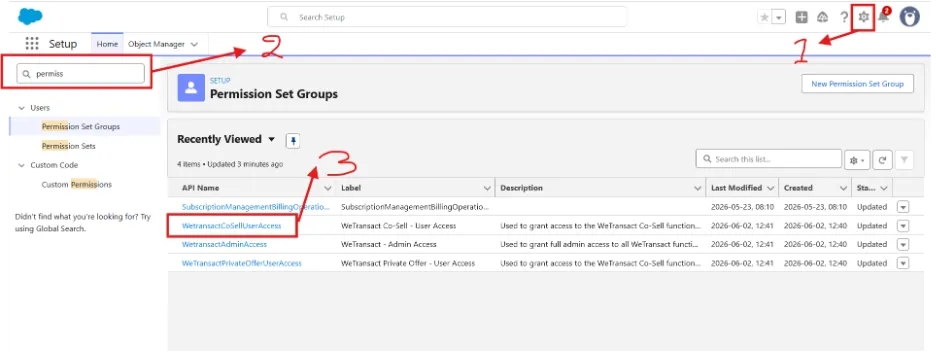
3. Haga clic en Manage Assignments

4. Haga clic en Add Assignments
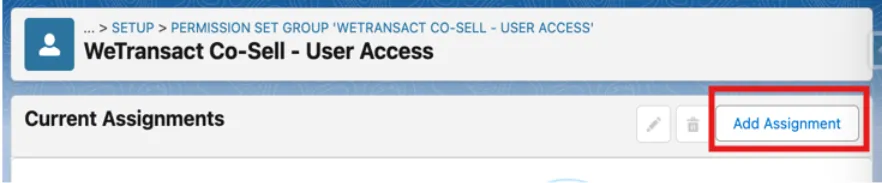
5. Seleccione usuarios
Elija los usuarios que deben recibir acceso. Haga clic en Siguiente.
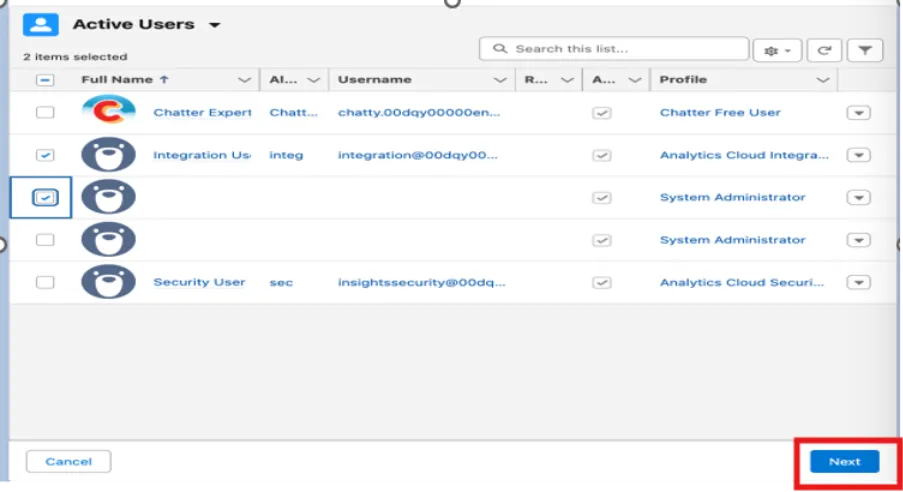
6. Asignar permisos
Haga clic en Asignar.
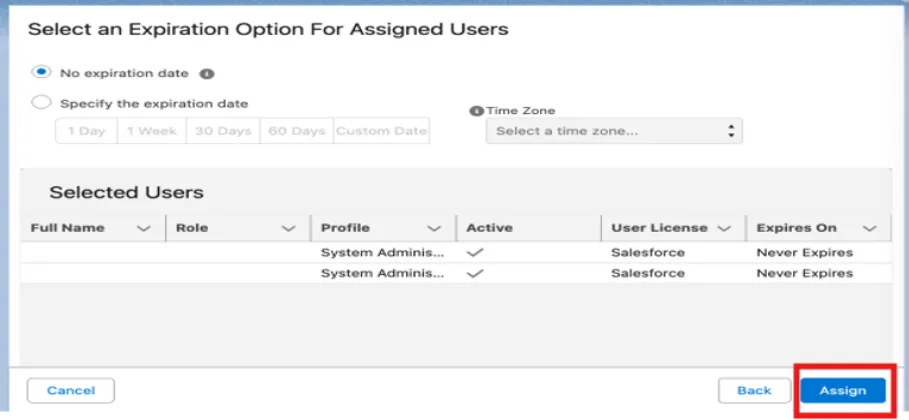
💡 Nota
Repita estos pasos para los grupos restantes de Permission Set Groups si es necesario.
Paso 6: Configurar la conexión API
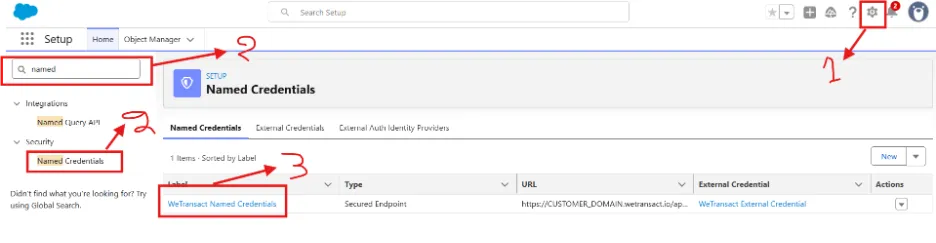
La aplicación Salesforce se comunica con WeTransact mediante Credenciales con nombre.
Vaya a: Configuración → Credenciales con nombre
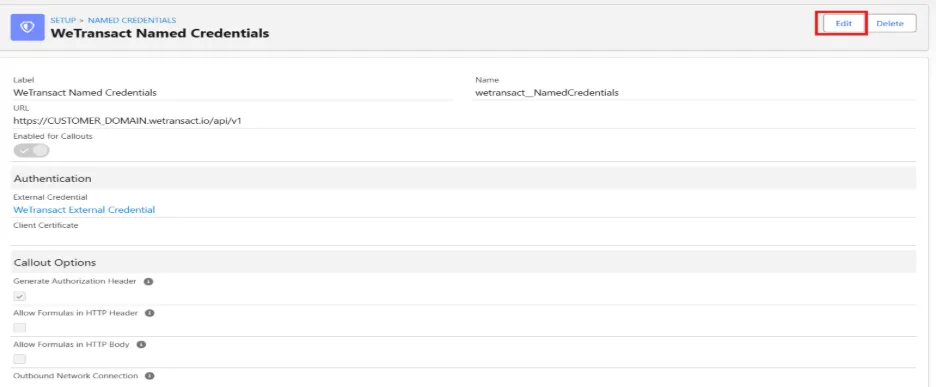
Abra: Credencial con nombre de WeTransact
Haga clic en Editar.
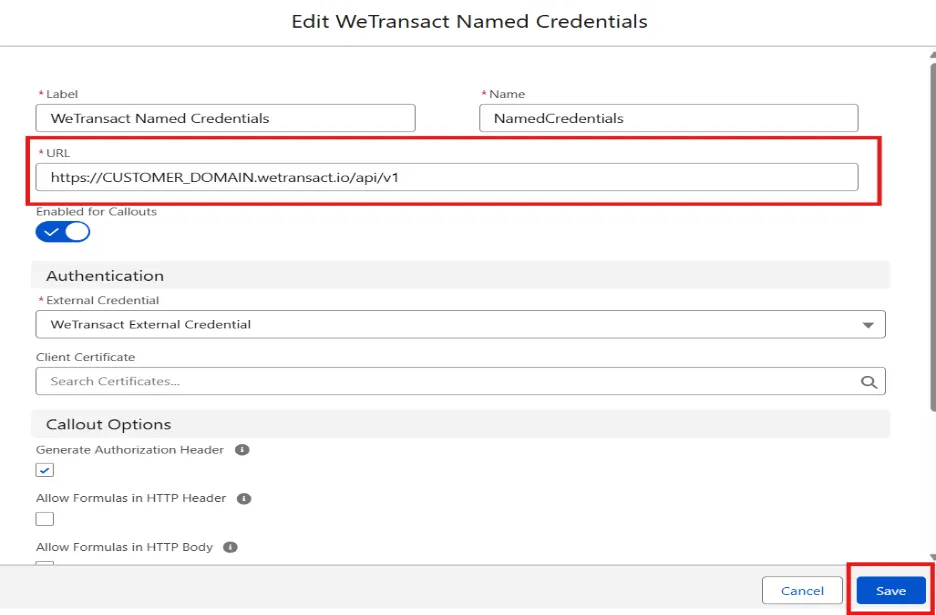
Actualice el endpoint a:
https://api.archera.wetransact.io/api/v1Haga clic en Guardar.
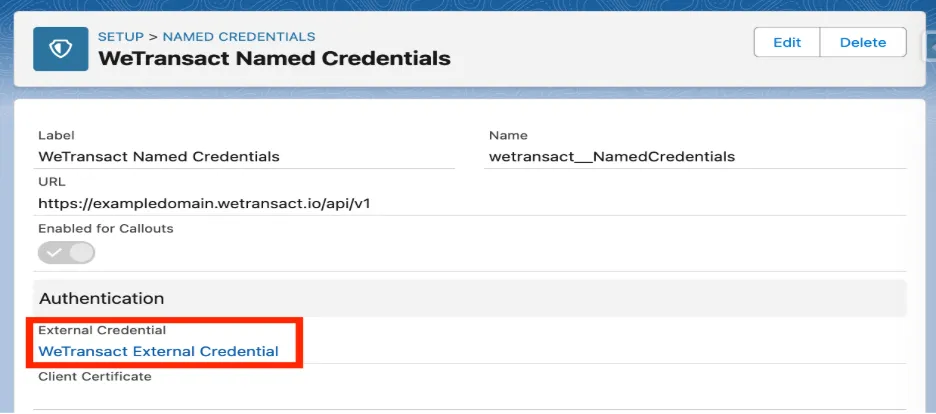
A continuación, abra: Credencial externa de WeTransact
Edite el Principal.
Vaya a su WeTransact Portal → Configuración → Integraciones → Generador de token de API de CRM → Generar
Ingrese:
- Nombre de usuario
- Token API
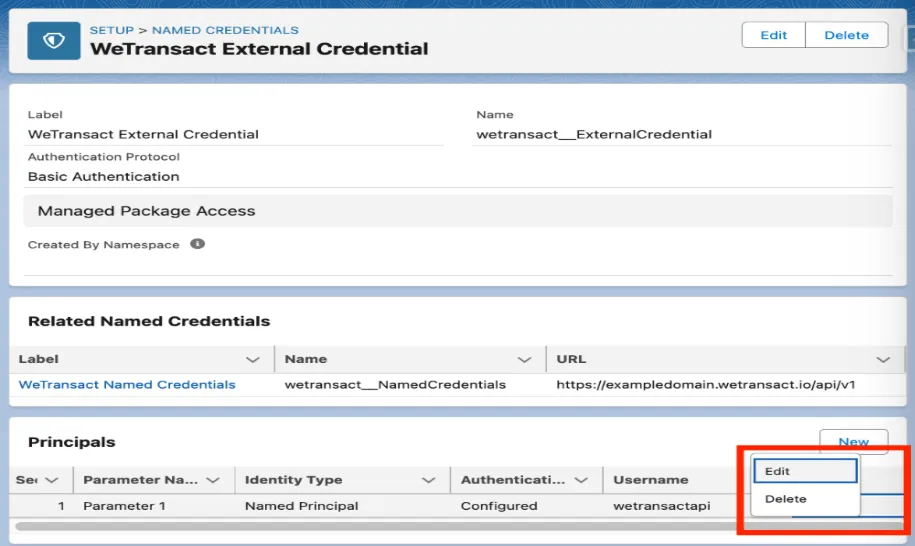
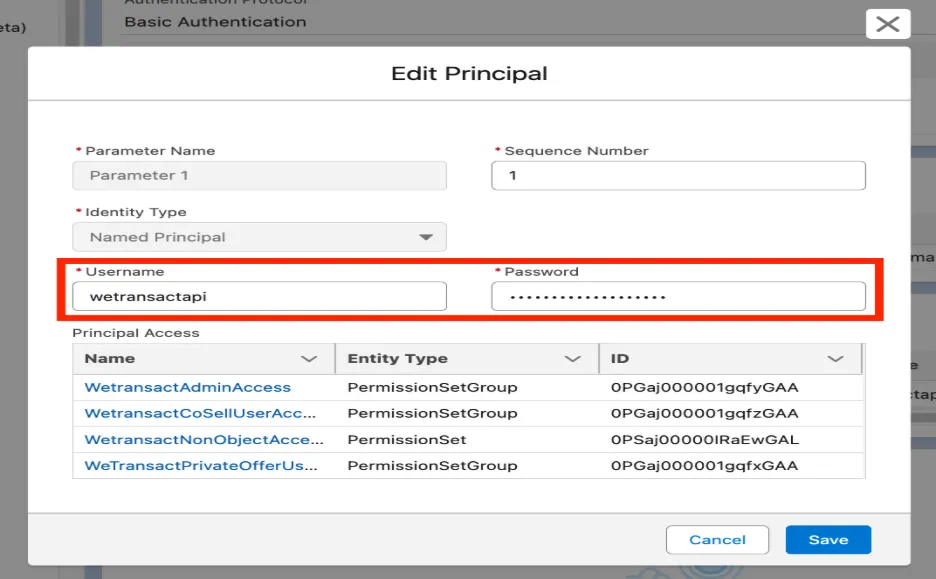
✅ Éxito
Salesforce ahora está conectado a la API de WeTransact.
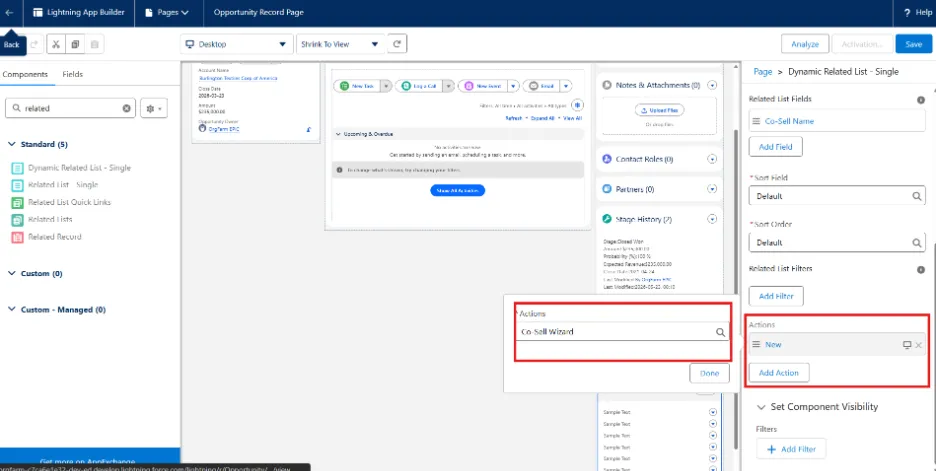
Paso 7: Agregar el Co-Sell Wizard a las páginas de Opportunity
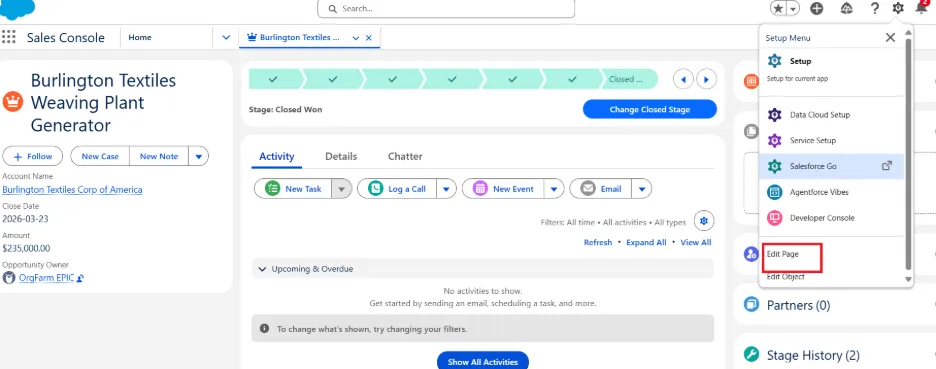
Abra cualquier Opportunity.
Seleccione: ⚙️ → Editar página
Busque: Lista relacionada dinámica – individual
Arrástrelo a la página.
Agregue los siguientes campos:
- Nombre del trato/oferta
- Estado del trato/oferta
- Estado de sincronización
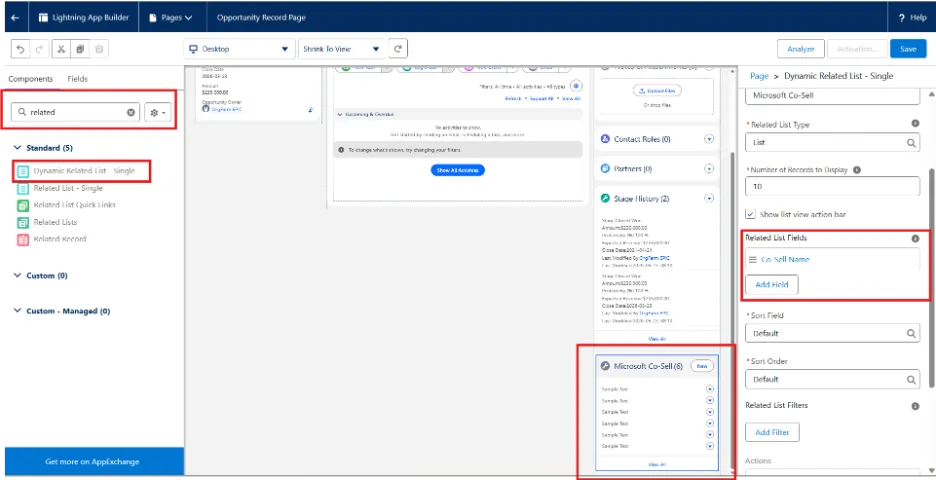
Reemplace la acción Nuevo por: Asistente de co-venta
Paso 8: Agregar el Private Offer Wizard
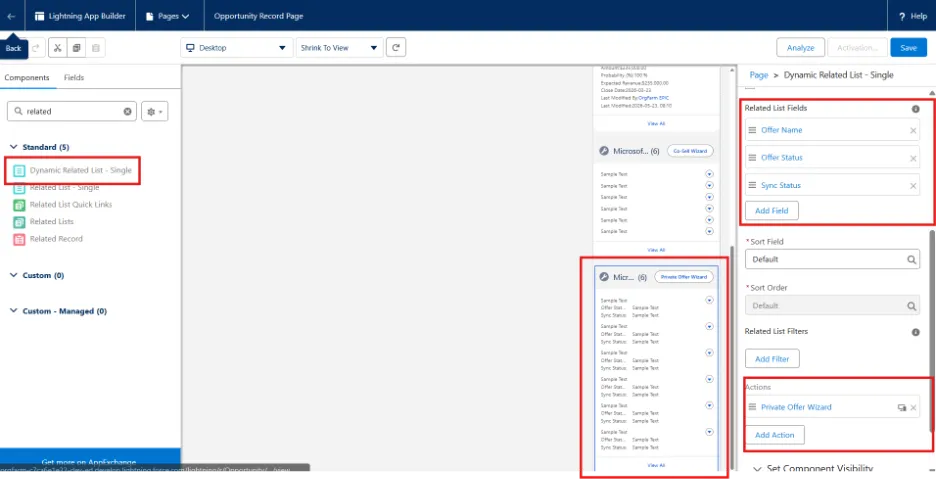
Repita los pasos anteriores. Agregue otro Lista relacionada dinámica – individual.
Use estos campos:
- Nombre de la oferta
- Estado de la oferta
- Estado de sincronización
Reemplace la acción Nuevo por: Asistente de oferta privada
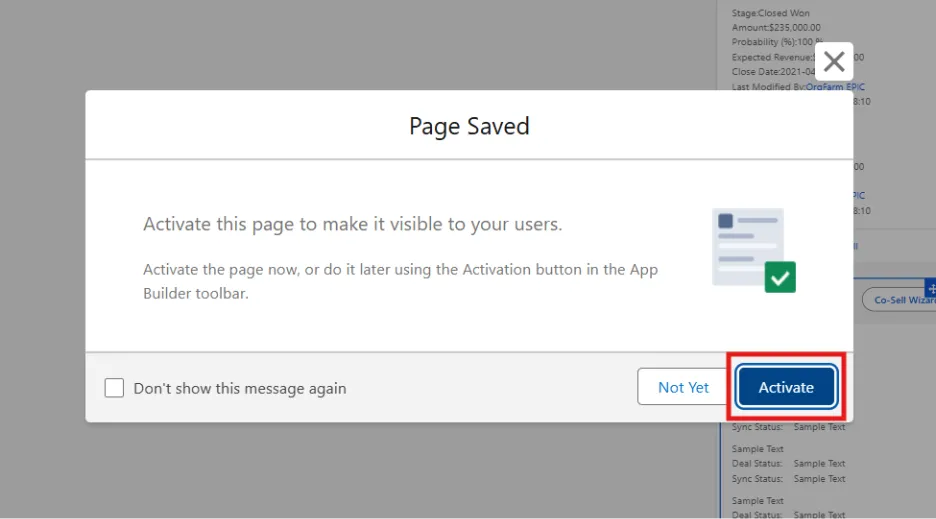
Guarde y active la página
Verificar la instalación
Abra cualquier Opportunity.
Ahora debería ver:
- √ Asistente de Co-Sell
- √ Asistente de oferta privada
Ambos deberían aparecer y estar listos para usarse.
Instalación completada 🎉
La aplicación WeTransact Salesforce ahora está instalada y completamente configurada.
🟣 Soporte
Esperamos que haya podido seguir correctamente los pasos descritos anteriormente. Si tiene algún problema, no dude en ponerse en contacto con su representante de WeTransact.
💬 Para más información, contáctenos en: [email protected]