Cómo inscribirse en el programa Frontier Accelerate
Descripción general
Frontier Accelerate for Marketplace es un programa de Microsoft para empresas de software B2B que crean, publican y hacen crecer soluciones en Microsoft Marketplace. Le brinda acceso a recursos, beneficios e insignias. Antes de poder inscribirse, debe completar un breve formulario de elegibilidad en Partner Center, lo que toma aproximadamente entre 2 y 3 minutos. Esta guía le muestra el formulario paso a paso.
Antes de comenzar
- Necesita el rol de Administrador global en Microsoft Partner Center.
- Tenga listos los datos del contacto principal: nombre, apellido, correo electrónico, teléfono, puesto de trabajo y país.
Pasos
Paso 1: abrir el espacio de trabajo Membership
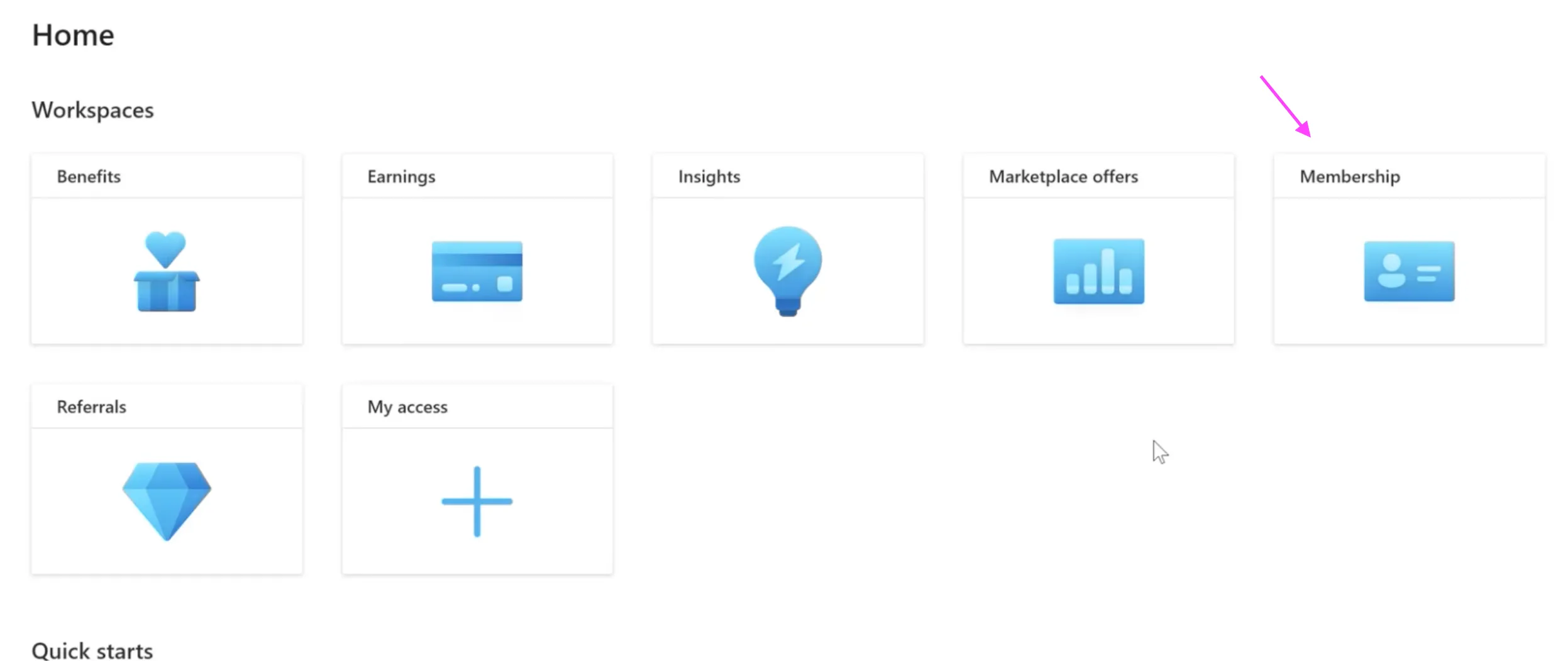
Inicie sesión en Partner Center. En la página Inicio, en Espacios de trabajo, seleccione Membresía.
Paso 2: ir a FA for Marketplace
En el menú de la izquierda, desplácese hacia abajo hasta FA para Marketplace y seleccione Comenzar.
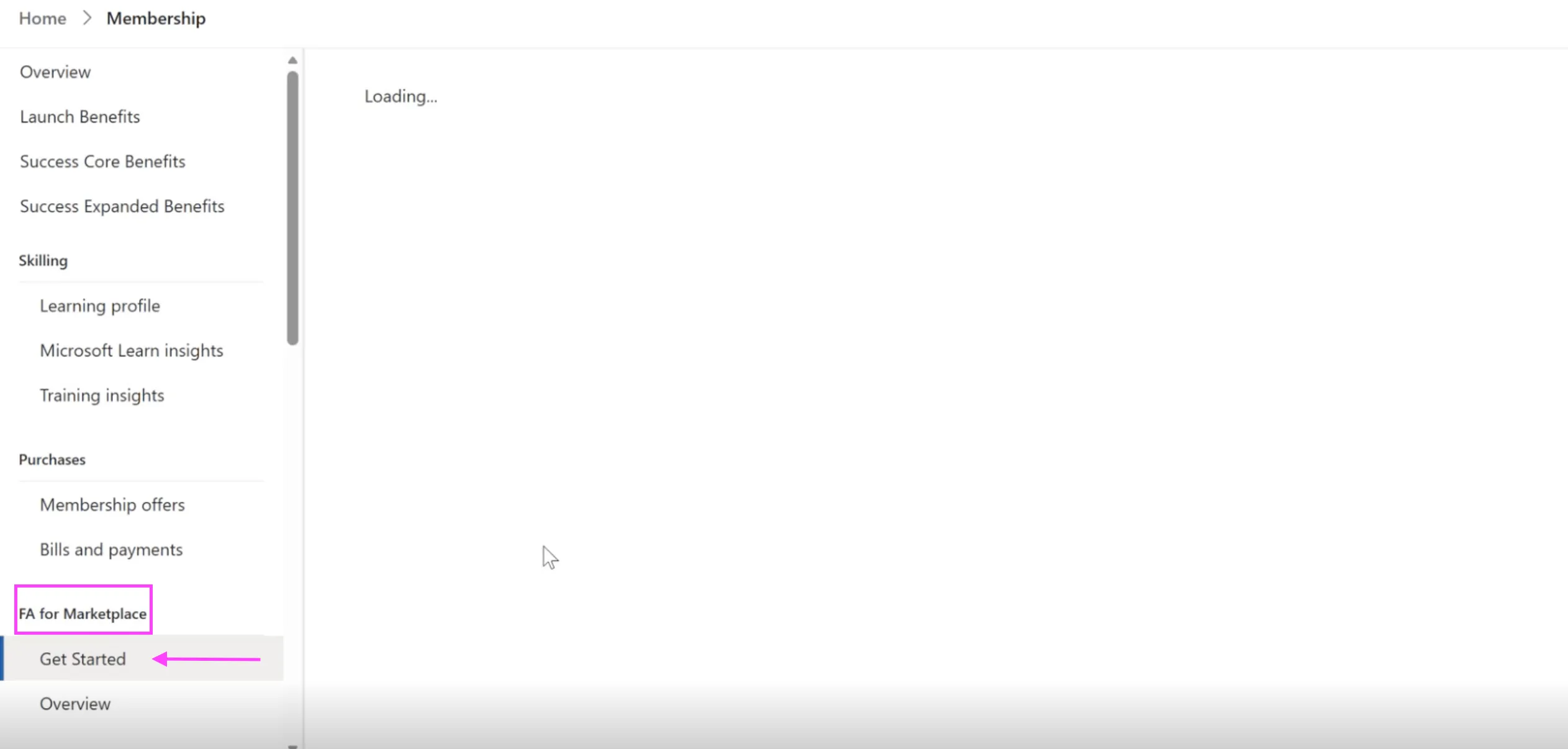
Nota: La página puede mostrar Cargando… durante unos segundos antes de que aparezca el contenido.
Paso 3: iniciar el formulario de elegibilidad
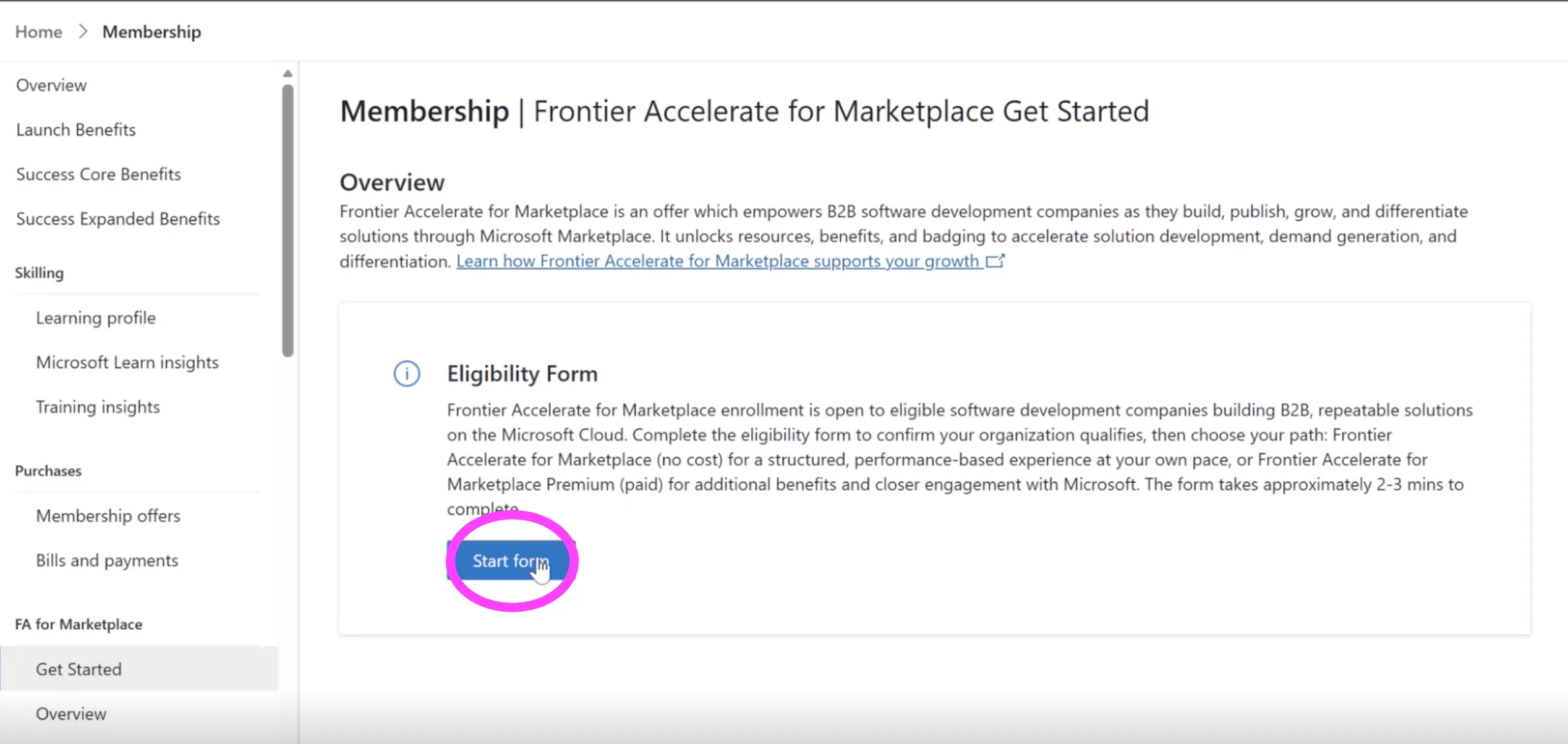
En la página Frontier Accelerate para Marketplace: primeros pasos, busque el panel Formulario de elegibilidad y haga clic en Iniciar formulario.
Paso 4: selección de etapa
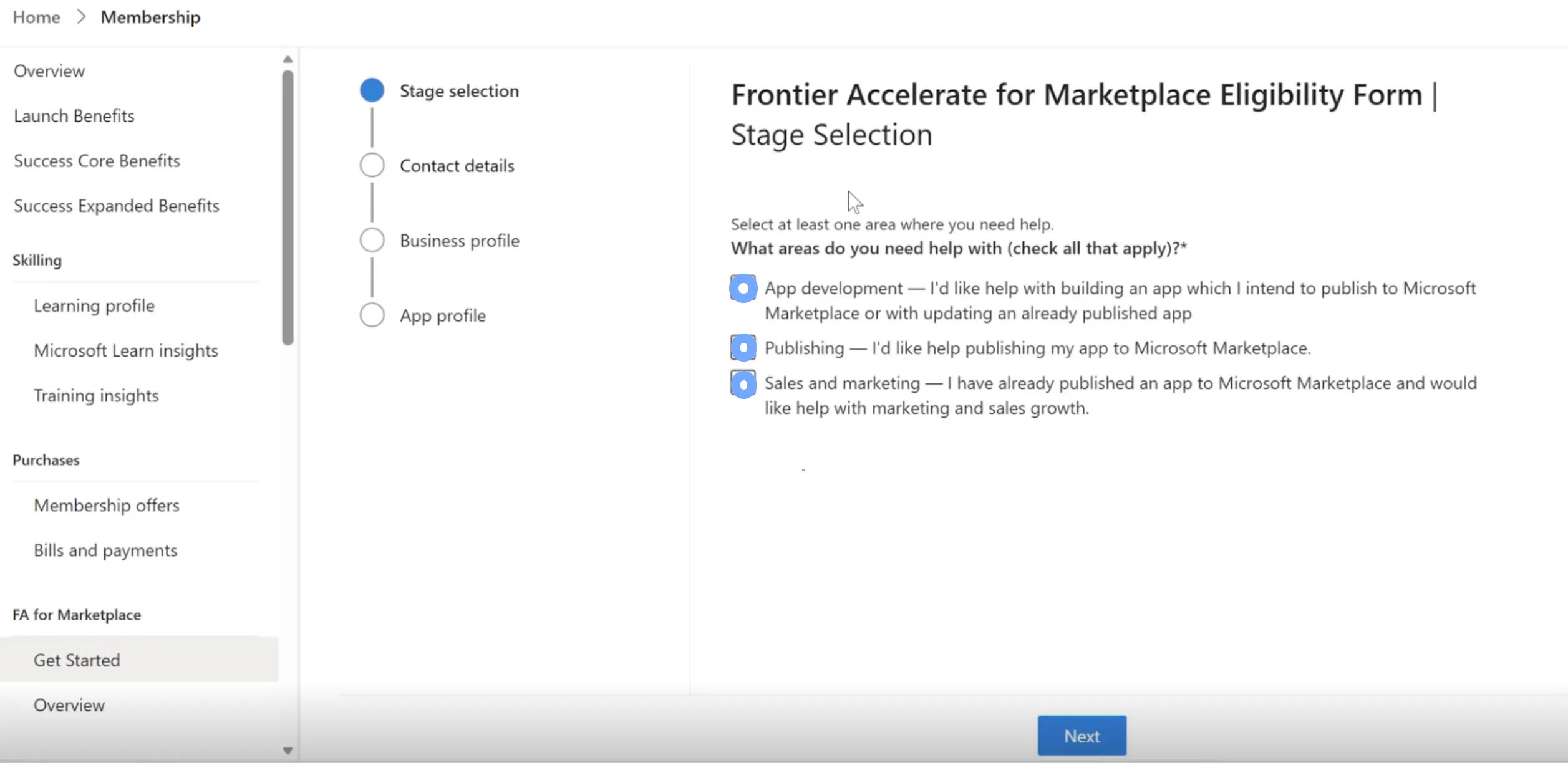
En What areas do you need help with? seleccione todas las opciones:
- Desarrollo de aplicaciones: ayuda para crear una aplicación para Microsoft Marketplace o actualizar una aplicación que ya está publicada
- Publicación: ayuda para publicar su aplicación en Microsoft Marketplace
- Ventas y marketing: su aplicación ya está publicada y desea ayuda con marketing y crecimiento de ventas
Haga clic en Siguiente.
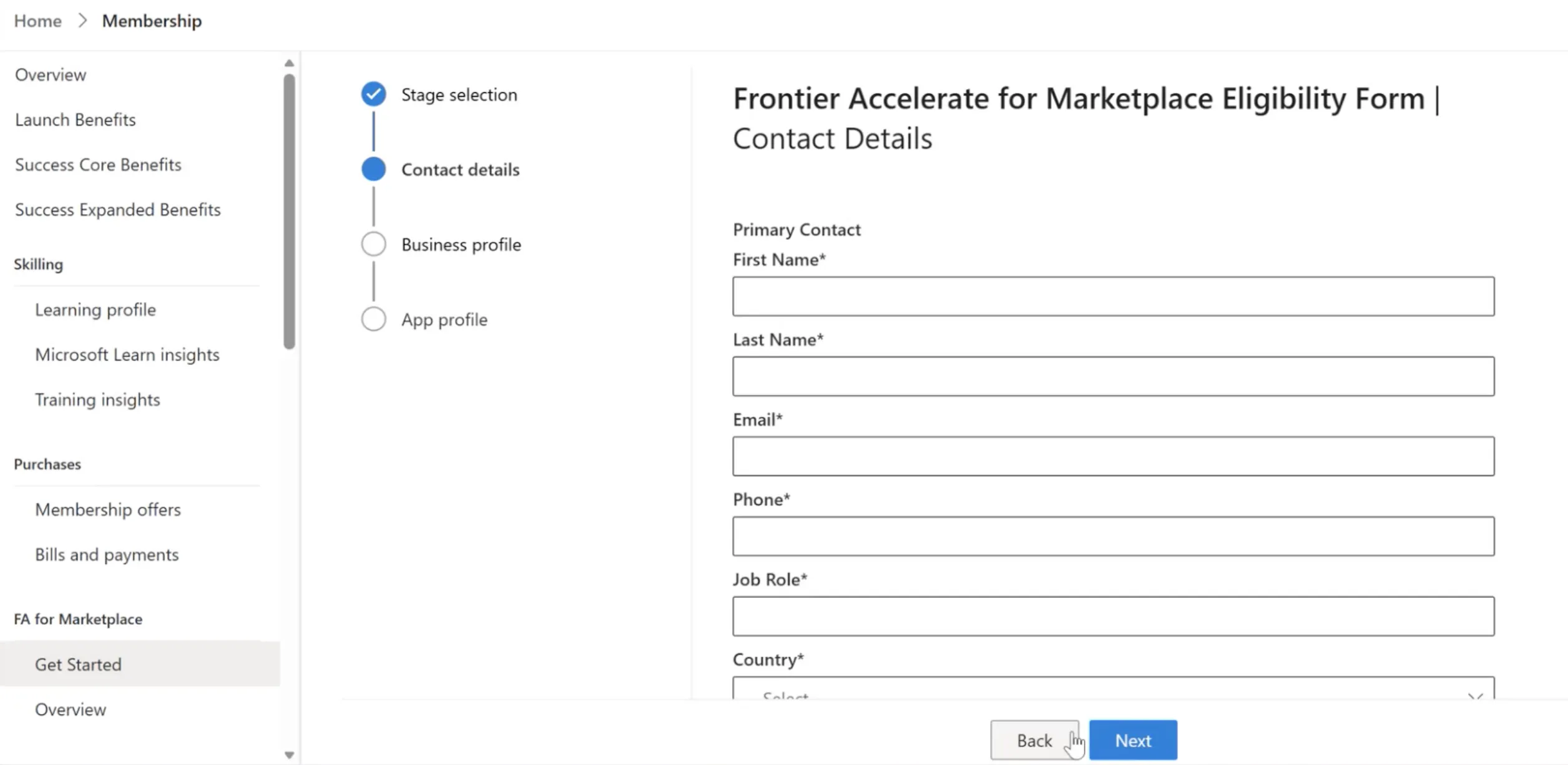
Paso 5: datos de contacto
En Contacto principal, complete los campos obligatorios: Nombre, Apellido, Correo electrónico, Teléfono, Puesto de trabajo y País. Haga clic en Siguiente.
Paso 6: perfil empresarial
Introduzca los datos de su empresa:
- Nombre de la empresa (obligatorio)
- Sitio web de la empresa (opcional)
- Tamaño de la organización: elija una opción de la lista desplegable
- How do you intend to reach and acquire customers? Seleccione todas las opciones
Haga clic en Siguiente.
Paso 7: perfil de la aplicación y envío
En Which Microsoft cloud platform(s) does or will this application use?, seleccione todas las opciones resaltadas a continuación
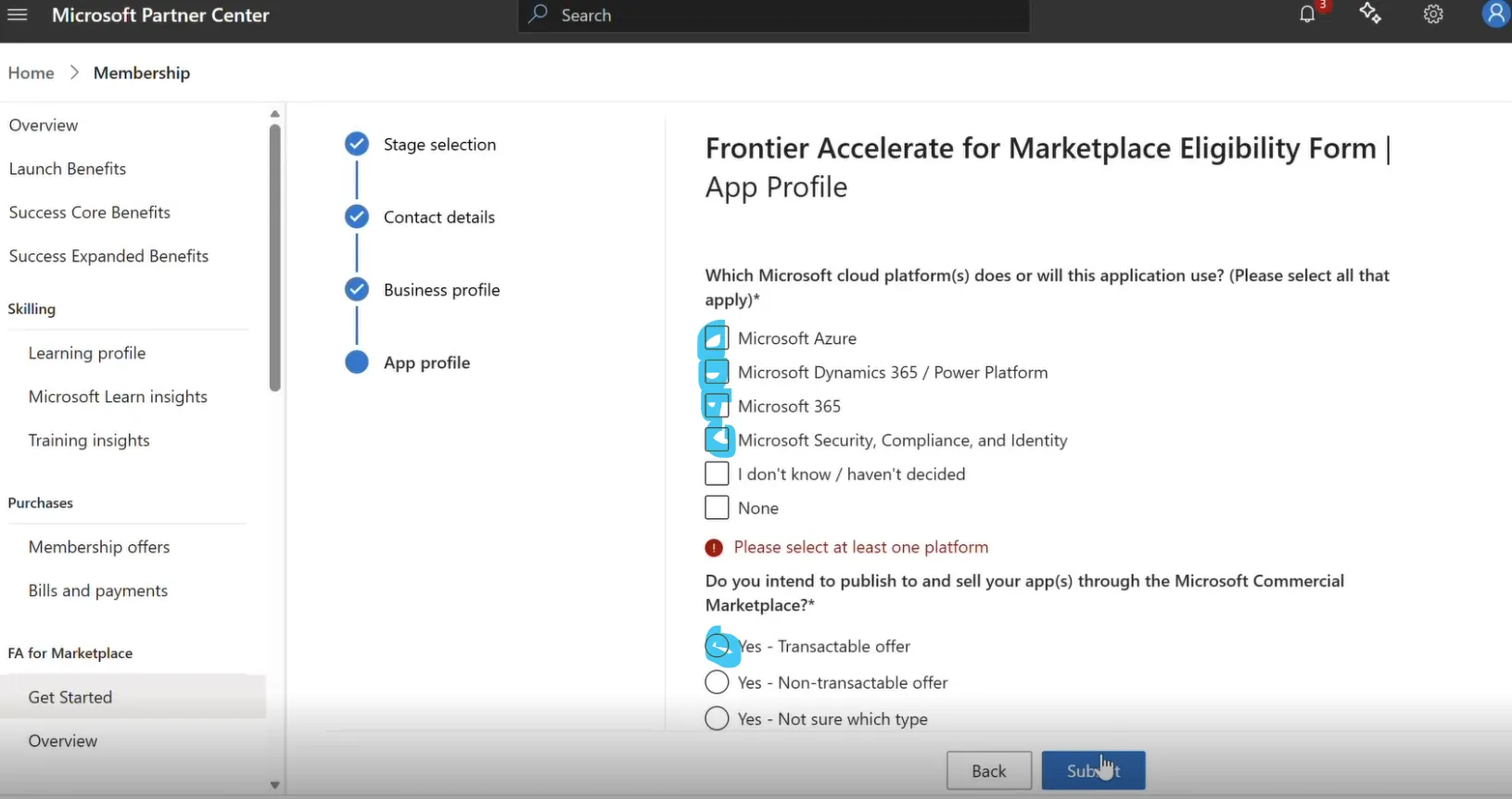
Nota: Debe seleccionar al menos una plataforma. Si no lo hace, aparece el error Seleccione al menos una plataforma y no puede enviar el formulario.
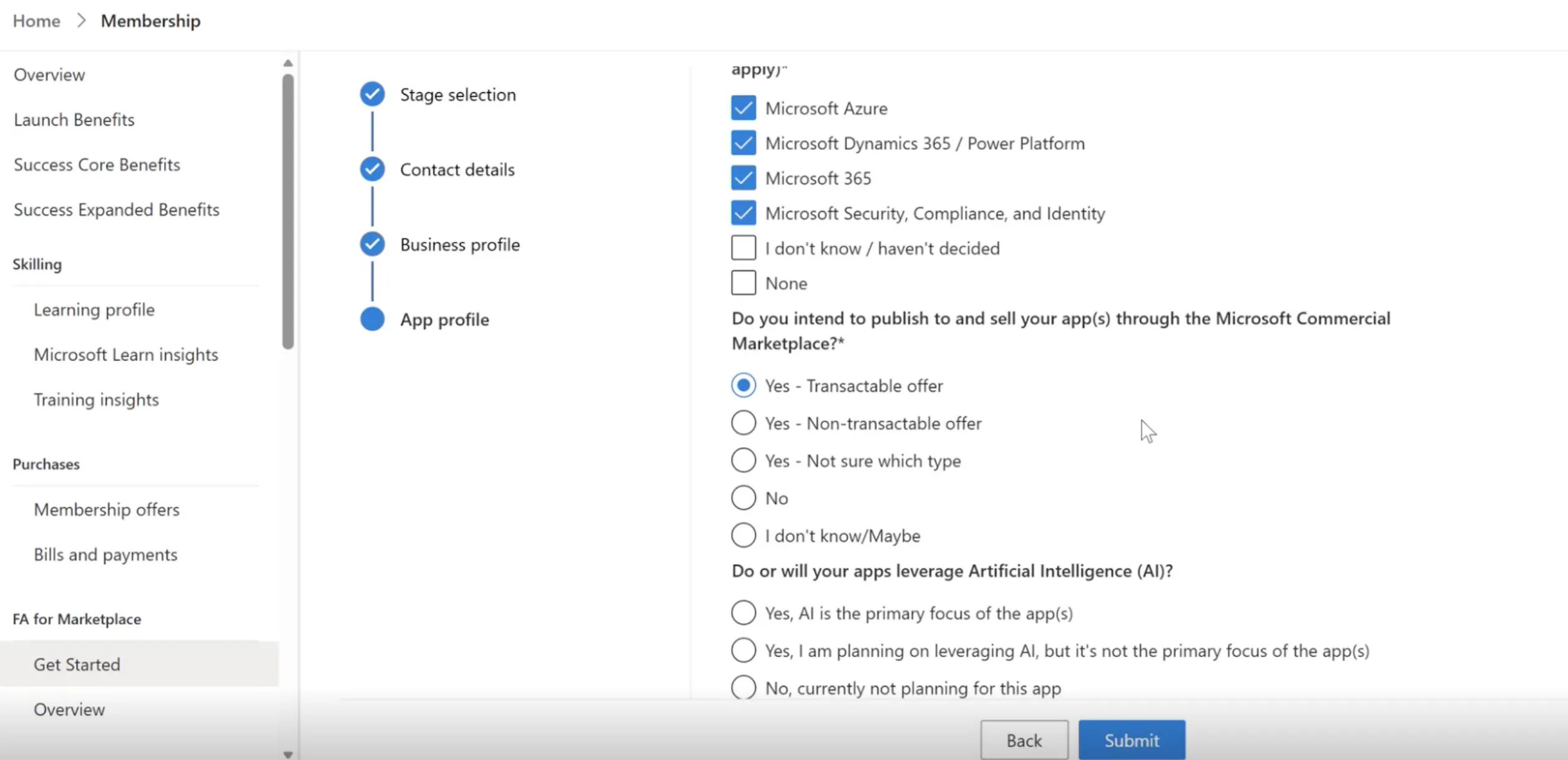
Luego responda las preguntas restantes:
- ¿Tiene la intención de publicar y vender su(s) aplicación(es) a través de Microsoft Commercial Marketplace? Si vende a través de WeTransact, seleccione Sí – Oferta transaccionable.
- ¿Tus aplicaciones usan o usarán inteligencia artificial (IA)? Elija la opción que mejor describa su aplicación.
Haga clic en Enviar.
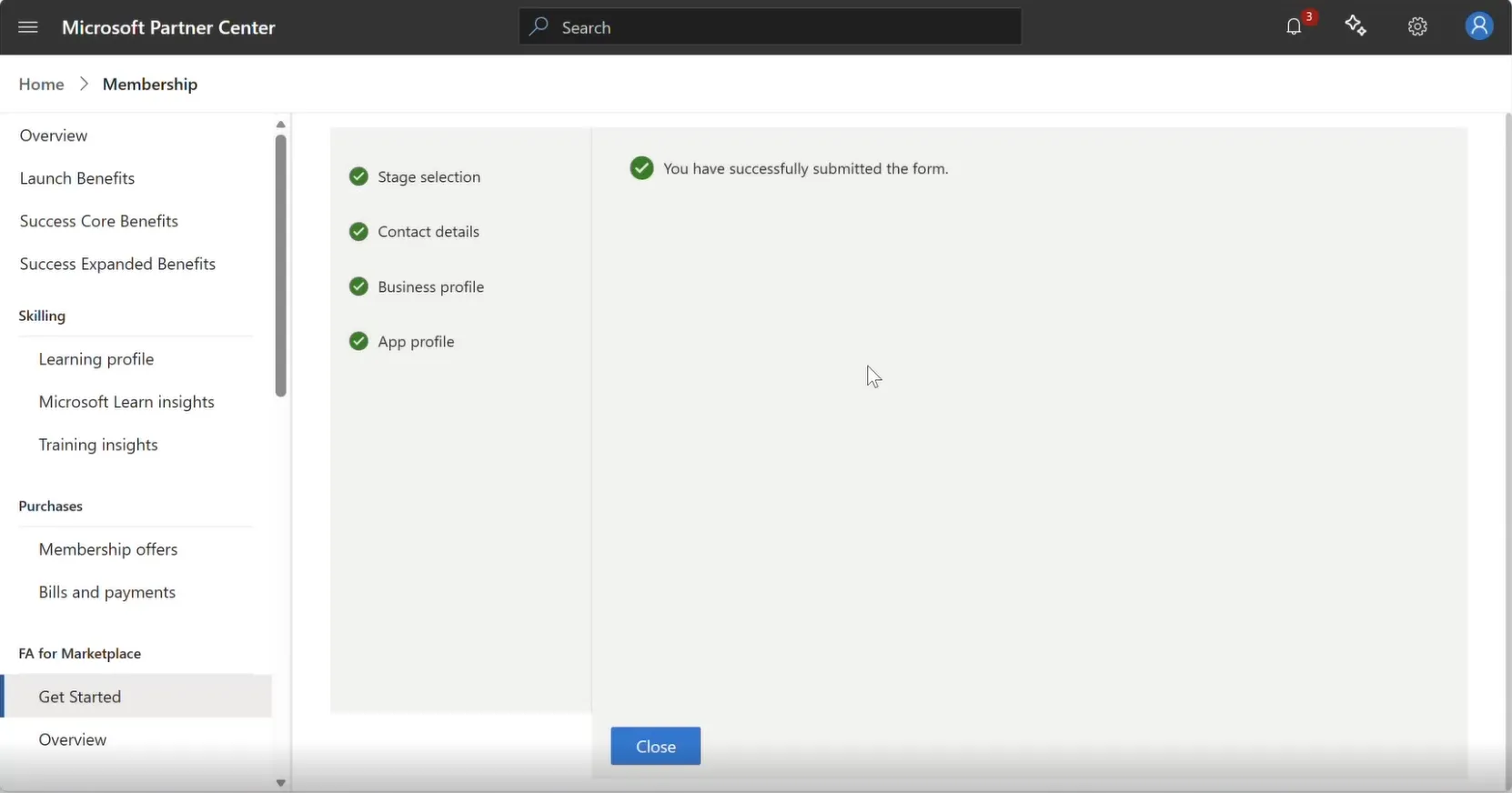
Paso 8 – Confirmar que el formulario fue enviado
Verá el mensaje Has enviado el formulario correctamente., y cada paso a la izquierda muestra una marca verde. Haga clic en Cerrar para finalizar.
Paso 9 – Elija su ruta e inscríbase
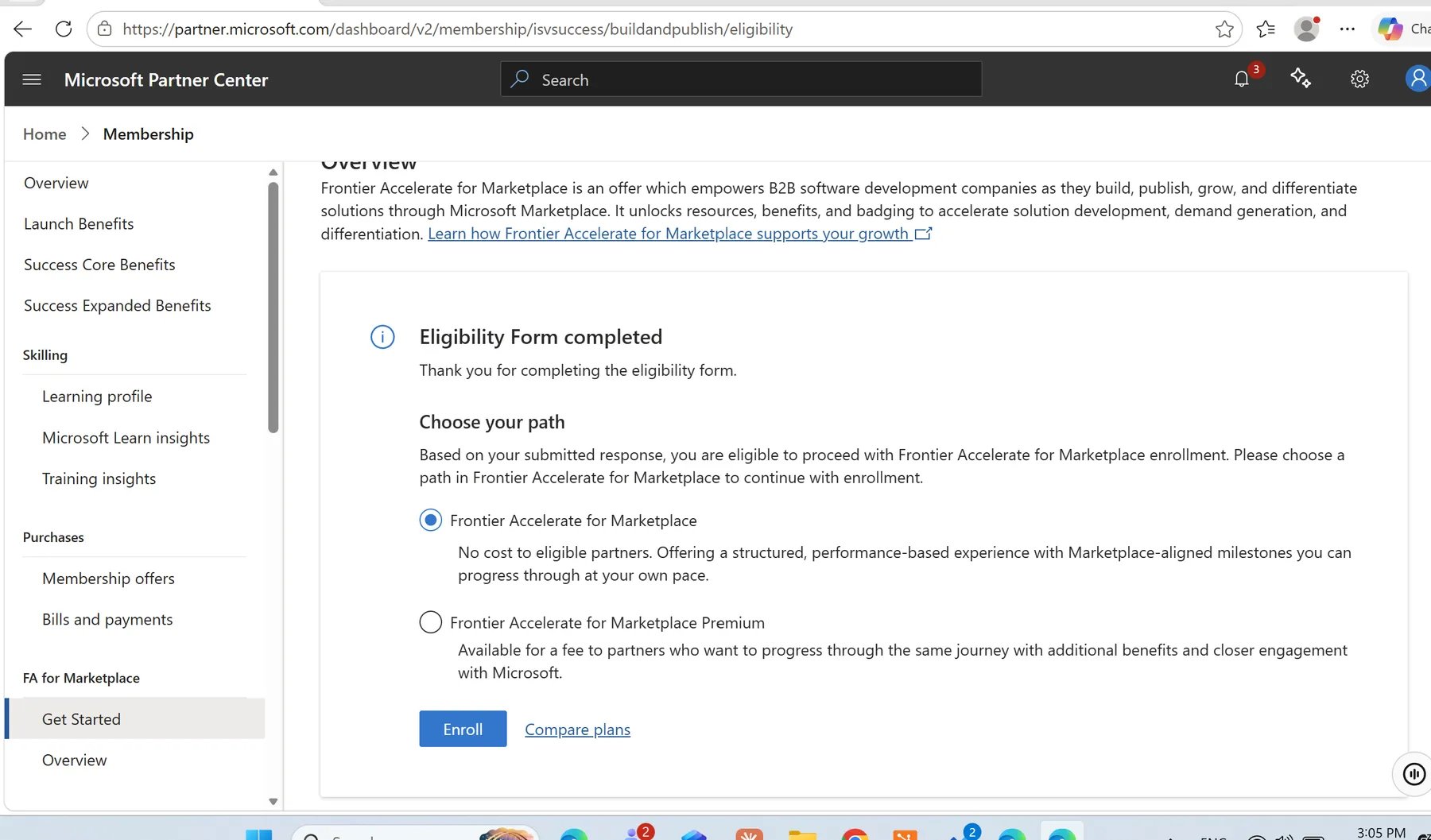
Después de enviar el formulario, la página Comenzar muestra Formulario de elegibilidad completado. En Elige tu camino, seleccione una de las opciones:
- Frontier Accelerate para Marketplace: sin costo para los partners elegibles. Una experiencia estructurada y basada en el rendimiento con hitos alineados con Marketplace que puede completar a su propio ritmo.
- Frontier Accelerate para Marketplace Premium: disponible por una tarifa, con beneficios adicionales y una colaboración más cercana con Microsoft.
Haga clic en Inscribirse. Para ver cómo difieren las dos rutas, haga clic en Comparar planes.
Paso 10 – Compre la oferta en Membership offers
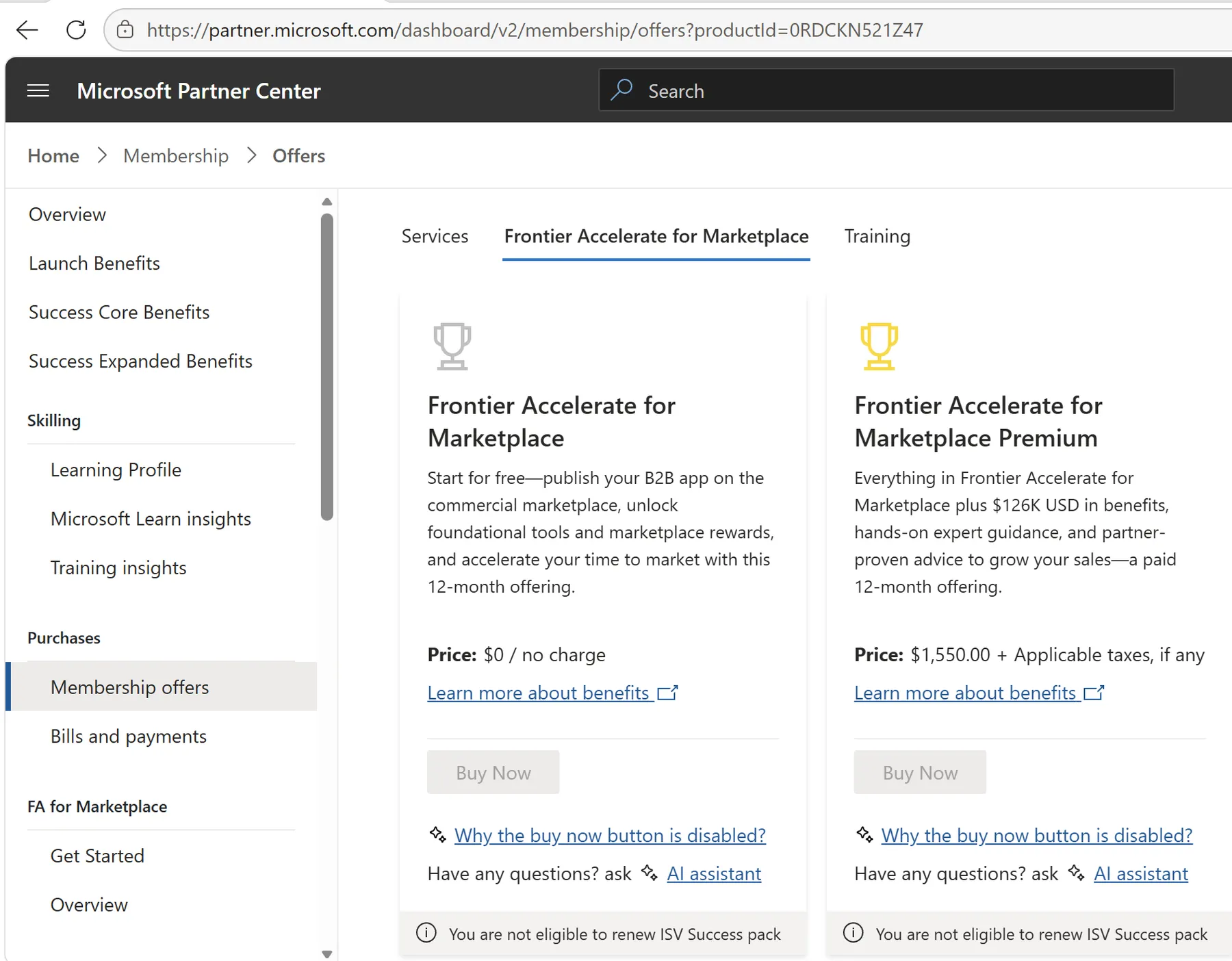
En el menú de la izquierda, en Compras, seleccione Ofertas de membresía y abra la pestaña Frontier Accelerate para Marketplace. Ambas ofertas son ofertas de 12 meses. En la tarjeta de la ruta que eligió, haga clic en Comprar ahora.
Solución de problemas
- No puedo ver FA for Marketplace en el menú. Verifique que esté en el espacio de trabajo Membresía y desplácese hacia abajo en el menú de la izquierda. Si aún no aparece, verifique que tenga el rol Administrador global.
- La página se queda bloqueada en "Loading…". Actualice la página o pruebe con otro navegador.
- ¿El botón Buy Now aparece deshabilitado? Si no puede seleccionar Comprar ahora después de completar el formulario de elegibilidad, siga esta guía: Frontier Accelerate for Marketplace: Solución para un botón Buy Now deshabilitado
¿Necesita ayuda?
Contacte con [email protected]