Cómo asignarte como propietario de una suscripción sin acceso previo (como administrador global)?
Como Global Admin, puede asignarse a sí mismo como propietario de una suscripción sin acceso previo elevando sus permisos en Azure, tomando posesión de la suscripción y otorgándose derechos completos de administración para realizar las acciones necesarias. Siga los pasos a continuación:
Inicie sesión en Azure portal
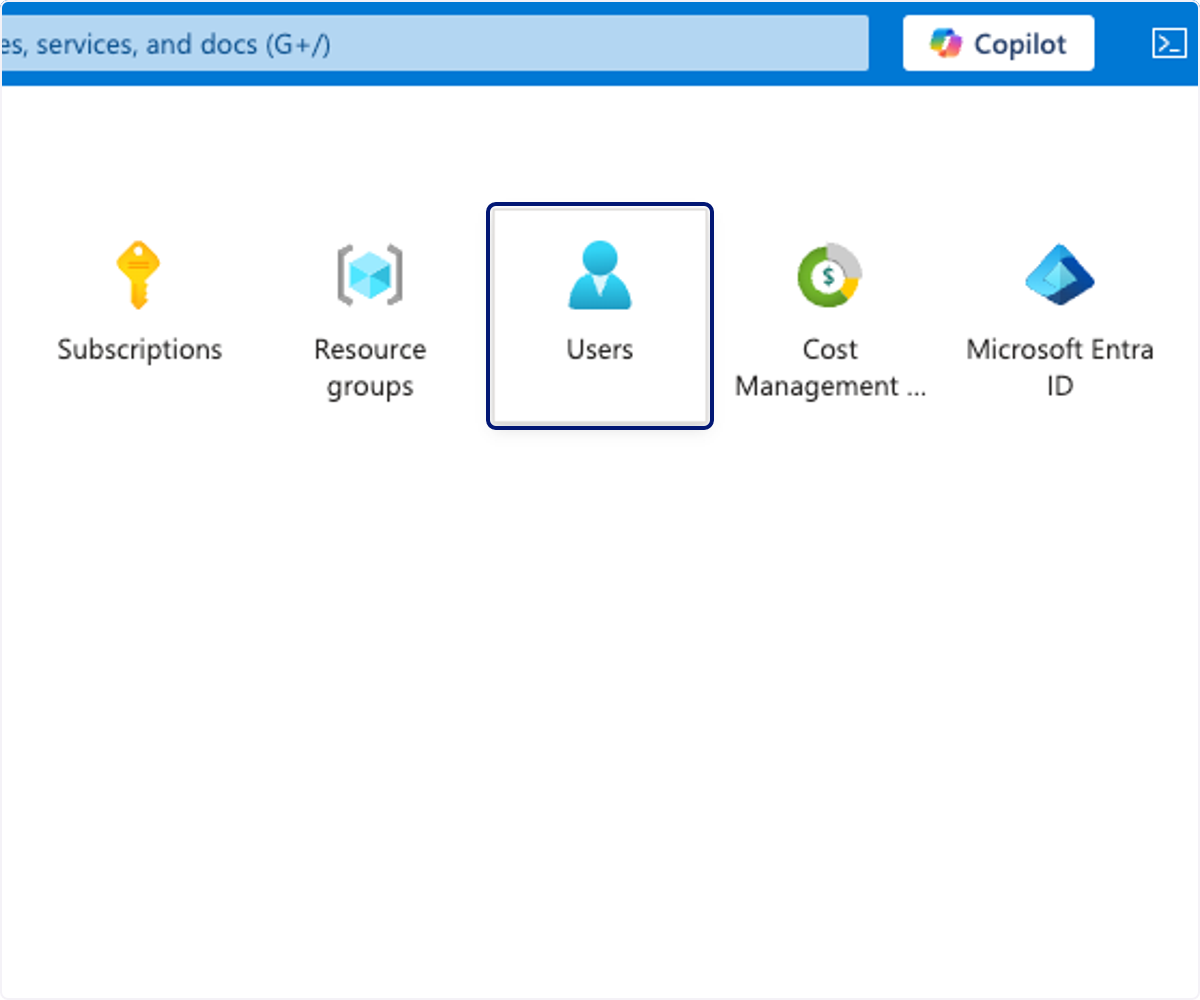
🟣 Haga clic en Users
El objetivo aquí es confirmar que su cuenta aparece en Global Administrators.
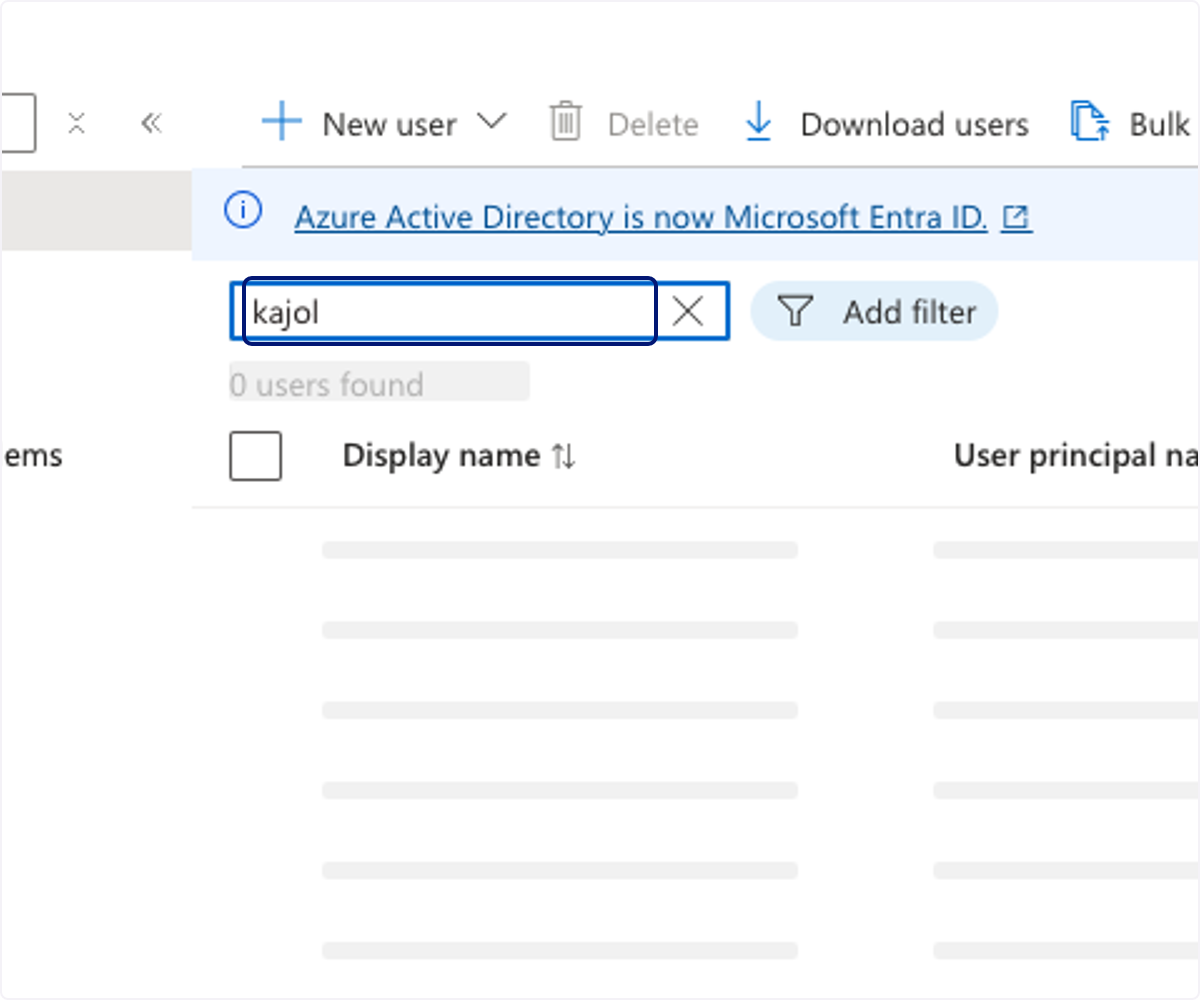
🟣 Escriba su nombre
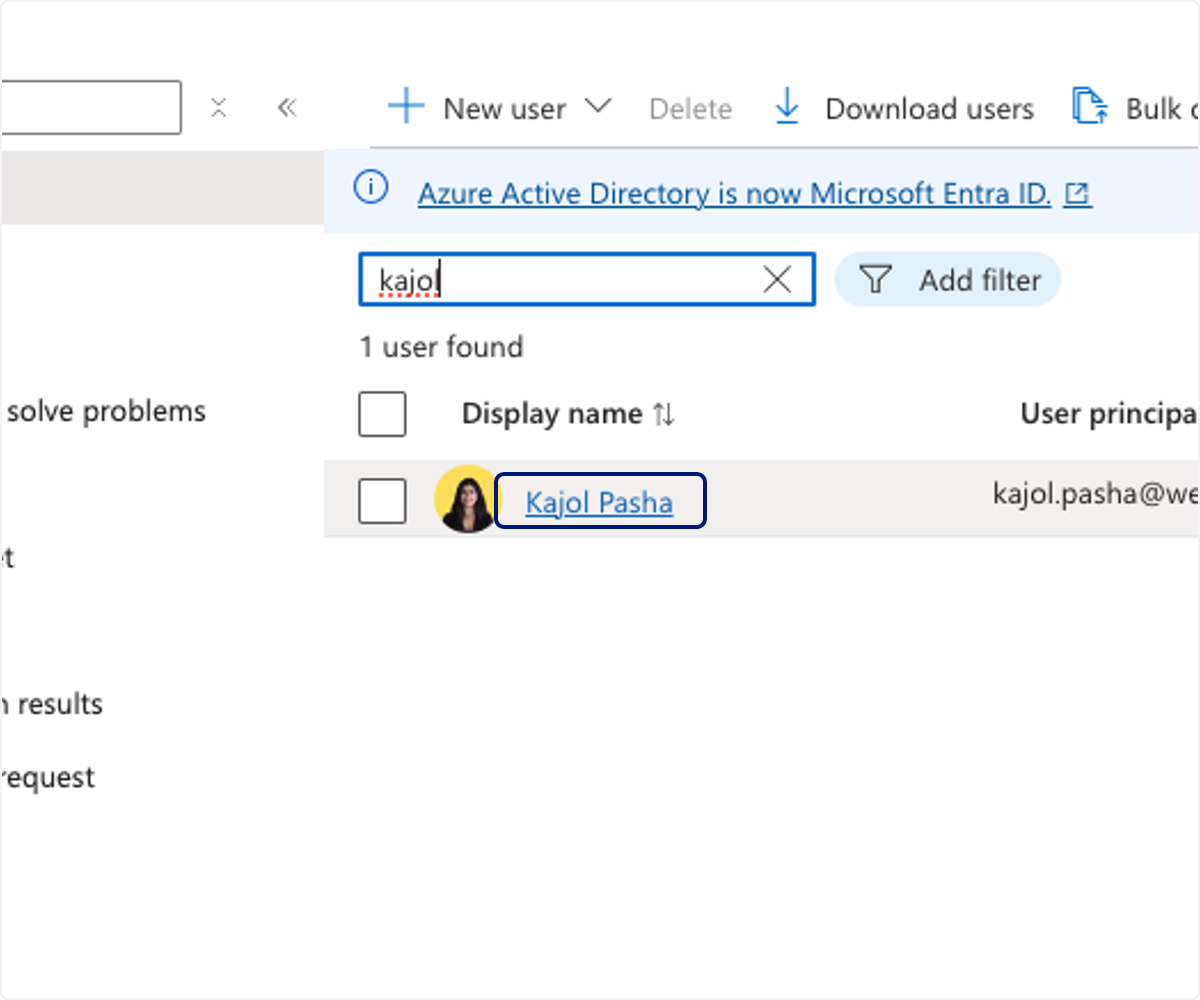
🟣 Haga clic en su nombre
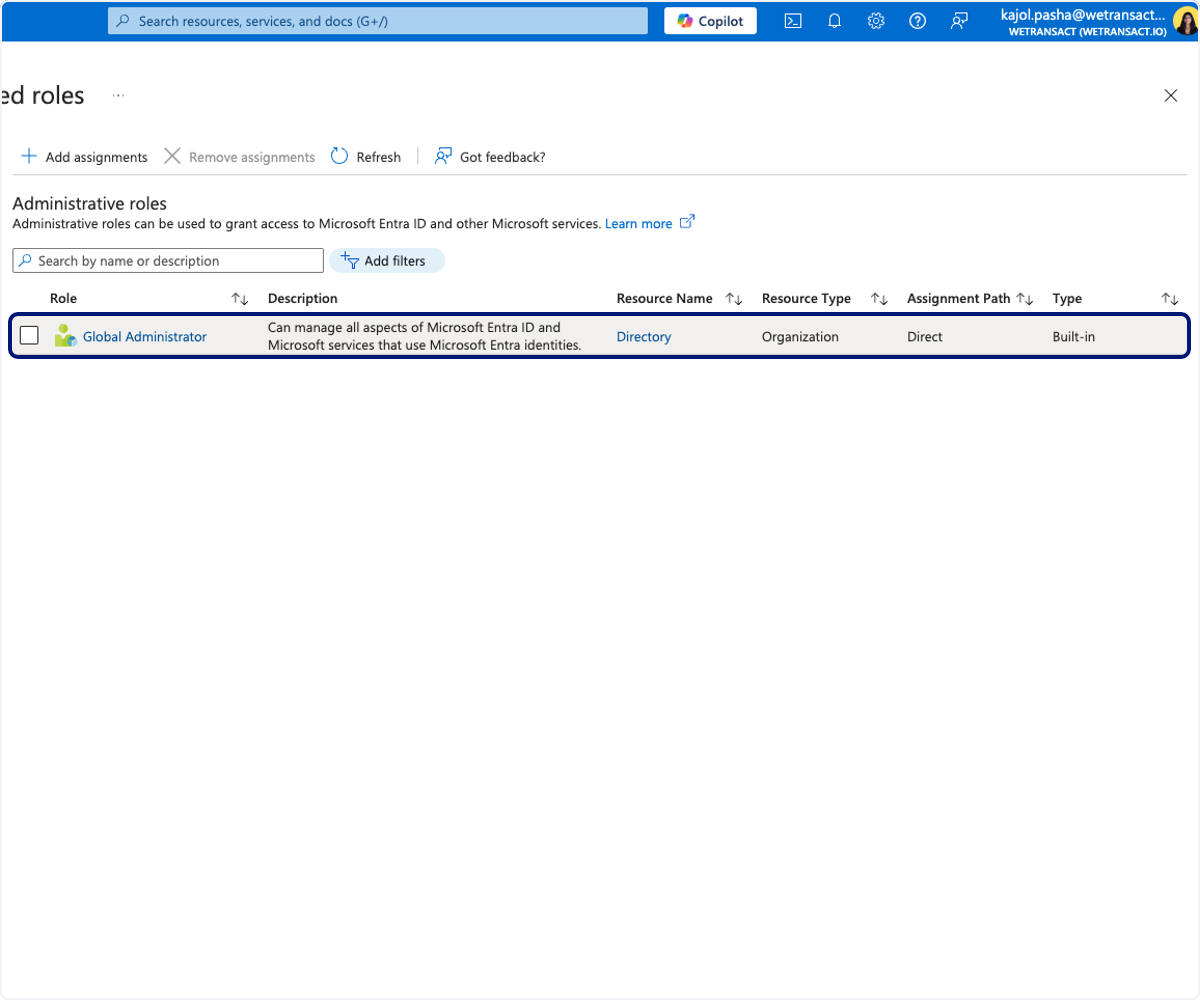
🟣 Haga clic en Assigned roles
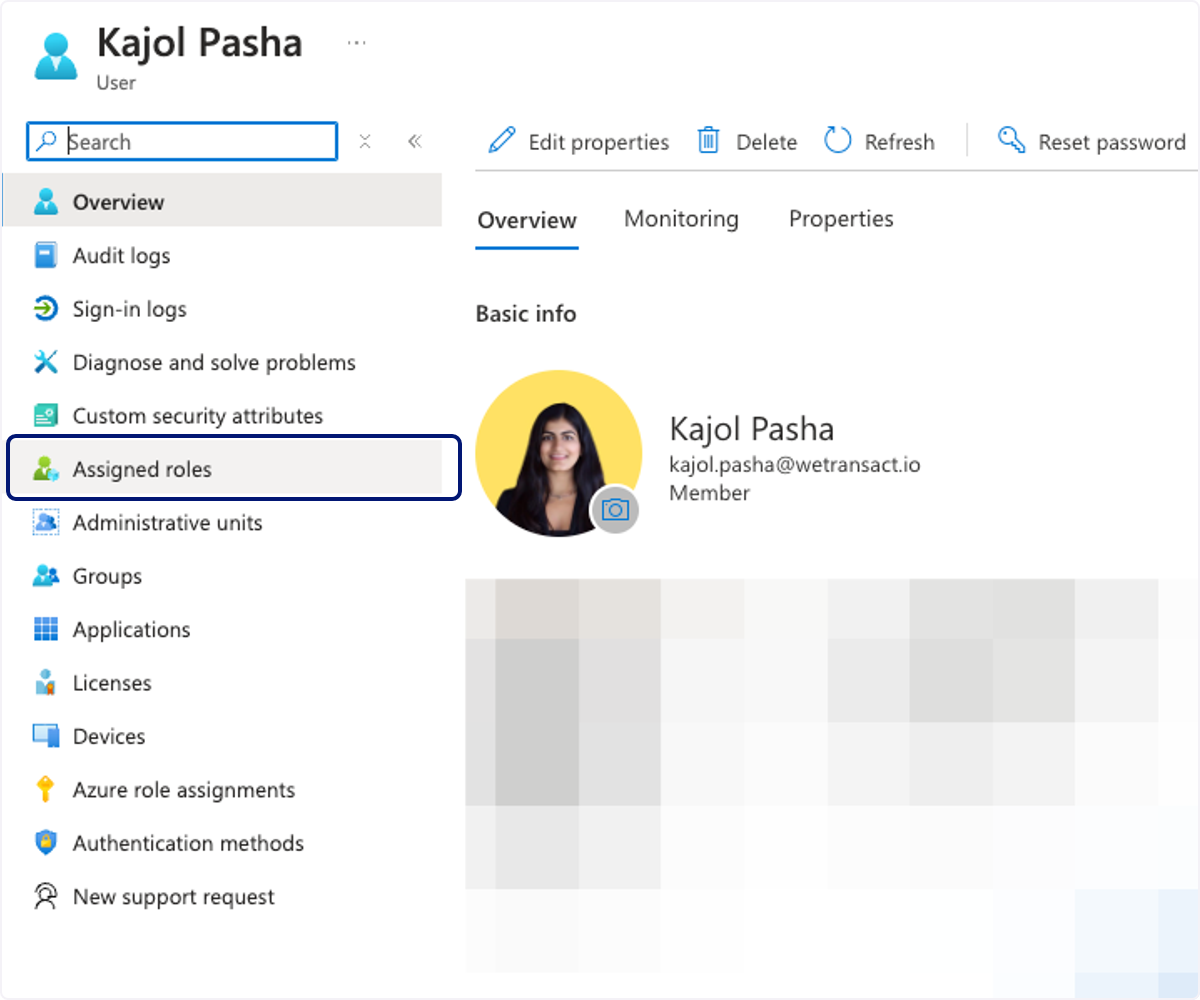
🟣 Debe asegurarse de que el rol Global Administrator aparezca aquí
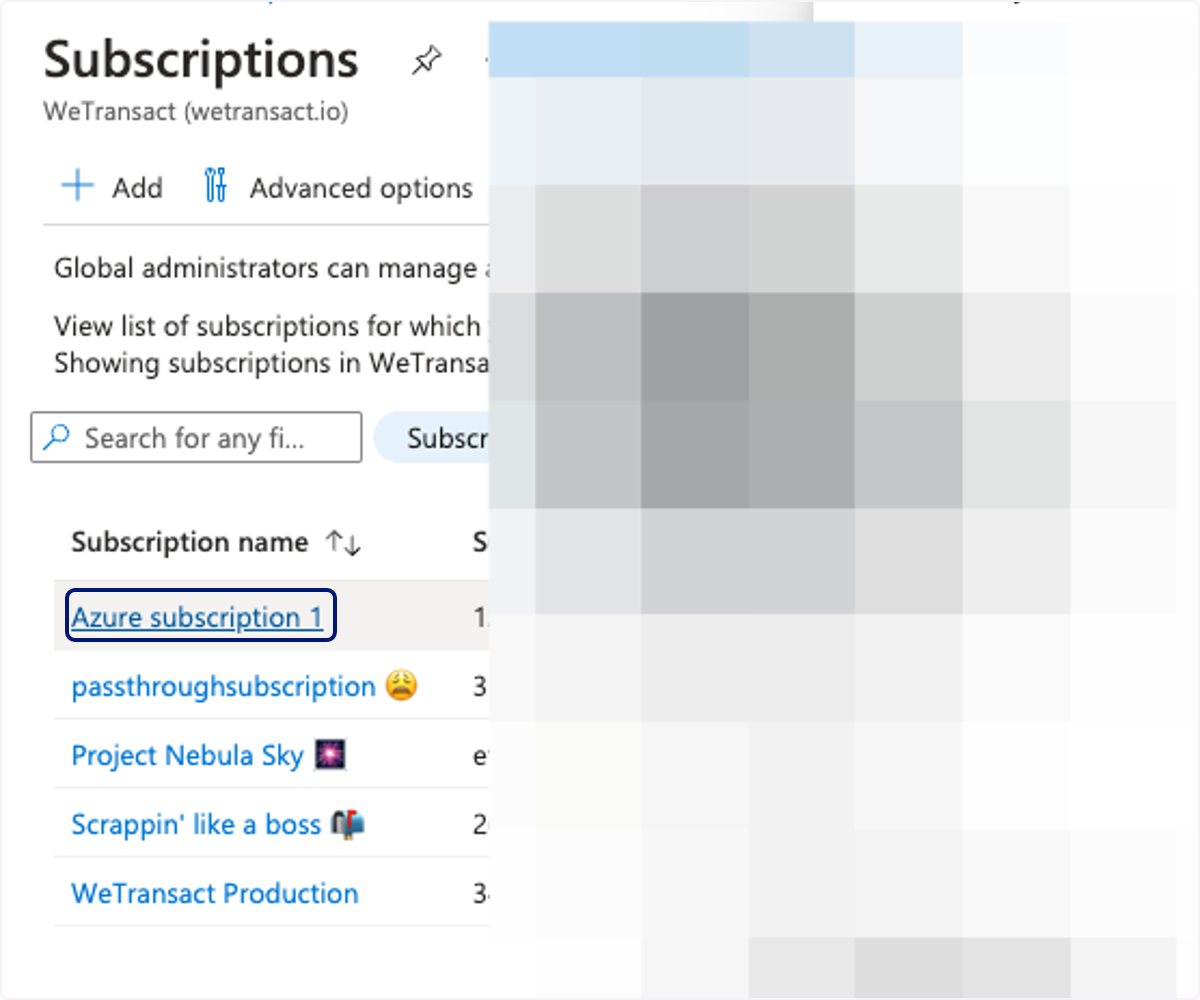
🟣 Haga clic en la suscripción a la que necesita acceso.
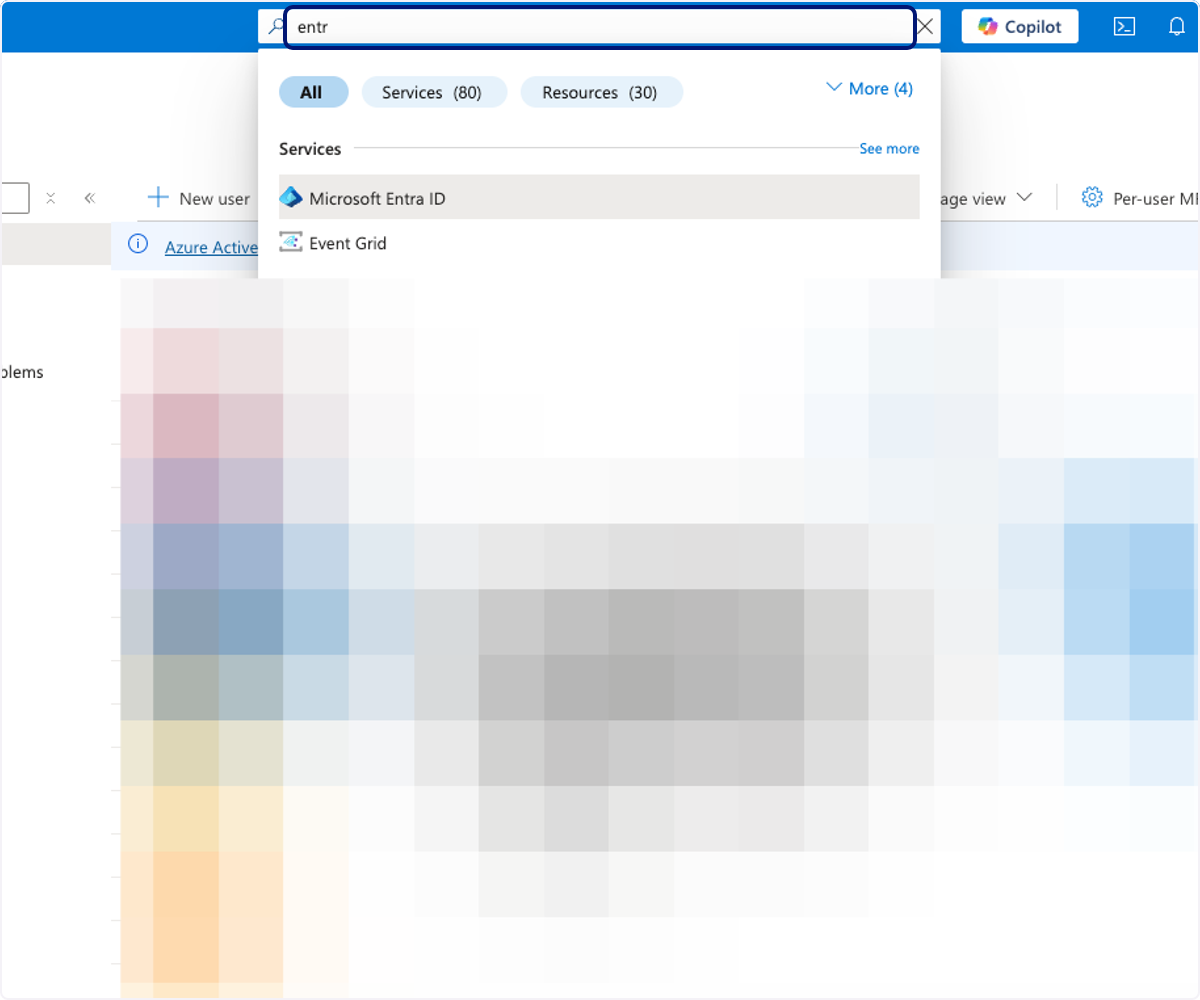
🟣 Navegue a Microsoft Entra ID
Ahora que ha confirmado que es Global Admin, los siguientes pasos consisten en otorgarse permisos de 'Priviledged Role Administrator'.
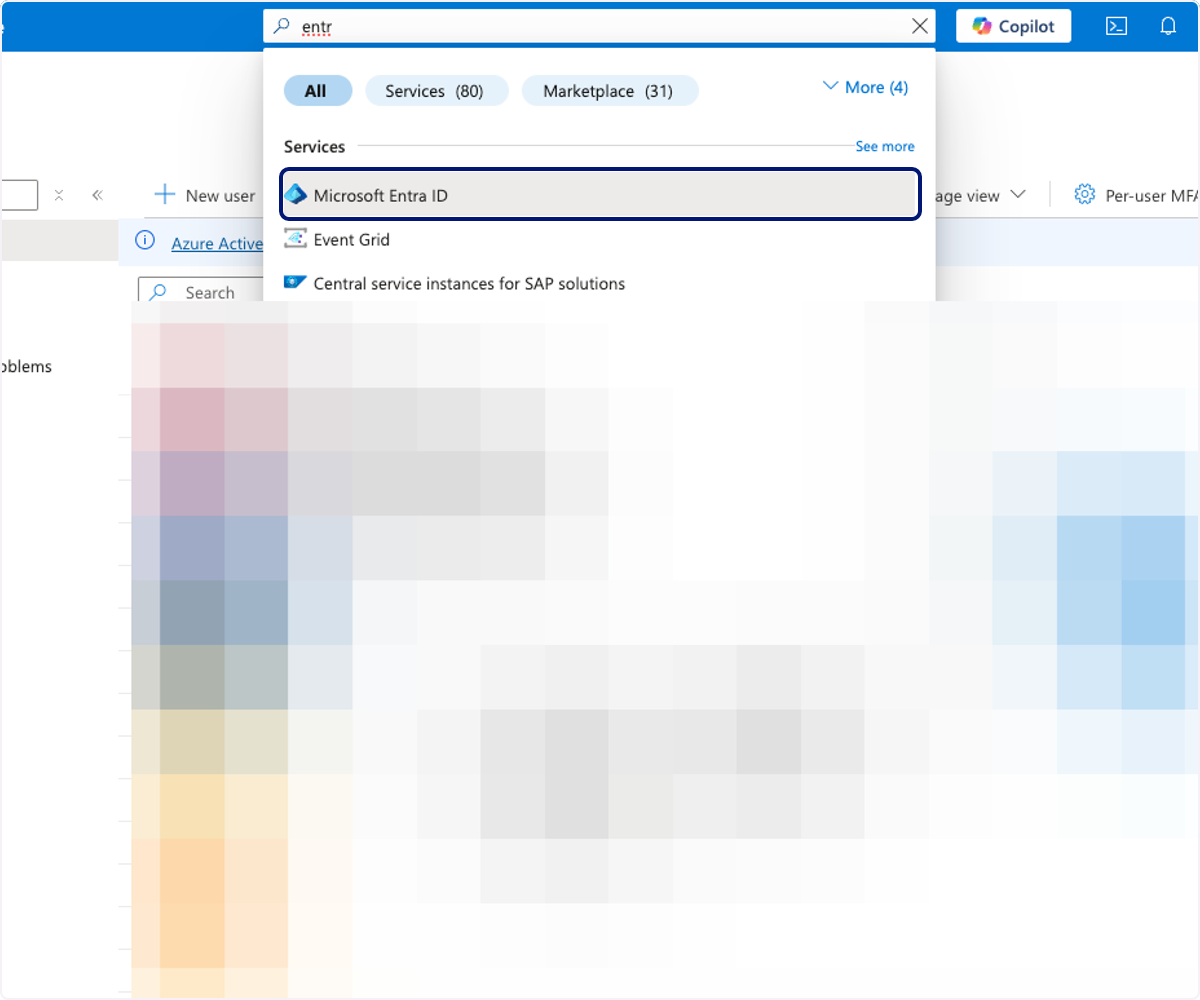
🟣 Haga clic en Microsoft Entra ID
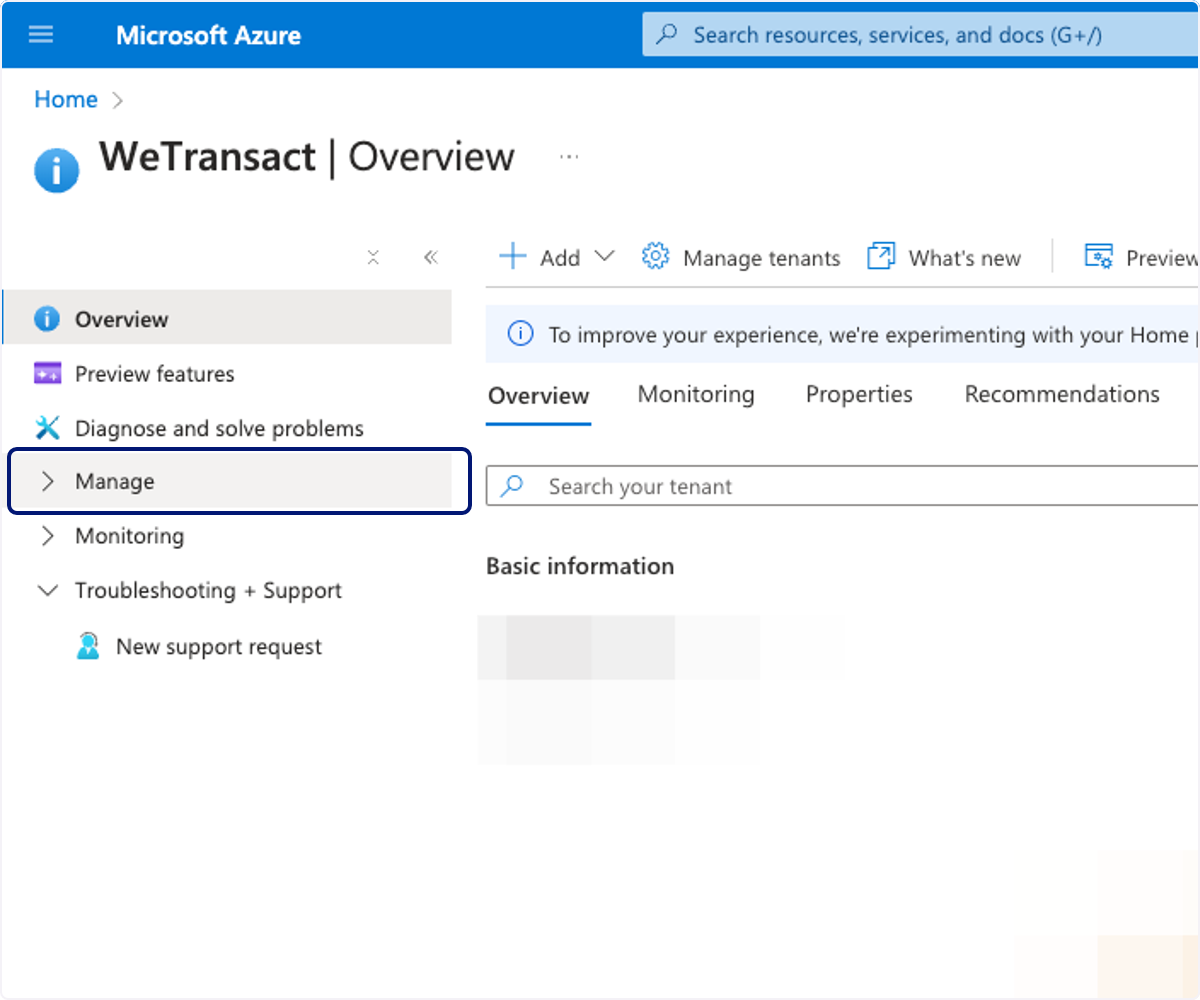
🟣 Haga clic en Manage
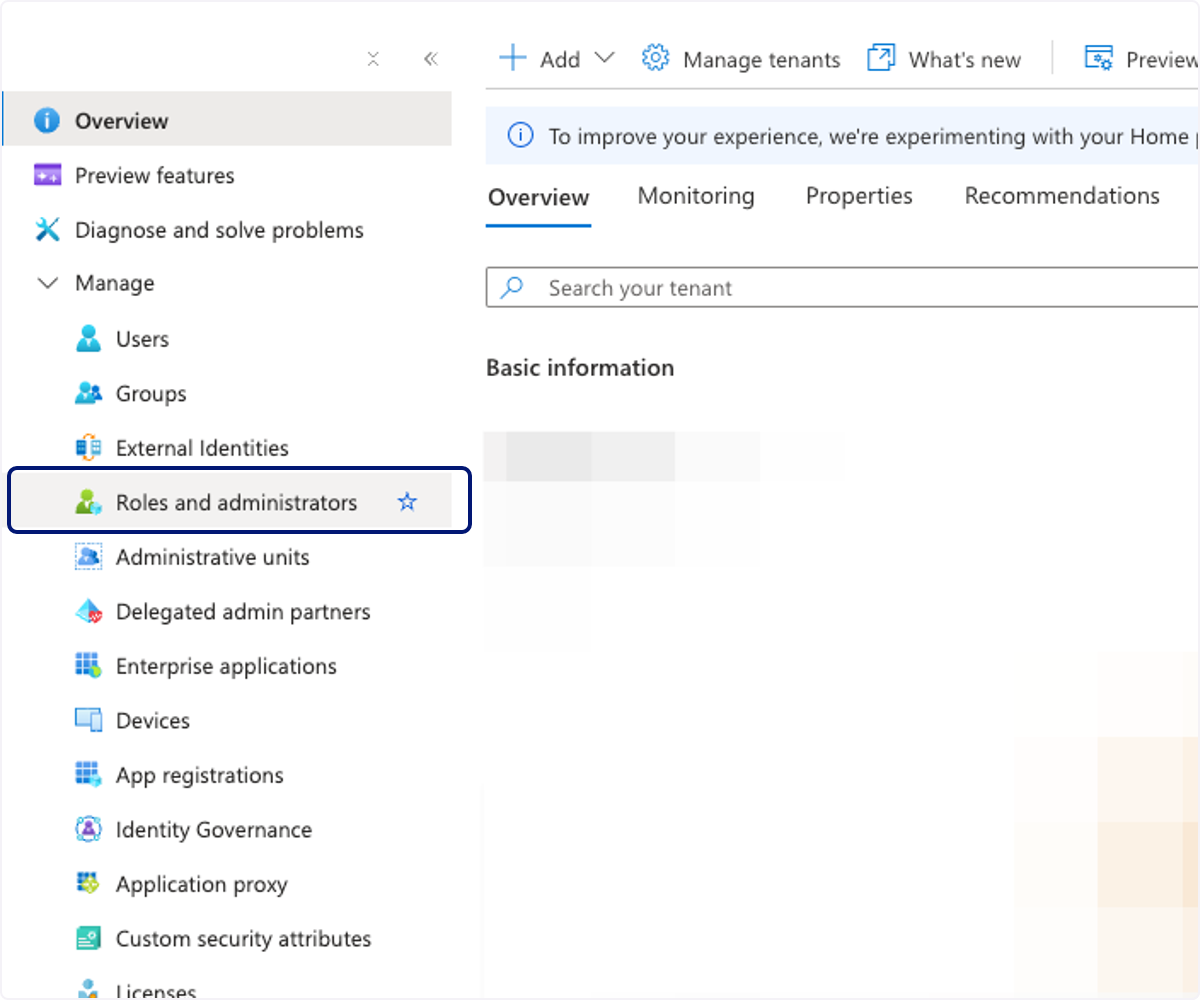
🟣 Haga clic en Roles and administrators
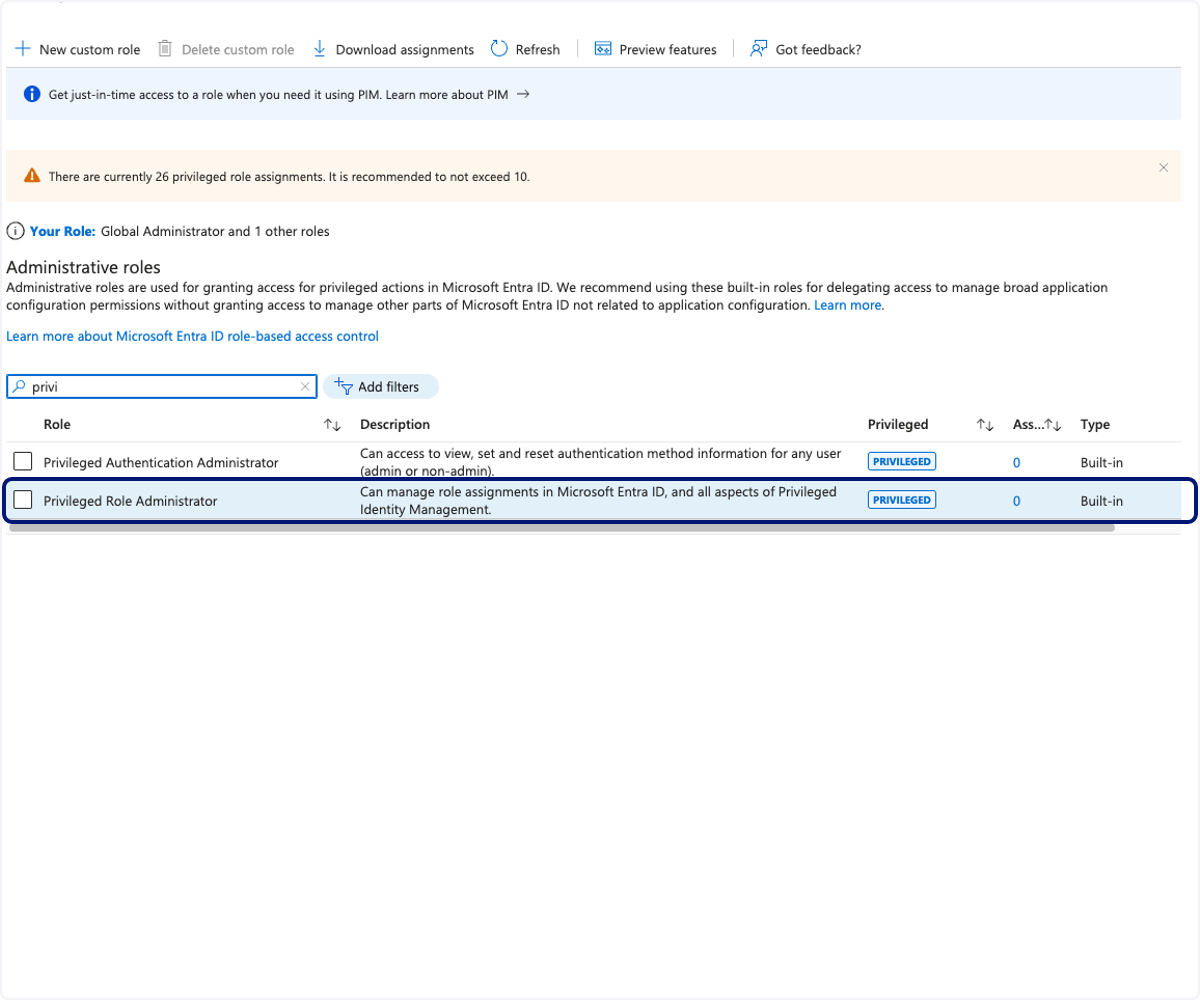
🟣 Busque 'Privileged Role Administrator' …
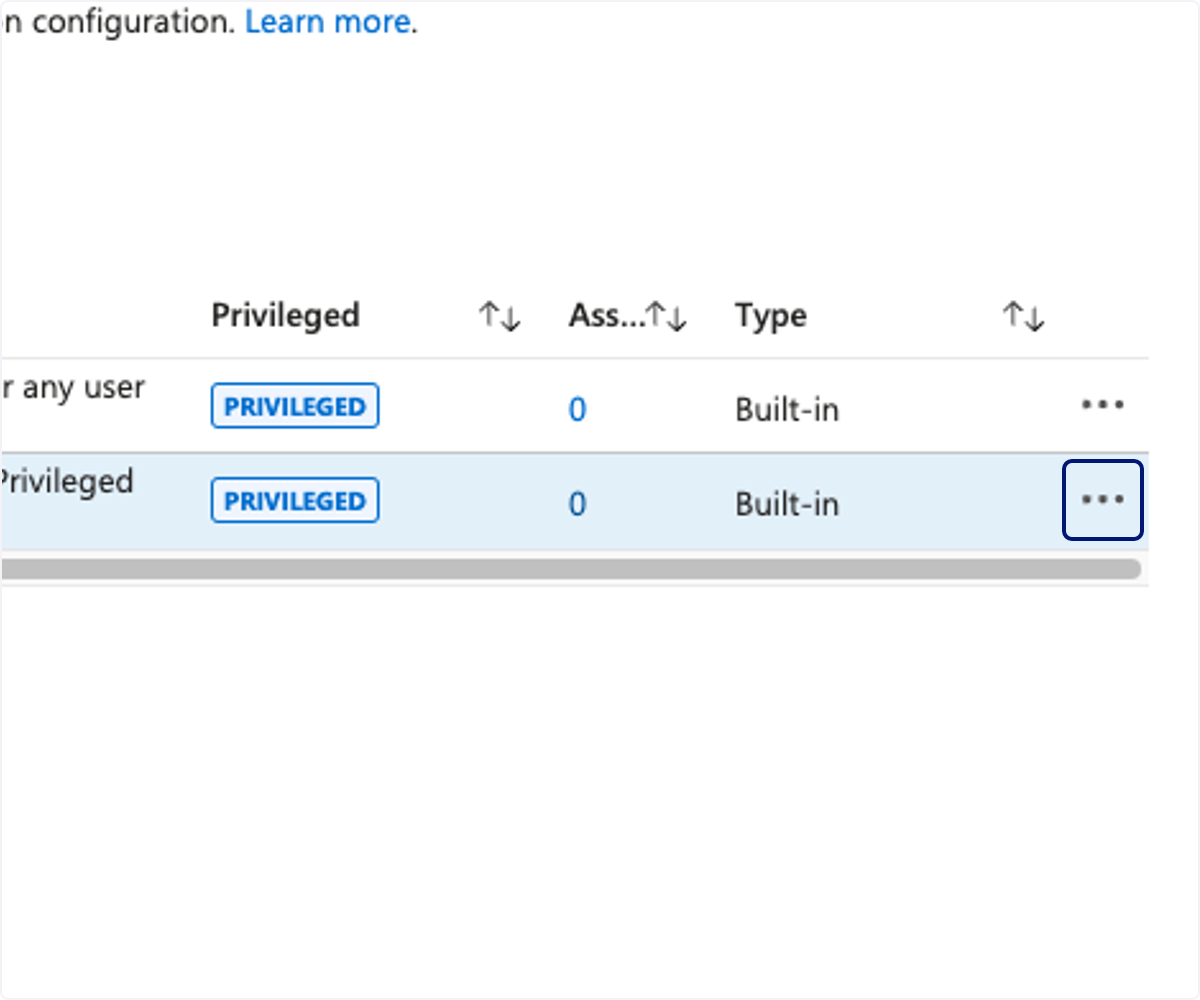
🟣 Haga clic en los 3 puntos a la derecha de 'Privileged Role Administrator'
🟣 Haga clic en 'Description.'
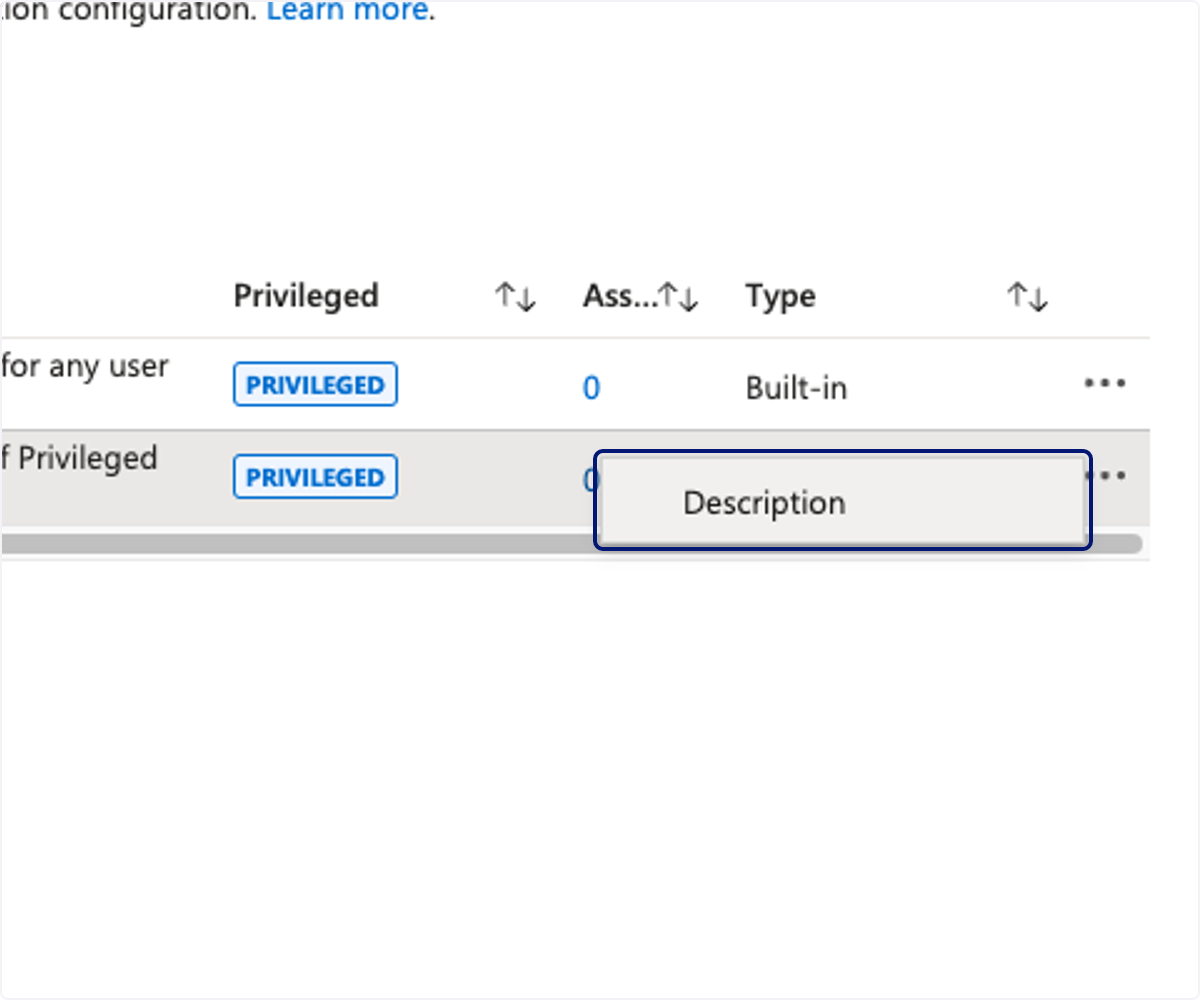
🟣 Haga clic en Assignments
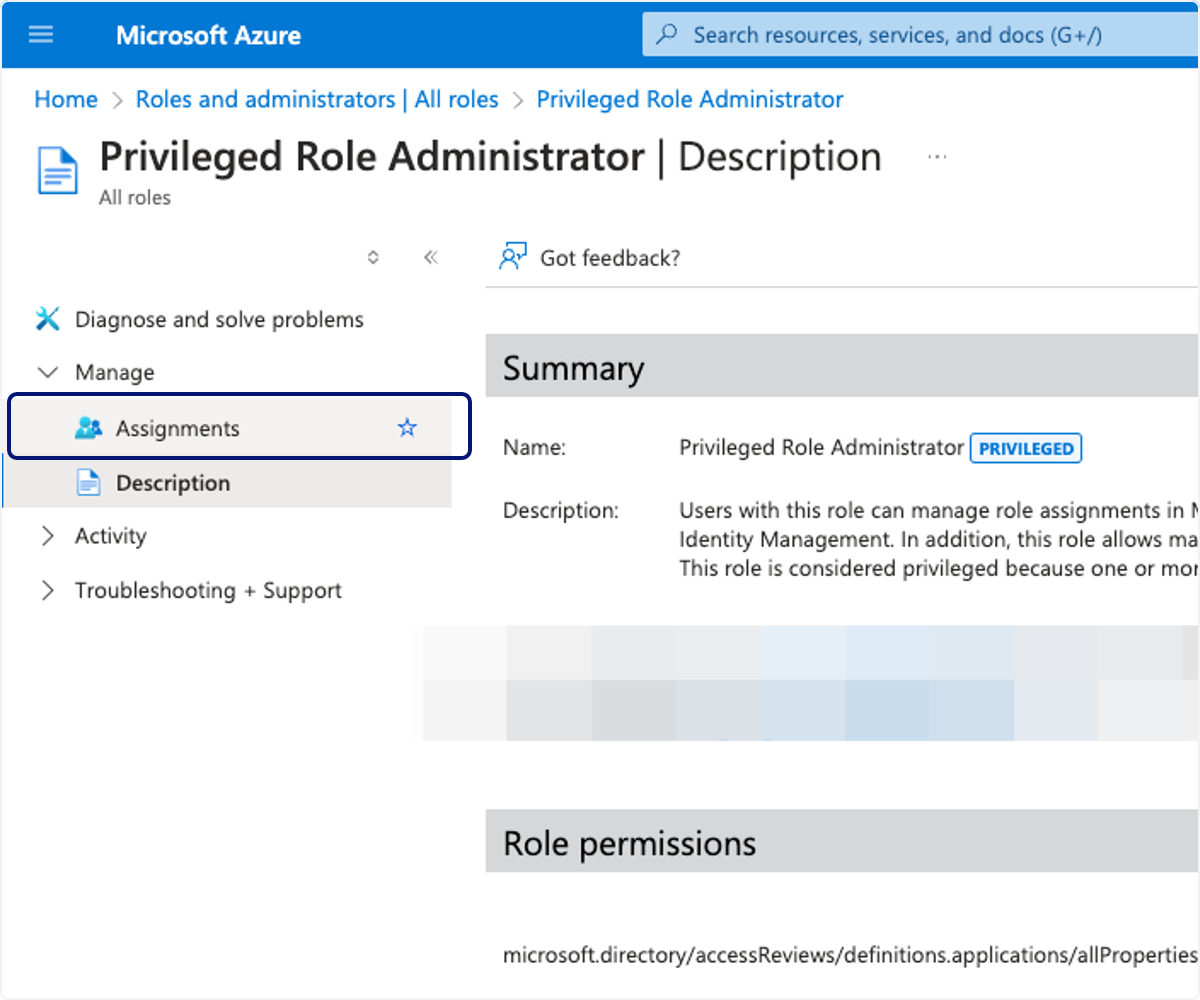
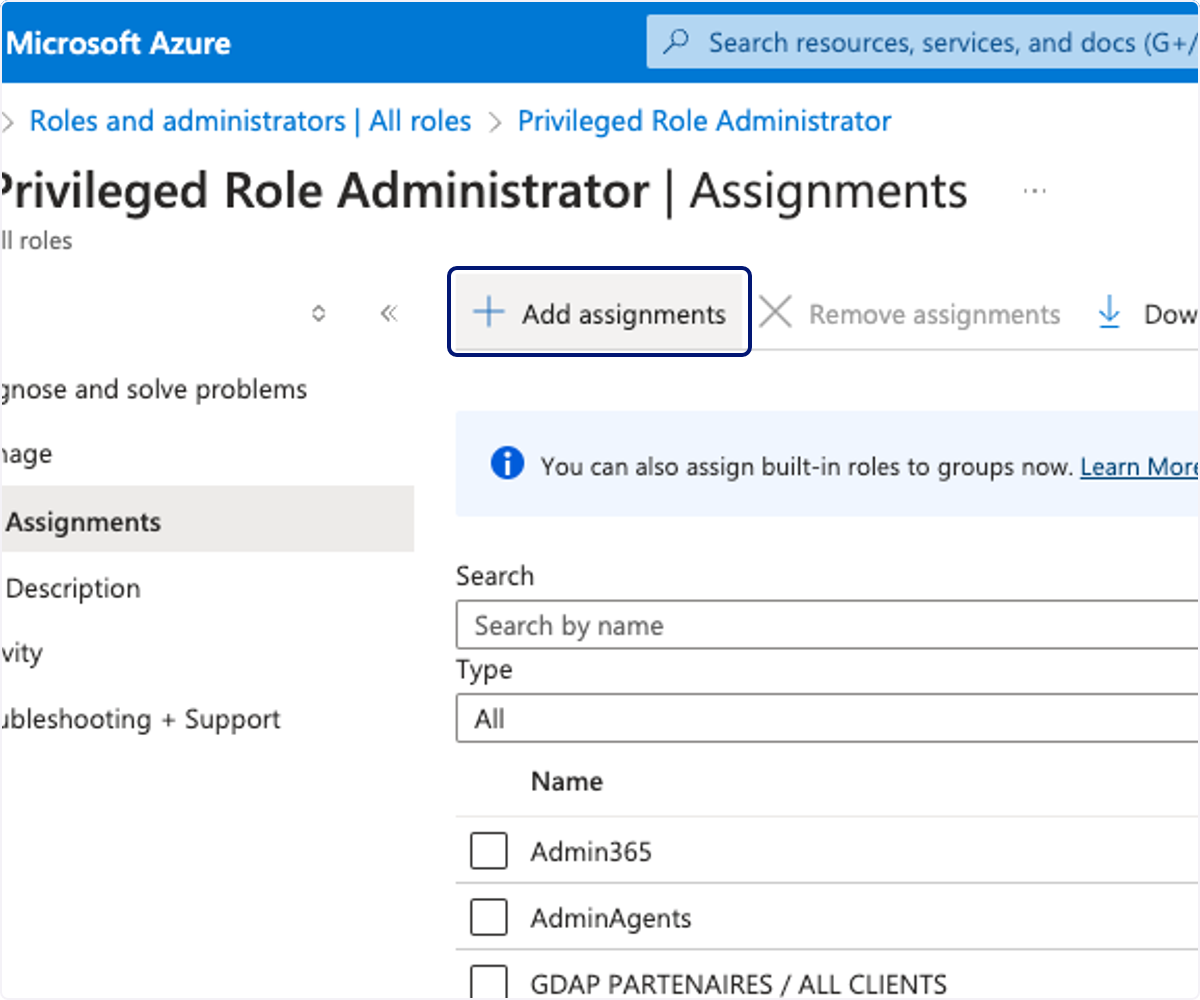
🟣 Haga clic en Add assignments
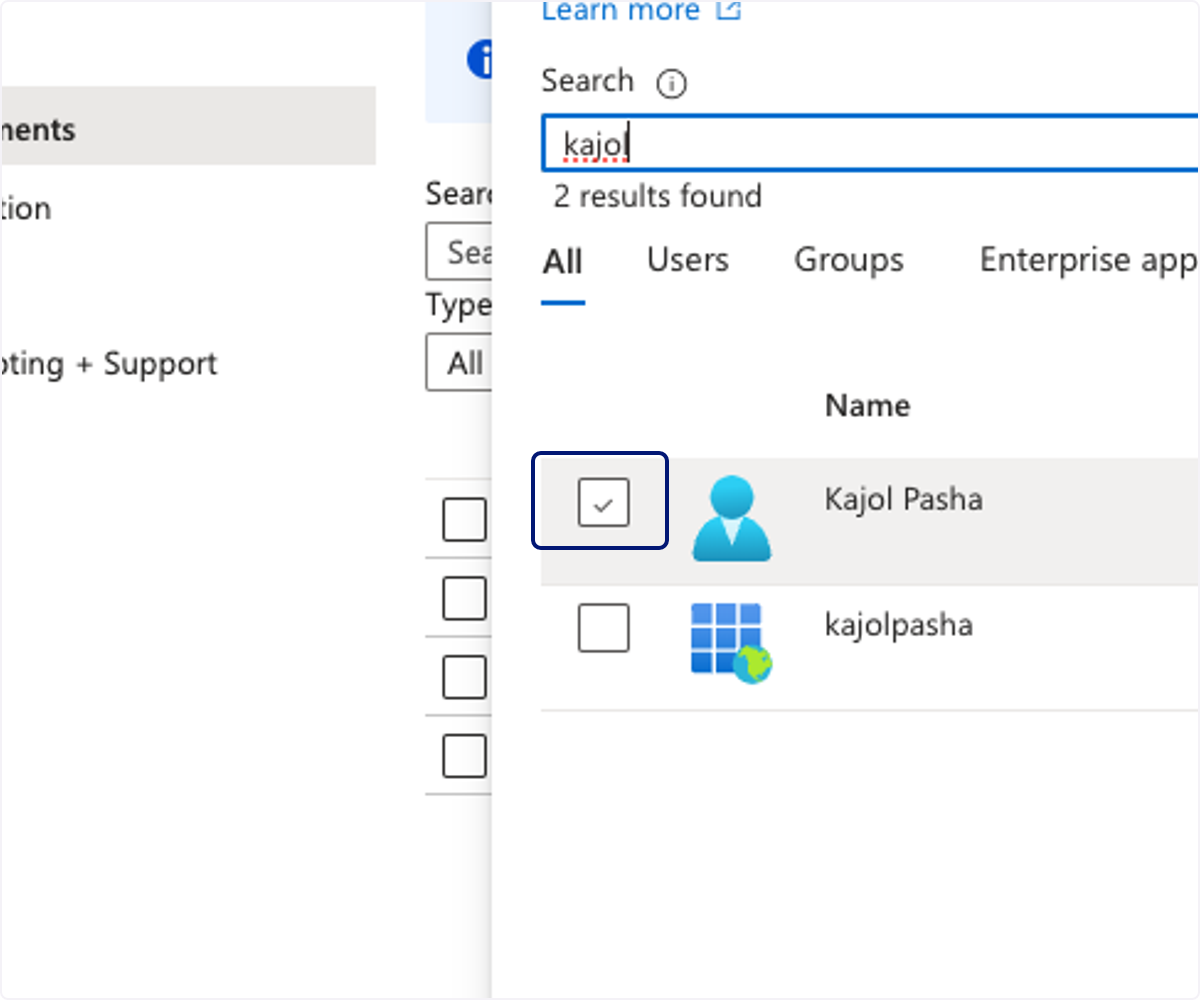
🟣 Escriba su nombre
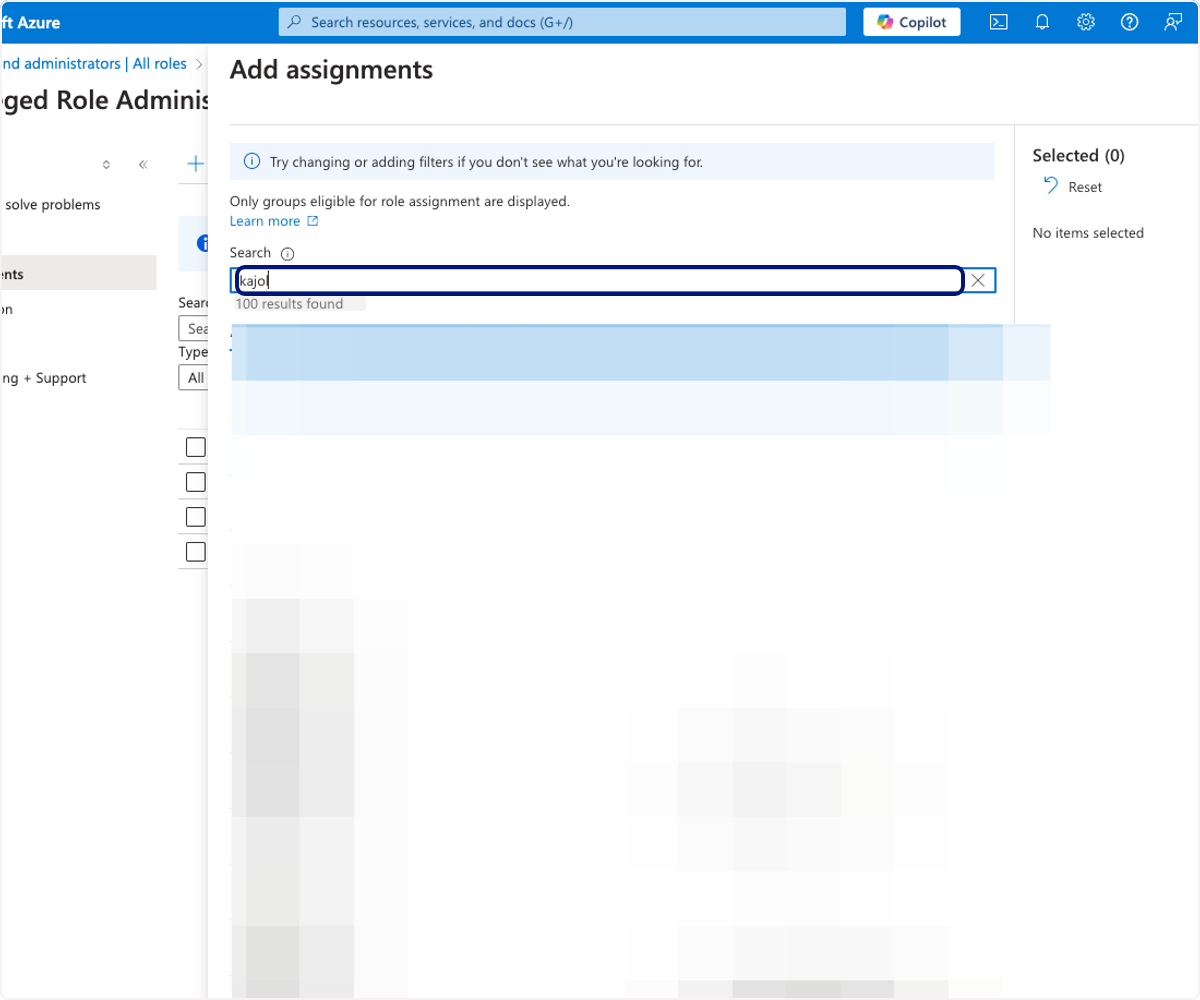
🟣 Haga clic en su nombre una vez que lo haya encontrado
Asegúrese de seleccionar la opción 'user' si ve su nombre dos veces.
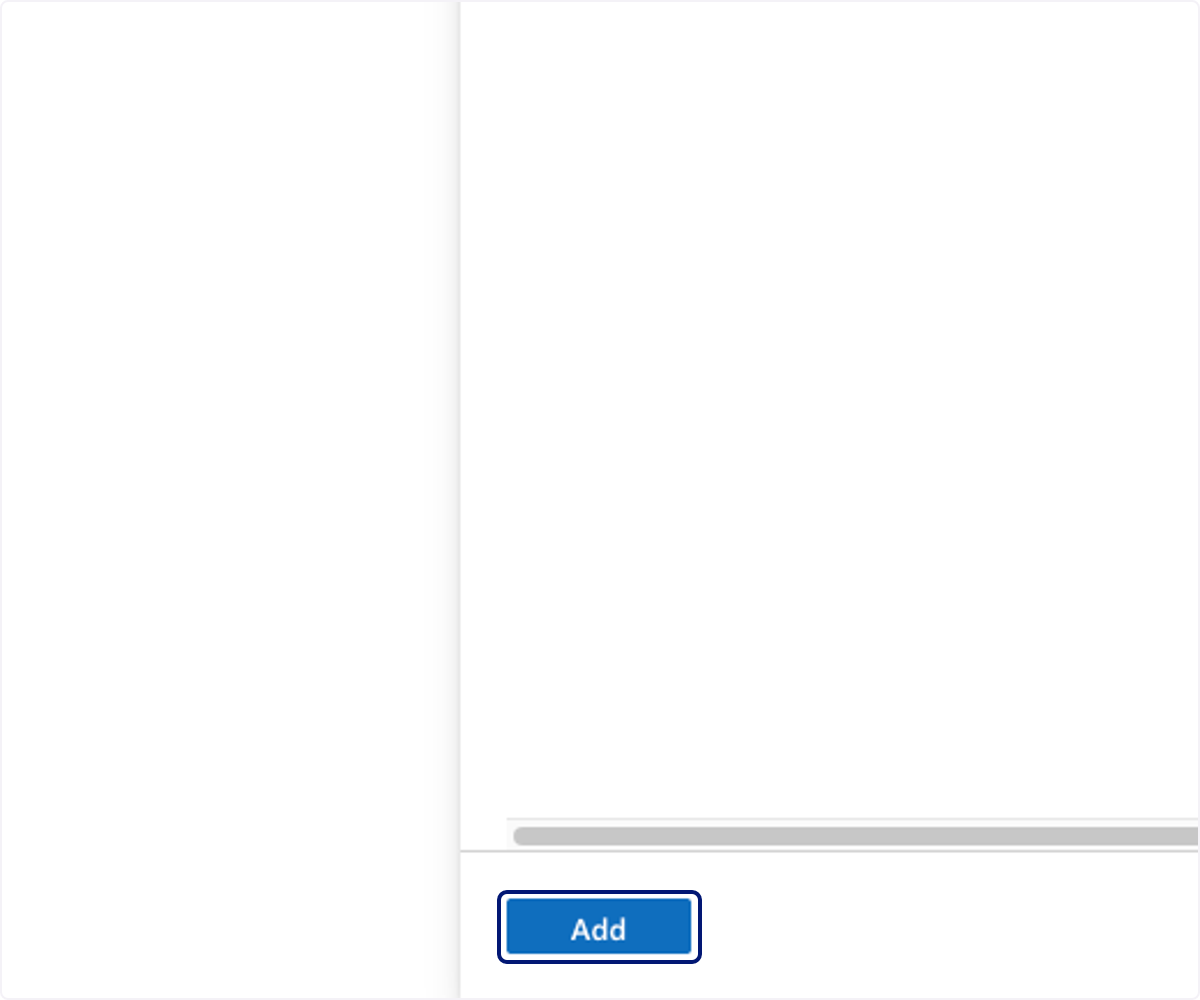
🟣 Haga clic en Add
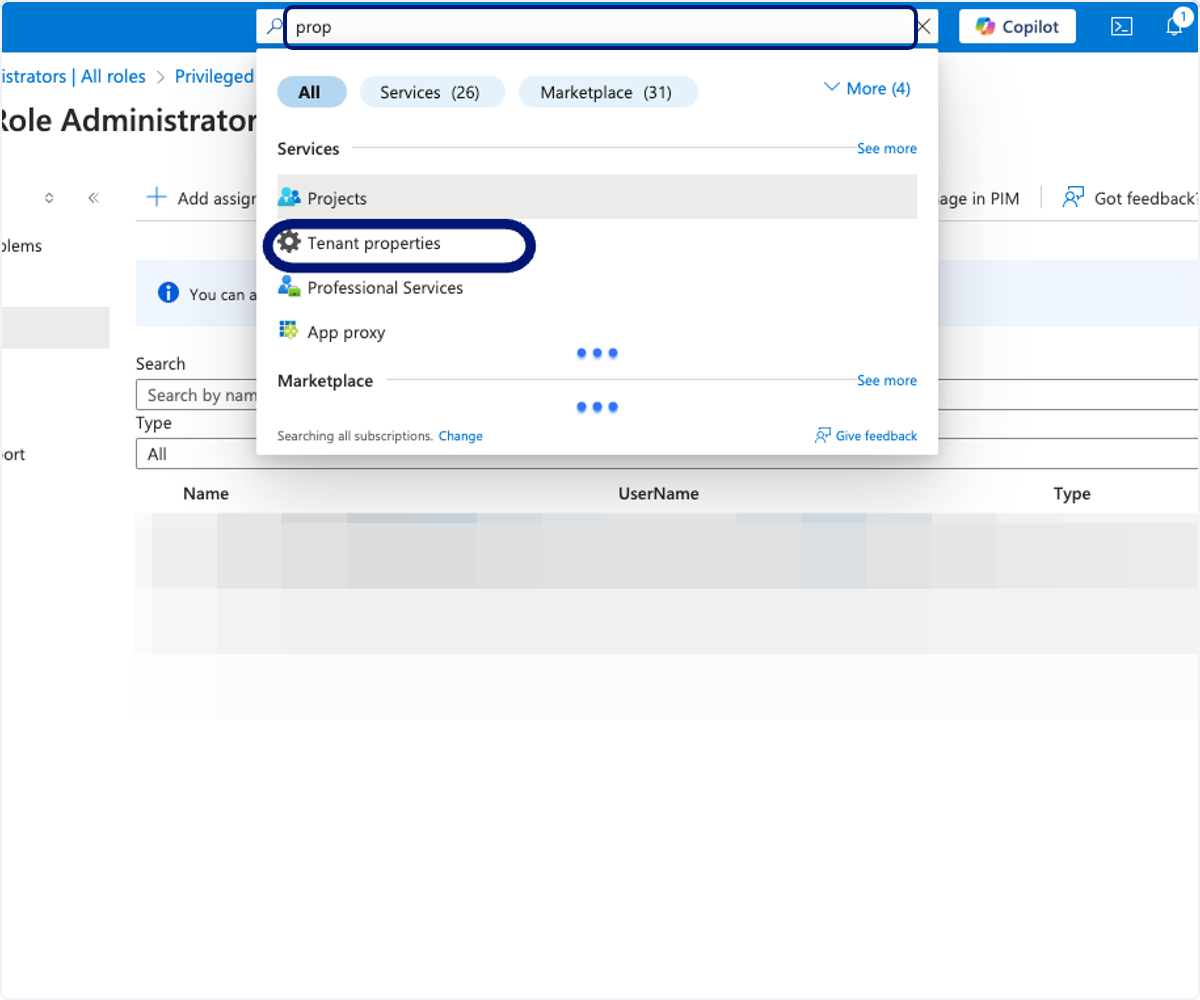
🟣 Navegue a 'Tenant Properties'
Ahora que se ha otorgado permisos de 'Privileged role admin', el siguiente paso es otorgarse acceso de Owner a todas las suscripciones.
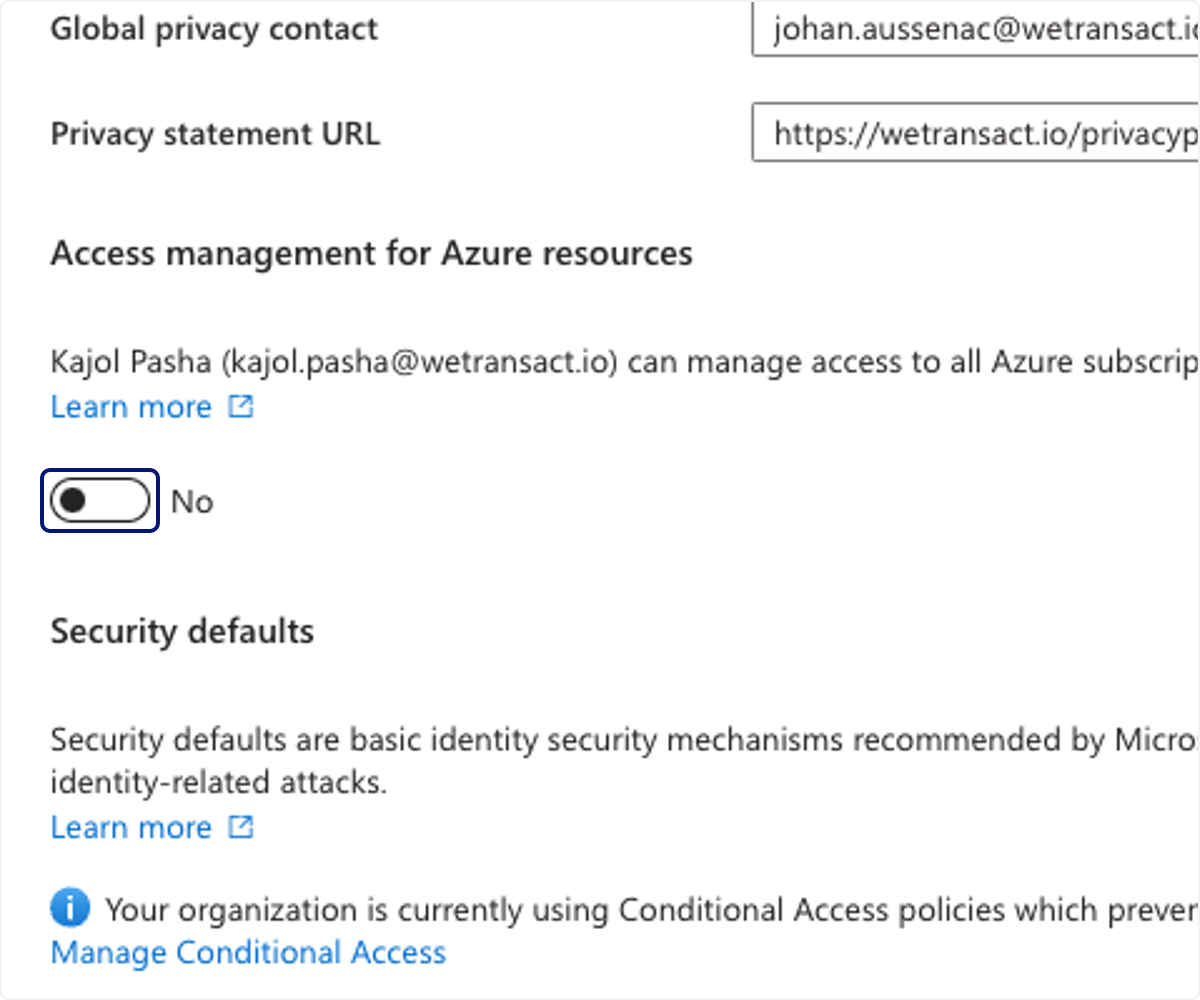
🟣 Tenant Properties debería verse así
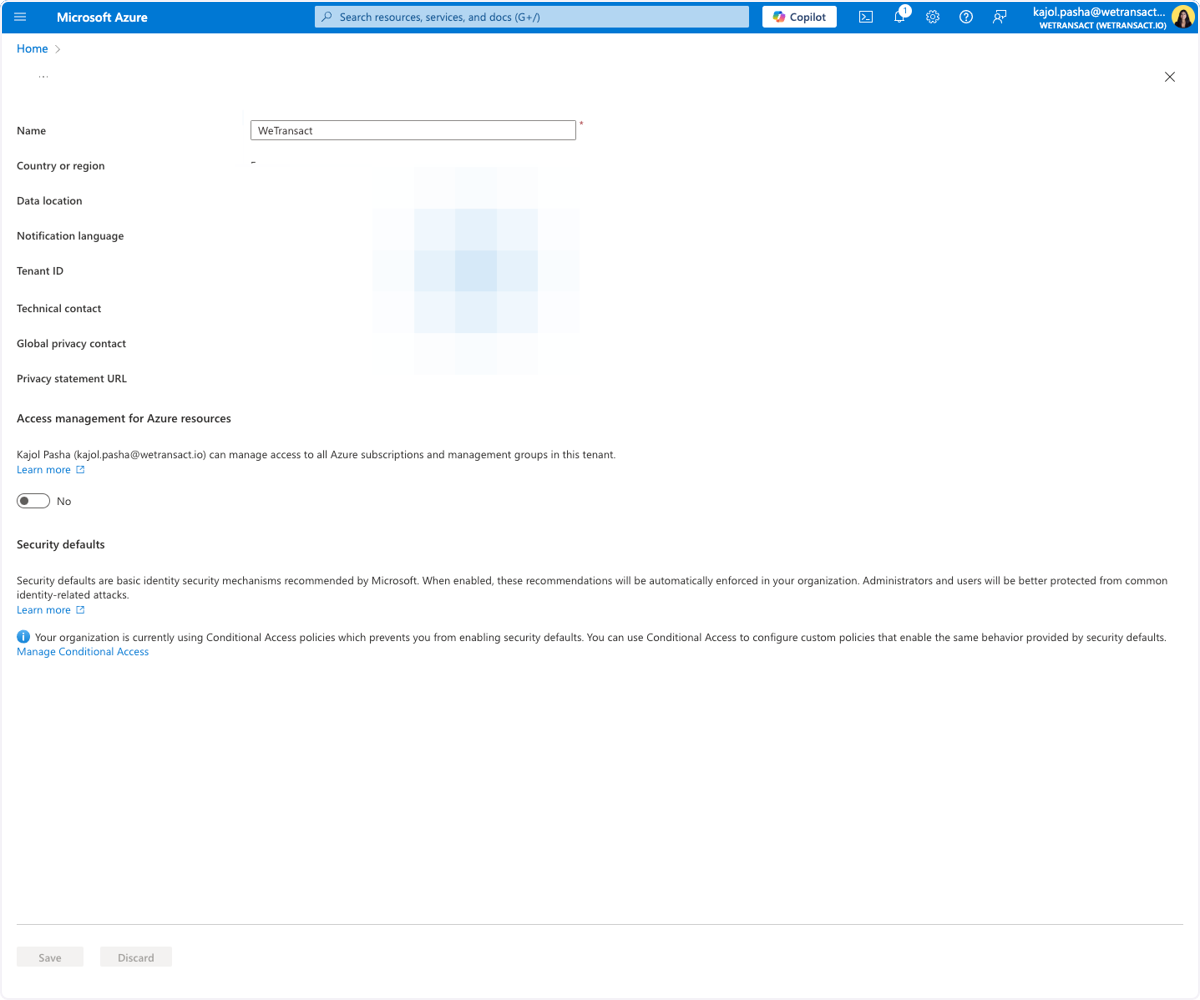
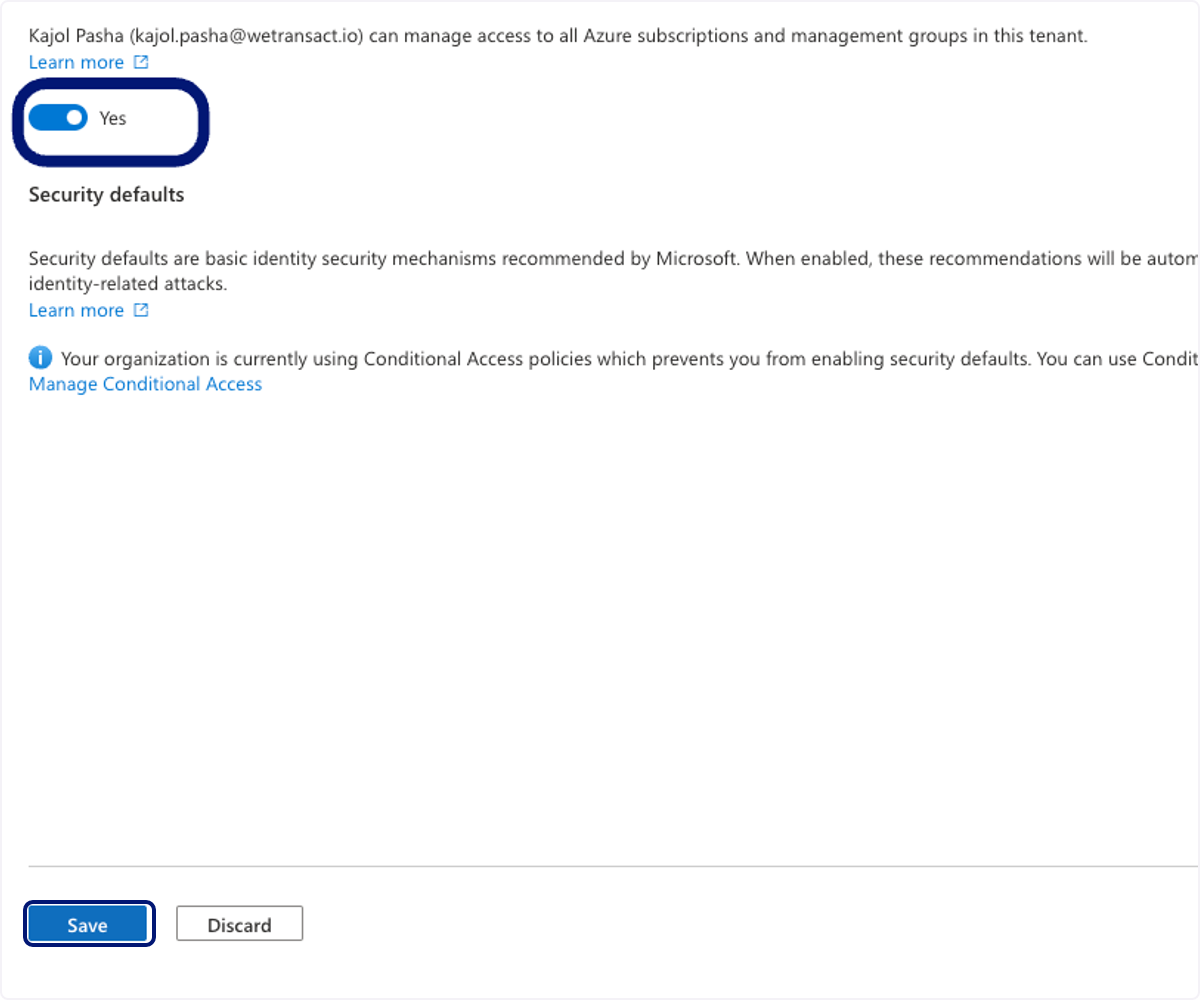
🟣 Active el interruptor
🟣 Una vez que el interruptor se haya activado, haga clic en Save
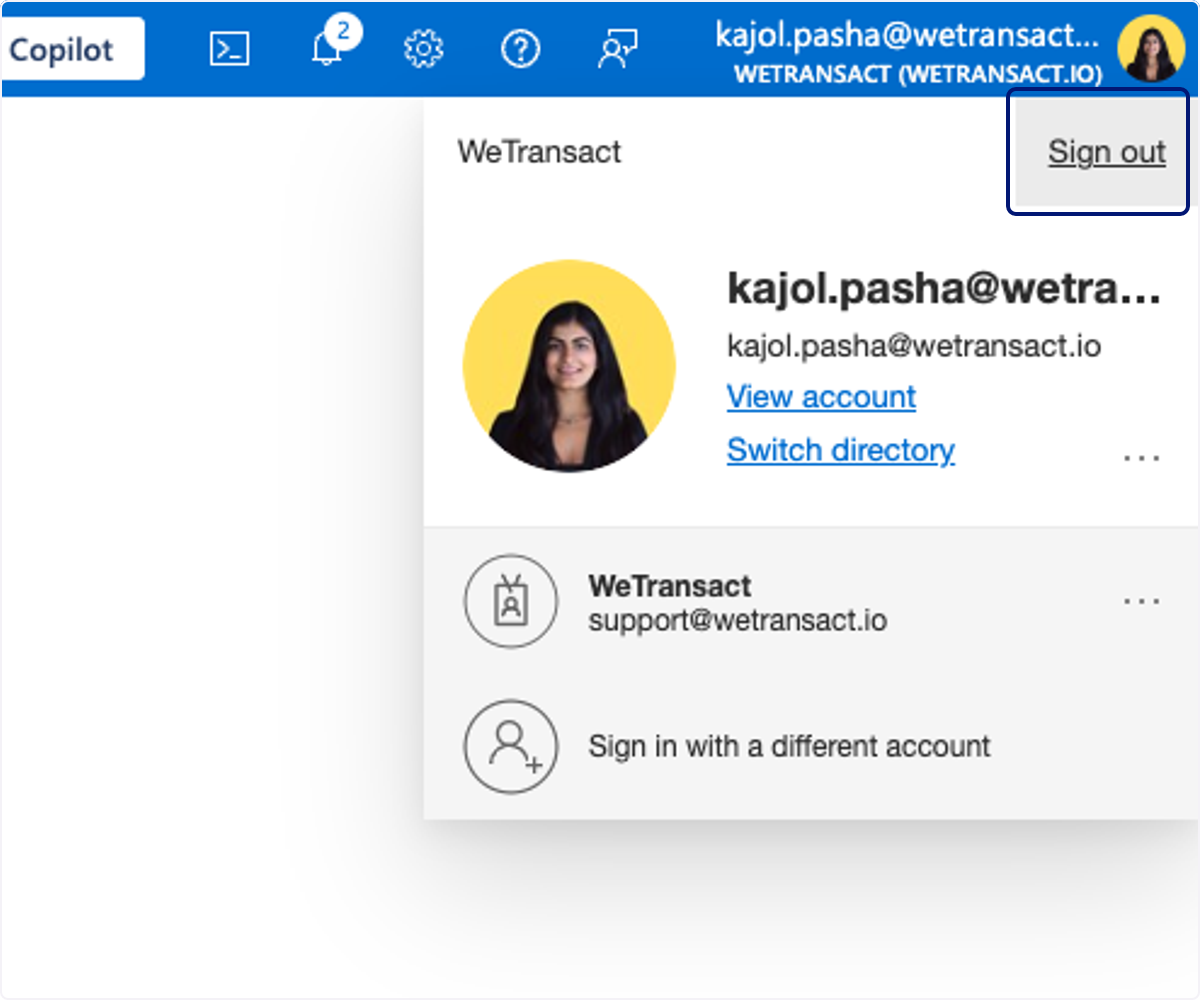
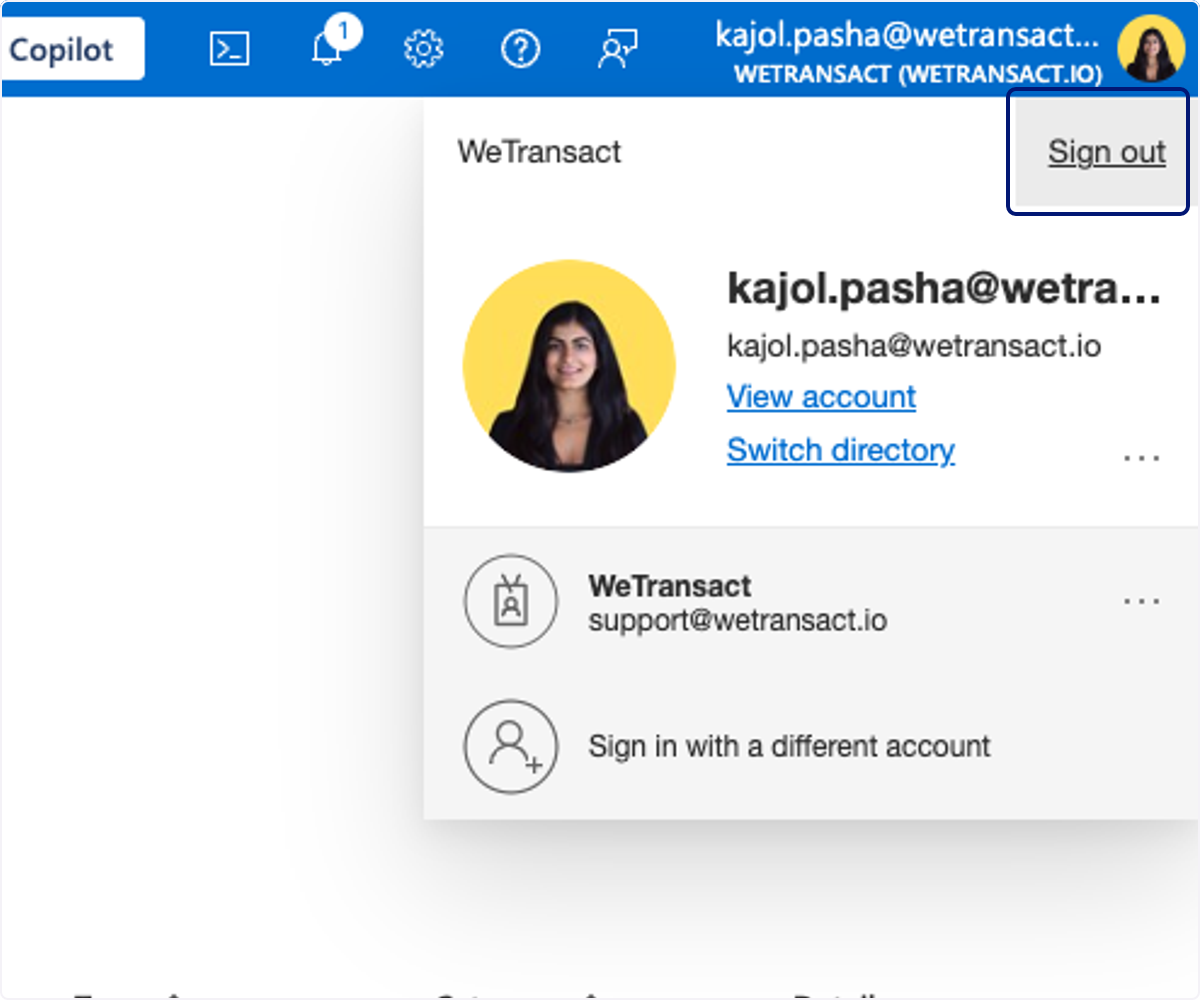
🟣 Haga clic en Sign out y luego vuelva a iniciar sesión.
Ahora que se ha otorgado a sí mismo los derechos para ser propietario en todas las suscripciones, cierre e inicie sesión para asegurarse de que estos cambios surtan efecto. Después de eso, deberá asignarse a sí mismo como propietario de la suscripción (siga los siguientes pasos)
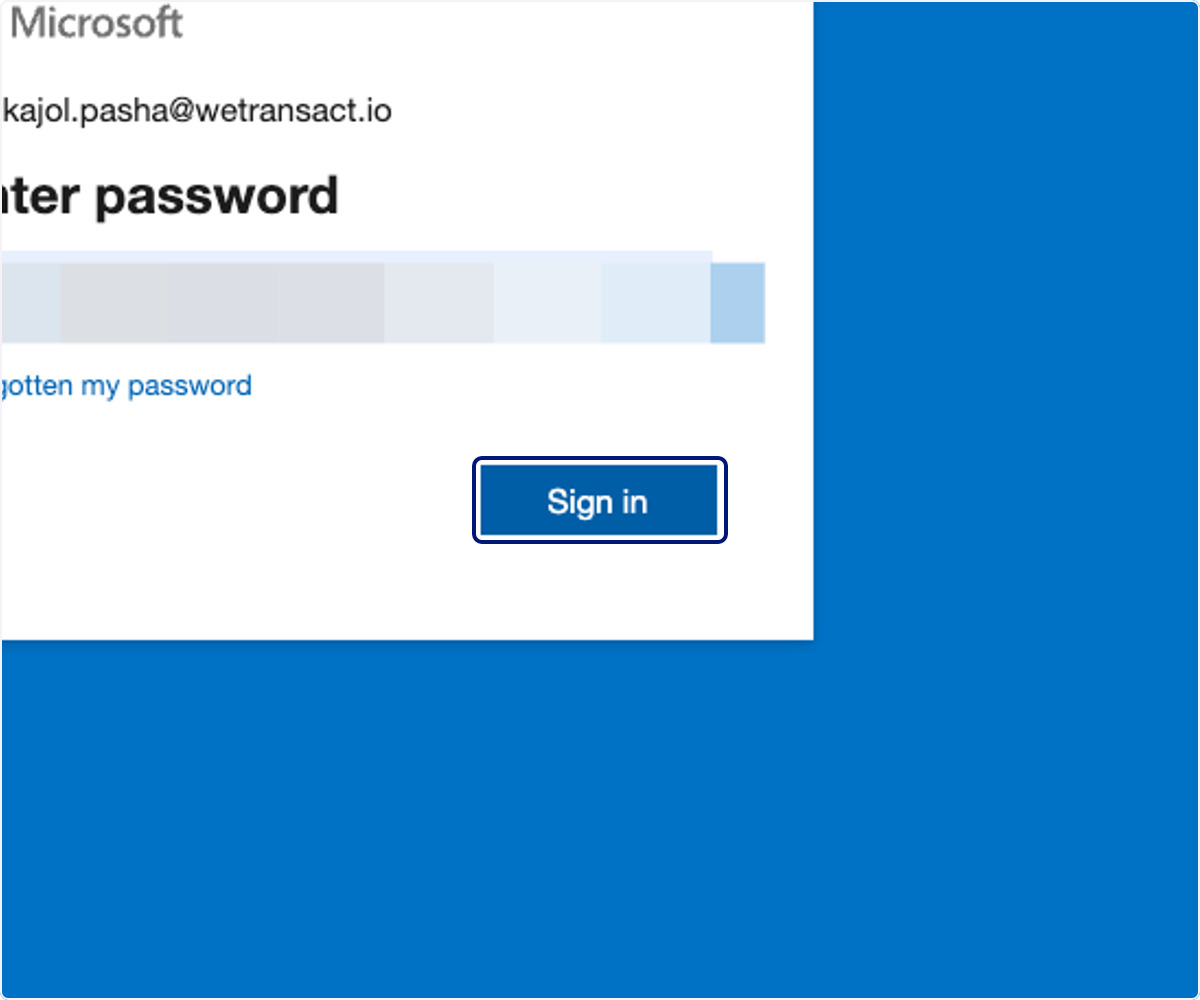
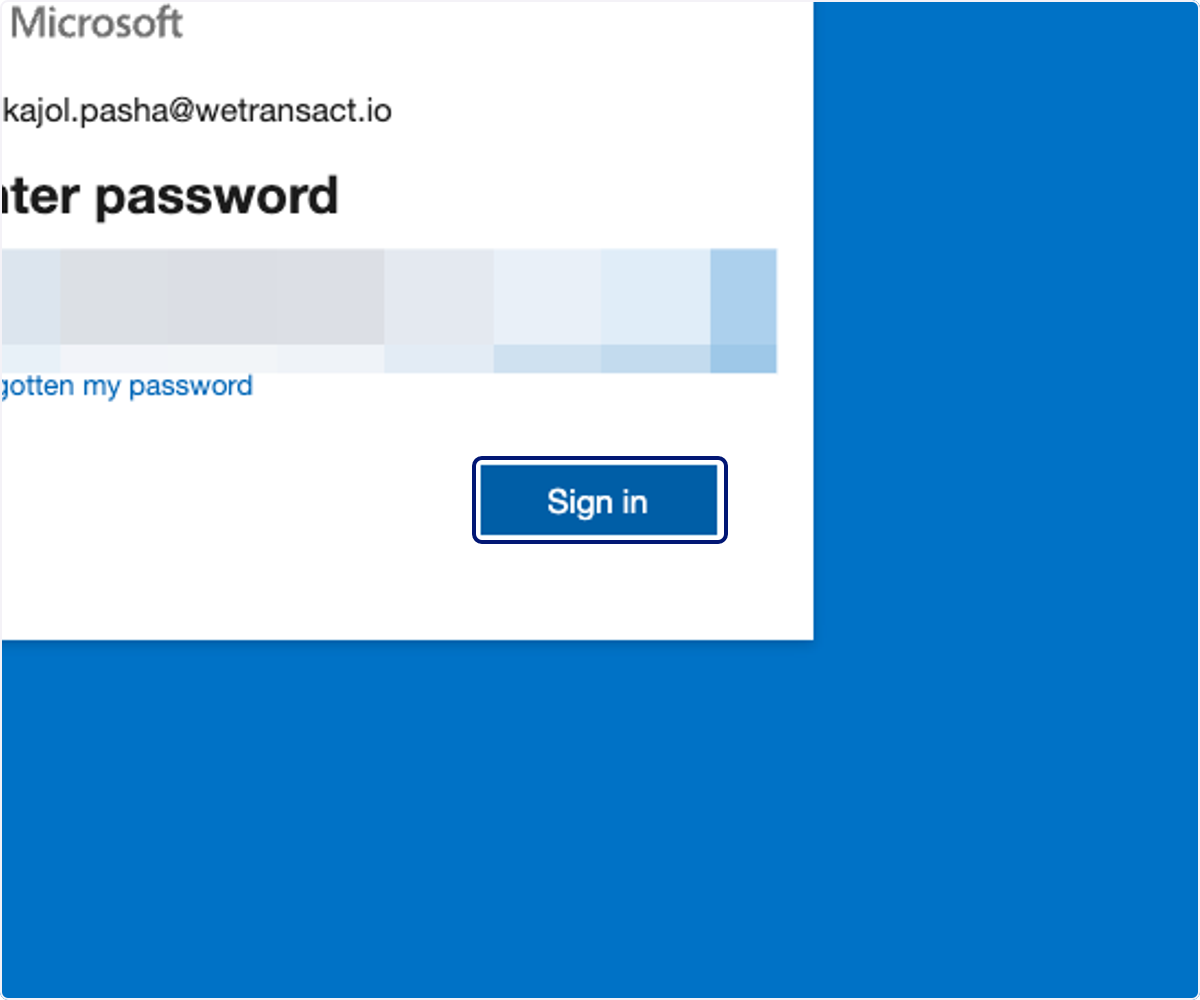
🟣 Haga clic en Sign in
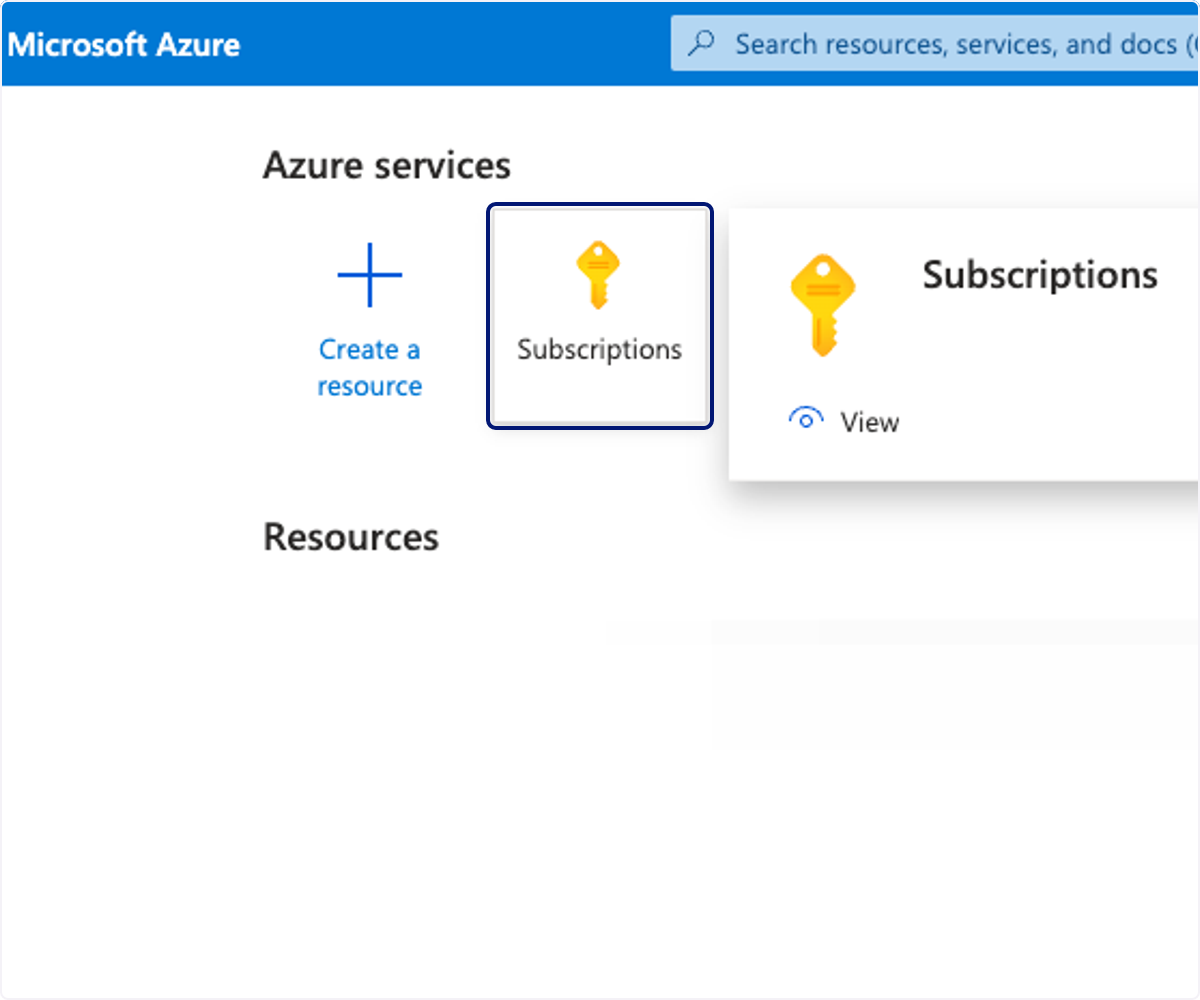
🟣 Navegue hasta Subscriptions
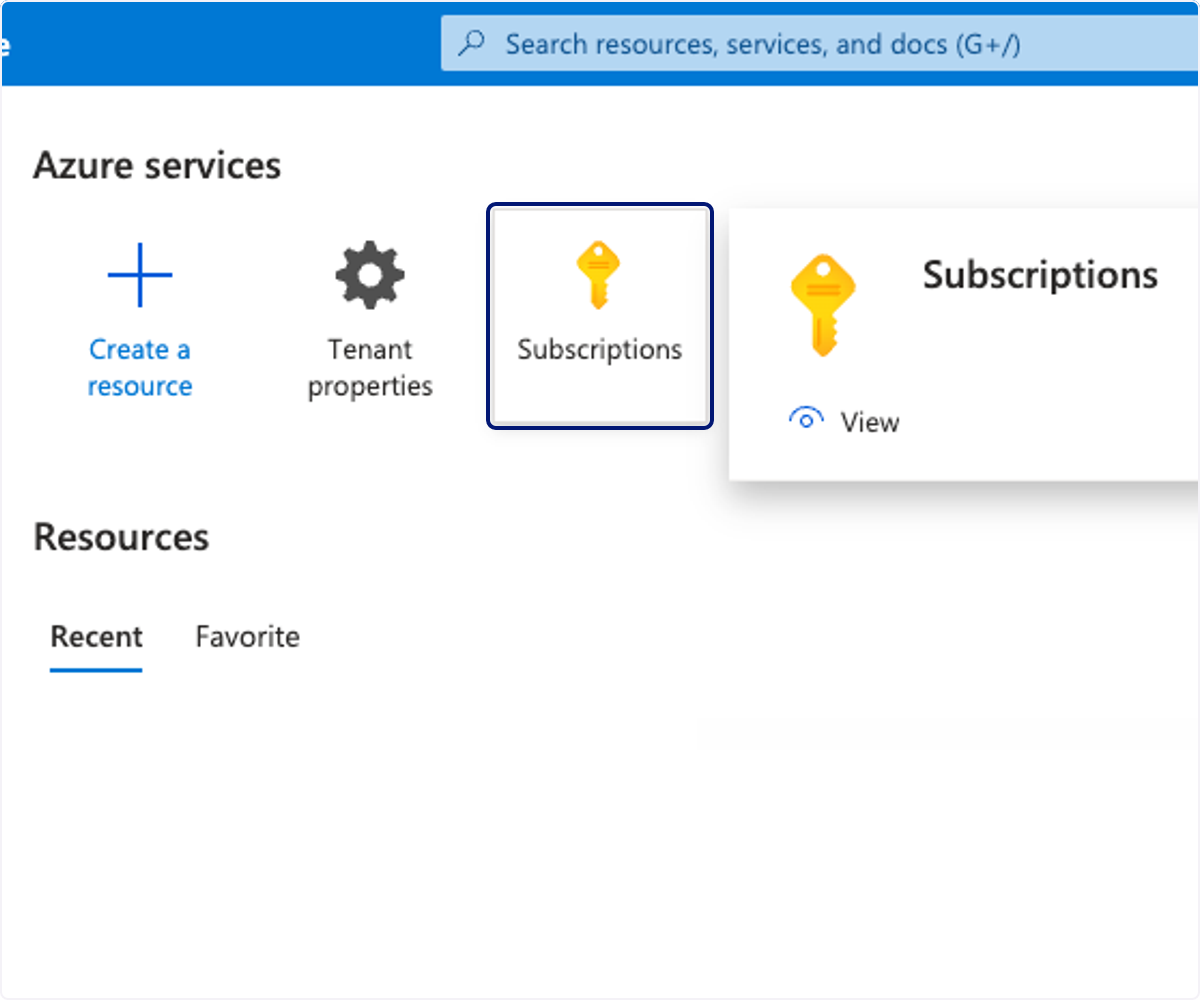
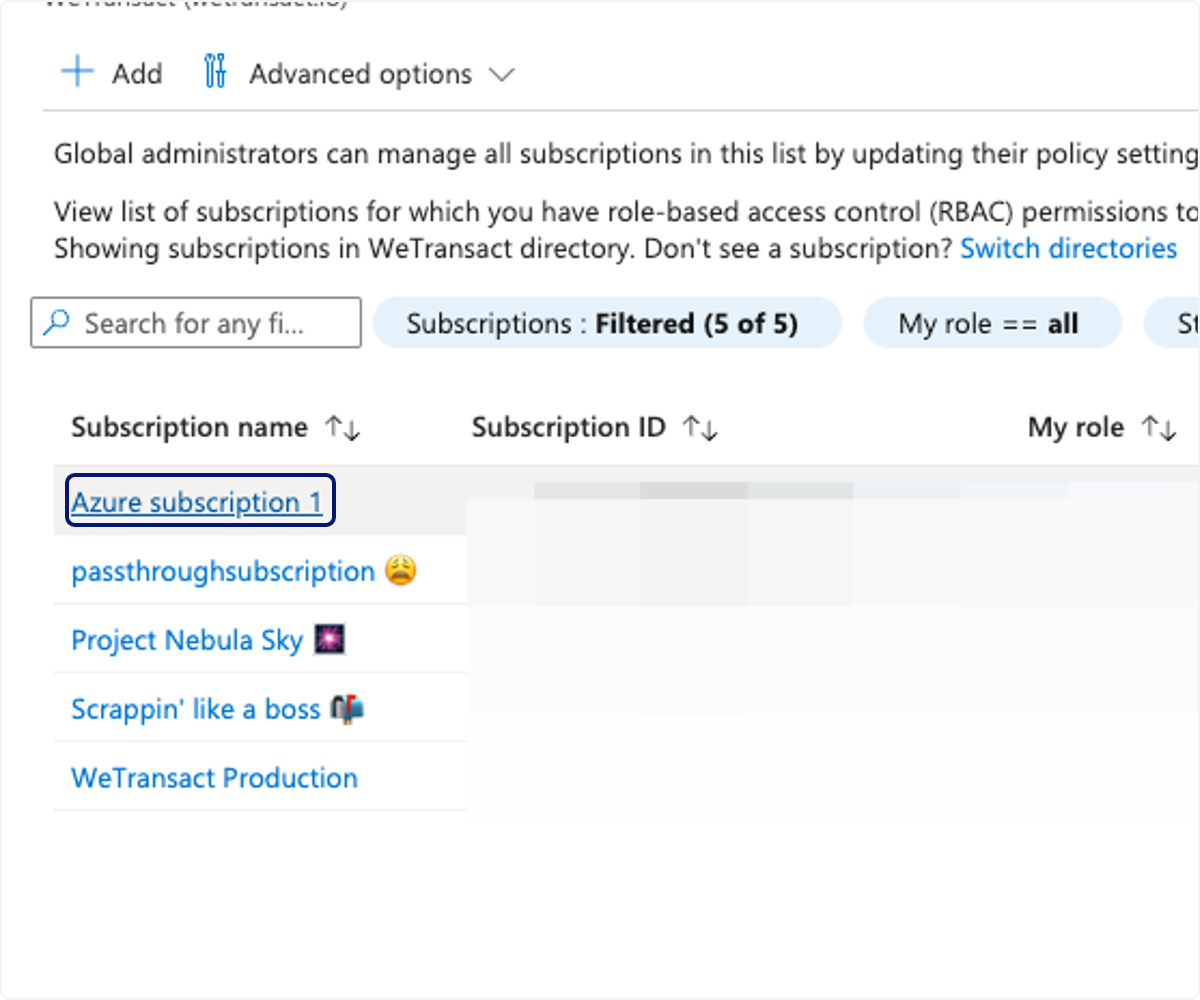
🟣 Haga clic en la suscripción que desea usar/a la que necesita acceso.
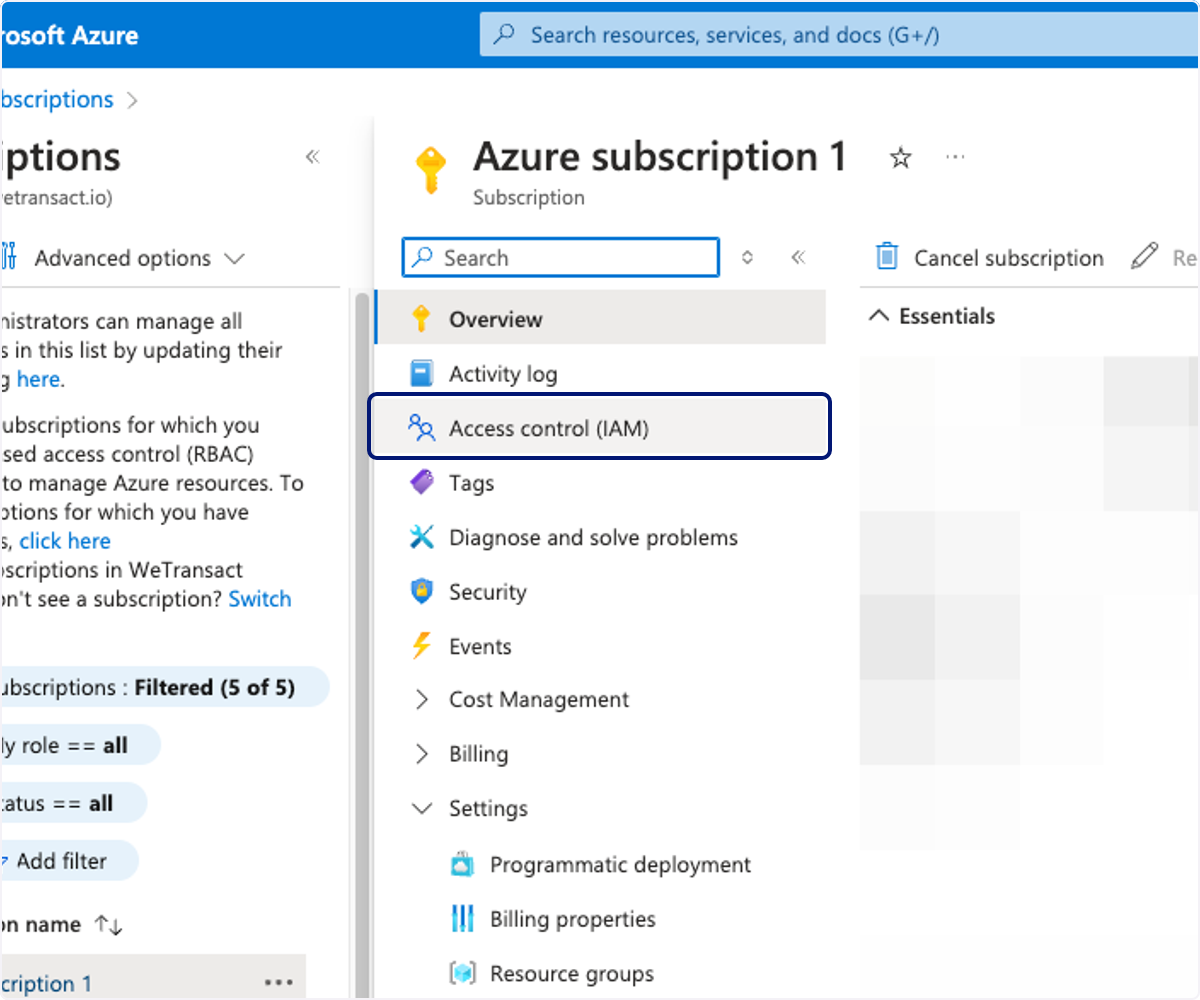
🟣 Haga clic en Access control (IAM)
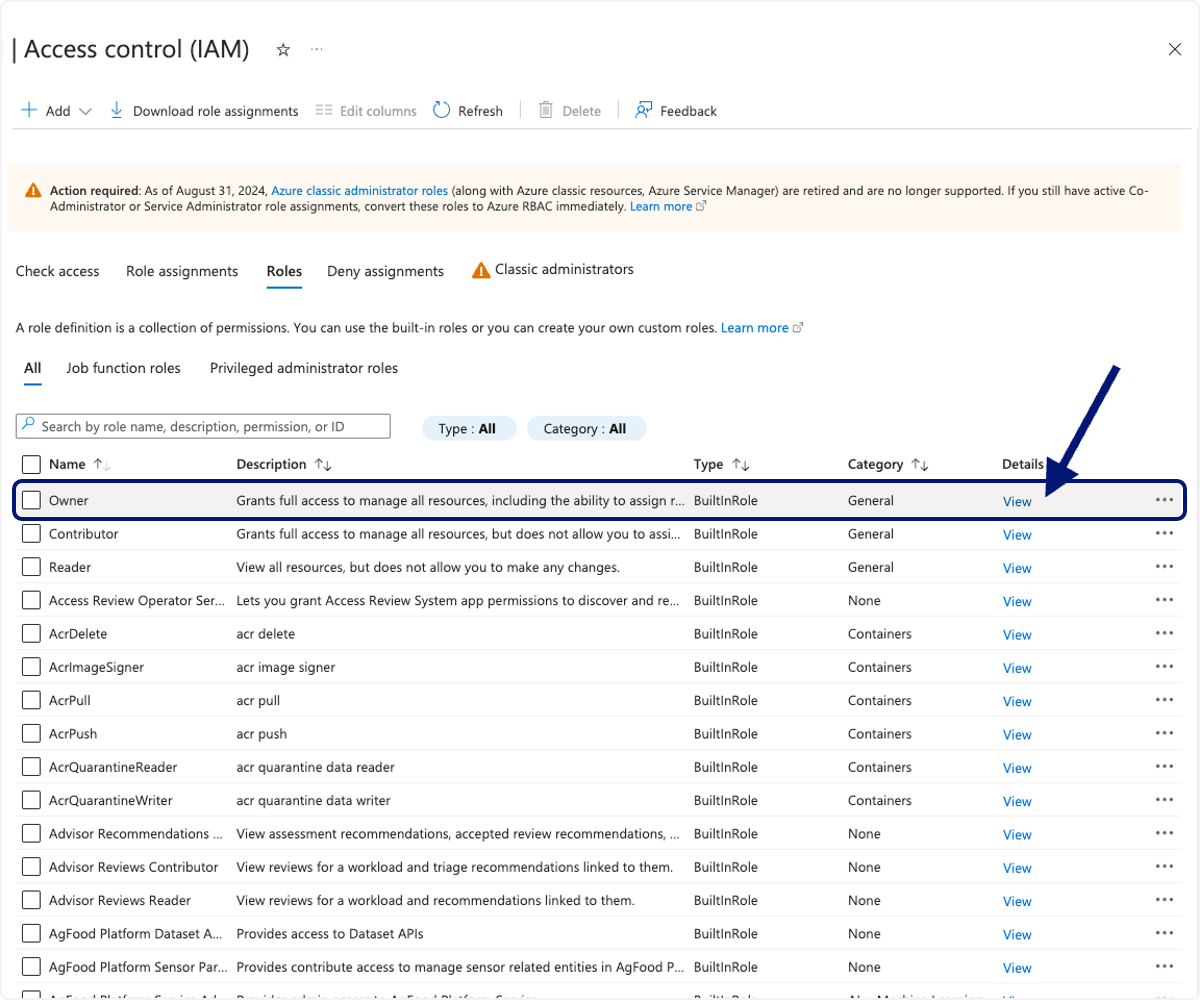
🟣 Haga clic en Roles
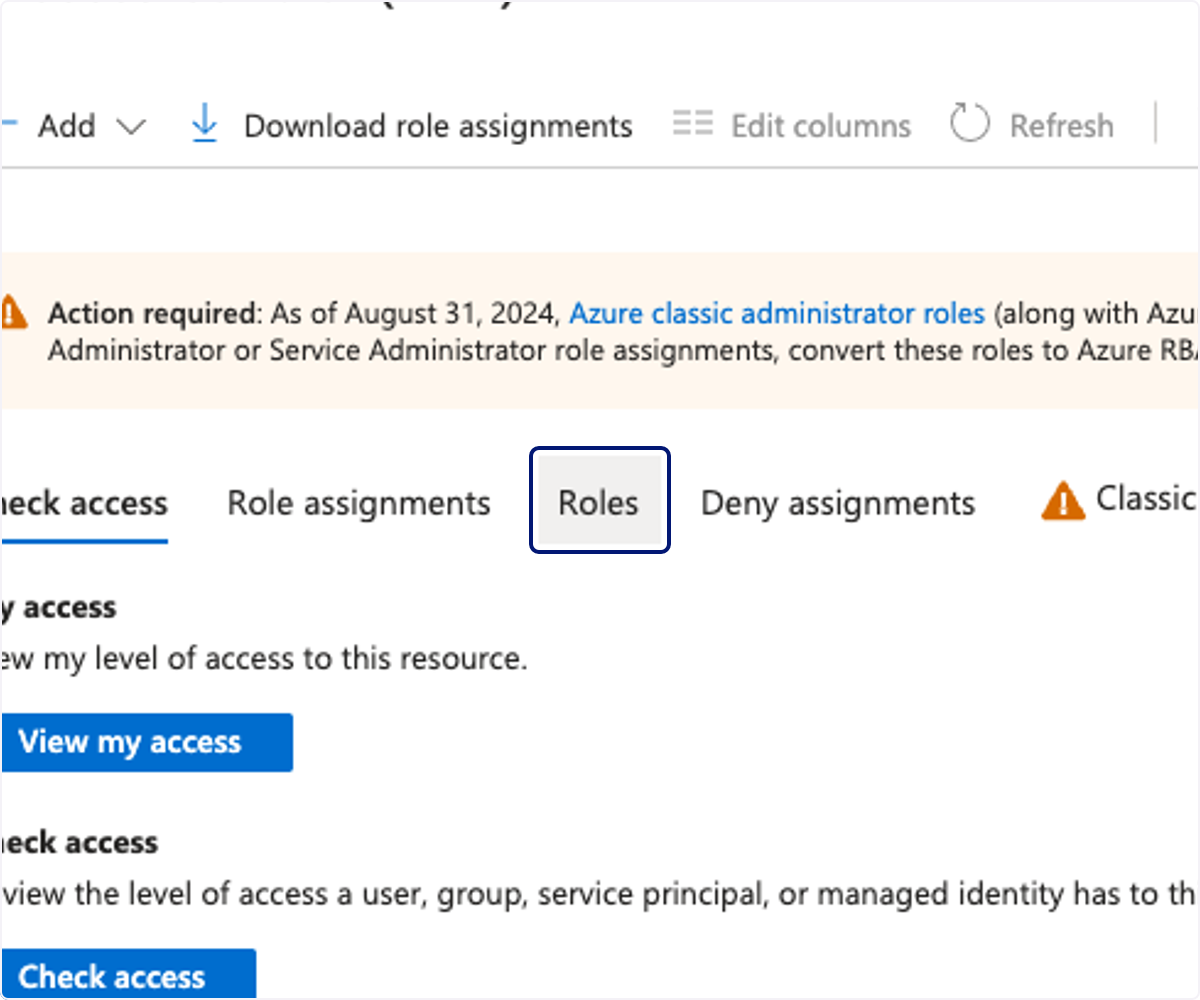
🟣 Una vez que encuentre Owner, haga clic en 'View'
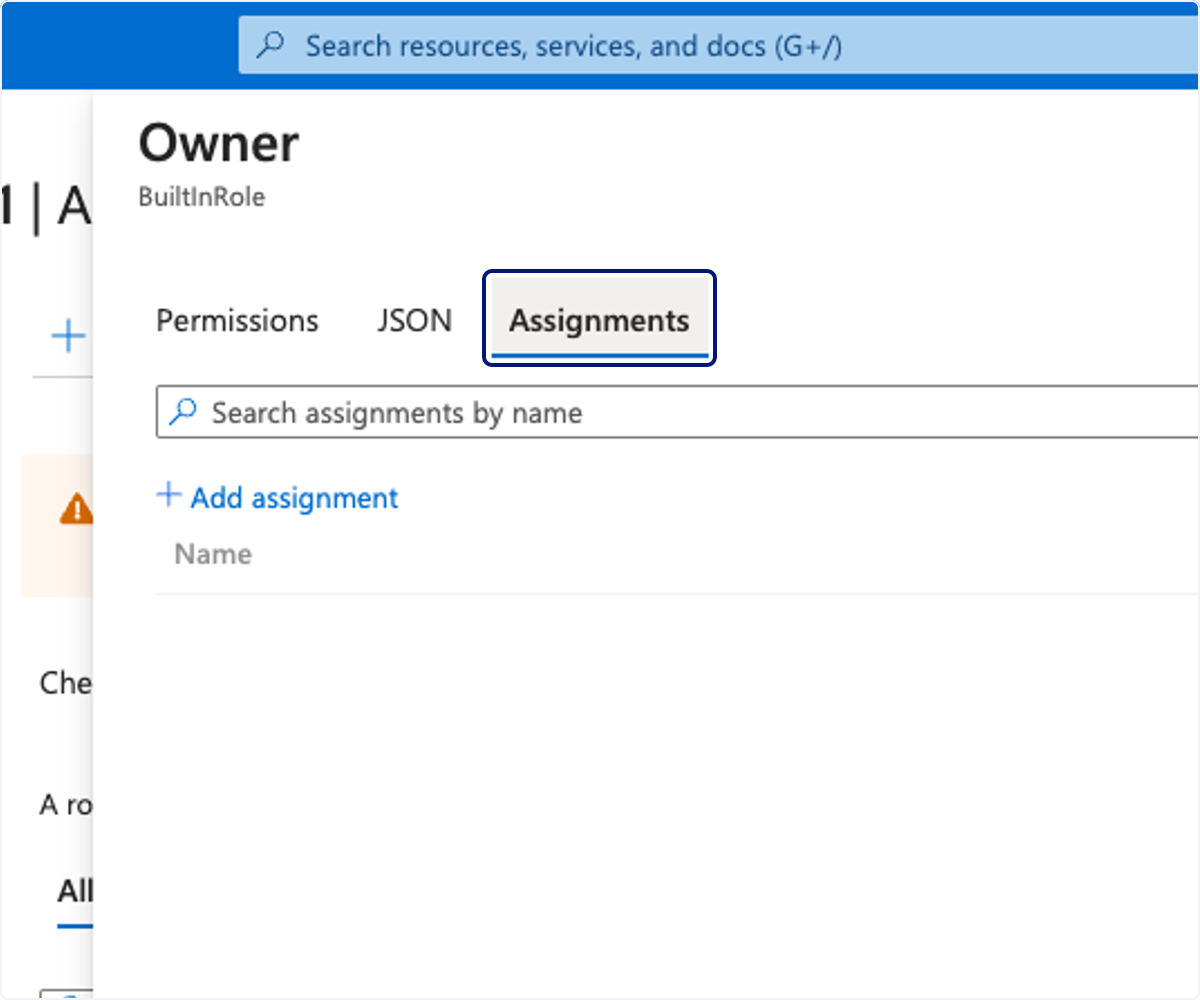
🟣 Haga clic en Assignments
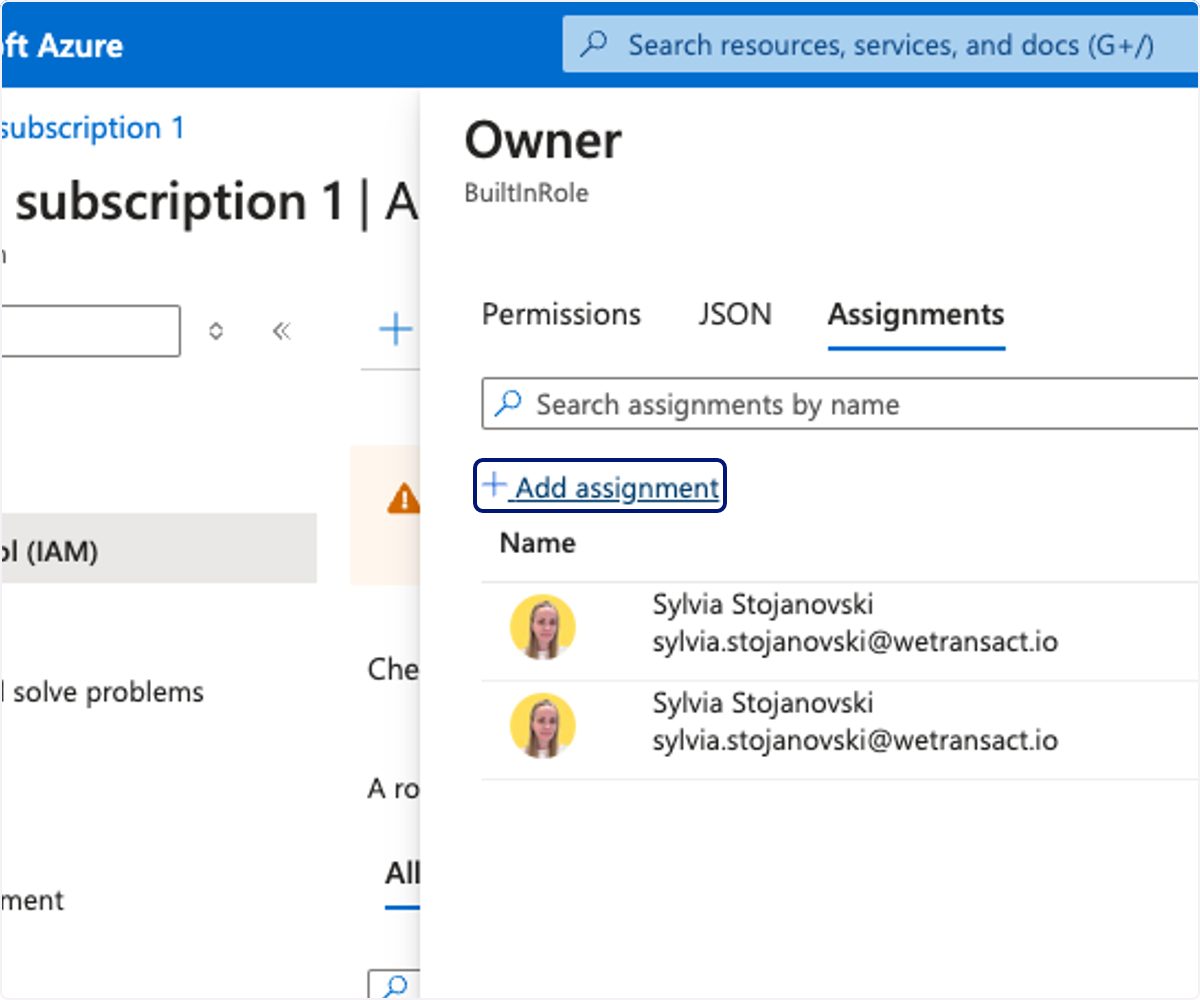
🟣 Haga clic en Add assignment
🟣 Haga clic en Role
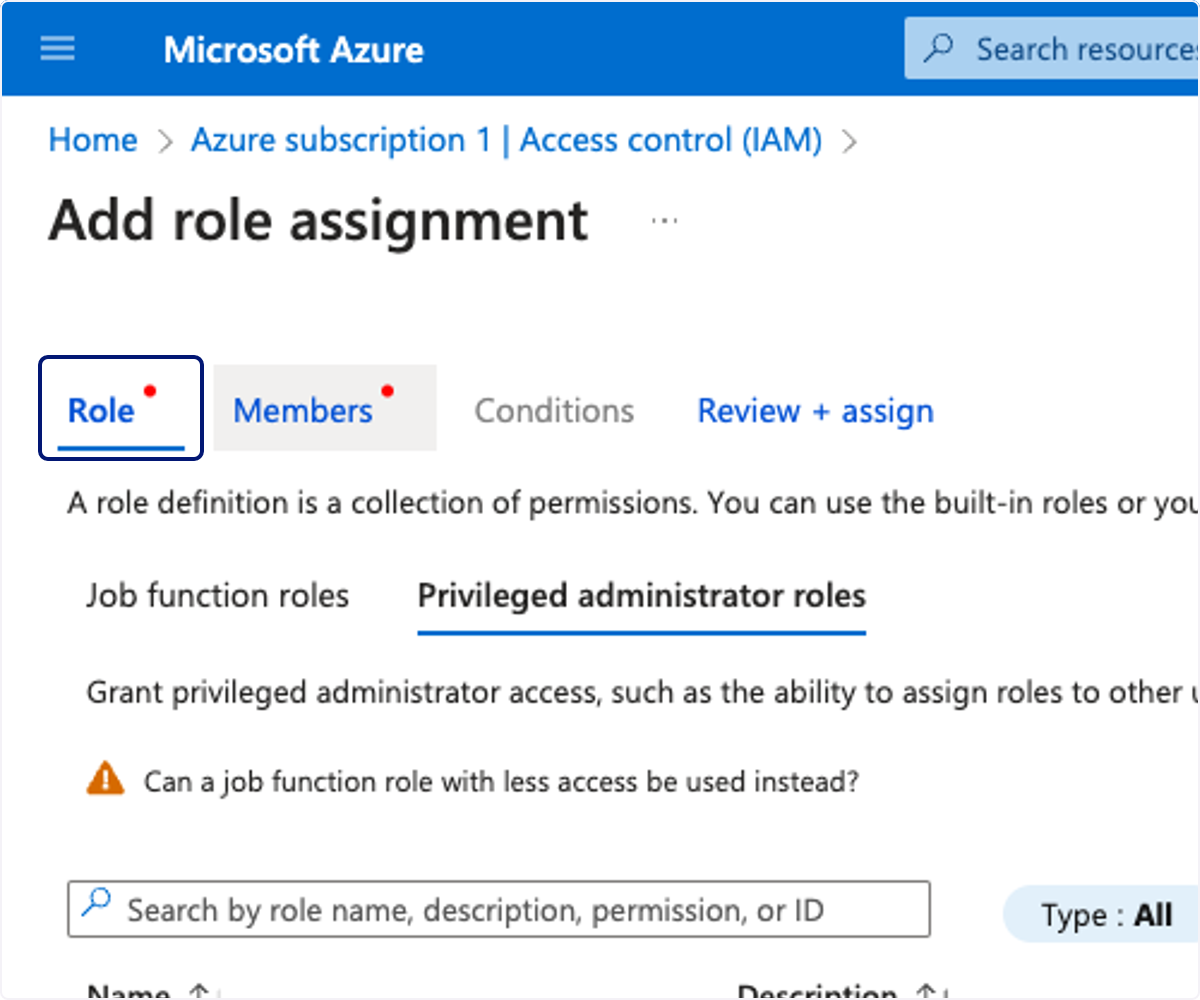
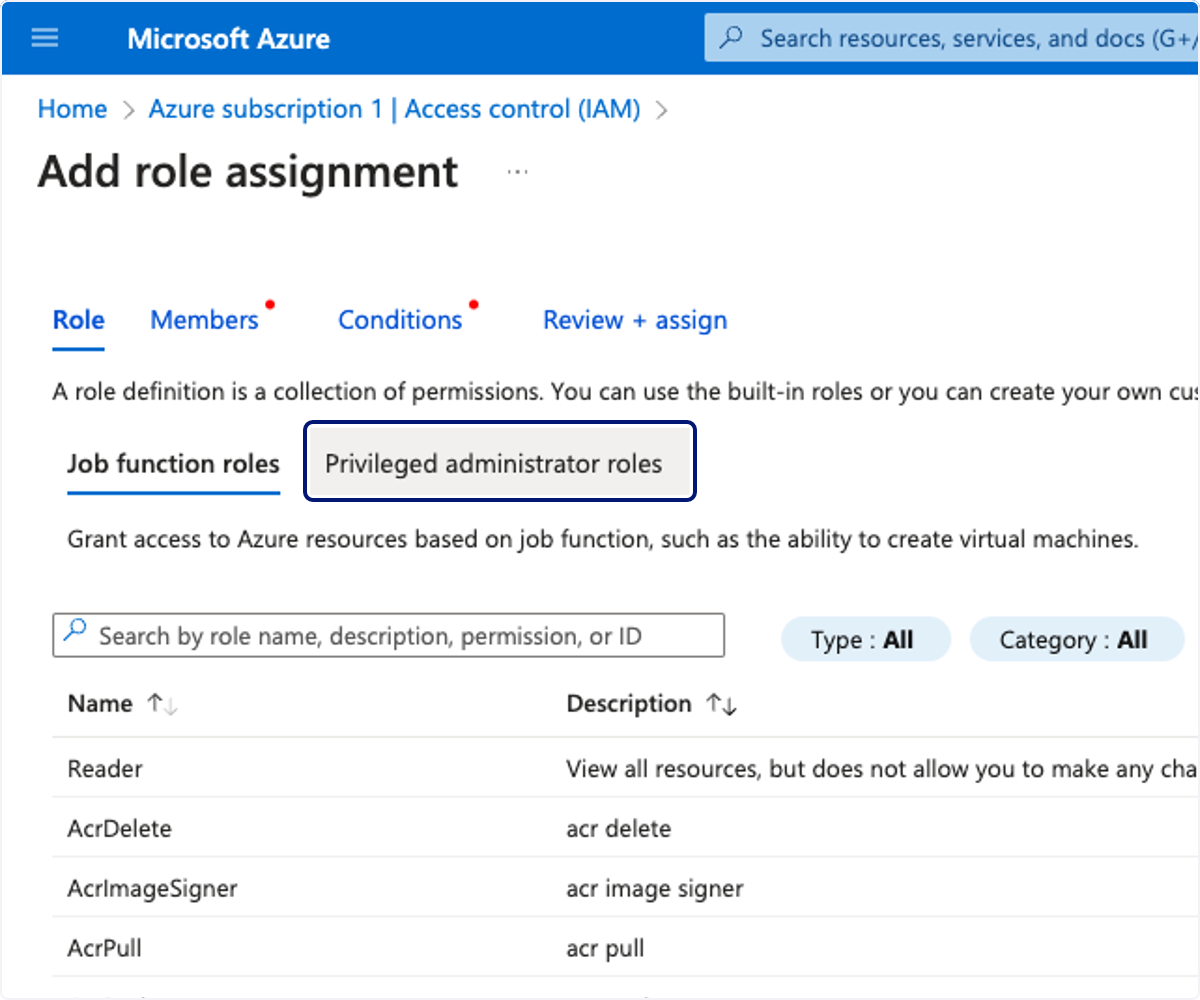
🟣 Haga clic en Privileged administrator roles
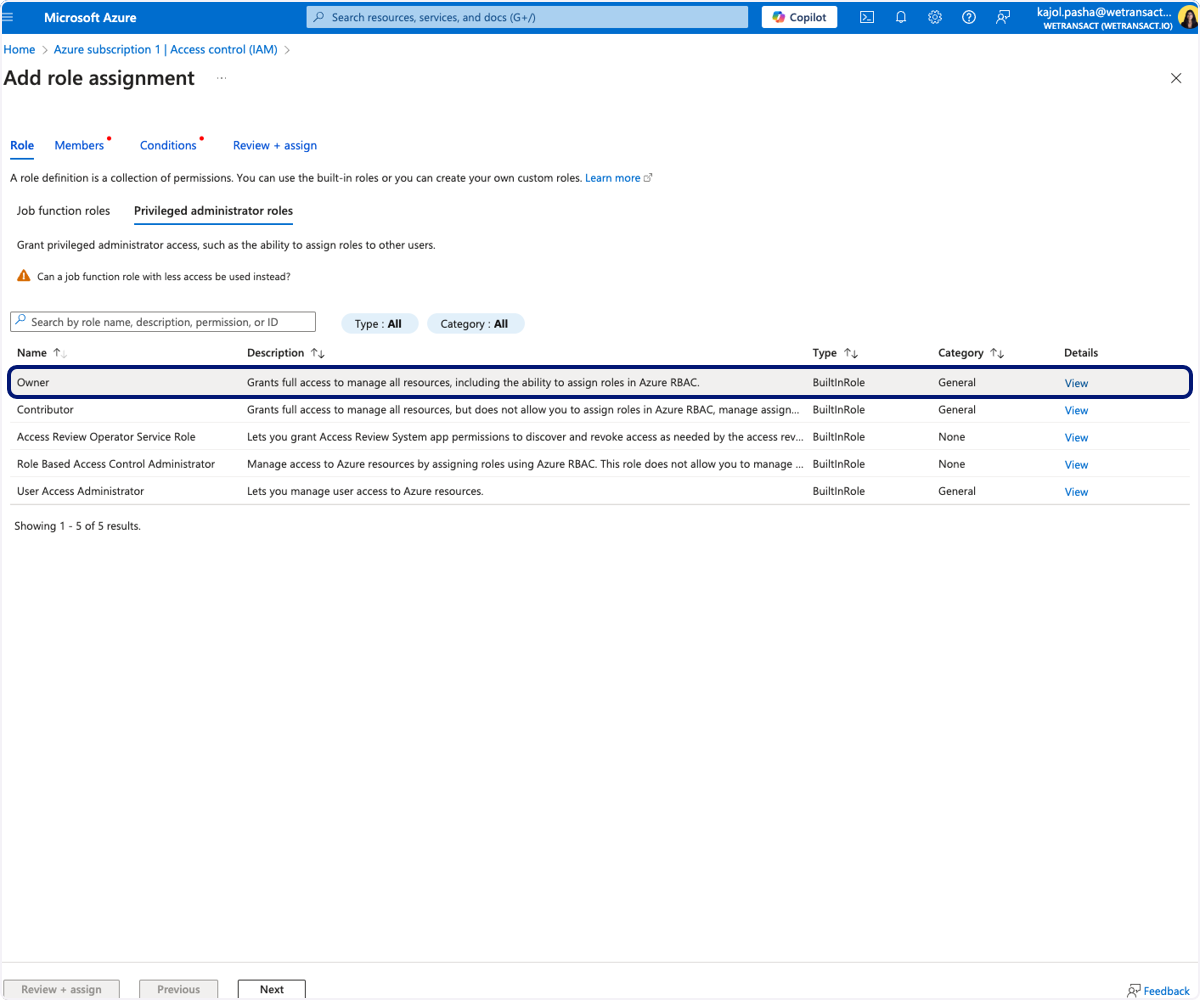
🟣 Haga clic en Owner…
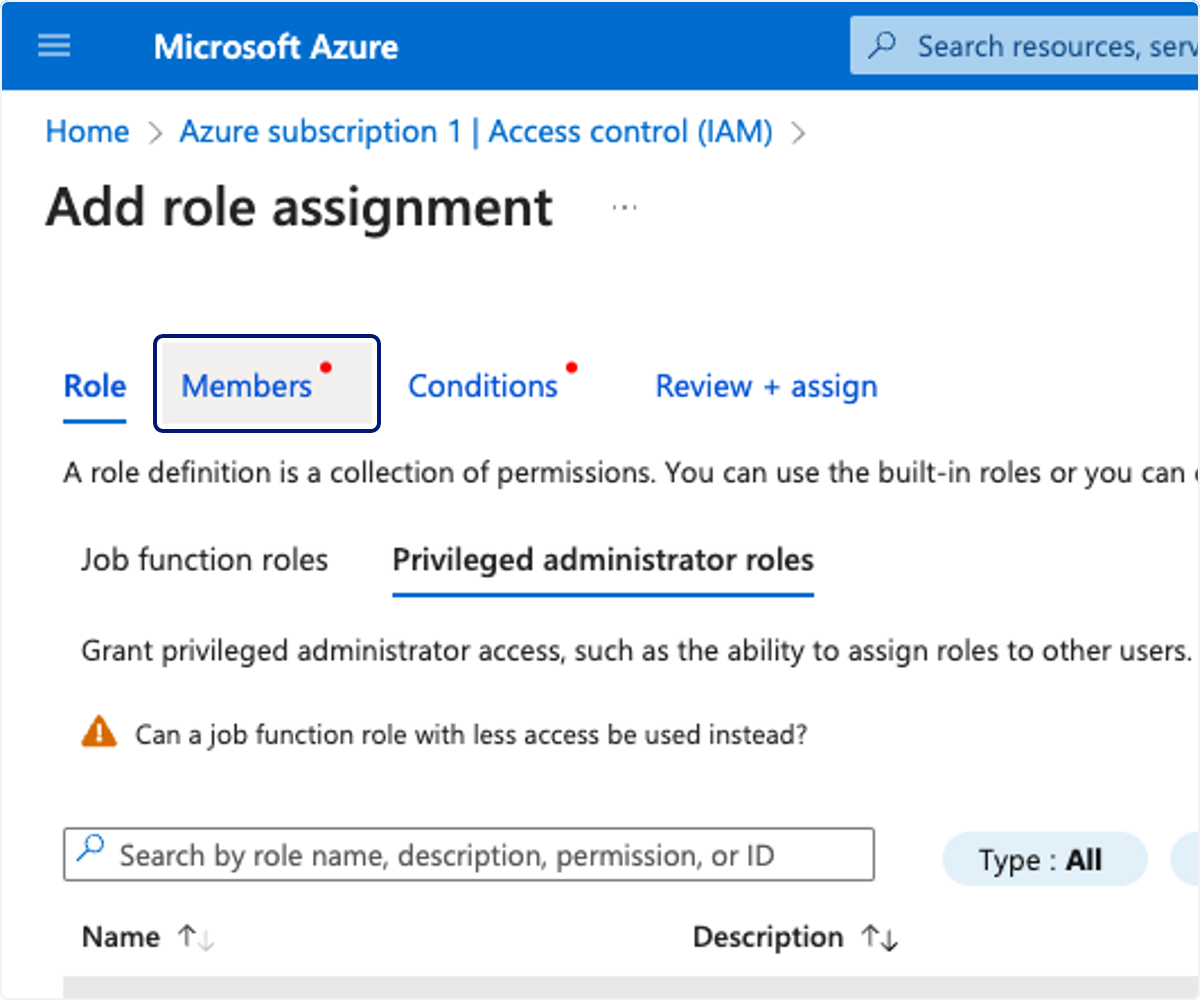
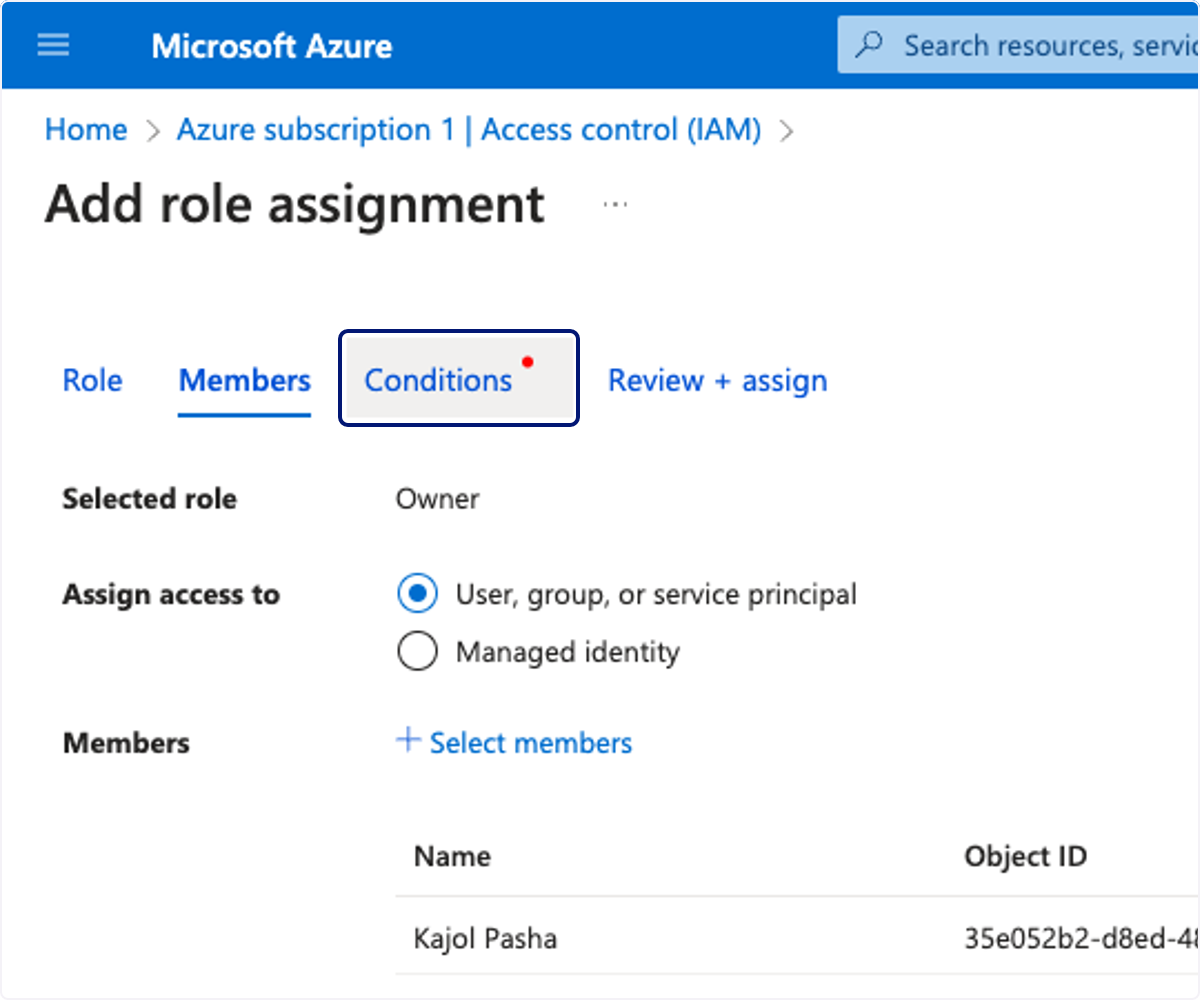
🟣 Haga clic en Members
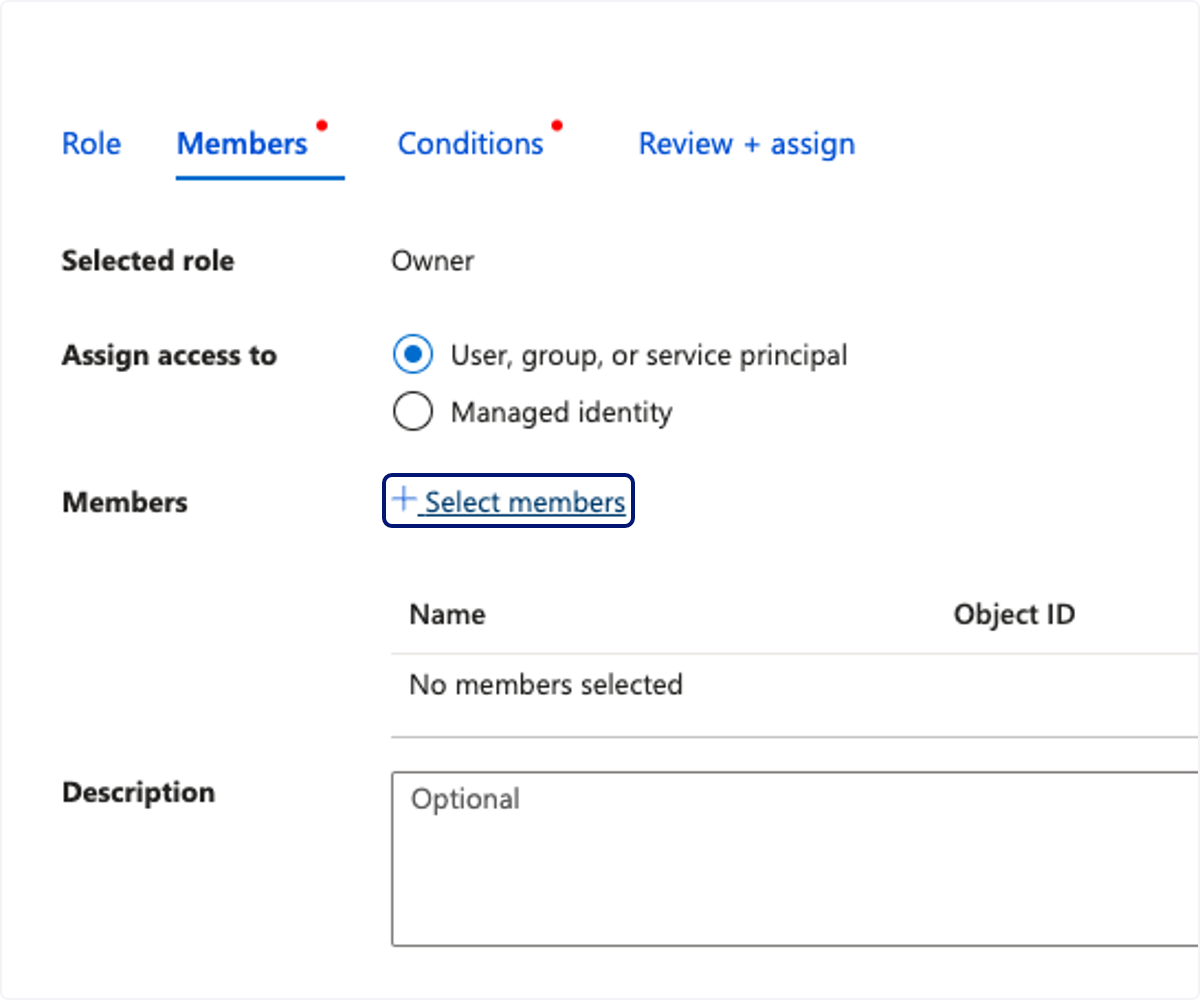
🟣 Haga clic en Select members
🟣 Escriba su nombre
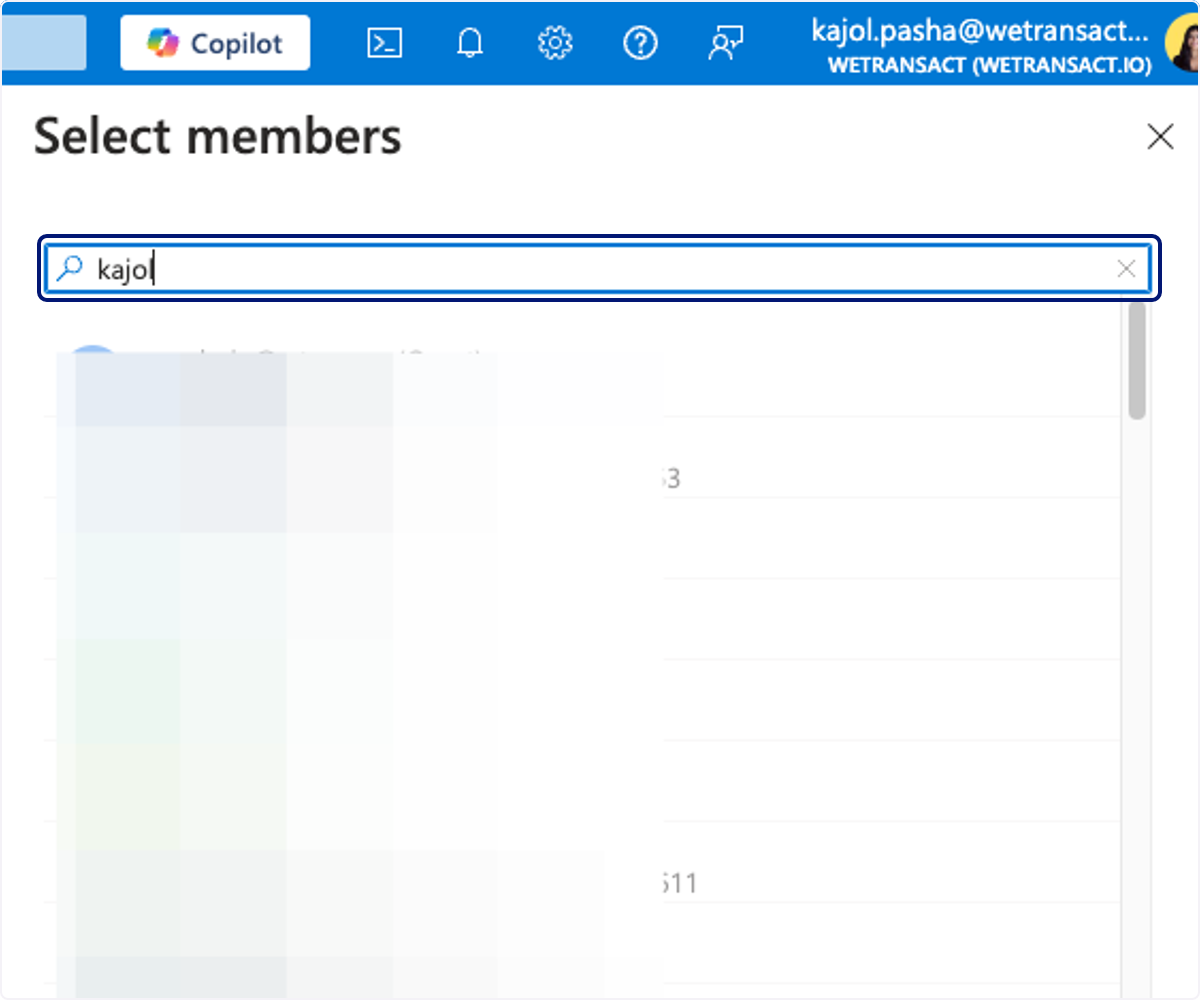
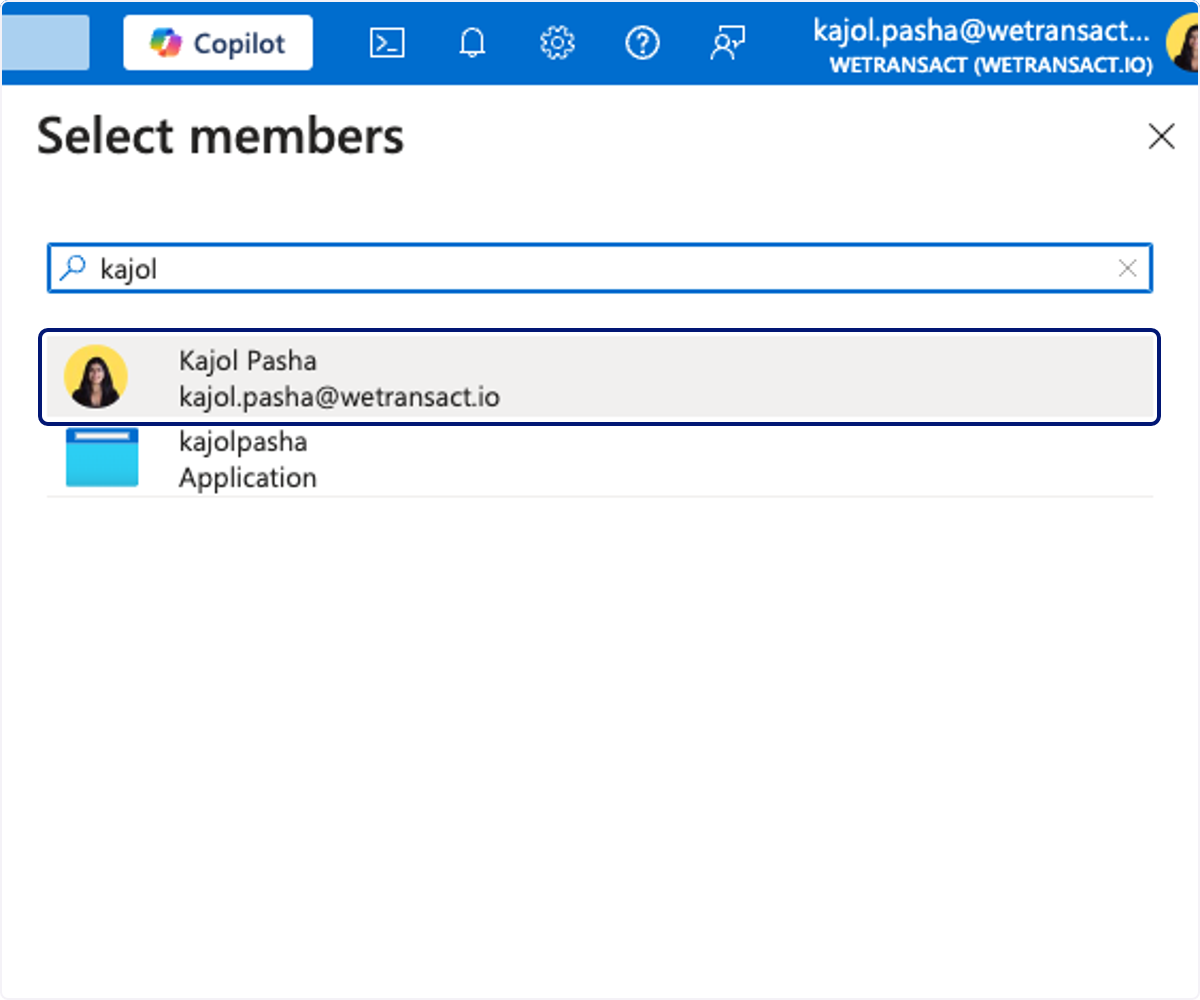
🟣 Haga clic en su nombre
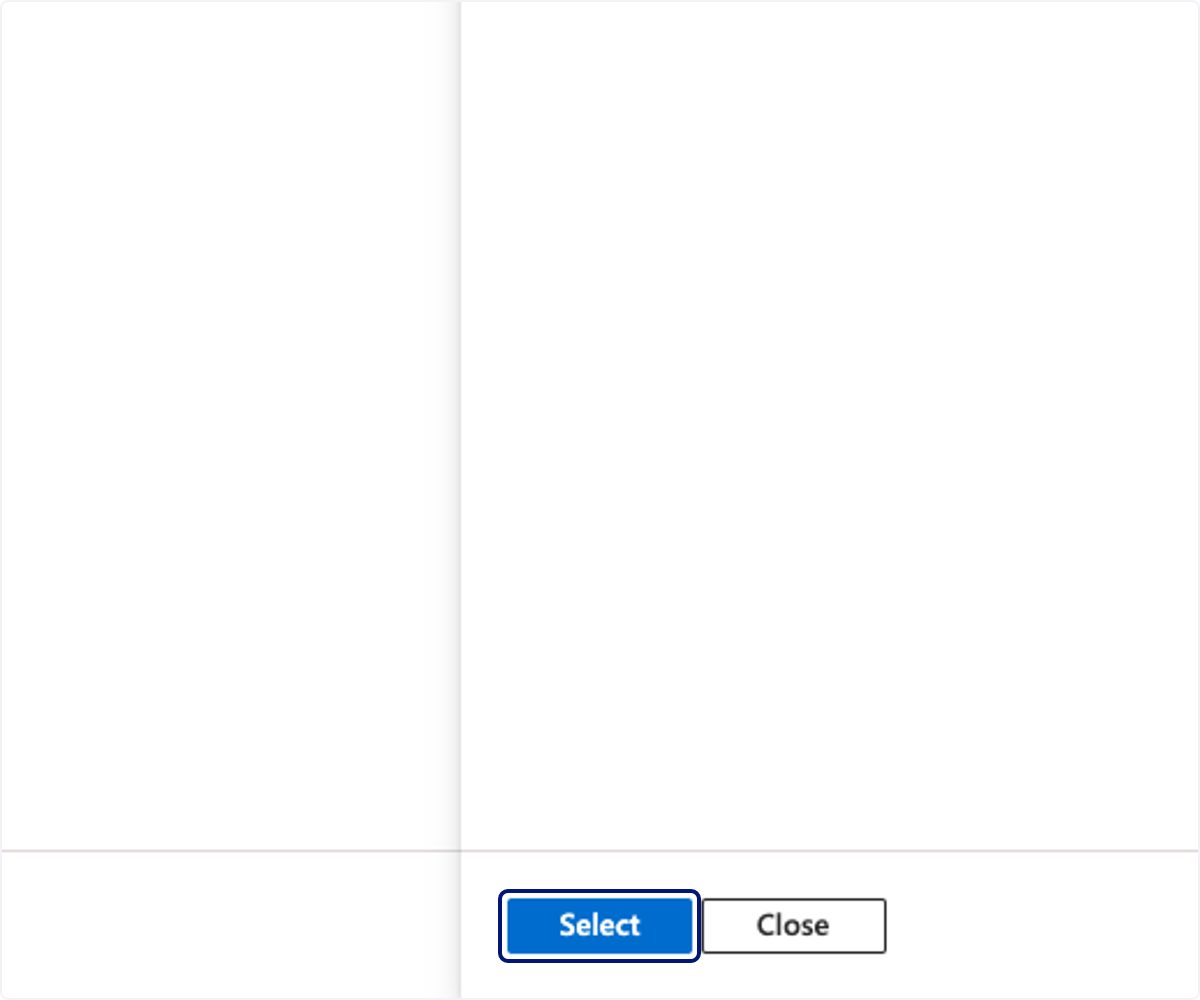
🟣 Haga clic en Select
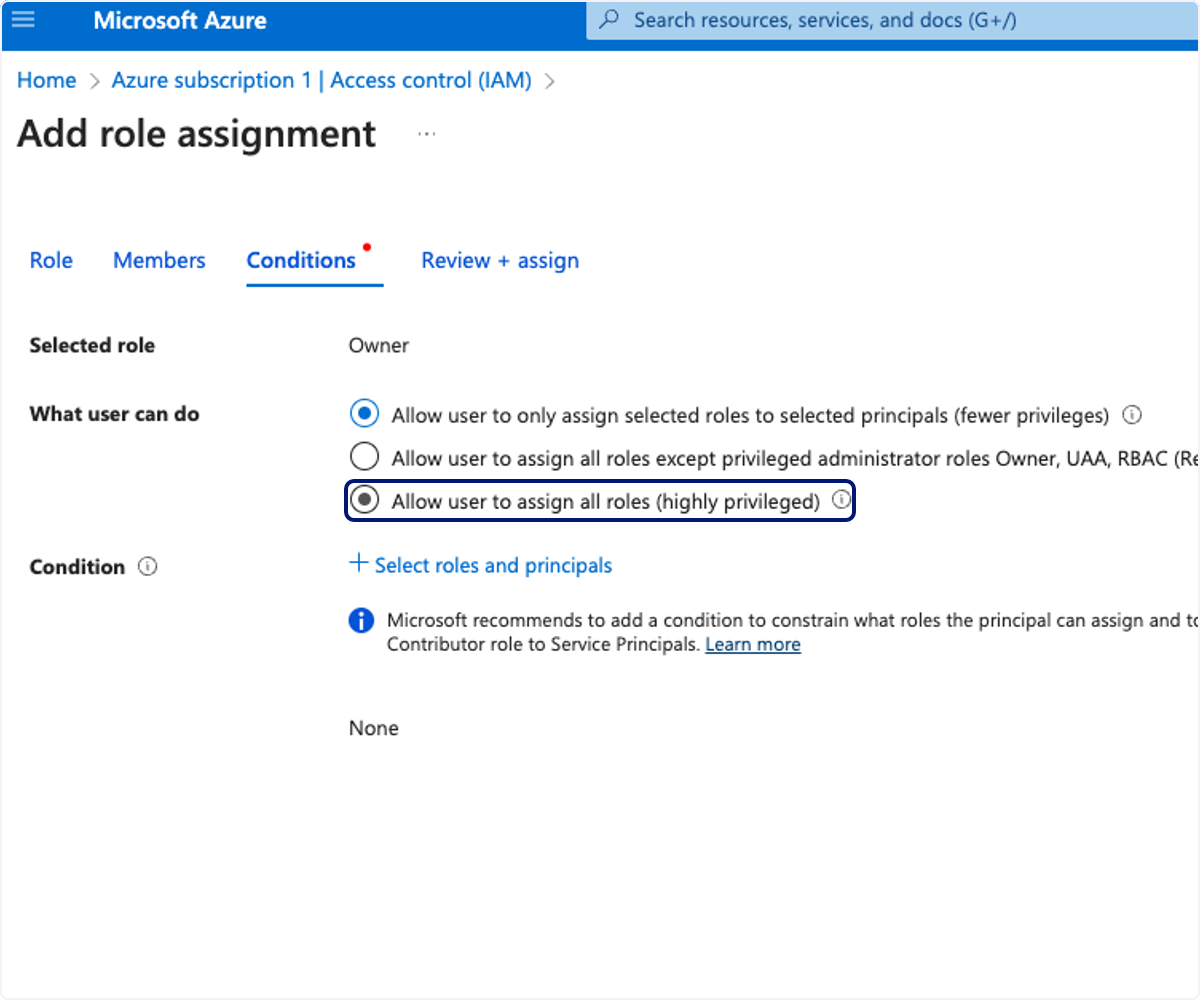
🟣 Haga clic en Conditions
🟣 Haga clic en Allow user to assign all roles (highly privileged)
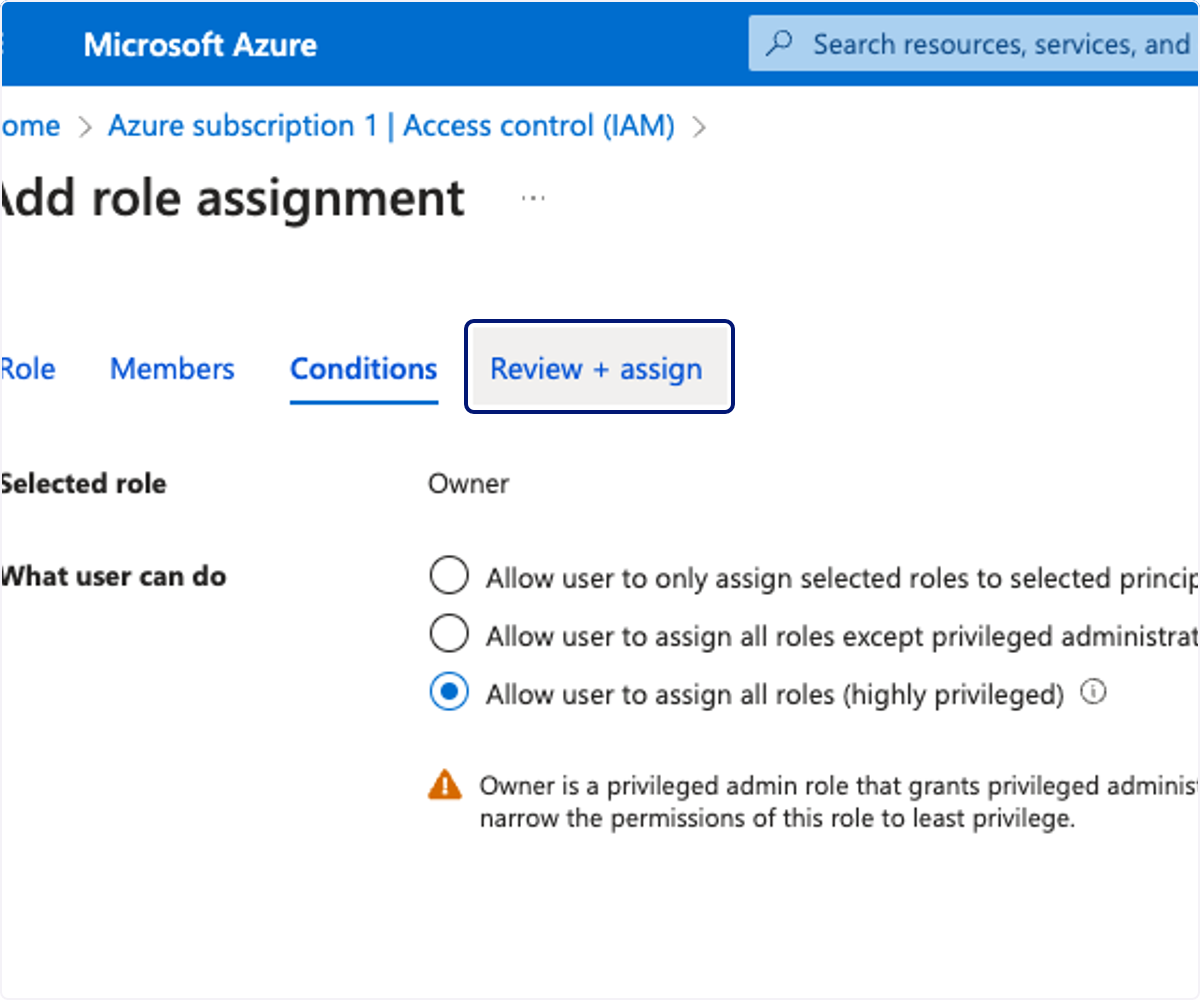
🟣 Haga clic en Review + assign
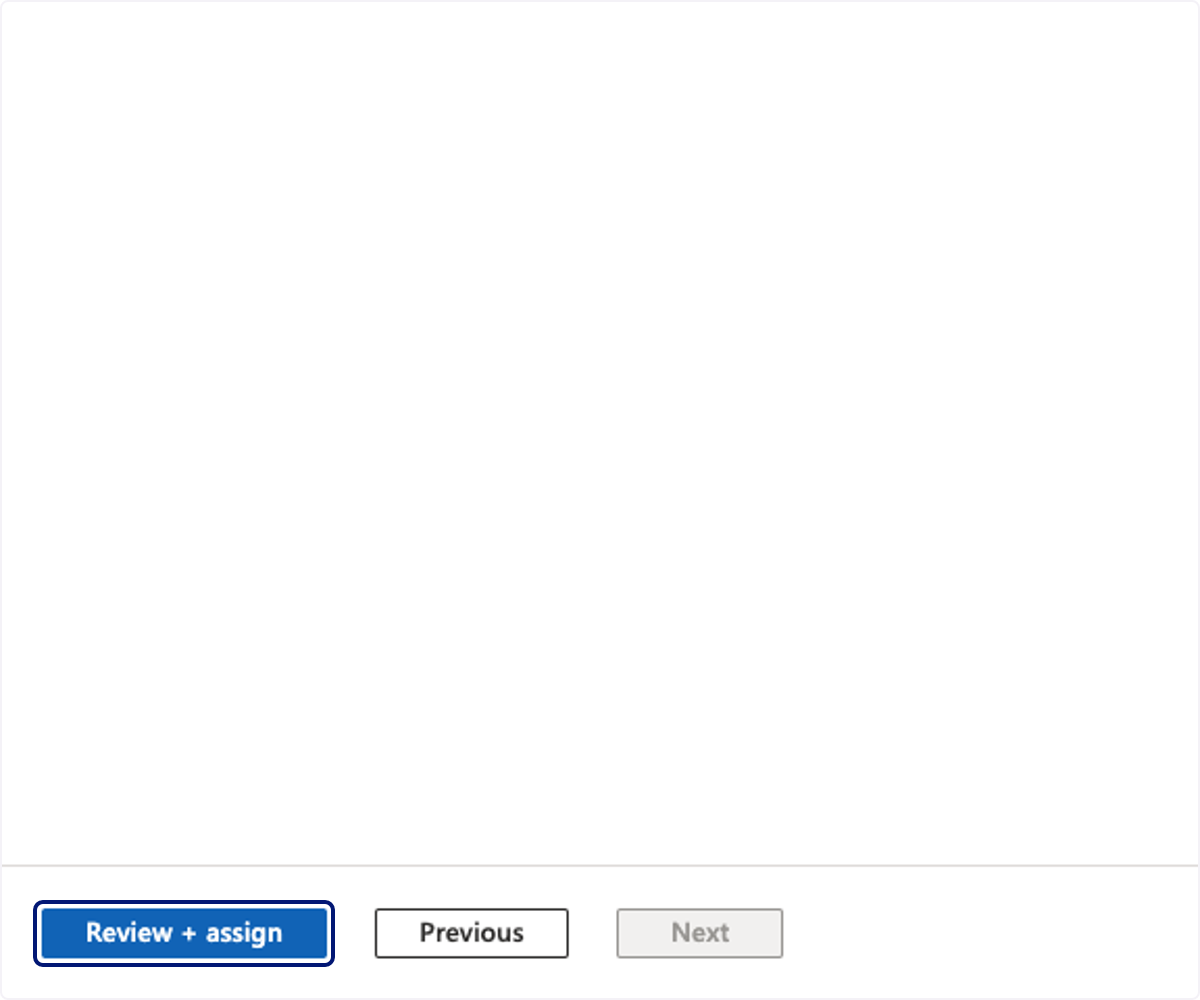
🟣 Haga clic en Review + assign
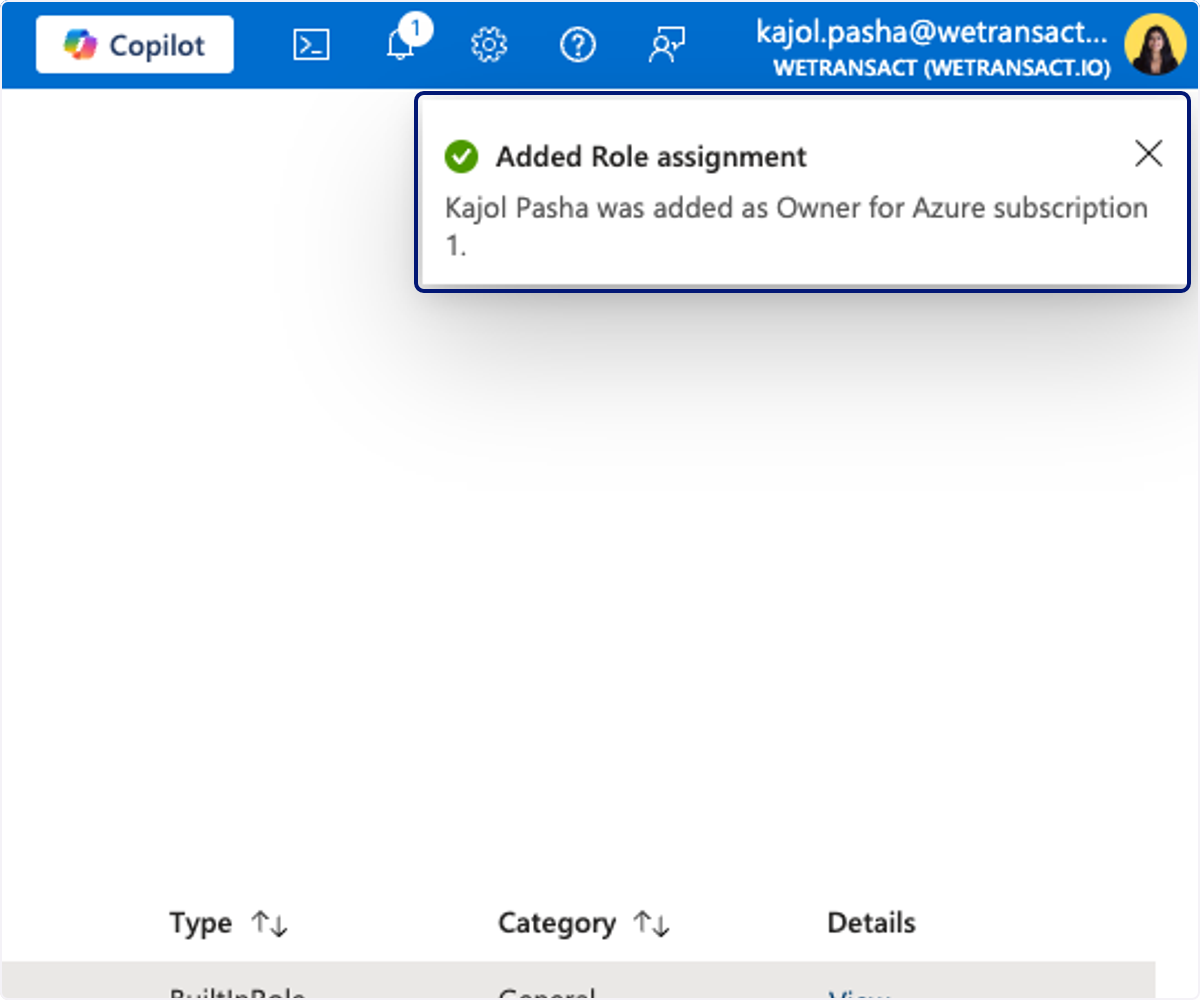
🟣 Debería recibir un mensaje emergente que confirme la asignación de su nuevo rol de Owner a la suscripción en cuestión.
¡¡¡Casi termina!!!
🟣 Cierre sesión y vuelva a iniciarla para asegurarse de que los cambios se reflejen.
🟣 Haga clic en Sign in
🟣 Haga clic en Subscriptions
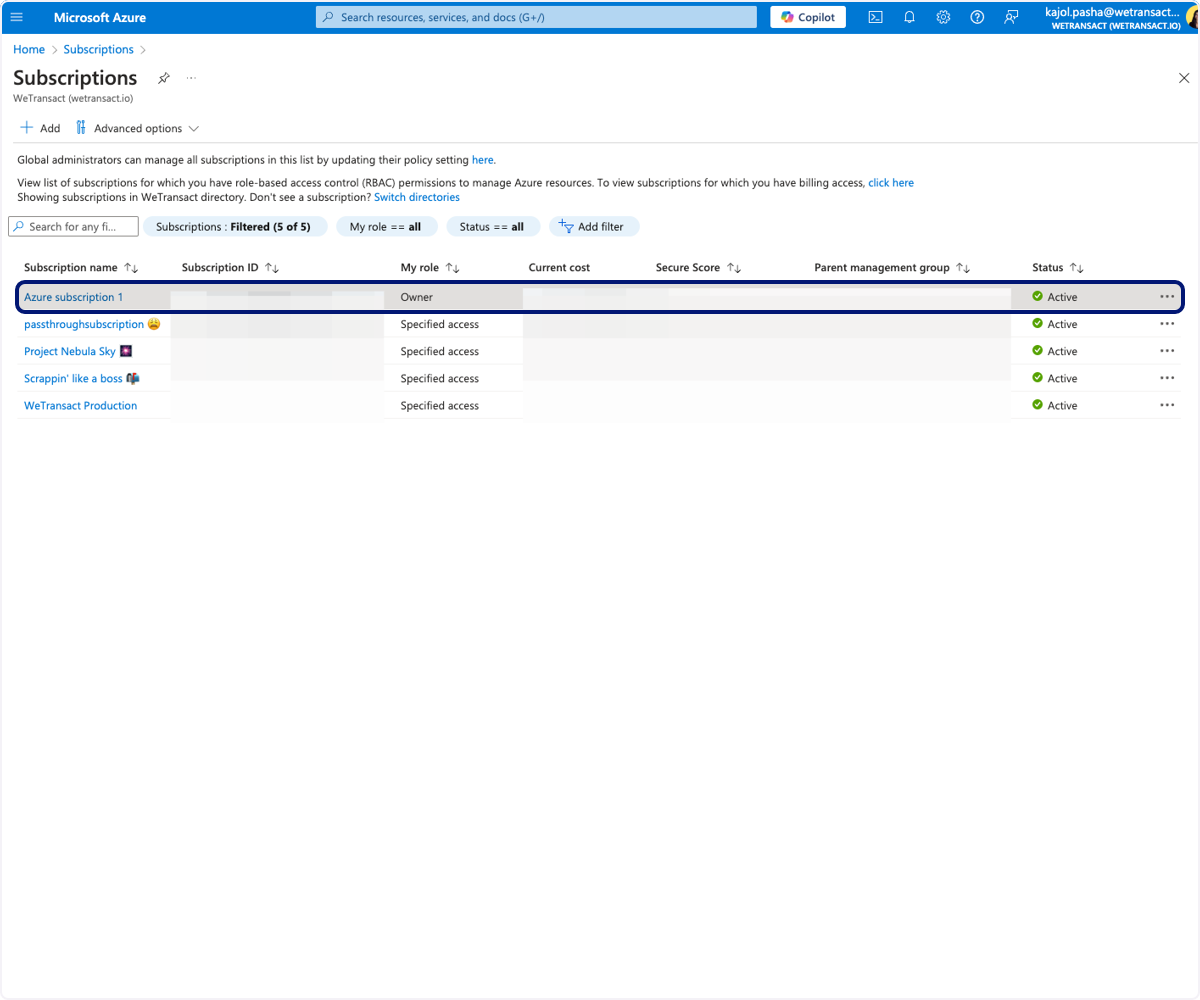
🟣 ¡Felicitaciones! En este punto se verá reflejado como Owner en la suscripción en cuestión.
🟣 ¡Completado! ¡Tadá!
💬 Para más información, contáctenos en: [email protected]