¿Cómo configurar la pestaña Finanzas en el portal de Wetransact?
15 min
Algunas informaciones deben obtenerse en tiempo real desde Microsoft. Nos conectamos a través de APIs para devolver estos datos de una manera sencilla en su interfaz de usuario de WeTransact.
Derechos de usuario: Necesitará un rol de Administrador global para realizar esta tarea
🟣 En Partner Center haga clic en la pequeña rueda en la parte superior derecha.
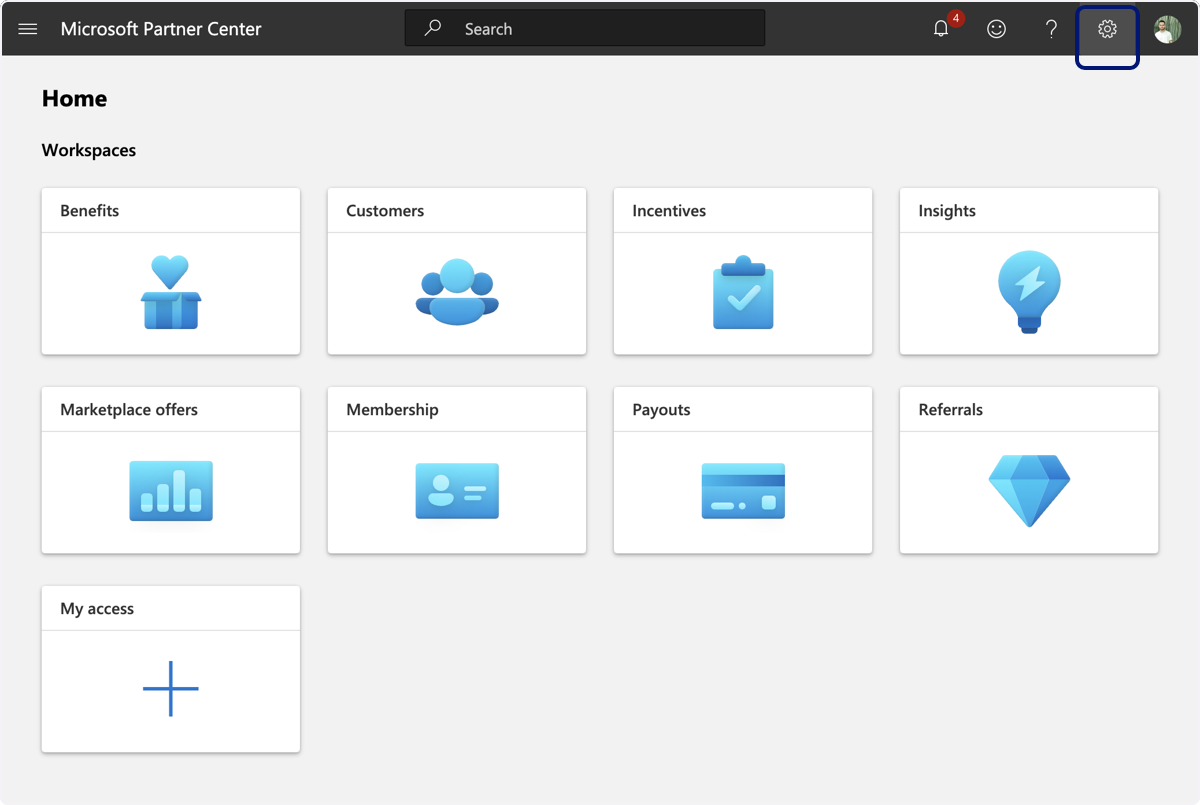
🟣 Haga clic en Account settings
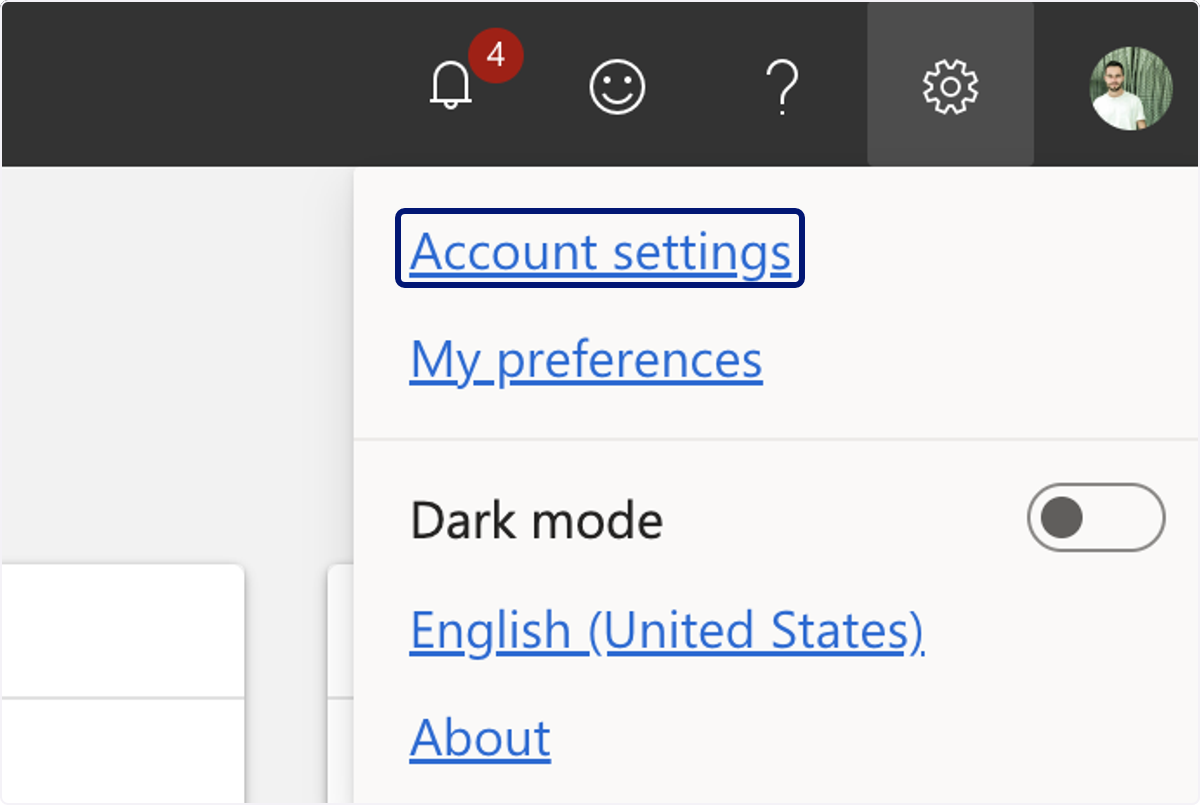
🟣 Haga clic en User management
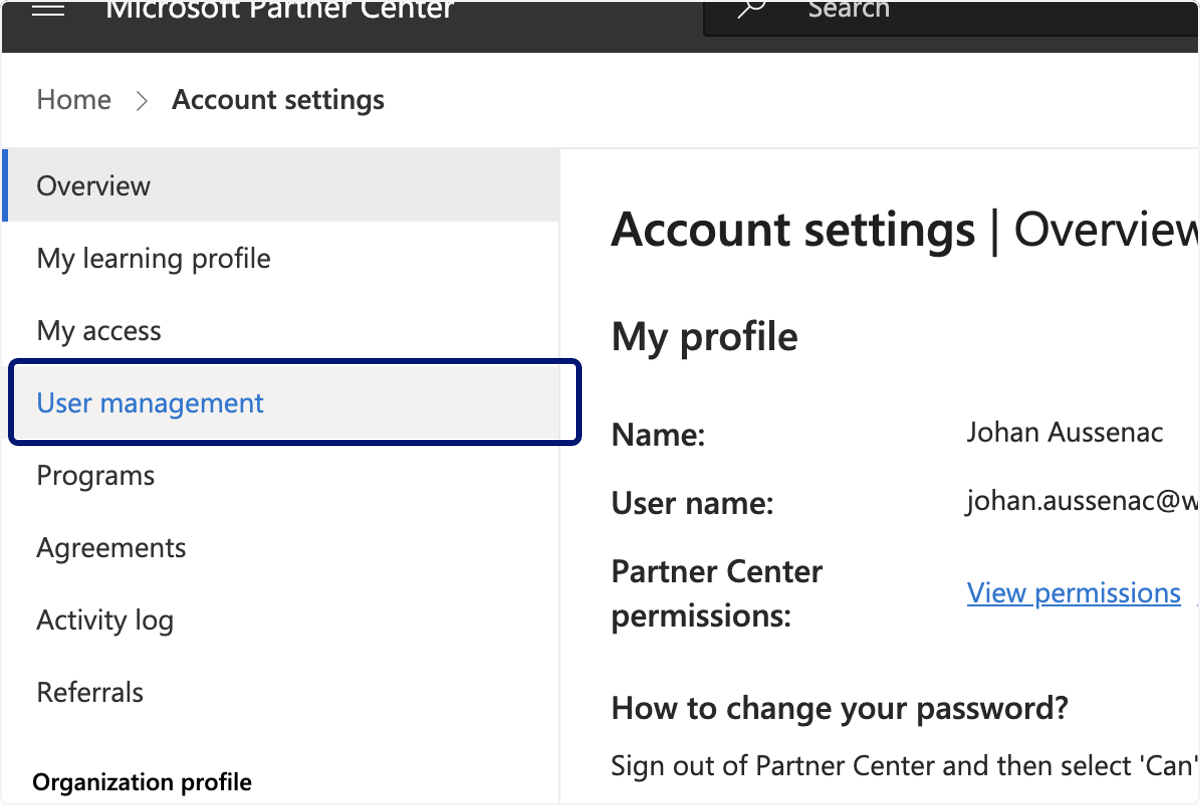
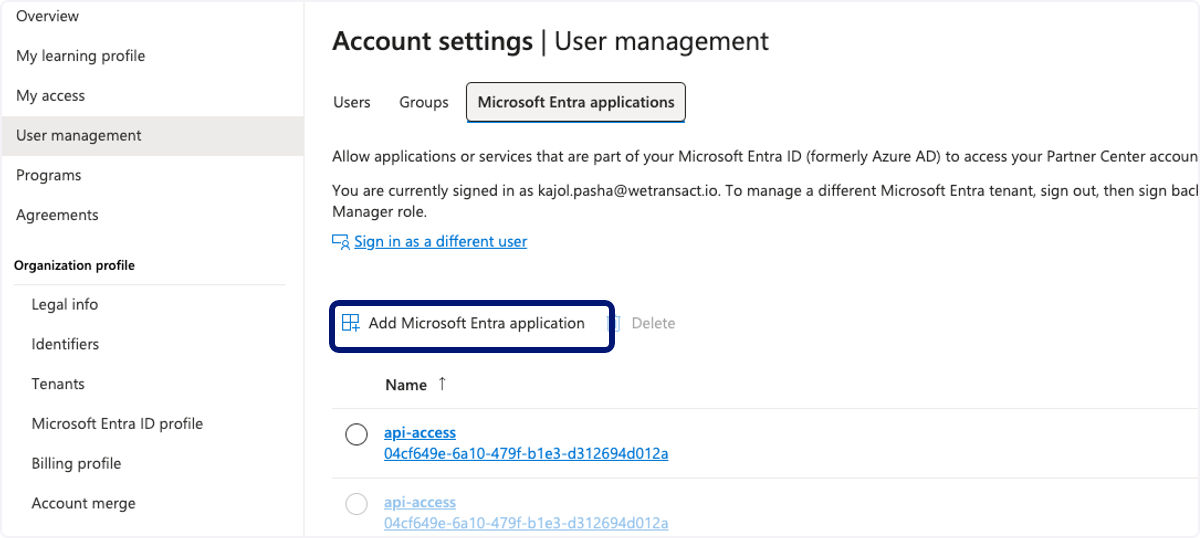
🟣 Haga clic en Microsoft Entra Applications
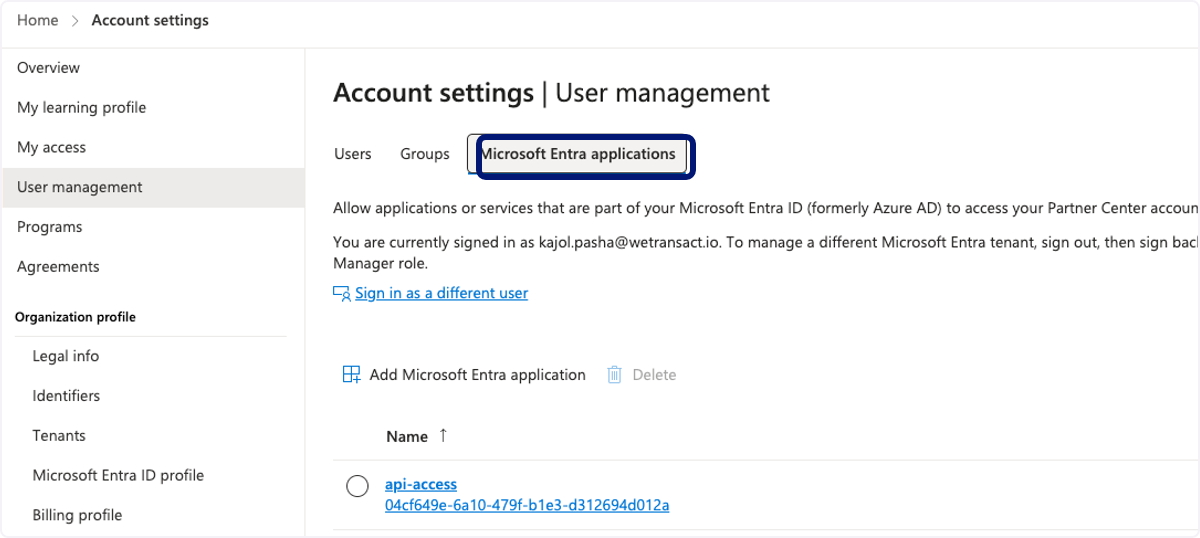
🟣 Haga clic en Add Microsoft Entra Application
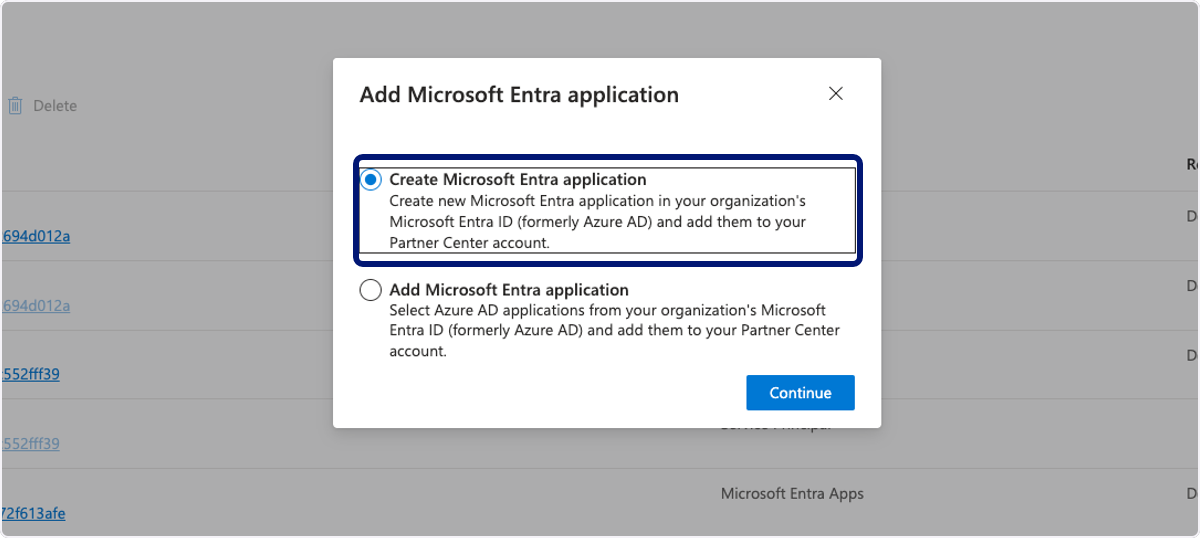
🟣 Haga clic en Create Azure AD application y "Continue"
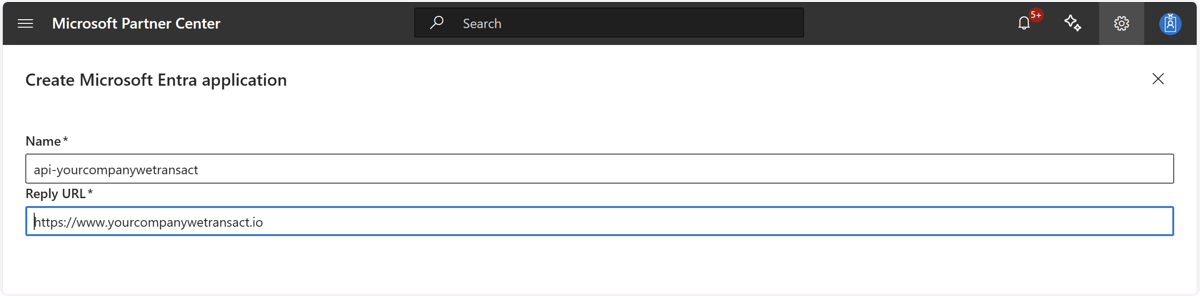
🟣 Complete los siguientes campos, reemplace "yourcompany" por el nombre de su empresa
Nombre: api-yourcompanywetransact URL: https://www.yourcompanywetransact.io
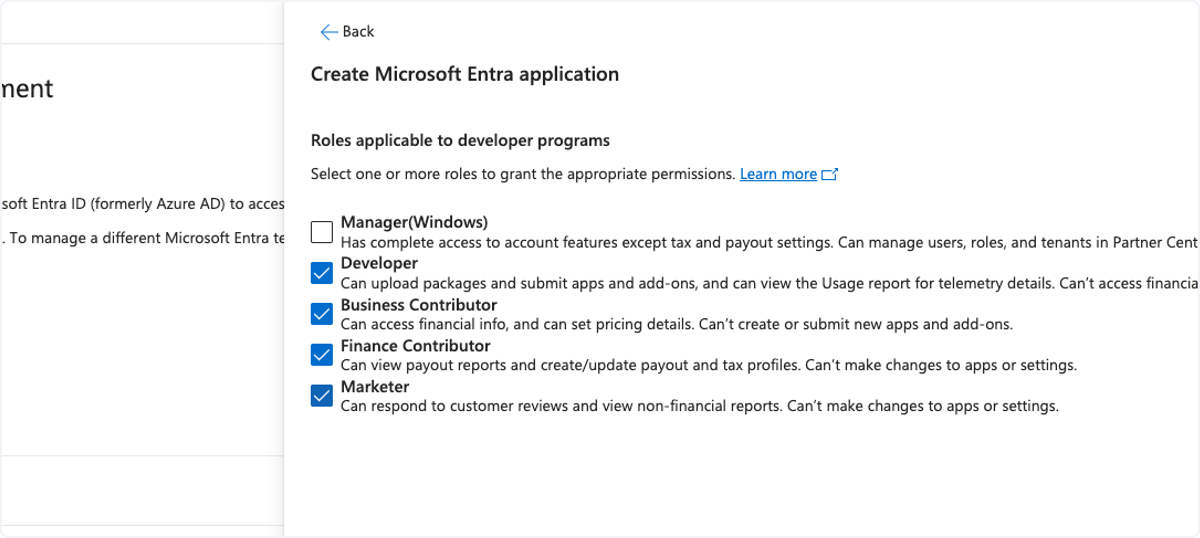
🟣 Verifique los roles de Developer, Business Contributor, Finance Contributor y Marketer
🟣 Haga clic en el App Registration recién creado
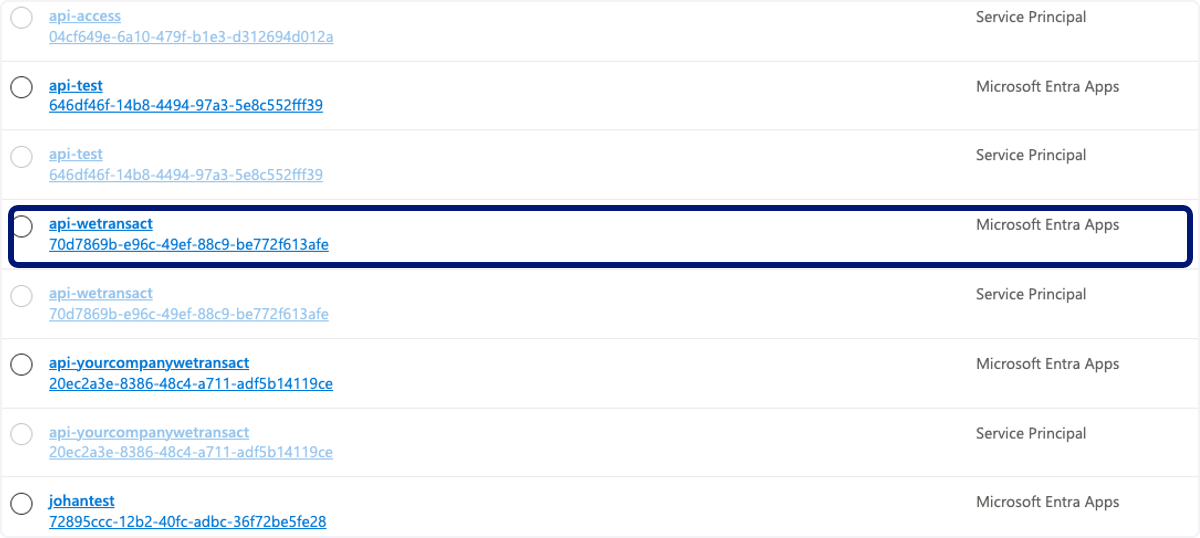
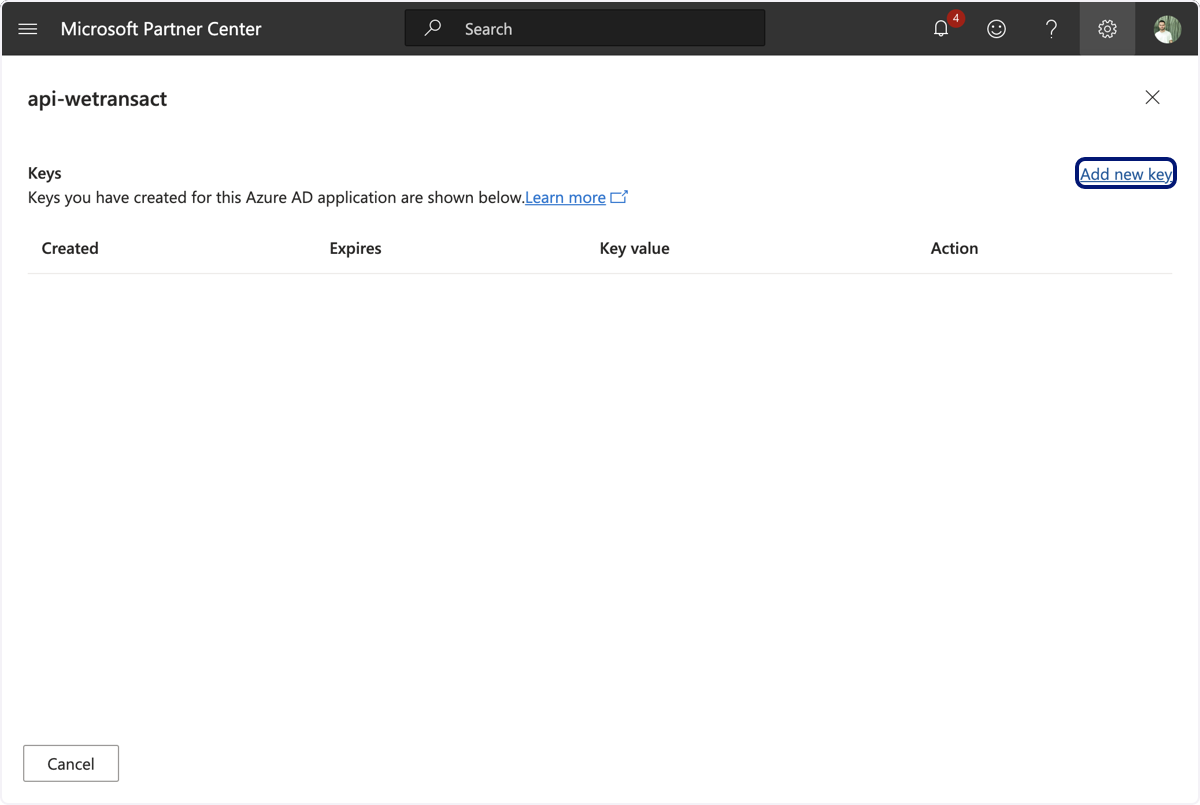
🟣 Agregue una nueva clave
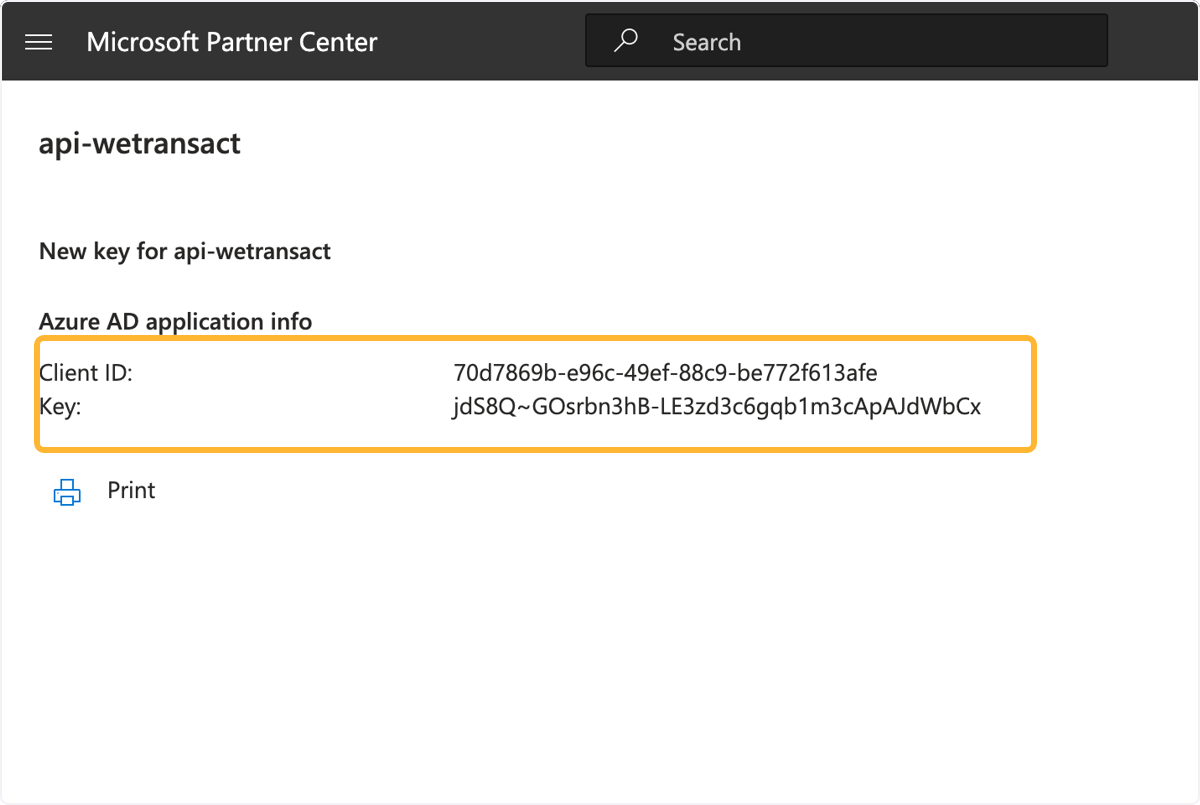
🟣 Esta página aparecerá con su Client Id y la clave. Cópielos y guárdelos.
Deje esa página abierta; si la cierra, no podrá acceder a su clave nuevamente.
Si tiene dudas, guarde estos valores
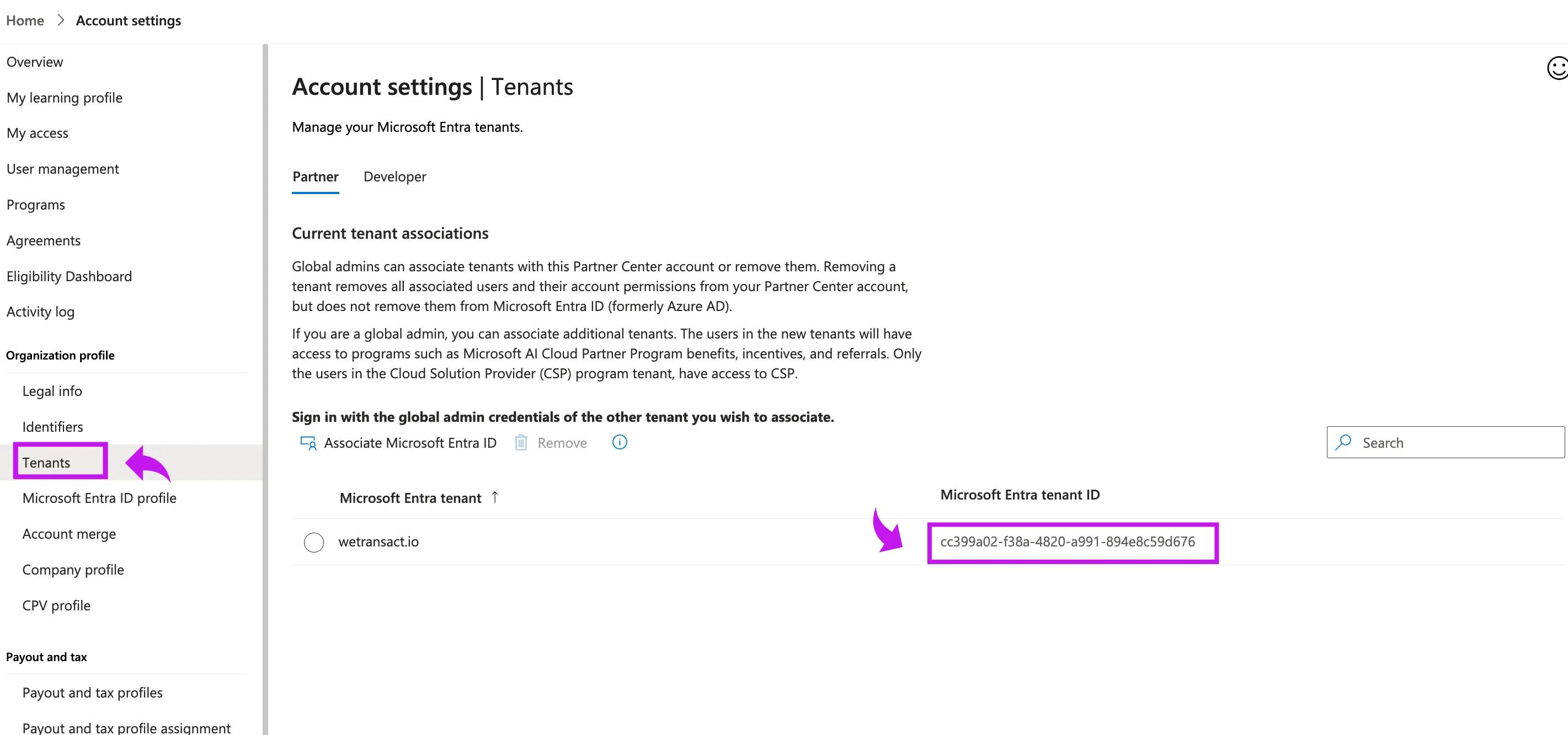
🟣 Cierre la página de Client ID y Key; a la izquierda, haga clic en tenants y copie el tenant ID
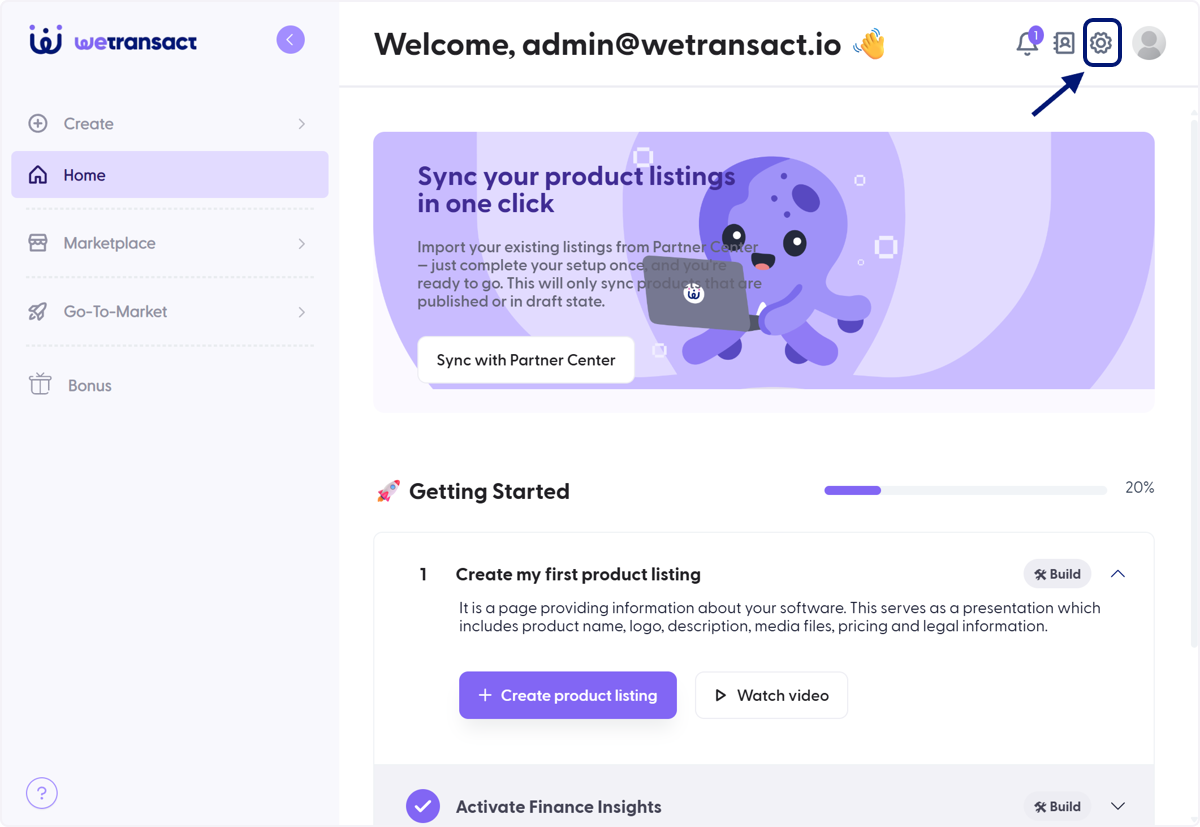
🟣 Ahora inicie sesión en el portal de WeTransact y vaya a Settings
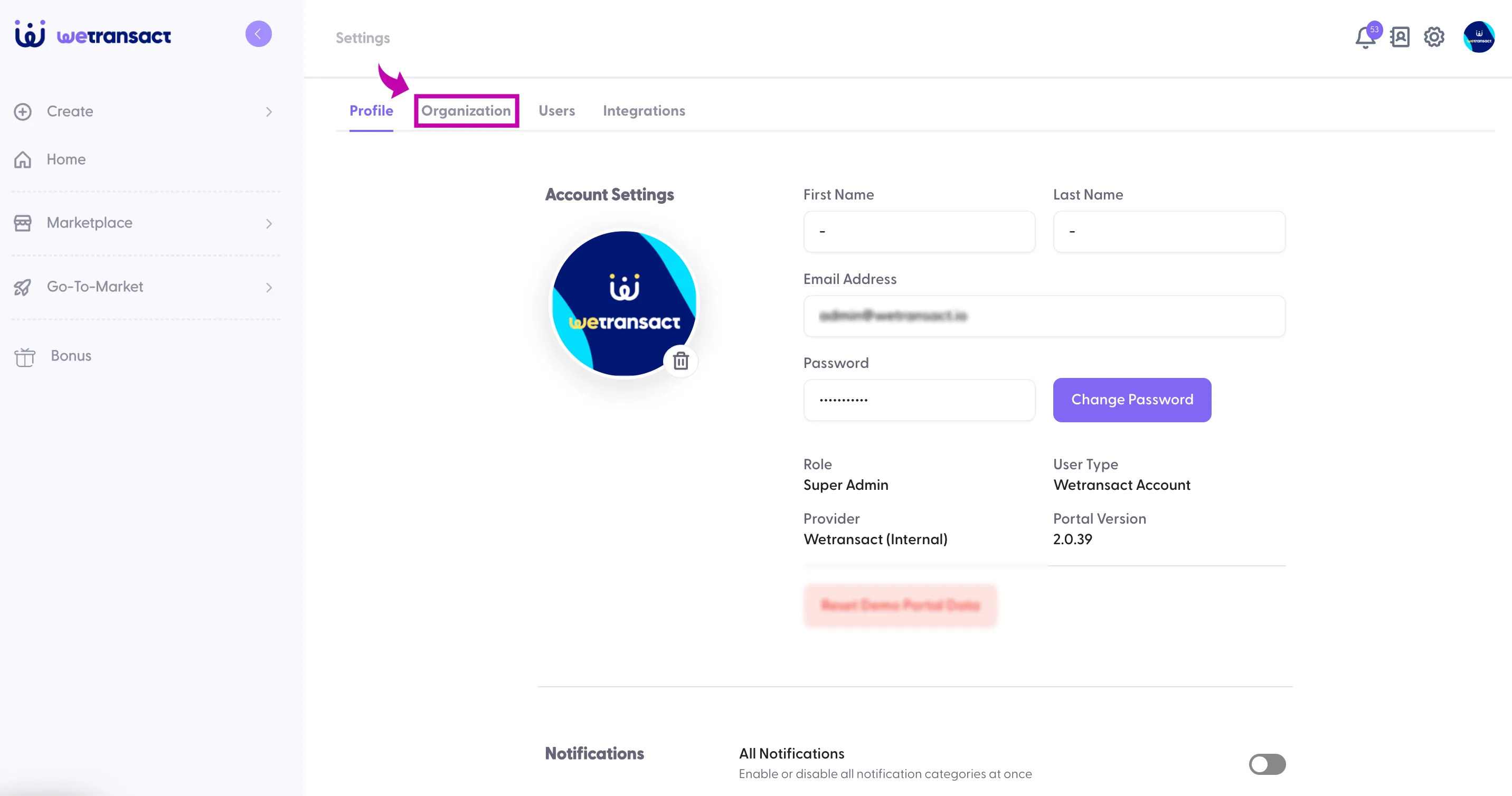
🟣 Haga clic en Organisation
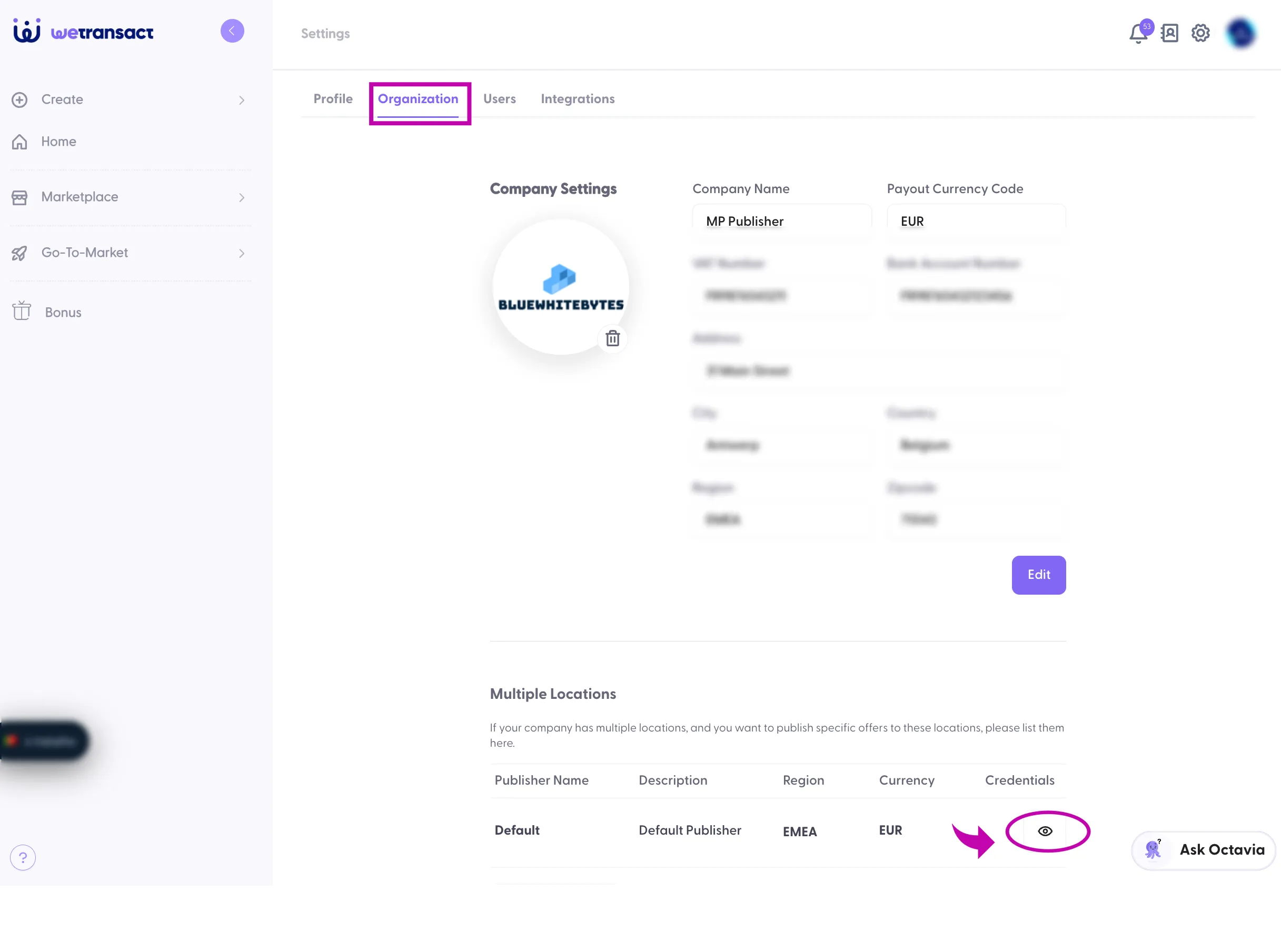
🟣 En credenciales, haga clic en el símbolo 👁️.
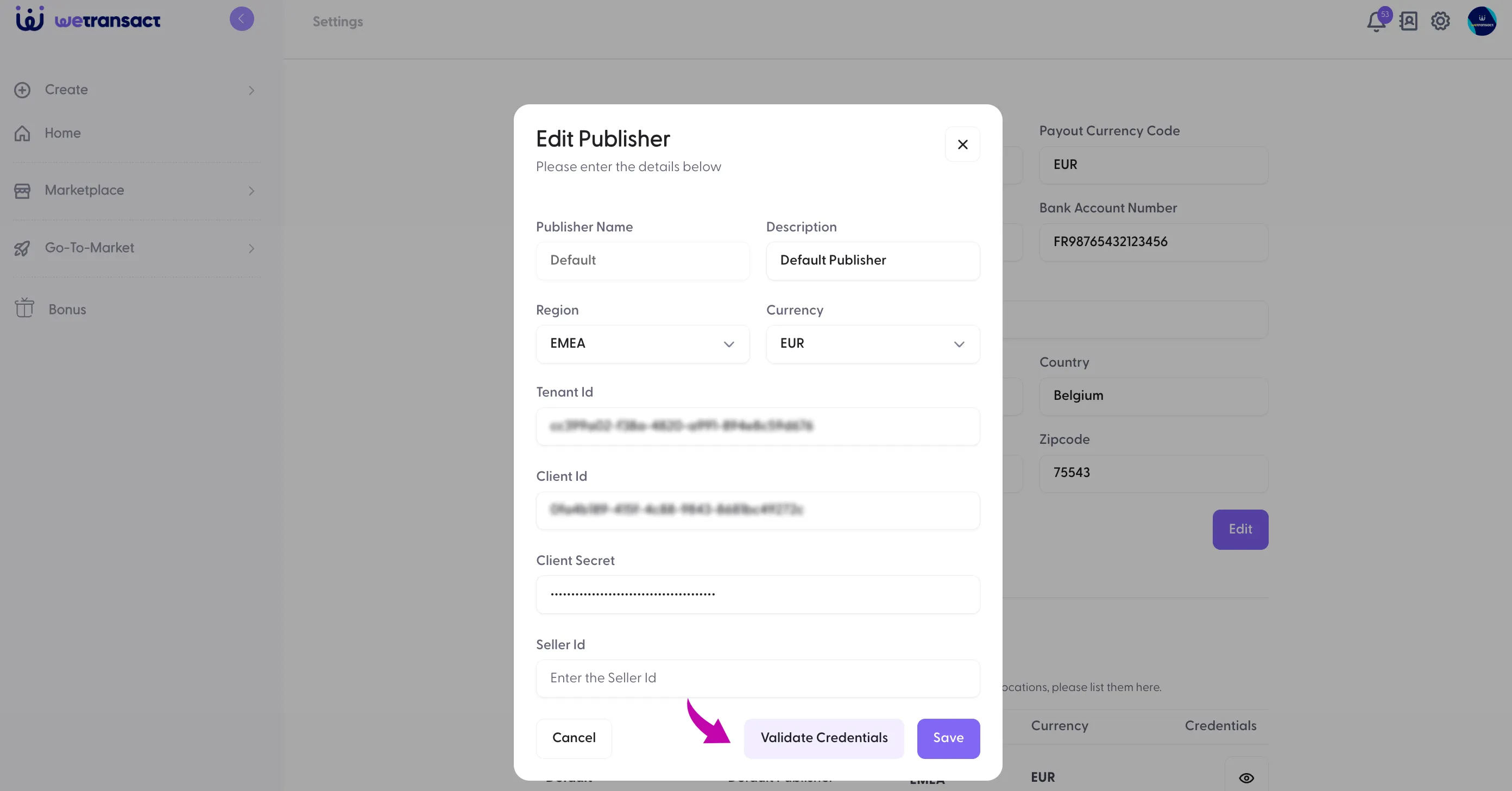
🟣 Introduzca el ID del tenant, el ID del cliente y el secreto junto con el Seller ID
El Seller ID se puede encontrar en Partner Center en Configuración de la cuenta → Información legal → Desarrollador pestaña.
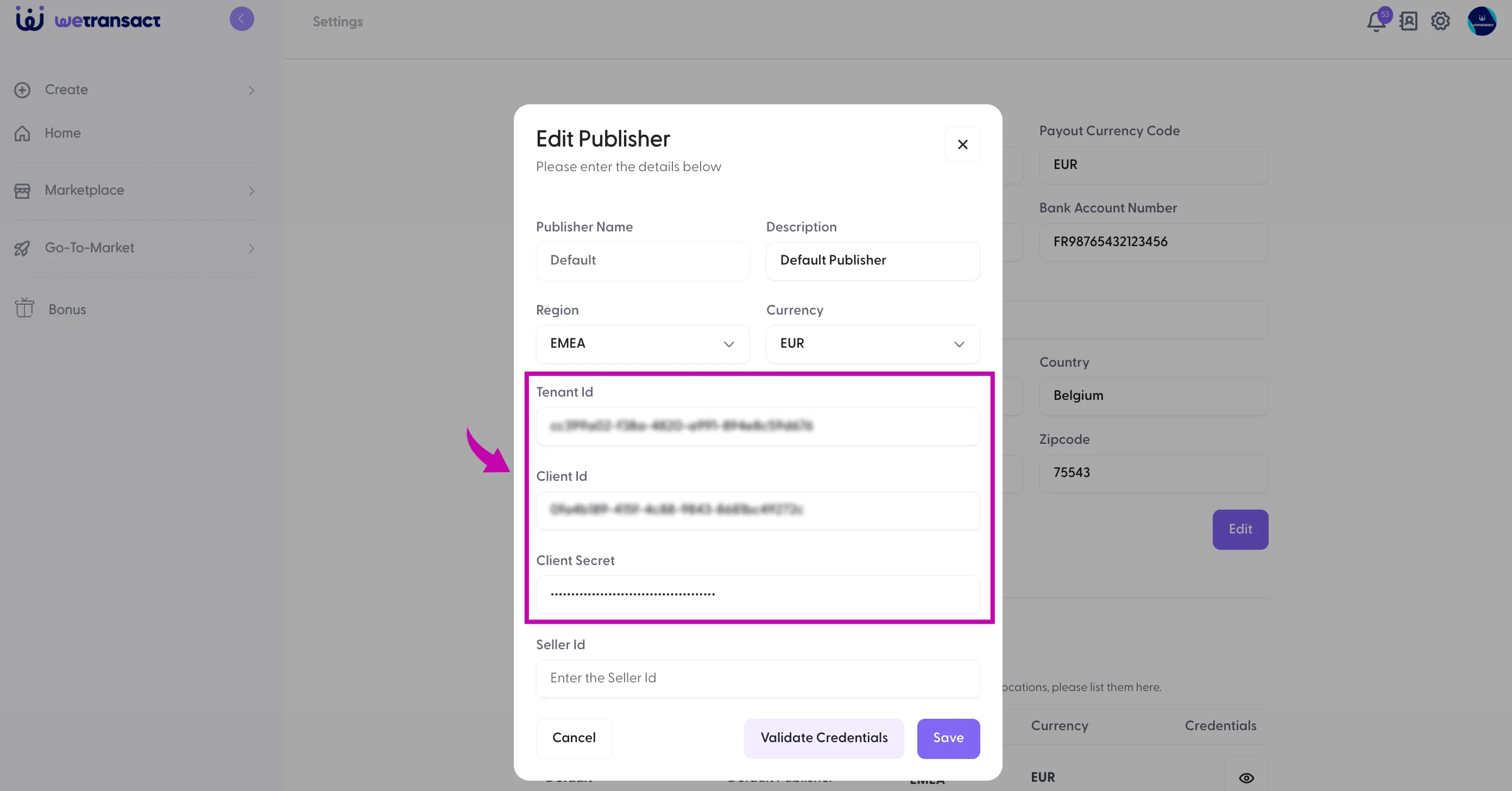
🟣 Haga clic en Validate Credentials y Save
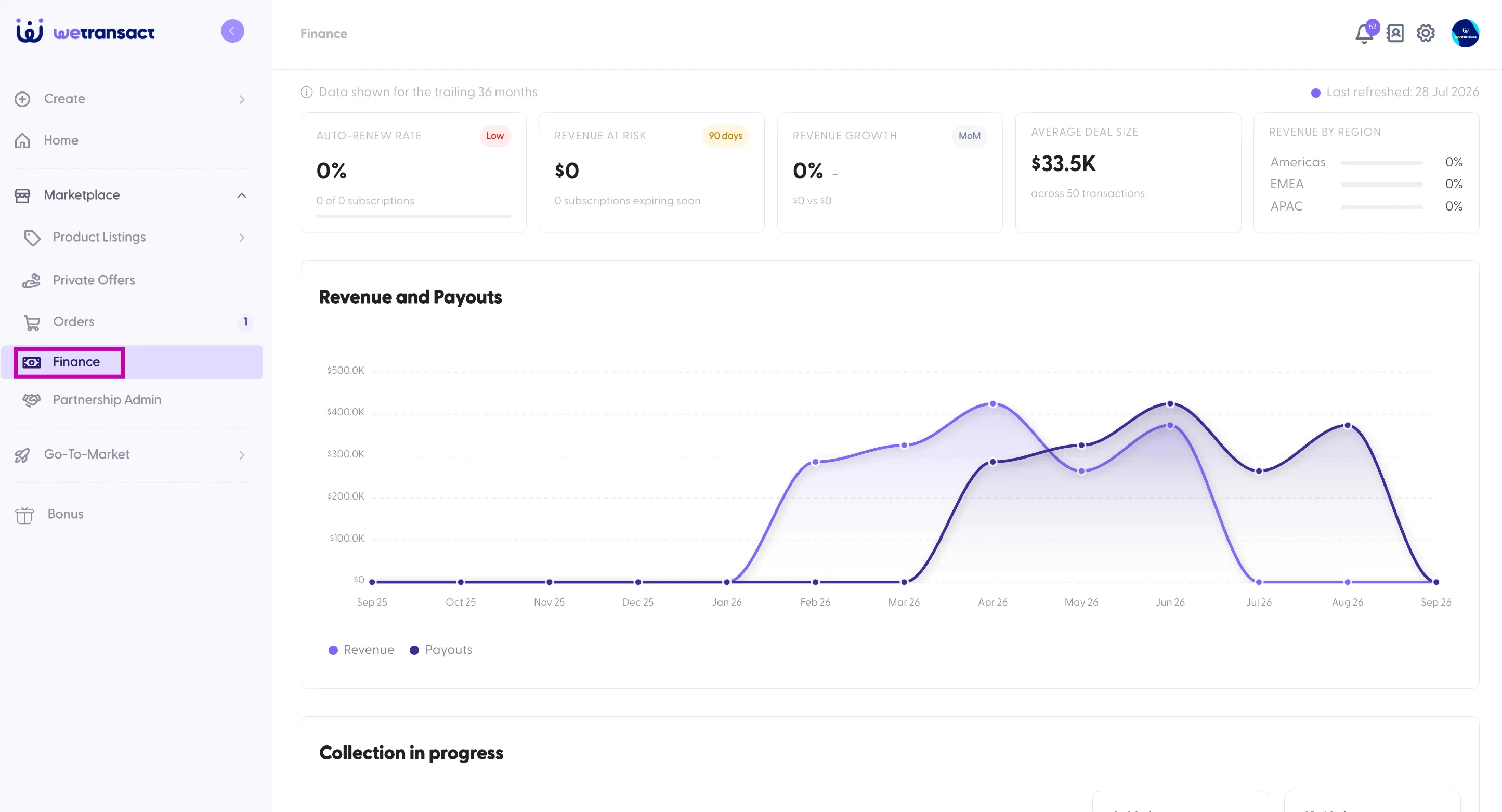
🟣 ¡La pestaña Finance está lista!
💬 Para más información, contáctenos en: [email protected]