Guía para presentar la reclamación de incentivos del Marketplace de AI Build & Publish FY27
✅ Requisitos previos a la solicitud
Antes de presentar la solicitud, asegúrese de cumplir con todos los siguientes requisitos:
Requisito | Detalles |
|---|---|
Inscripción | Inscrito en Frontier Accelerate for Marketplace (sin costo o Premium) y en Microsoft Commerce Incentives (MCI) en Partner Center |
Configuración fiscal y bancaria | Perfil fiscal y bancario completamente configurado |
Rol de administrador de incentivos | Rol de Incentive Admin asignado y confirmado |
Solución en Azure | Su oferta SaaS se ejecuta principalmente en Azure, sigue la política de publicación SaaS de Microsoft y utiliza al menos un servicio de IA (por ejemplo, Azure AI Foundry, Azure OpenAI, Azure Machine Learning) además de un servicio de aplicaciones (por ejemplo, AKS, App Service, Container Apps) o un servicio de datos (por ejemplo, Cosmos DB, Azure SQL, Microsoft Fabric). Power BI cuenta únicamente cuando también impulsa el consumo de Analytics e IA. |
Umbral de rendimiento | Más de 100 000 USD en Marketplace Billed Sales (MBS), o un Microsoft Azure Consumption Commitment (MACC) de más de 1 millón USD |
Oferta publicada | Una oferta SaaS transaccionable activa en Microsoft Marketplace. Necesitará su URL publicada para la reclamación. |
✅ Niveles de pago
Su nivel se basa en sus Marketplace Billed Sales (MBS) planificadas para el año 1. Esta es una tarifa única, pagada una vez que complete la actividad y Microsoft apruebe la reclamación. El período actual va del 1 de octubre de 2026 al 30 de junio de 2027.
Tamaño | MBS planificados, año 1 | Días para completar | Mercado A | Mercado B |
|---|---|---|---|---|
XXS | $15K – $45K | 120 | $4,000 | $4,000 |
XS | >$45K – $150K | 120 | $16,000 | $12,800 |
S | >$150K – $300K | 120 | $24,000 | $19,200 |
M | >$300K – $750K | 200 | $48,000 | $38,400 |
L | >$750K | 260 | $80,000 | $64,000 |
El Mercado B paga el 80 % del Mercado A, excepto XXS, que paga lo mismo en ambos.
✅ Proceso de solicitud
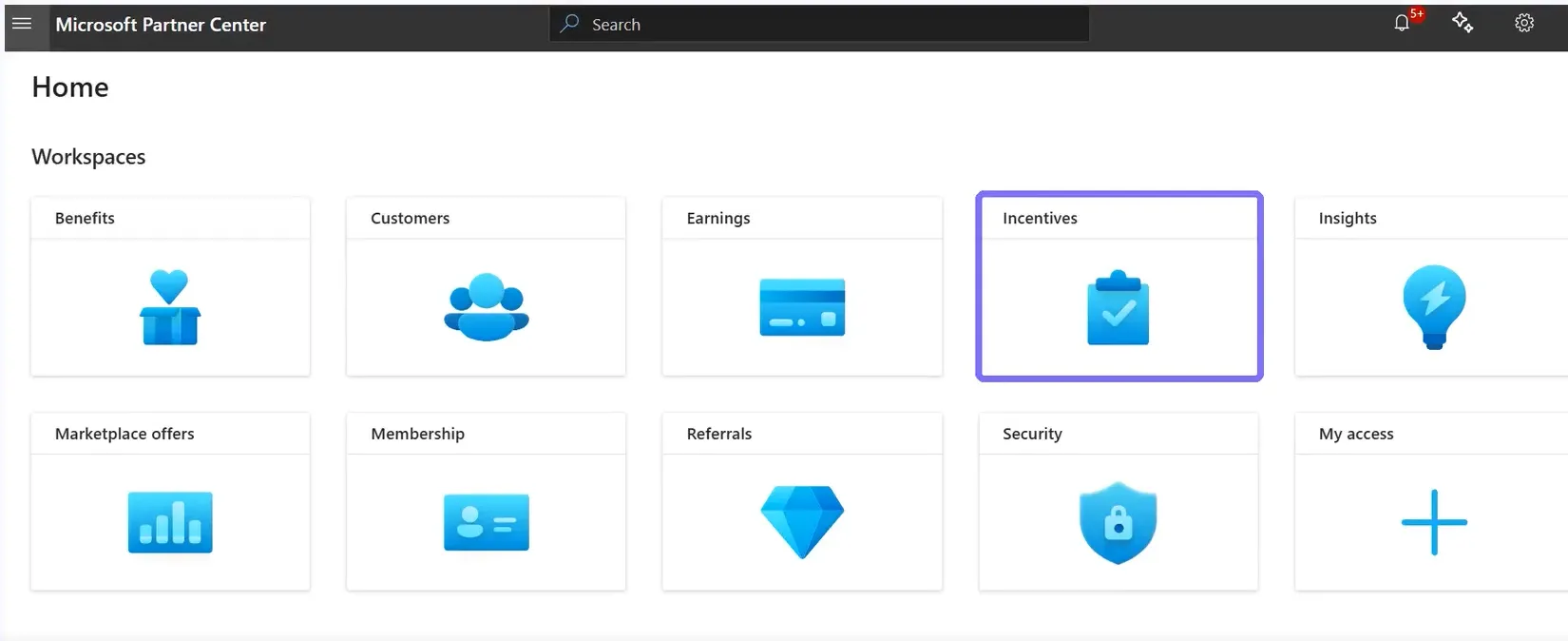
🟣 Acceda a Partner Center y haga clic en Incentive Workspace.
✅ Verifique la inscripción y complete su perfil fiscal
🟣 Si ha sido invitado pero aún no está inscrito, la página se verá así (abajo). En ese caso, complete la inscripción
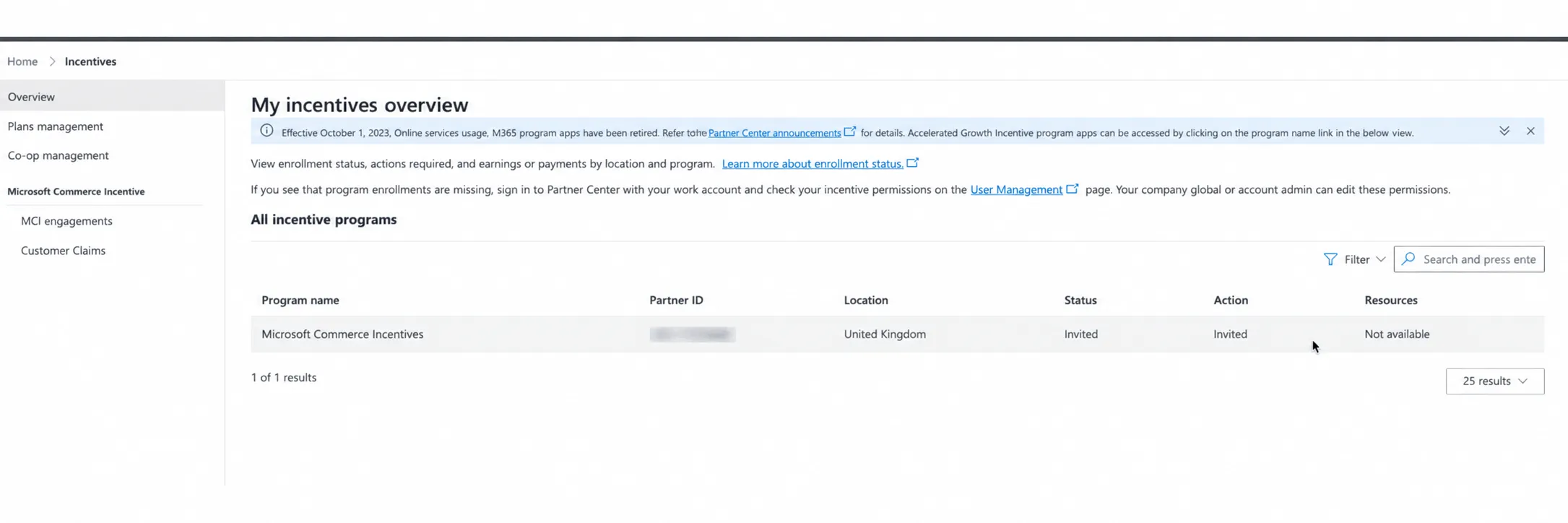
🟣 Haga clic en Action.

Cuando un cliente muestra Status = Invited y Action = Enroll, ese botón Enroll no funcionará directamente. Primero debe seleccionar el botón junto al nombre del programa. Eso actualiza la visualización y solo entonces el cliente podrá hacer clic en Enroll.
🟣 Luego se mostrará el formulario de inscripción; haga clic en Enrol
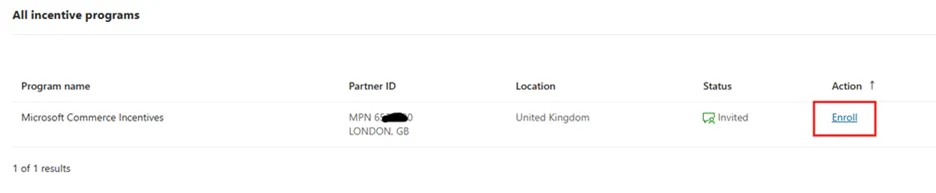
🟣 Si no ve el botón, revise su correo electrónico con el asunto: 'Partner Incentive Enrollment Invitation'.
Nota: Si no lo encuentra, cree un ticket usando esta guía
🟣 Complete el perfil fiscal y el perfil de pagos.

🟣 Siga la guía para completar el perfil fiscal y el perfil de pagos
✅ Reclamaciones de clientes
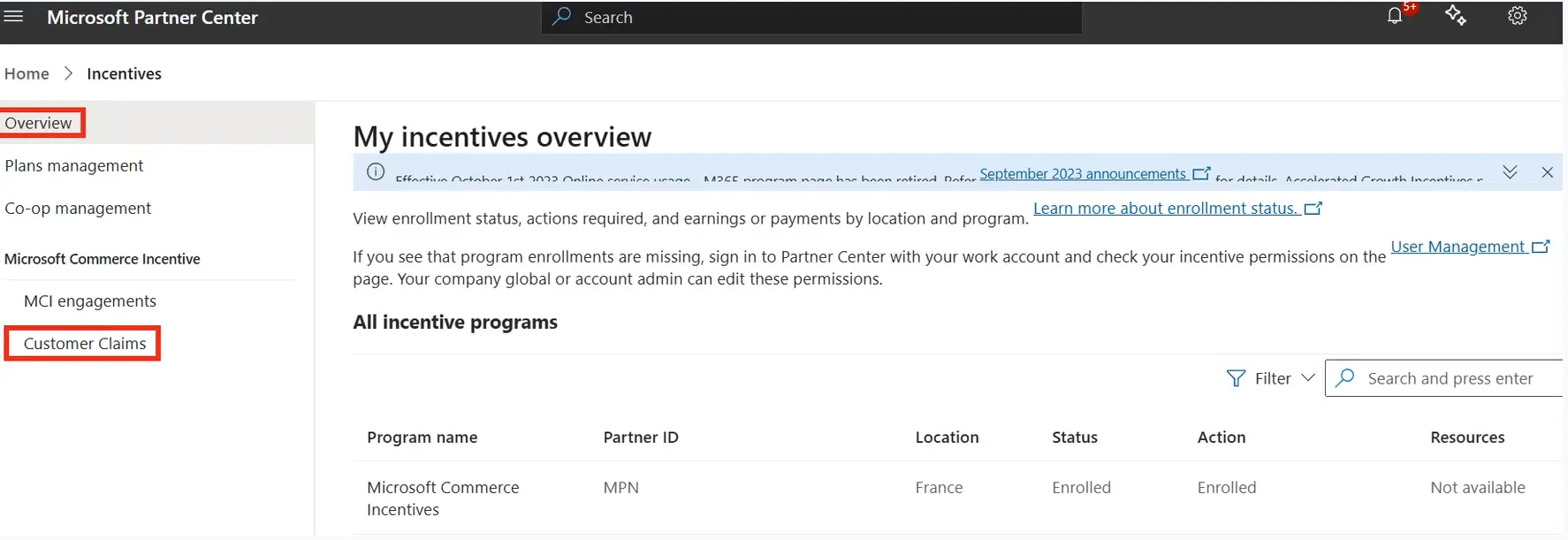
Una vez que el perfil fiscal y el perfil de pagos estén completos, envíe una reclamación.
🟣 Navegue a la sección Customer Claims.
✅ Agregar cliente
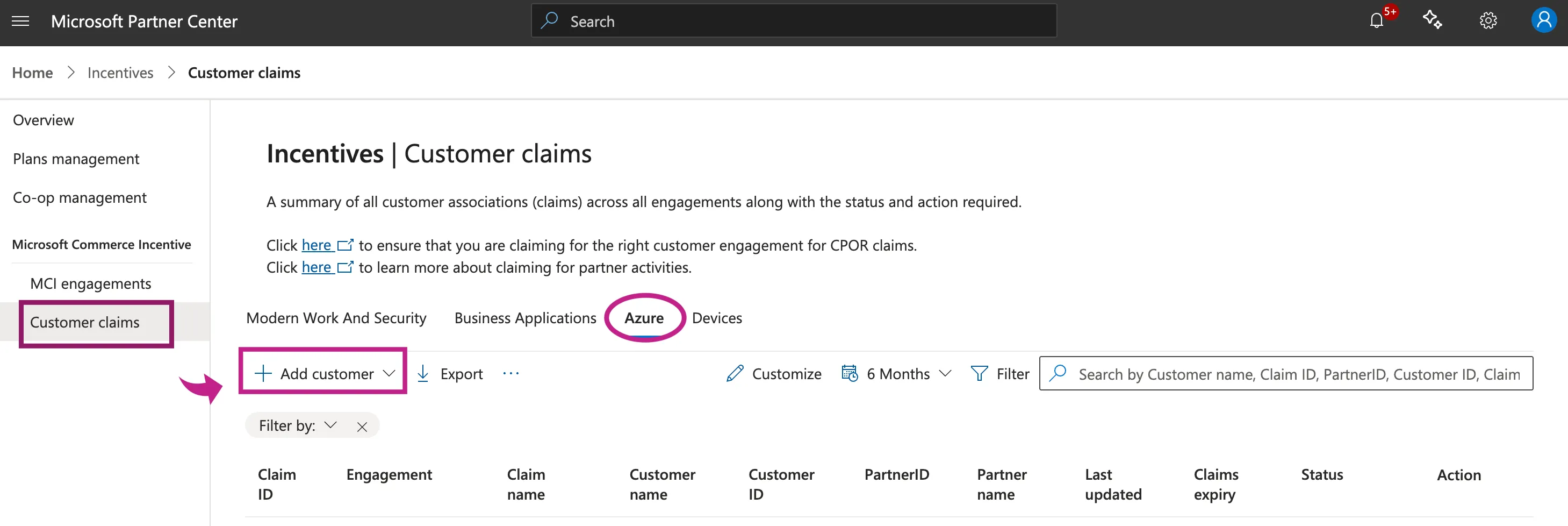
🟣 Vaya a Customer Claims, seleccione Azure y haga clic en Add customer
🟣 1. Asociar cliente
- Asigne un nombre a la reclamación para su seguimiento.
- Seleccione su Ubicación del socio.
- Configure Tipo de ID del cliente como TPID (si no lo tiene, consulte con su PDM).
- Ingrese su TPID (ya que está solicitando el incentivo).
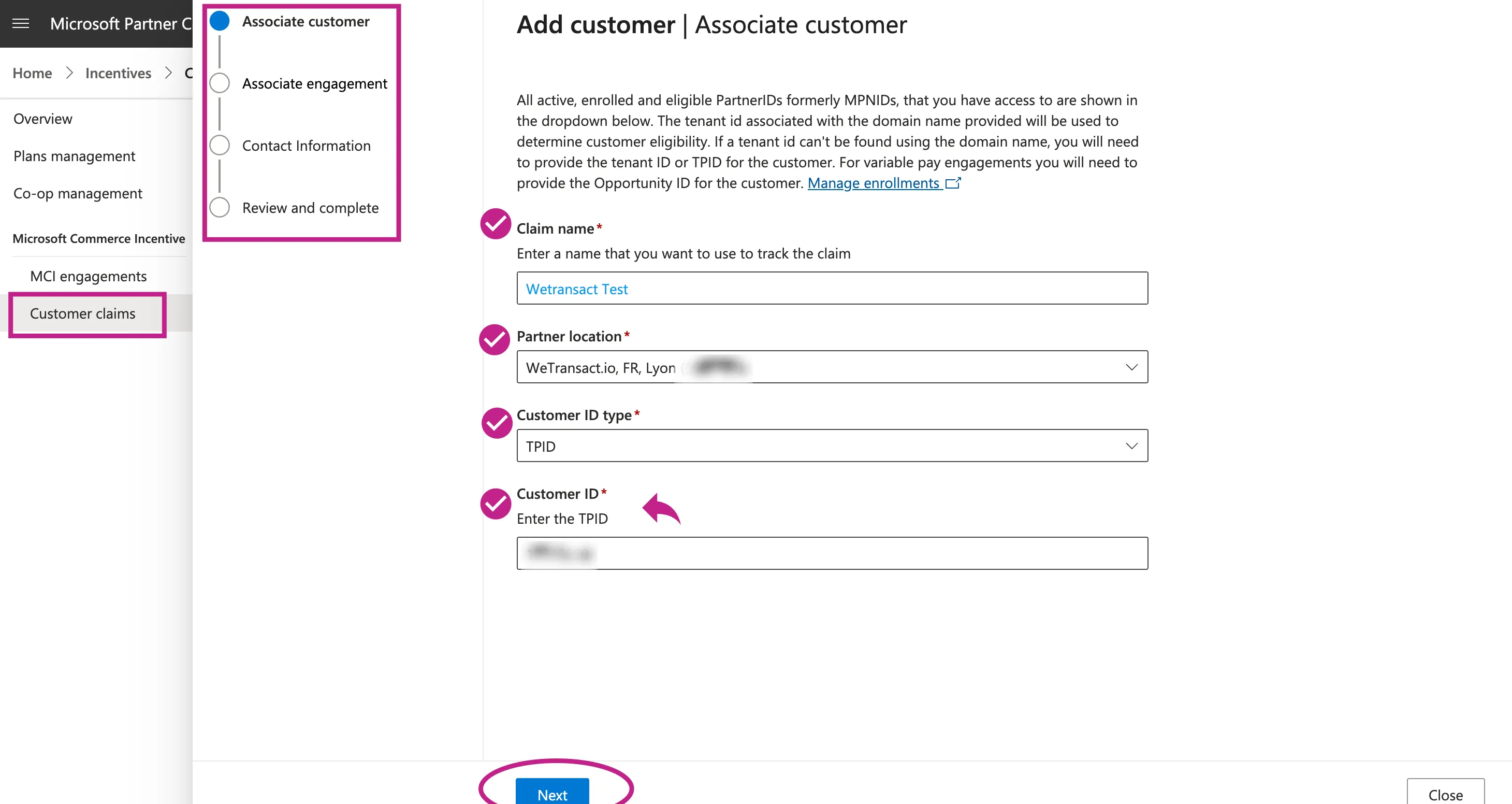
Asegúrese de usar únicamente el TPID del cliente en el proceso Add Customer
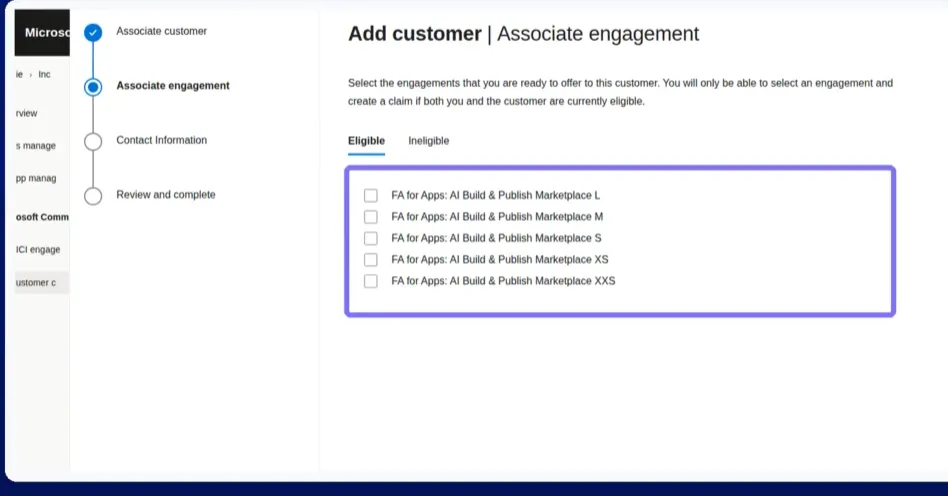
🟣 2. Asociar interacción, seleccionar nivel
Seleccione la interacción FA Marketplace: Mercado de creación y publicación de IA. Luego elija el nivel que coincida con sus Marketplace Billed Sales (MBS) planificadas en el año 1. Consulte la tabla Payout Tiers anterior.
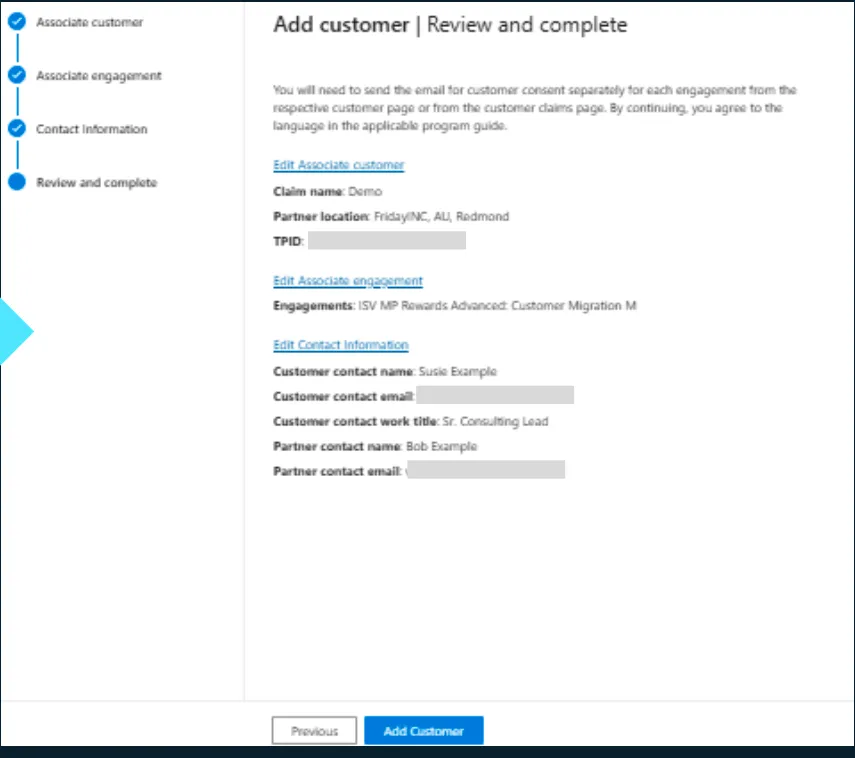
🟣 3. Agregar información de contacto
En Contact Information, agregue los detalles de SDC (Publisher's) para ambos cliente y partner. Para Build & Publish usted se nomina a sí mismo, por lo que también otorga el consentimiento usted mismo mediante la encuesta para partners. El consentimiento debe otorgarse dentro de los 30 días o la reclamación expirará.
✅ Enviar reclamación
Ingrese los datos de contacto requeridos.
Revise todas las casillas de verificación de la derecha.
Cargue la factura en USD
Cargue la arquitectura de la solución que muestre los servicios Azure que califican
Complete la encuesta para partners
Agregue la URL de su solución publicada en Marketplace
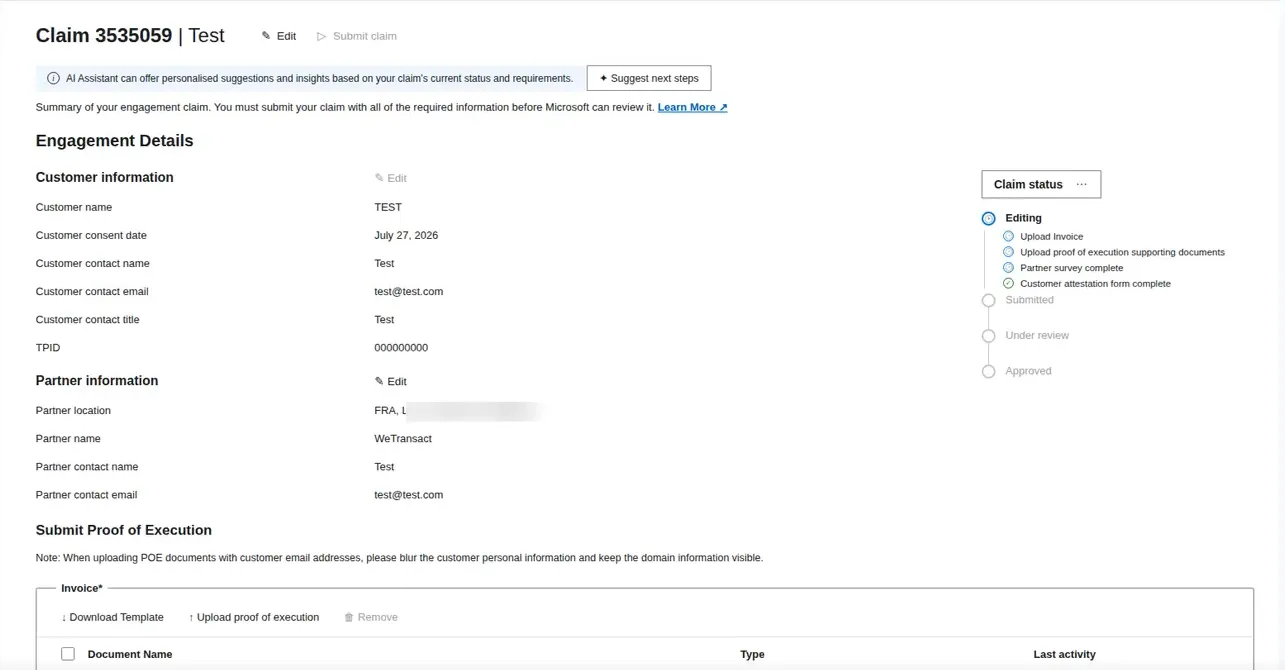
✅ Cuando todos los campos obligatorios aparezcan en verde (lo que indica que se completaron), envíe la reclamación.
✅ Si se acepta, el pago se emite dentro de los 45 días posteriores al final del mes en que se aprueba la reclamación. Microsoft valida su comprobante dentro de los 30 días posteriores al envío. Tiene 120, 200 o 260 días desde el consentimiento para completar la actividad, según su nivel. Las reclamaciones incompletas vencen.
⚠️ Notas importantes
- Comprobante de ejecución: Adjunte un comprobante de ejecución sustancial. Un comprobante débil es la razón principal del rechazo.
- Plantilla de factura AQUÍ
- Plantilla de comprobante de ejecución AQUÍ
- Diagrama de arquitectura de referencia AQUÍ
- Acciones del partner: Complete cualquier acción requerida del partner antes de la fecha de vencimiento para realizar el seguimiento del progreso.
- Manejo de errores: Para cualquier error de Partner Center o de la aplicación, recopile su ID del vendedor, ID de socio, y TPID (si está disponible), luego contacte a [email protected].