Wie finde und kaufe ich einen privaten Tarif?
Diese Anleitung erklärt, wie Sie einen privaten Plan im Azure Portal finden und Ihren Kauf abschließen. Private Pläne sind nur für Kunden sichtbar, denen sie zugewiesen wurden, und können durch Anmeldung unter dem Tab für private Pläne aufgerufen werden
BENUTZERRECHTE: Der Benutzer benötigt Contributor- oder Owner-Rechte, um den Kauf abzuschließen.
🔍 Schritt 1 — Finden Sie Ihren privaten Plan
🟣 Melden Sie sich in Ihrem Azure Portal an.
🟣 Suchen Sie auf der Startseite in der Suchleiste nach 'Marketplace'
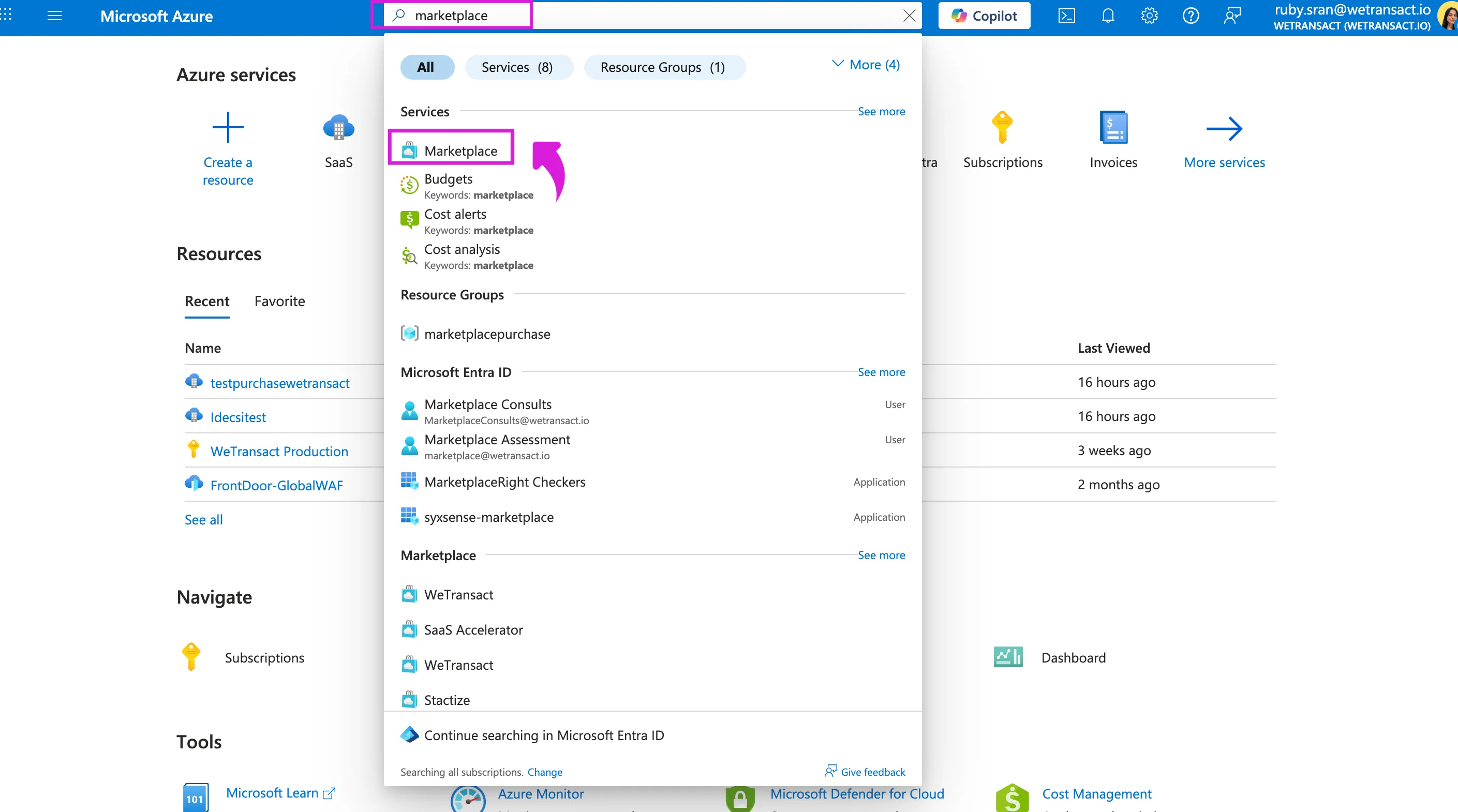
🟣 Klicken Sie auf Marketplace; Sie sehen ein lila Symbol mit der Aufschrift 'You have private plans available.'
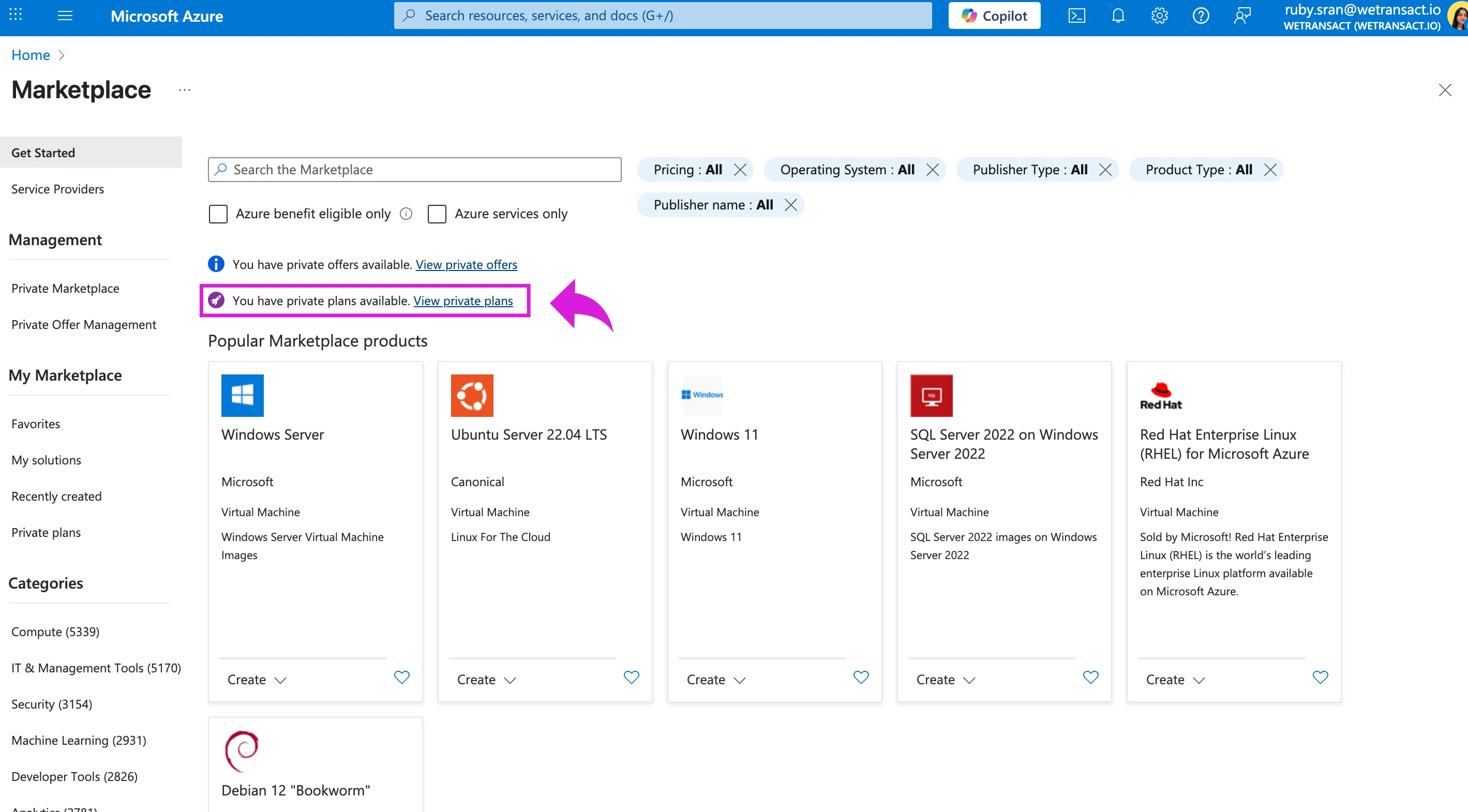
🟣 Klicken Sie auf 'View private plans.' Sie sehen die privaten Pläne. Klicken Sie auf den Plan und fahren Sie mit dem Kauf fort.
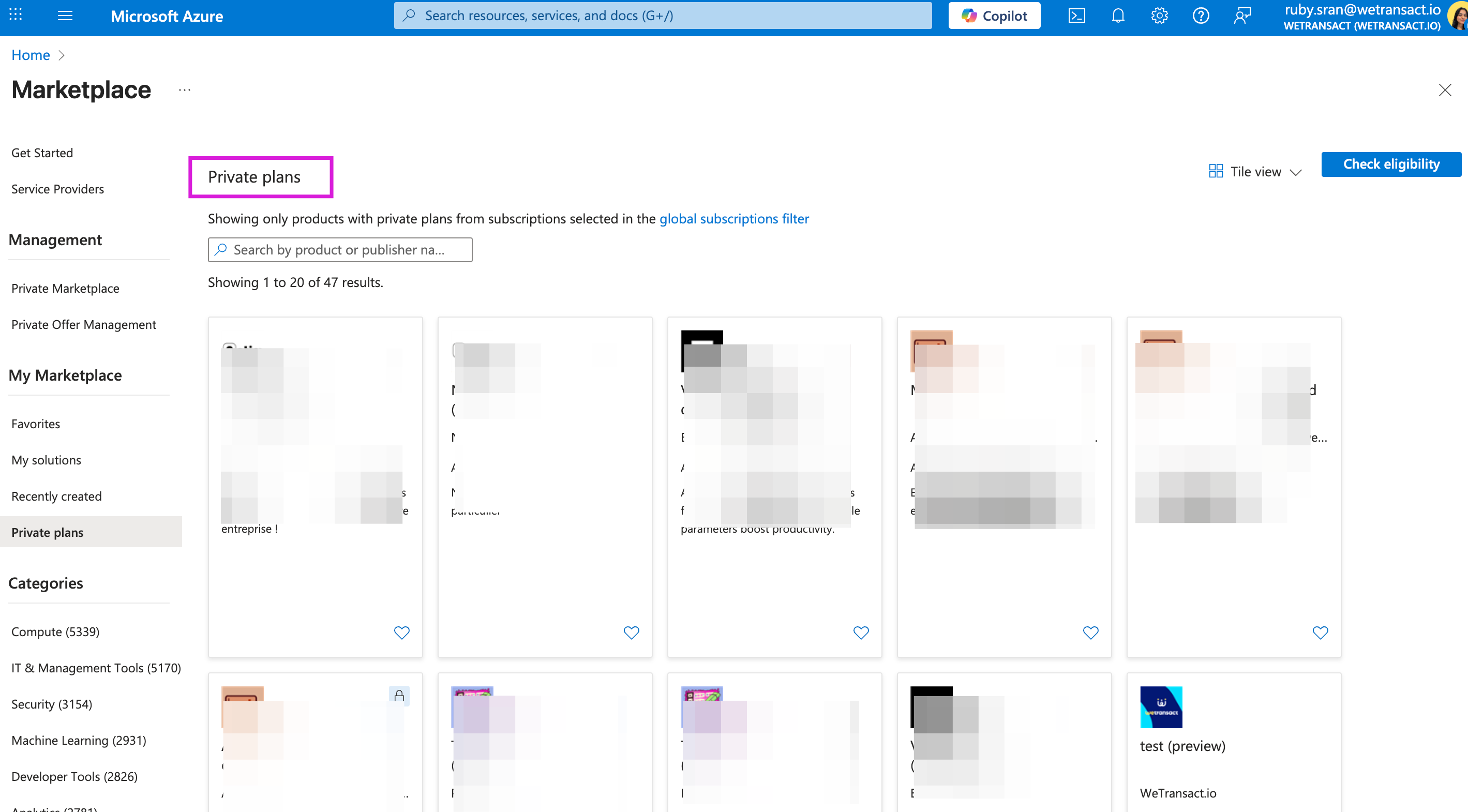
🛒 Schritt 2 — Schließen Sie Ihren Kauf ab
🟣 Wählen Sie das richtige Abonnement für den Kauf aus
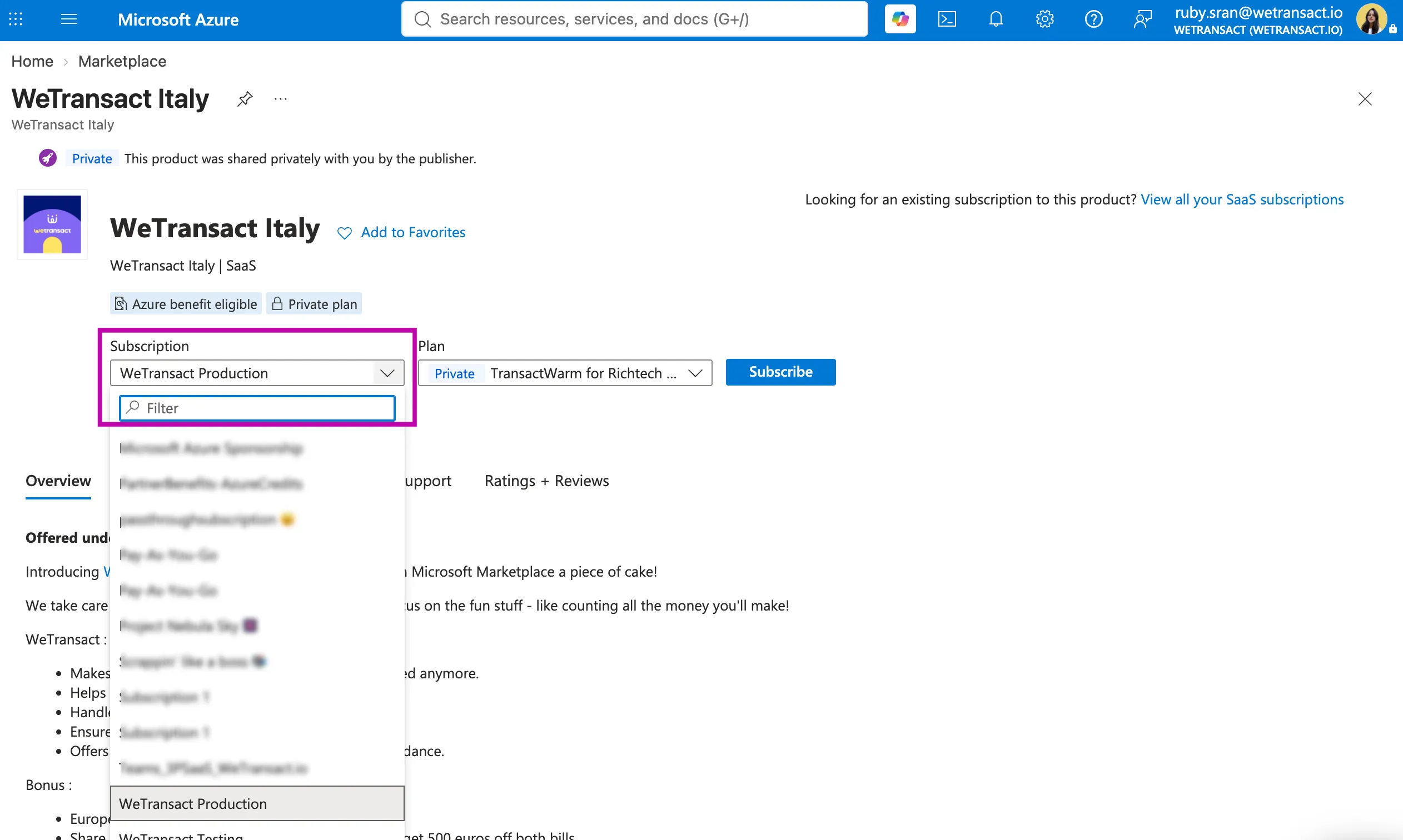
🟣 Vergewissern Sie sich, dass Sie den richtigen Plan ausgewählt haben, und klicken Sie dann auf "Subscribe"
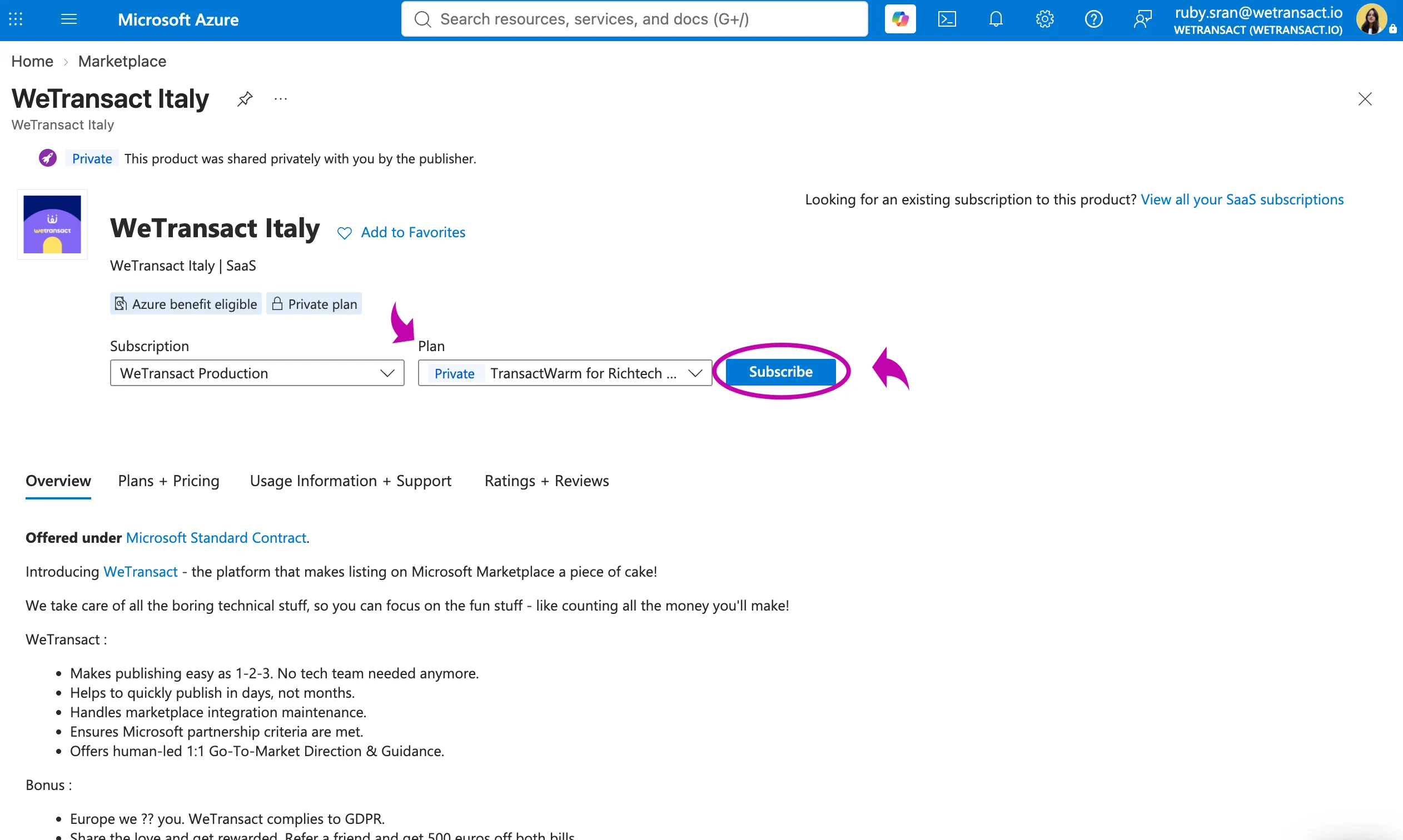
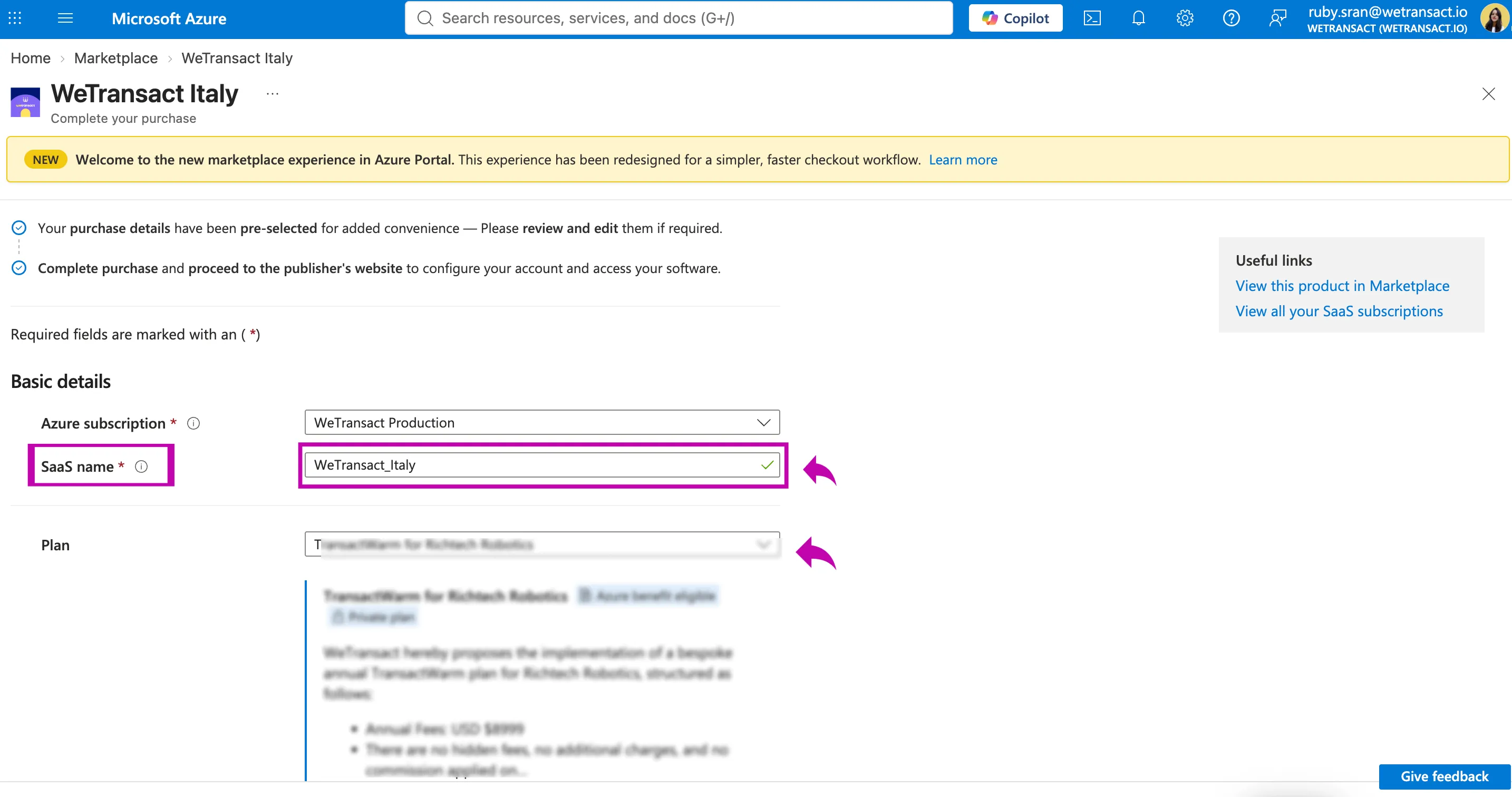
🟣 Fügen Sie ' SaaS Name' hinzu. Dies ist ein Anzeigename, den Sie Ihrer SaaS-Abonnementressource in Azure geben
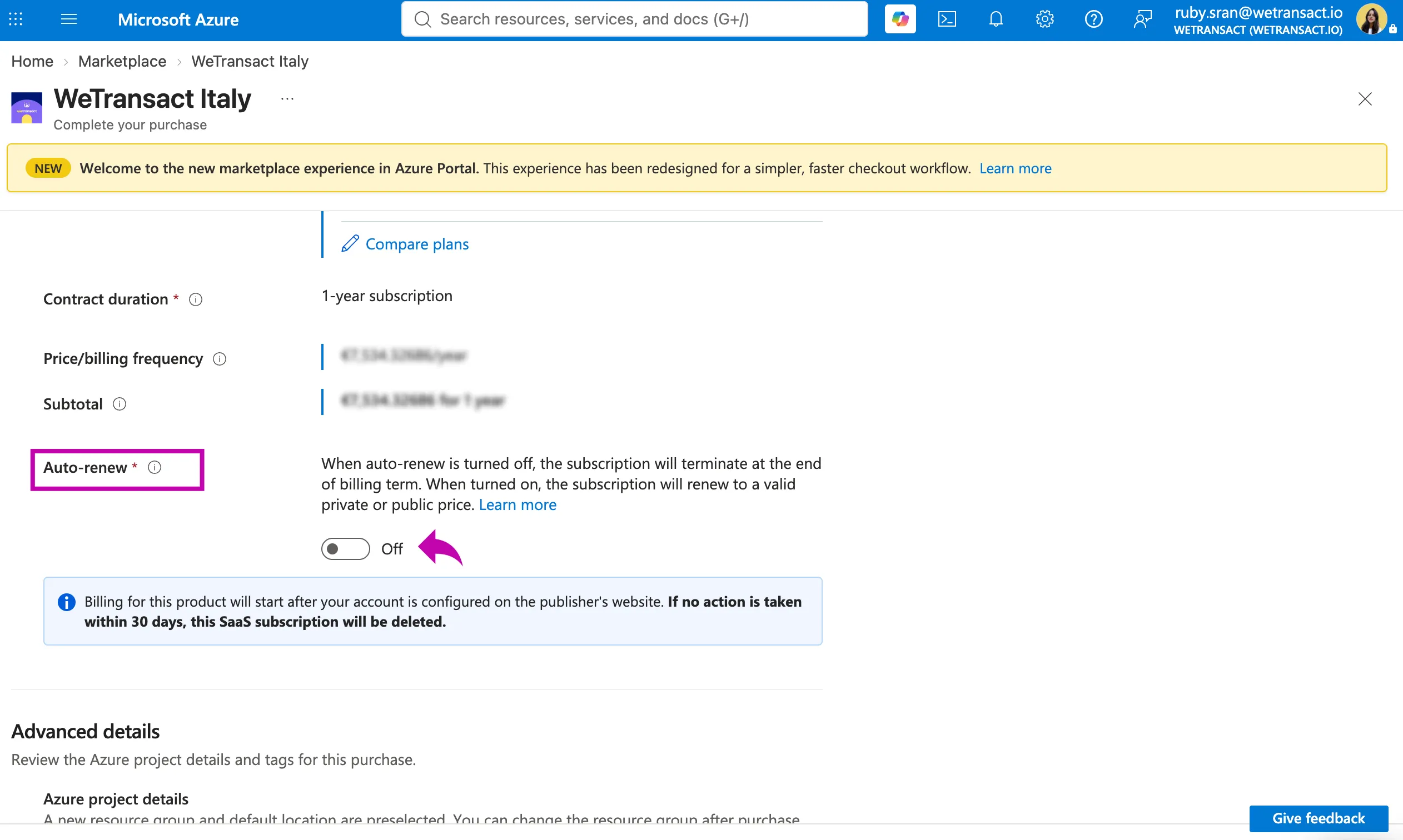
🟣 Wählen Sie aus, ob die wiederkehrende Abrechnung 'Auto - Renew' aktiviert oder deaktiviert sein soll
Bei Start-ups können Sie die wiederkehrende Abrechnung aktiviert lassen. Es wird keine Rabattänderungen von einem Jahr zum anderen geben.
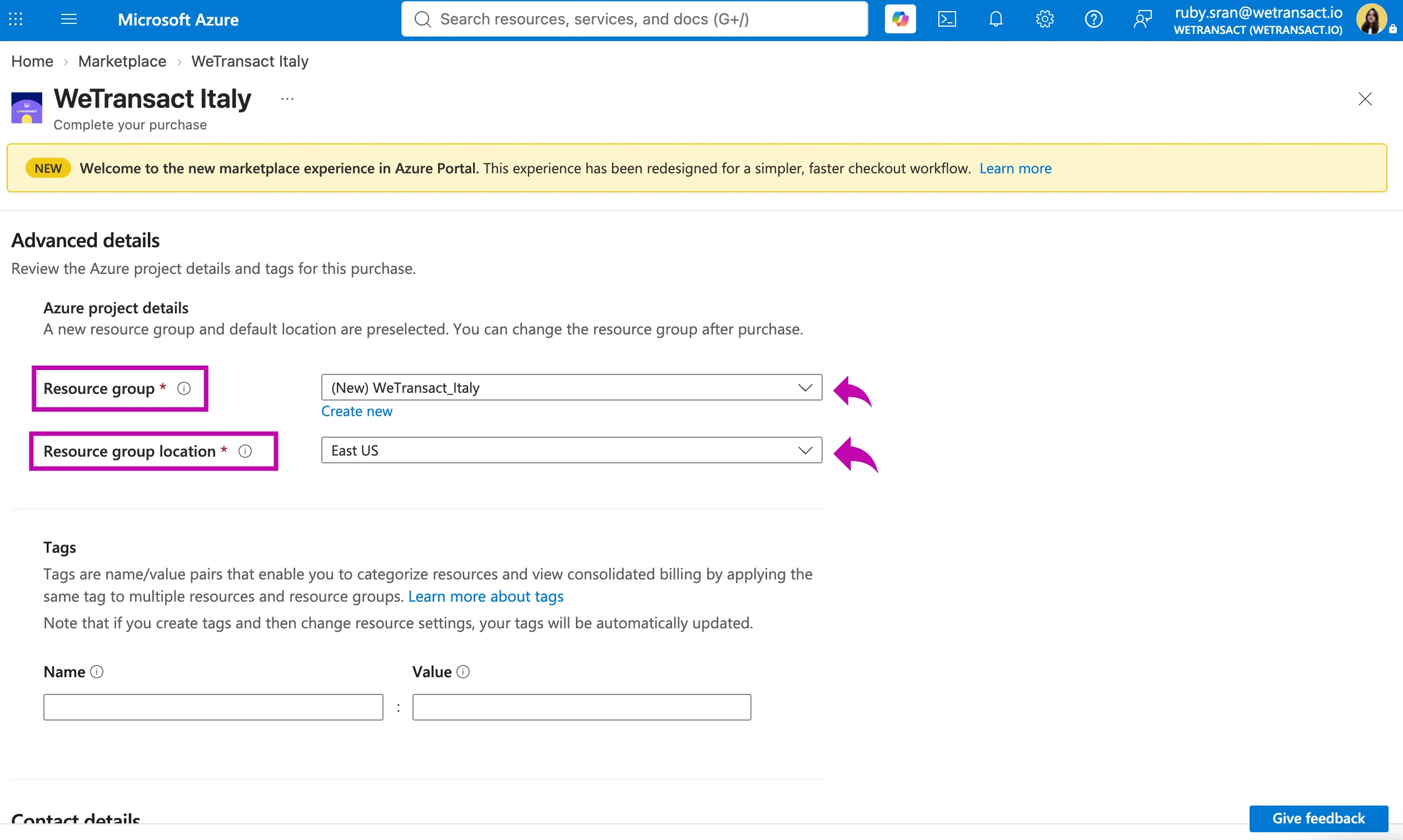
🟣 Wählen Sie die "Resource Group" aus, in der die Ressource des SaaS-Abonnements bereitgestellt wird
FAQ in dieser Phase:
- In welche Resource Group sollte ich die Bereitstellung durchführen?
- Antwort: Ich würde empfehlen, eine neue mit dem Namen "MarketplacePurchases" zu erstellen. Dort finden Sie alle Ihre über Marketplace beschafften Apps.
- Warum hat Azure eine 'SaaS resource' erstellt, wenn die Anwendung nicht in meinem Azure-Konto ausgeführt wird?
- Antwort: Der Grund, warum Azure SaaS-Ressourcen erstellt, besteht darin, Transaktionen mit dem Produkt zu vereinfachen. Mit anderen Worten: Sie finden alle Transaktionsinformationen zu einem Produkt, indem Sie auf die SaaS-Ressource klicken. Sie können außerdem die Verlängerung des Abonnements kündigen/ändern oder deaktivieren, indem Sie auf diese Ressource klicken.
- Standort der Ressourcengruppe ?
- Antwort: Der "Resource group location" bestimmt nur, wo die Metadaten der Ressourcengruppe in Azure gespeichert werden. Azure erfordert, dass jede Ressourcengruppe eine Region hat, daher ist dieses Feld verpflichtend, selbst wenn es irrelevant ist.
- Was es nicht ist: Es hat nichts damit zu tun, wo die SaaS-Software ausgeführt wird. Ein SaaS-Abonnement ist lediglich ein Abrechnungs-/Berechtigungsdatensatz in der Azure-Umgebung des Kunden — die eigentliche Anwendung läuft auf der eigenen Infrastruktur des Publishers (in diesem Fall dort, wo WeTransact hostet). Die Auswahl von East US oder West Europe verschiebt keine Daten, verändert nicht die Performance und hat keinen Einfluss auf die Preisgestaltung.
- Datenresidenz: Wenn ein Kunde bei diesem Schritt Bedenken bezüglich der Datenresidenz äußert, lautet die Antwort, dass dieses Feld für SaaS rein kosmetisch ist. Wo die Daten gespeichert werden, wird durch das Hosting des Publishers bestimmt, nicht durch dieses Dropdown-Menü.
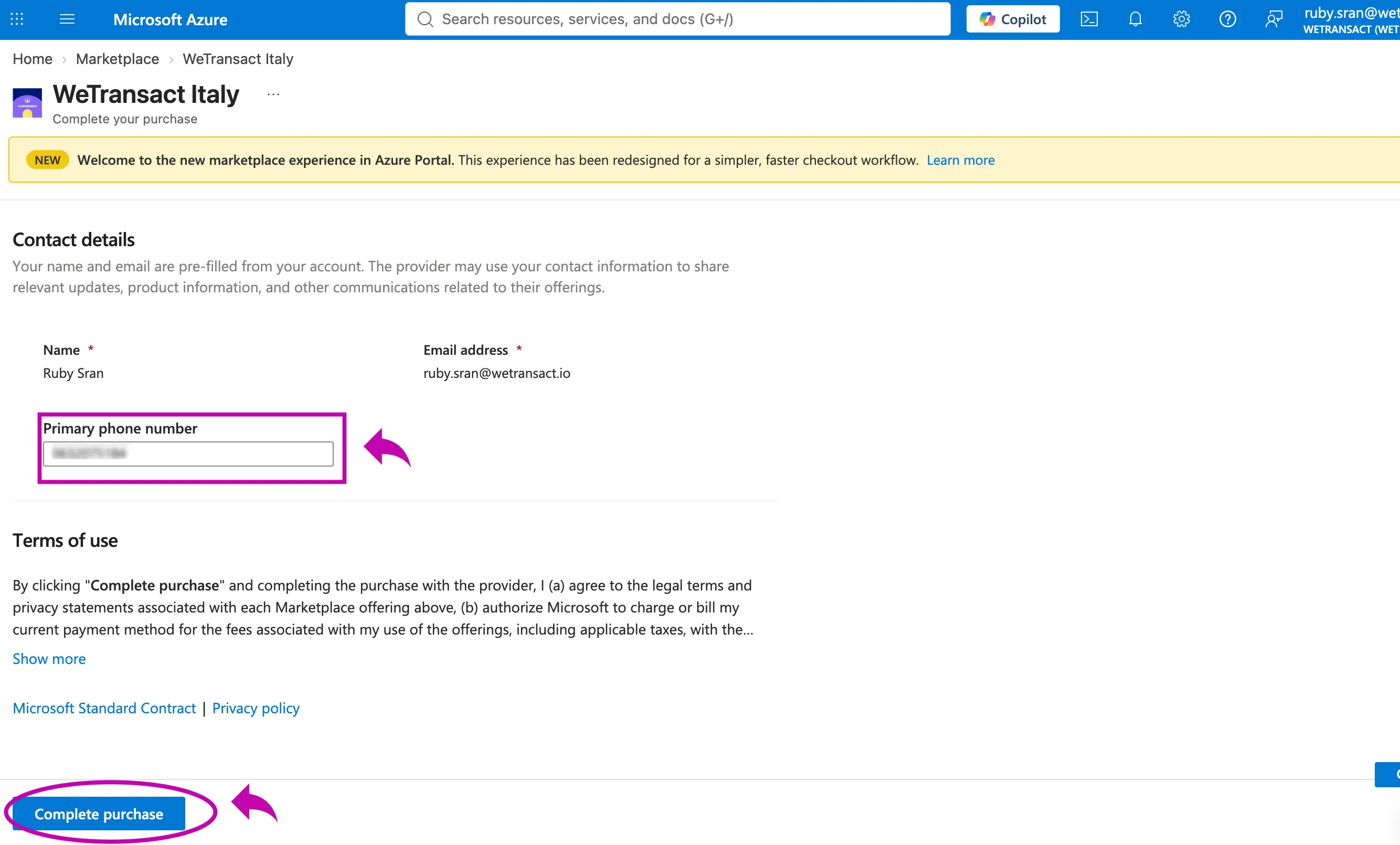
🟣 Fügen Sie Kontaktdetails hinzu (optional) und klicken Sie auf 'Complete Purchase'
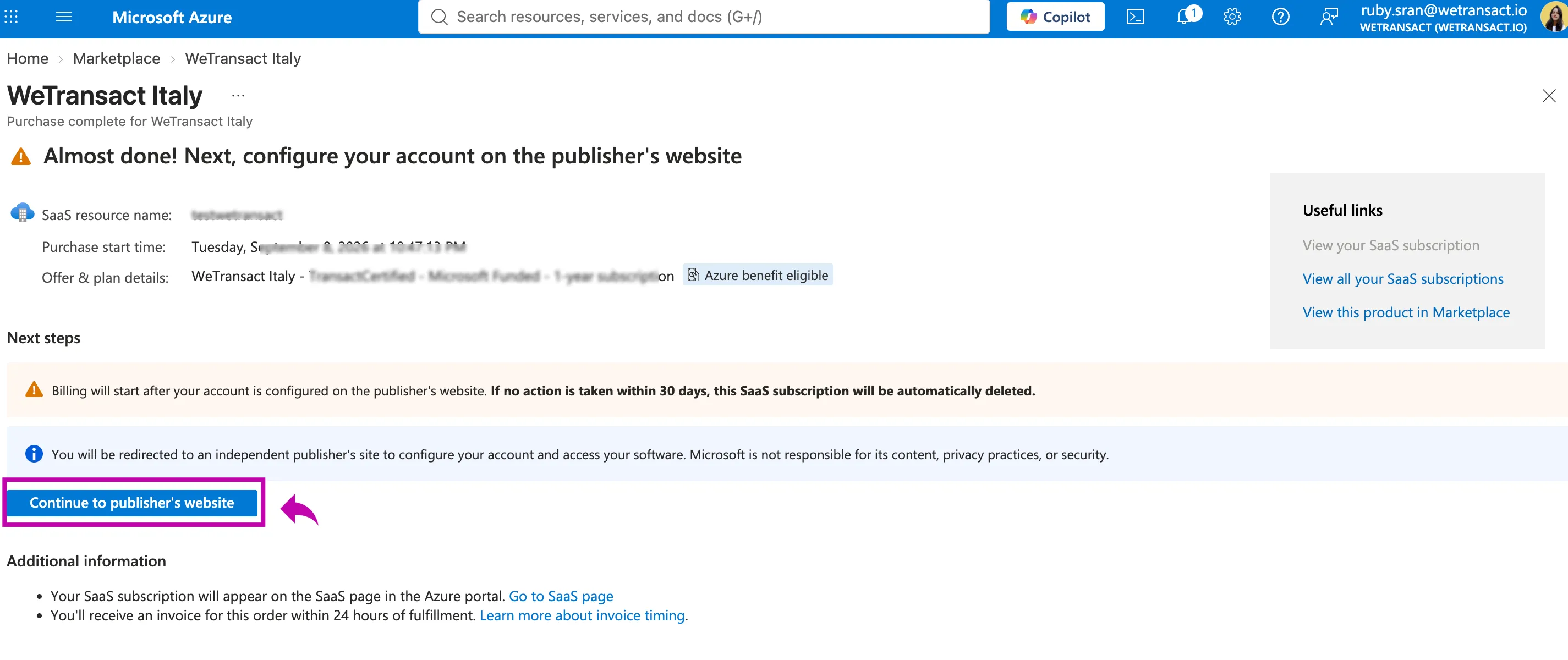
🟣 Nach 2 Minuten erscheint die Schaltfläche "Continue to publisher's website". Bitte klicken Sie darauf.
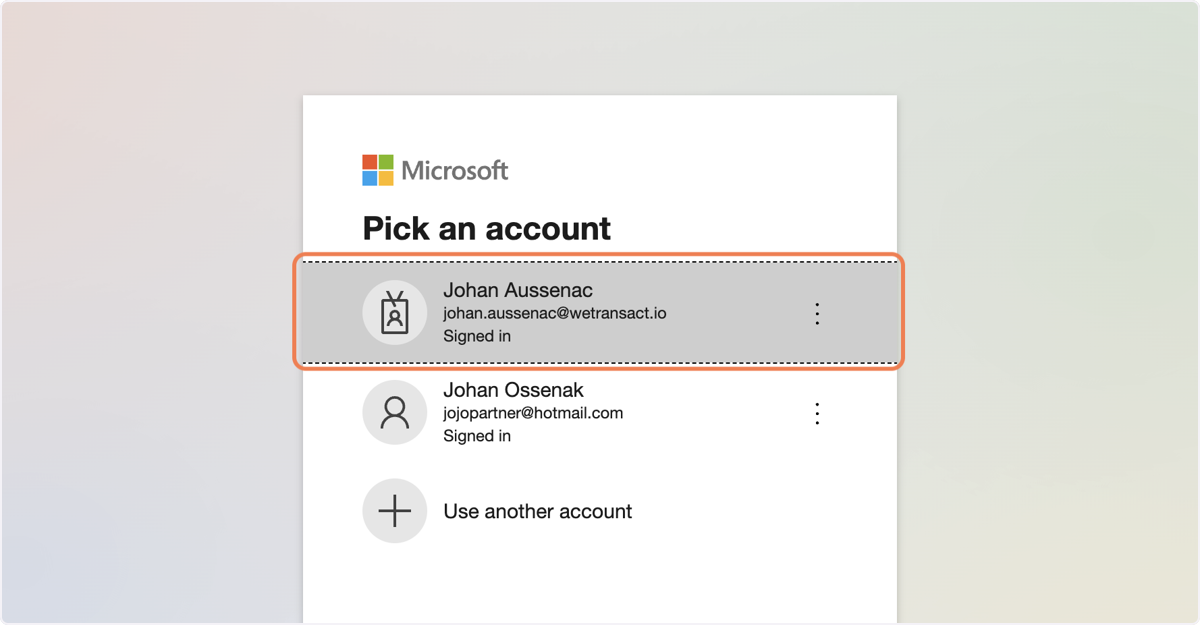
🟣 Melden Sie sich bei Ihrem Konto an
Melden Sie sich mit dem Microsoft-Arbeitskonto an (E-Mail-Adresse, mit der Sie den Kauf durchgeführt haben)
🟣 Geben Sie auf der Landing Page bitte Ihren Firmennamen ein.
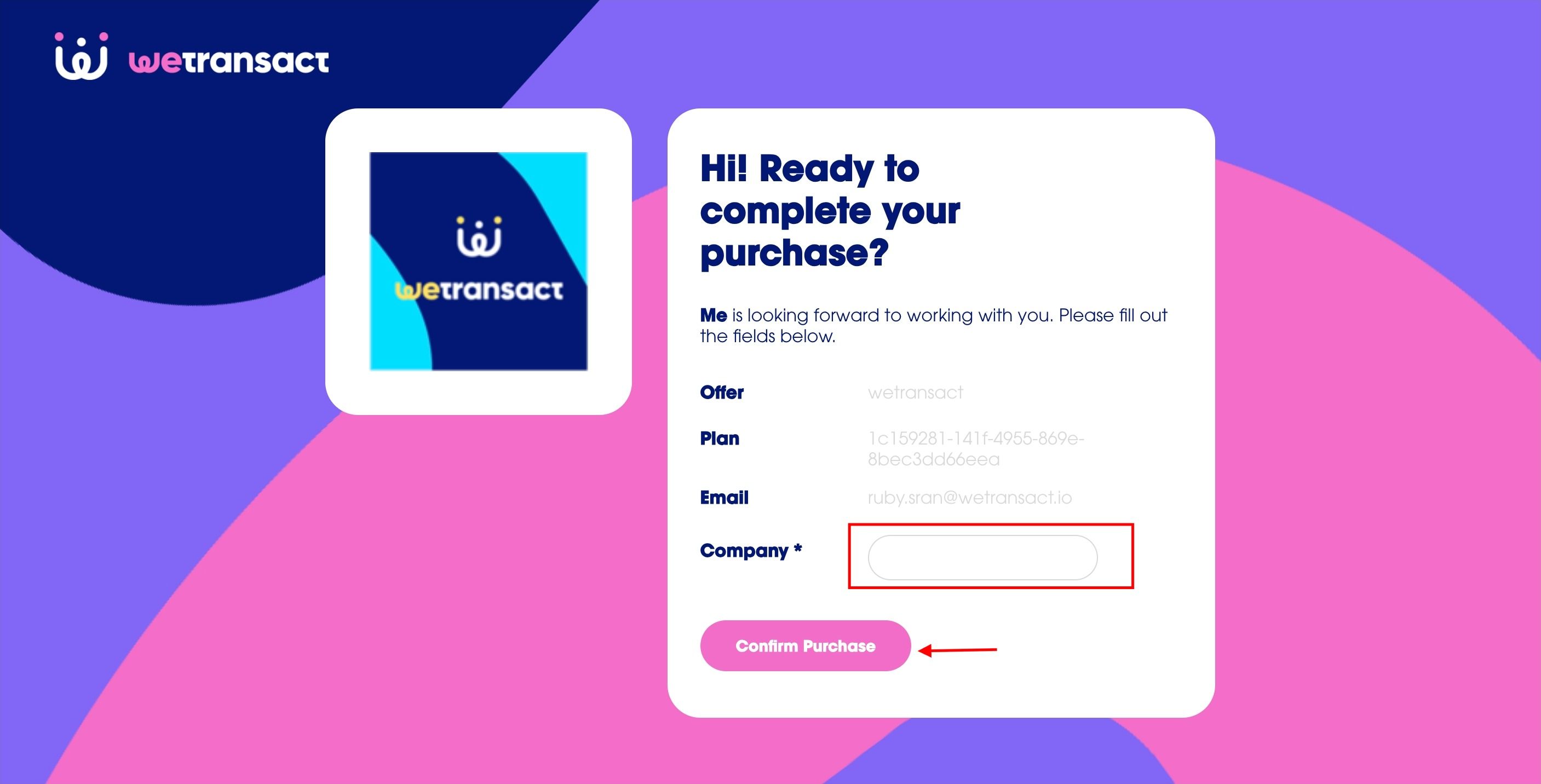
🟣 Klicken Sie auf "Confirm Purchase" und Sie sind fertig! 🎉
Wir werden uns innerhalb eines Werktages per E-Mail bei Ihnen melden, um Ihnen die Anmeldedaten für Ihr Konto bereitzustellen.
💬 Für weitere Informationen kontaktieren Sie uns unter: [email protected]