Errore: contatta l'assistenza
Se visualizza l'errore qui sotto 👇🏻 durante la configurazione della scheda di registrazione Deal, utilizzi questa guida per risolverlo.
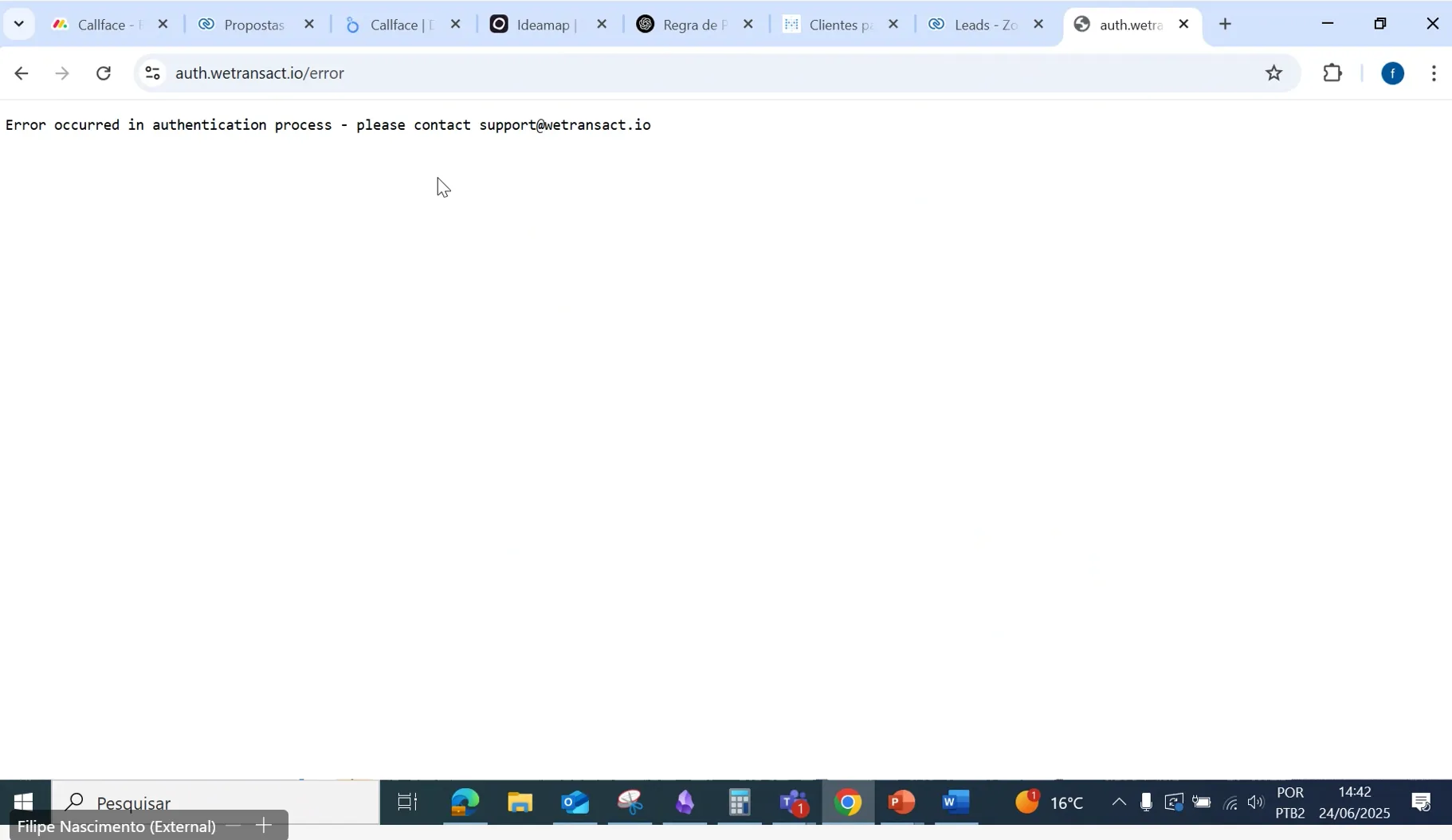
🟣 Diritti utente in Partner Center
Per configurare la scheda Deal Registration nel portale WeTransact, avrà bisogno dei diritti utente Referral Admin in Partner Center.
Nota: solo un Global Admin può assegnarle i diritti utente Referral Admin.
🚀 Controlli il telaio per assegnare i diritti utente Referral Admin in Partner Center.
🟣 Diritti utente nel portale Azure
Per risolvere questo problema, segua i passaggi in questo video Loom. Avrà bisogno dei diritti utente 'Owner or Contributor' per qualsiasi sottoscrizione.
Se dispone dei diritti utente 'Amministratore globale' ma non dell'accesso alle sottoscrizioni, segua questa guida per assegnarsi come proprietario di una sottoscrizione
🚀 Incidente 1: Una volta ottenuti i diritti utente appropriati, segua i passaggi per risolvere il problema
🔹 Passaggio 1: controlli qui sotto
- Nel portale Azure, cerchi "Entra ID".
- In Gestisci, vada su Registrazioni app.
- Faccia clic su Tutte le applicazioni.
- Selezioni l'app: api-yourcompanynamewetransact. (Come api-abcwetransact)
- In Gestisci, vada su Autorizzazioni dell'app.
- Faccia clic su Aggiungi un'autorizzazione.
- Nel pop-up, scelga “API utilizzate dalla mia organizzazione”.
- Cerchi questo ID applicazione: 4990cffe-04e8-4e8b-808a-1175604b879f nella barra di ricerca.
- Selezioni Microsoft Partner e selezioni la casella che dice 'User Imp...'
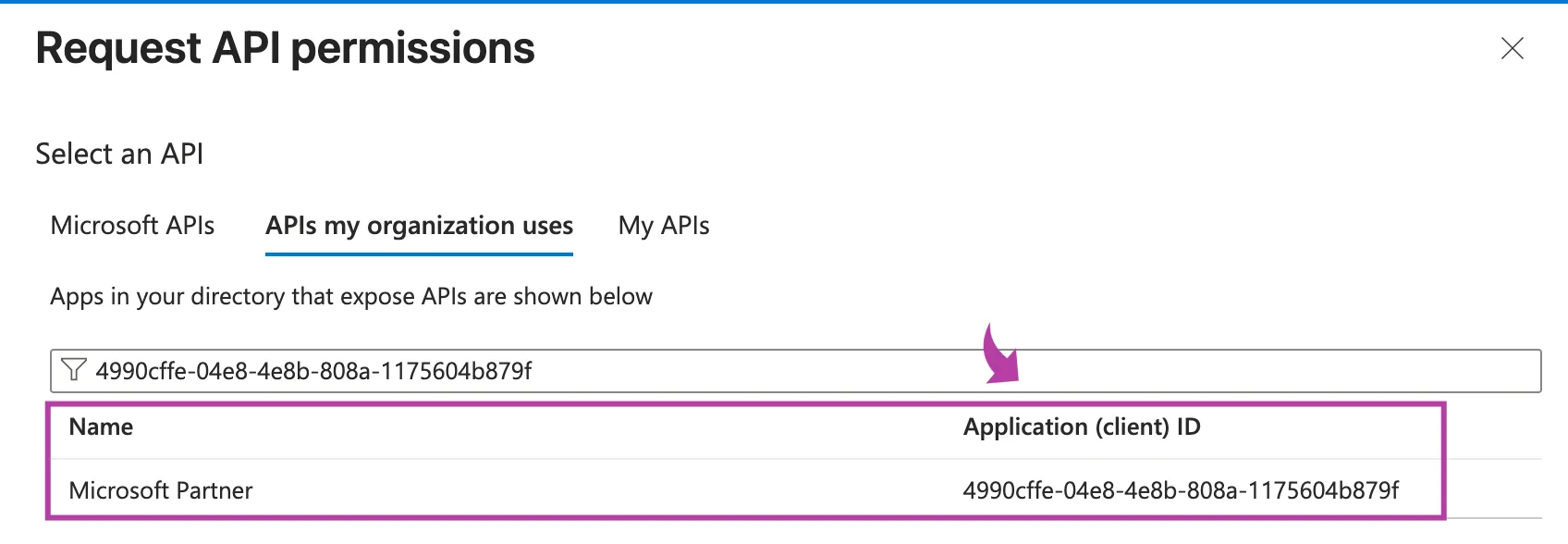
Se non visualizza Microsoft Partner dopo la ricerca, vada all'Incidente 2: 👇🏻
🔹 Passaggio 2: Segua le istruzioni menzionate nel loom o scritte qui sotto.
- Acceda ad Azure Portal Vada su https://portal.azure.com ed esegua l'accesso con l'account amministratore della sua organizzazione.
- Cerchi Microsoft Entra ID Nella barra di ricerca in alto, digiti Microsoft Entra ID e faccia clic su di esso.
- Apra Enterprise Applications
- Nel menu a sinistra, faccia clic su Applicazioni aziendali.
- Cerchi e selezioni WeTransact.
- Vada a Security Permissions
- Nel menu a sinistra sotto l'app WeTransact, faccia clic su Sicurezza → Autorizzazioni.
- Conceda il consenso amministratore
- Vedrà un pulsante blu con la dicitura: Concedi il consenso dell'amministratore per <Nome della tua azienda> (esempio: “Grant admin consent for Fero Labs” oppure “Grant admin consent for Wevy”).
- Faccia clic su questo pulsante e confermi.
- Acceda al WeTransact Portal
- Vada al portale WeTransact.
- Acceda alla sezione Registrazione dell’offerta.
- Esegua l'accesso quando richiesto e conceda il consenso.
🚀 Problema 2: se i passaggi precedenti non funzionano, segua i tre passaggi riportati di seguito.
🔹 Passaggio 1: esegua i comandi PowerShell
- Acceda ad Azure Portal.
- Si assicuri che l'utente disponga dei diritti Collaboratore PowerShell.
- Apra la Console PowerShell (accanto al pulsante Copilot).
- Selezioni PowerShell (non Bash).
- Esegua i seguenti comandi uno alla volta:
🔹 Passaggio 2: verifichi quanto segue
- In Azure Portal, cerchi "Entra ID".
- In Gestisci, vada su Registrazioni app.
- Faccia clic su Tutte le applicazioni.
- Selezioni l'app: api-yourcompanynamewetransact. (Come api-abcwetransact)
- In Gestisci, vada su Autorizzazioni dell'app.
- Faccia clic su Aggiungi un'autorizzazione.
- Nel popup, scelga “API utilizzate dalla mia organizzazione”.
- Cerchi questo Application ID: 4990cffe-04e8-4e8b-808a-1175604b879f nella barra di ricerca.
- Selezioni Microsoft Partner e selezioni la casella con la dicitura 'User Imp...'
🔹 Passaggio 3: Segua le istruzioni menzionate nel loom o scritte di seguito.
- Acceda ad Azure Portal Vada su https://portal.azure.com ed effettui l'accesso con l'account amministratore della sua organizzazione.
- Cerchi Microsoft Entra ID Nella barra di ricerca superiore, digiti Microsoft Entra ID e faccia clic su di esso.
- Apra Enterprise Applications
- Nel menu a sinistra, faccia clic su Applicazioni aziendali.
- Cerchi e selezioni WeTransact.
- Vada a Security Permissions
- Nel menu a sinistra sotto l'app WeTransact, faccia clic su Sicurezza → Autorizzazioni.
- Conceda il consenso amministratore
- Vedrà un pulsante blu con il testo: Concedi il consenso dell'amministratore per <Nome della tua azienda> (esempio: “Grant admin consent for Fero Labs” oppure “Grant admin consent for Wevy”).
- Faccia clic su questo pulsante e confermi.
- Acceda al portale WeTransact
- Vada al portale WeTransact.
- Navighi alla sezione Registrazione dell’offerta.
- Effettui l'accesso quando richiesto e conceda il consenso.
🚀 Una volta completata questa procedura, dovrebbe essere possibile configurare la scheda Deal Registration in WeTransact facendo clic su 'Login and Give Consent'.
💬 Serve aiuto?
Contatto: [email protected]