Error: Por favor, contacta con Soporte
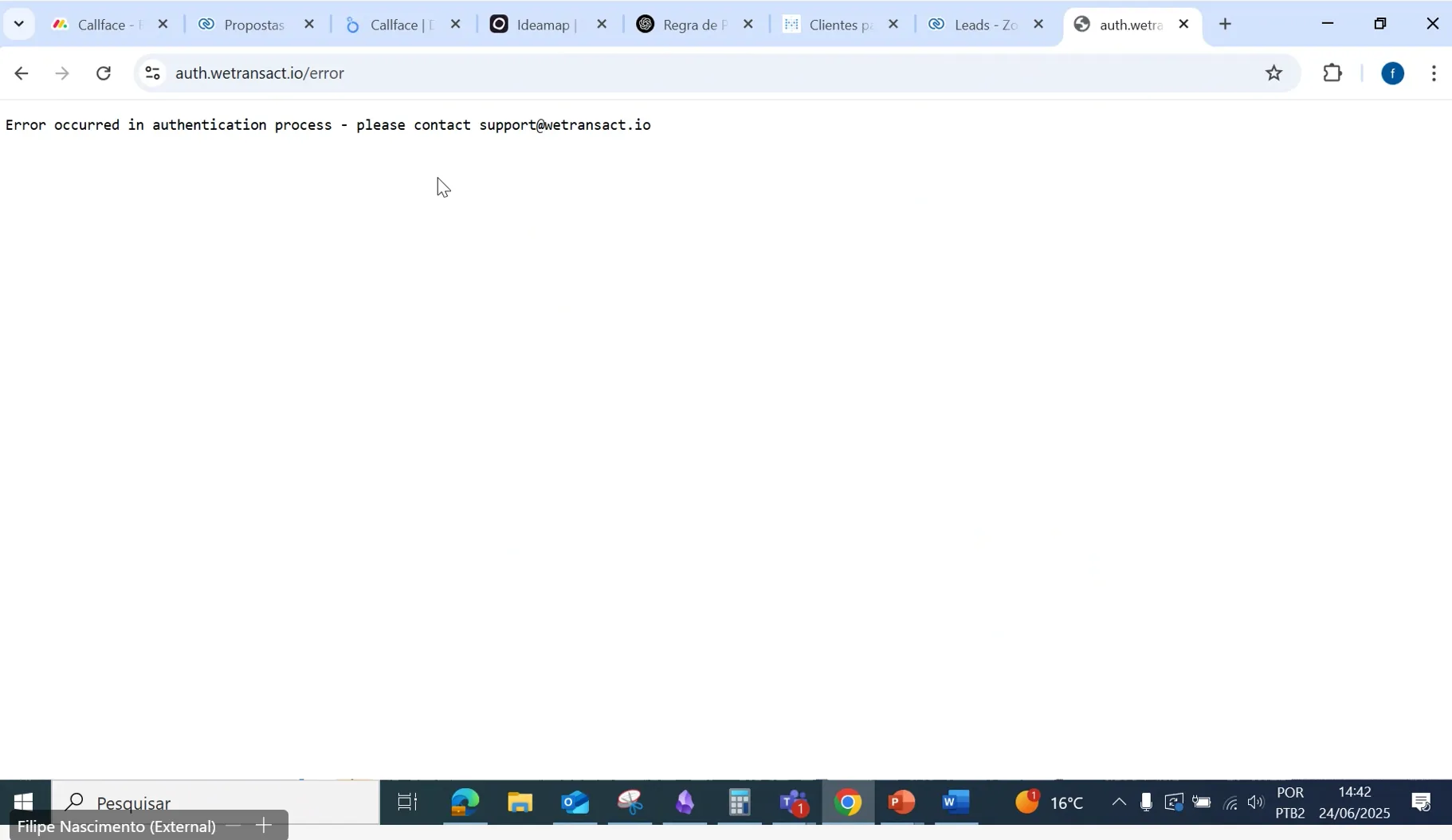
Si ve el error a continuación 👇🏻 mientras configura la pestaña de registro de acuerdos, use esta guía para solucionarlo.
🟣 Derechos de usuario en Partner Center
Para configurar la pestaña Deal Registration en el portal WeTransact, necesitará los derechos de usuario Referral Admin en Partner Center.
Nota: Solo un Global Admin puede asignarle los derechos de usuario Referral Admin.
🚀 Consulte el telar para asignar los derechos de usuario Referral Admin en Partner Center.
🟣 Derechos de usuario en el portal Azure
Para solucionar este problema, siga los pasos de este video de Loom. Necesitará 'Propietario o colaborador' derechos de usuario para cualquier suscripción.
Si tiene derechos de usuario 'Administrador global' pero no acceso a las suscripciones, siga esta guía para asignarse como propietario de una suscripción
🚀 Incidente 1: Una vez que tenga los derechos de usuario adecuados, siga los pasos para solucionar el problema
🔹 Paso 1: Consulte a continuación
- En el portal Azure, busque "Entra ID".
- En Administrar, vaya a Registros de aplicaciones.
- Haga clic en Todas las aplicaciones.
- Seleccione la aplicación: api-yourcompanynamewetransact. (Como api-abcwetransact)
- En Administrar, vaya a Permisos de la aplicación.
- Haga clic en Agregar un permiso.
- En la ventana emergente, elija “API que usa mi organización”.
- Busque este ID de aplicación: 4990cffe-04e8-4e8b-808a-1175604b879f en la barra de búsqueda.
- Seleccione Microsoft Partner y marque la casilla que dice 'User Imp...'
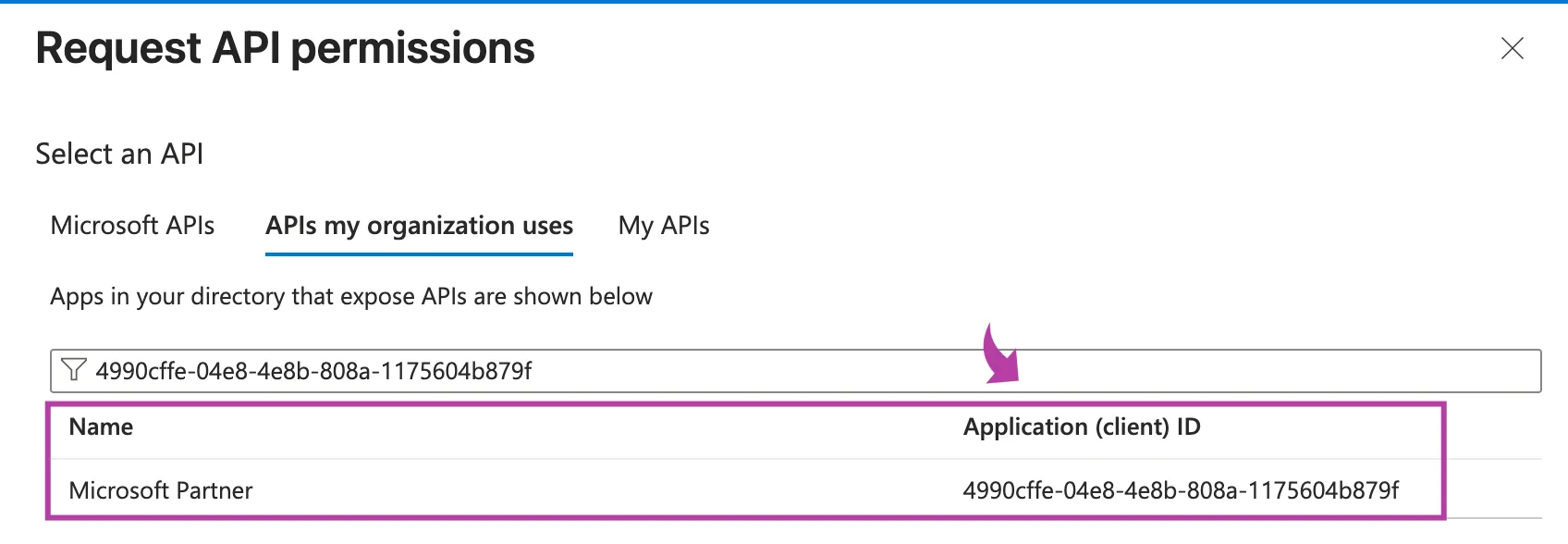
Si no ve Microsoft Partner después de la búsqueda, vaya al Incidente 2: 👇🏻
🔹 Paso 2: Siga las instrucciones mencionadas en el loom o escritas a continuación.
- Inicie sesión en el Azure Portal Vaya a https://portal.azure.com e inicie sesión con la cuenta de administrador de su organización.
- Busque Microsoft Entra ID En la barra de búsqueda superior, escriba Microsoft Entra ID y haga clic en él.
- Abra Enterprise Applications
- En el menú izquierdo, haga clic en Aplicaciones empresariales.
- Busque y seleccione WeTransact.
- Vaya a Security Permissions
- En el menú izquierdo bajo la aplicación WeTransact, haga clic en Seguridad → Permisos.
- Otorgue consentimiento de administrador
- Verá un botón azul que dice: Conceder consentimiento de administrador para <Nombre de su empresa> (ejemplo: “Grant admin consent for Fero Labs” o “Grant admin consent for Wevy”).
- Haga clic en este botón y confirme.
- Inicie sesión en el WeTransact Portal
- Vaya al portal de WeTransact.
- Navegue hasta la sección Registro de acuerdos.
- Inicie sesión cuando se le solicite y otorgue consentimiento.
🚀 Incidente 2: Si los pasos anteriores no funcionan, siga los tres pasos a continuación.
🔹 Paso 1: Ejecutar comandos de PowerShell
- Inicie sesión en el Azure Portal.
- Asegúrese de que el usuario tenga permisos de Colaborador de PowerShell.
- Abra la Consola de PowerShell (junto al botón Copilot).
- Seleccione PowerShell (no Bash).
- Ejecute los siguientes comandos uno por uno:
🔹 Paso 2: Verifique lo siguiente
- En el Azure Portal, busque "Entra ID".
- En Administrar, vaya a Registros de aplicaciones.
- Haga clic en Todas las aplicaciones.
- Seleccione la aplicación: api-yourcompanynamewetransact. (Como api-abcwetransact)
- En Administrar, vaya a Permisos de la aplicación.
- Haga clic en Agregar un permiso.
- En la ventana emergente, elija “API que usa mi organización”.
- Busque este ID de aplicación: 4990cffe-04e8-4e8b-808a-1175604b879f en la barra de búsqueda.
- Seleccione Microsoft Partner y marque la casilla que dice 'User Imp...'
🔹 Paso 3: Siga las instrucciones mencionadas en el loom o escritas a continuación.
- Inicie sesión en Azure Portal Vaya a https://portal.azure.com e inicie sesión con la cuenta de administrador de su organización.
- Busque Microsoft Entra ID En la barra de búsqueda superior, escriba Microsoft Entra ID y haga clic en él.
- Abra Enterprise Applications
- En el menú de la izquierda, haga clic en Aplicaciones empresariales.
- Busque y seleccione WeTransact.
- Vaya a Security Permissions
- En el menú de la izquierda debajo de la aplicación WeTransact, haga clic en Seguridad → Permisos.
- Otorgue Admin Consent
- Verá un botón azul que dice: Conceder consentimiento de administrador para <Nombre de su empresa> (ejemplo: “Grant admin consent for Fero Labs” o “Grant admin consent for Wevy”).
- Haga clic en este botón y confirme.
- Inicie sesión en el Portal de WeTransact
- Vaya al portal de WeTransact.
- Navegue hasta la sección Registro de acuerdos.
- Inicie sesión cuando se le solicite y otorgue el consentimiento.
🚀 Una vez que esto se haya completado, debería poder configurar la pestaña Deal Registration en WeTransact haciendo clic en 'Login and Give Consent'.
💬 ¿Necesita ayuda?
Contacto: [email protected]