Come trovare e acquistare un piano privato?
13 min
Questa guida spiega come trovare un piano privato nel Azure Portal e completare l'acquisto. I piani privati sono visibili solo ai clienti a cui sono assegnati e possono essere accessibili effettuando l'accesso nella scheda del piano privato
DIRITTI UTENTE: L'utente deve avere diritti Contributor o Owner per completare l'acquisto.
🔍 Passaggio 1 — Trovi il suo piano privato
🟣 Acceda al suo Azure Portal.
🟣 Nella homepage, cerchi 'Marketplace' nella barra di ricerca
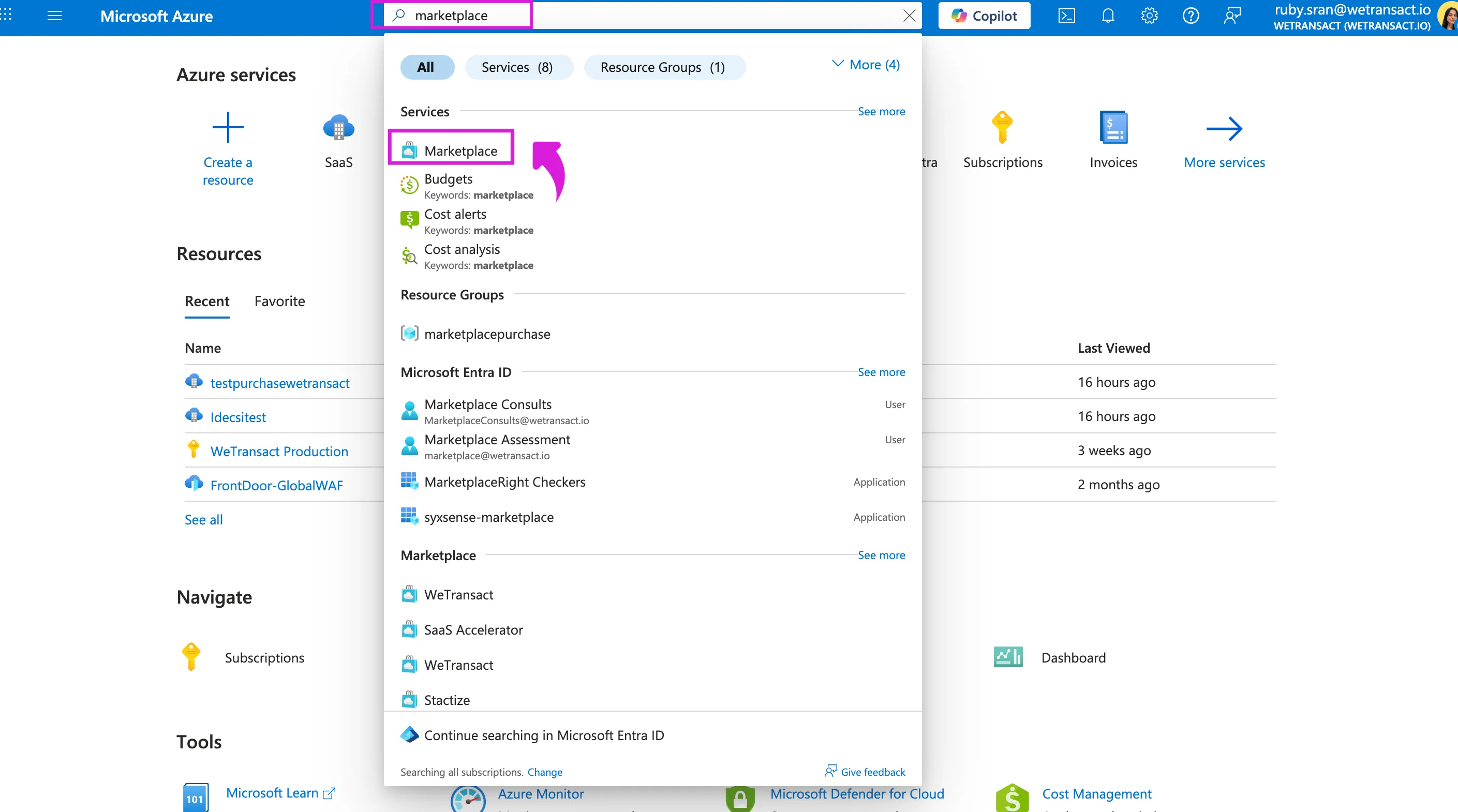
🟣 Faccia clic su Marketplace; vedrà un'icona viola con il messaggio 'You have private plans available.'
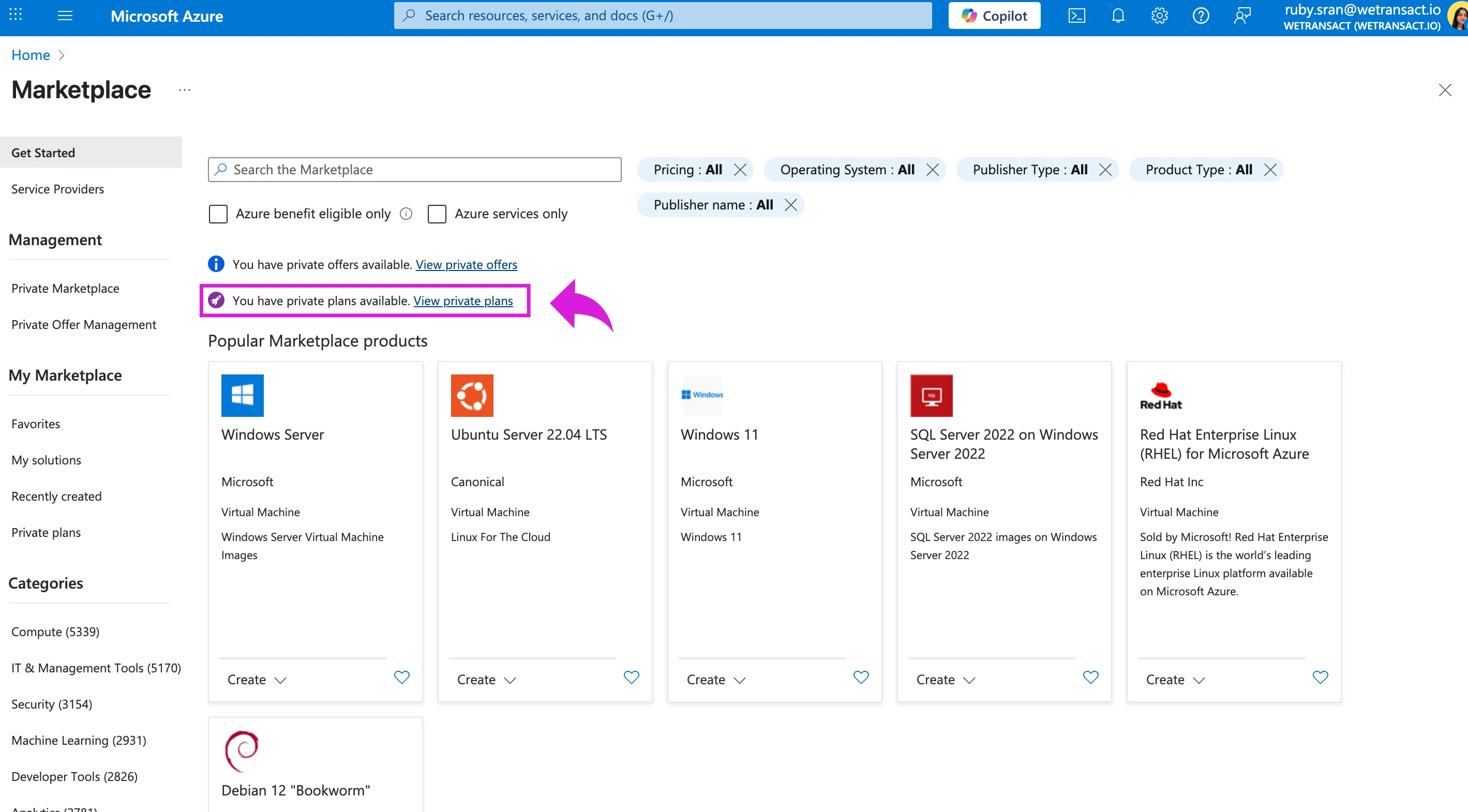
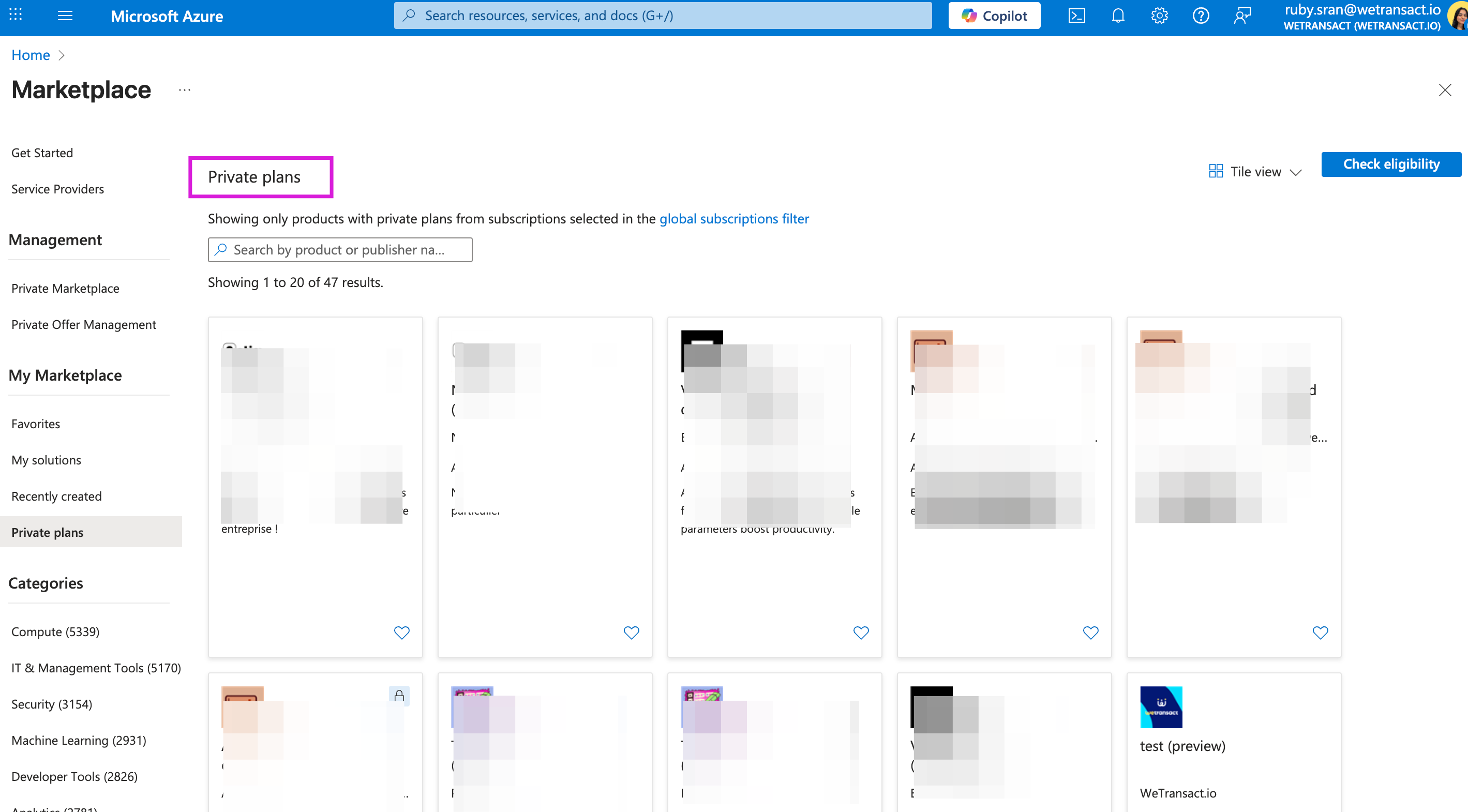
🟣 Faccia clic su 'View private plans.' Vedrà i piani privati, faccia clic sul piano e proceda con l'acquisto.
🛒 Passaggio 2 — Completi l'acquisto
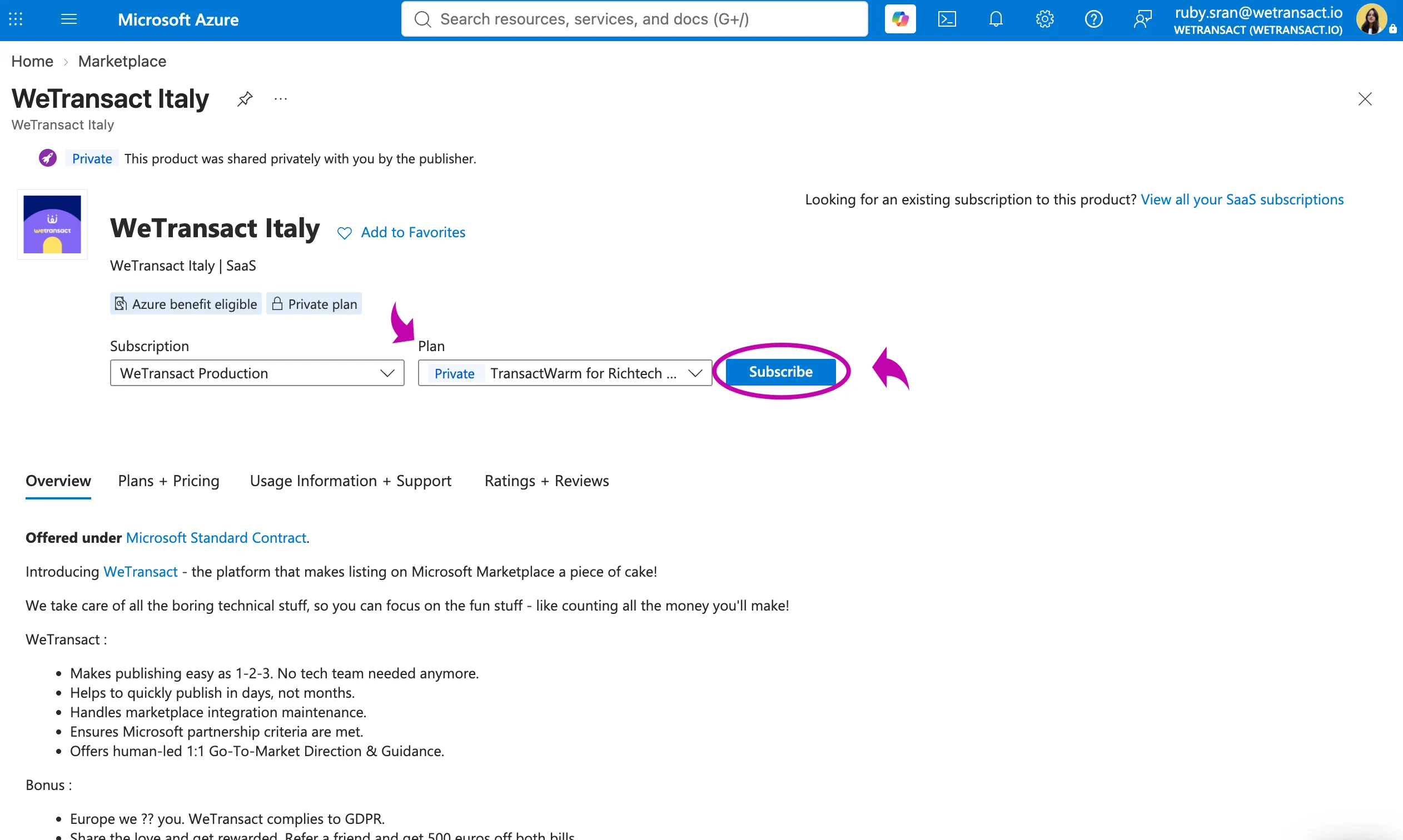
🟣 Scelga la sottoscrizione corretta per l'acquisto
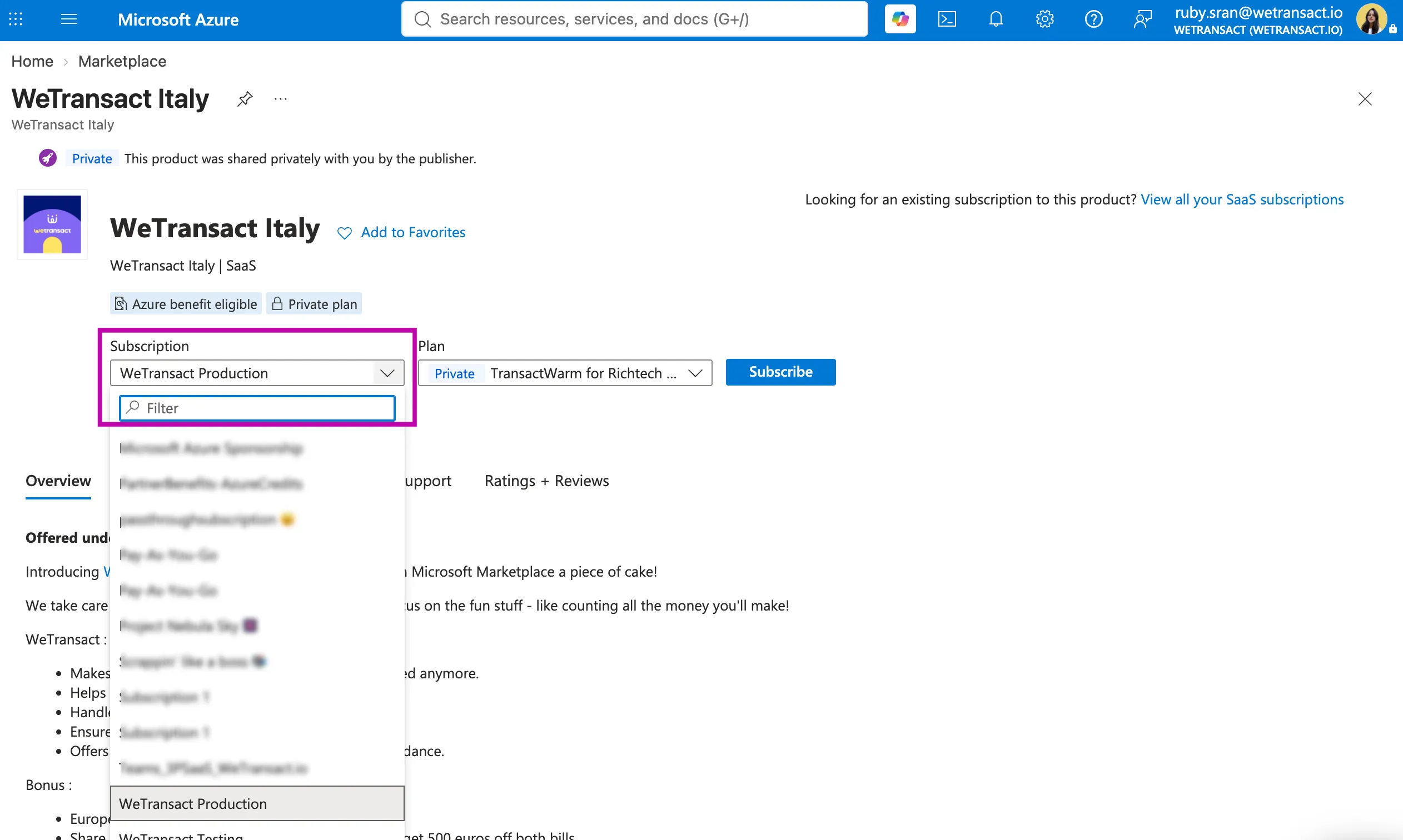
🟣 Verifichi di aver selezionato il piano corretto e quindi faccia clic su "Subscribe"
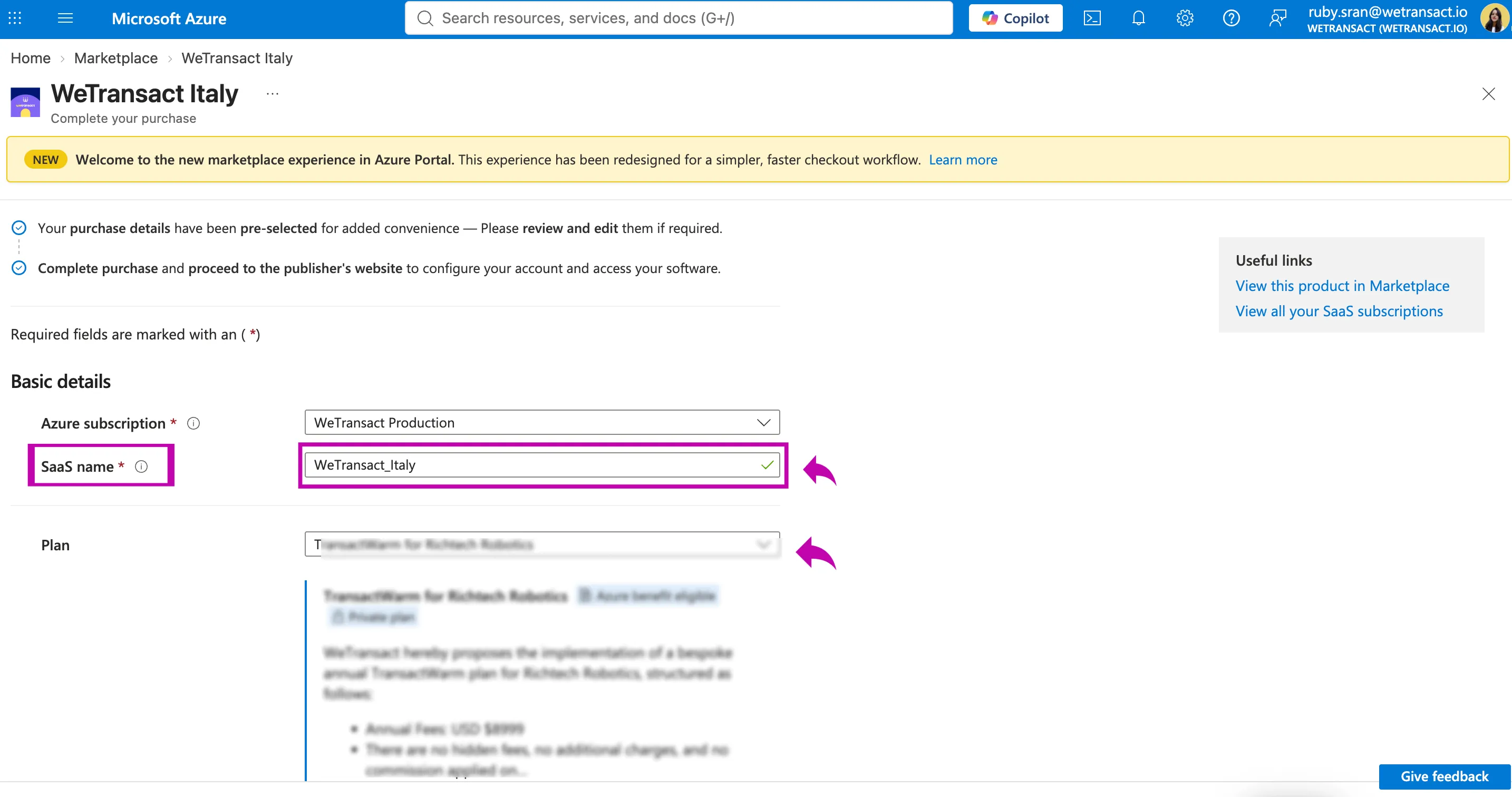
🟣 Aggiunga ' SaaS Name' È un nome visualizzato che assegna alla risorsa della sottoscrizione SaaS in Azure
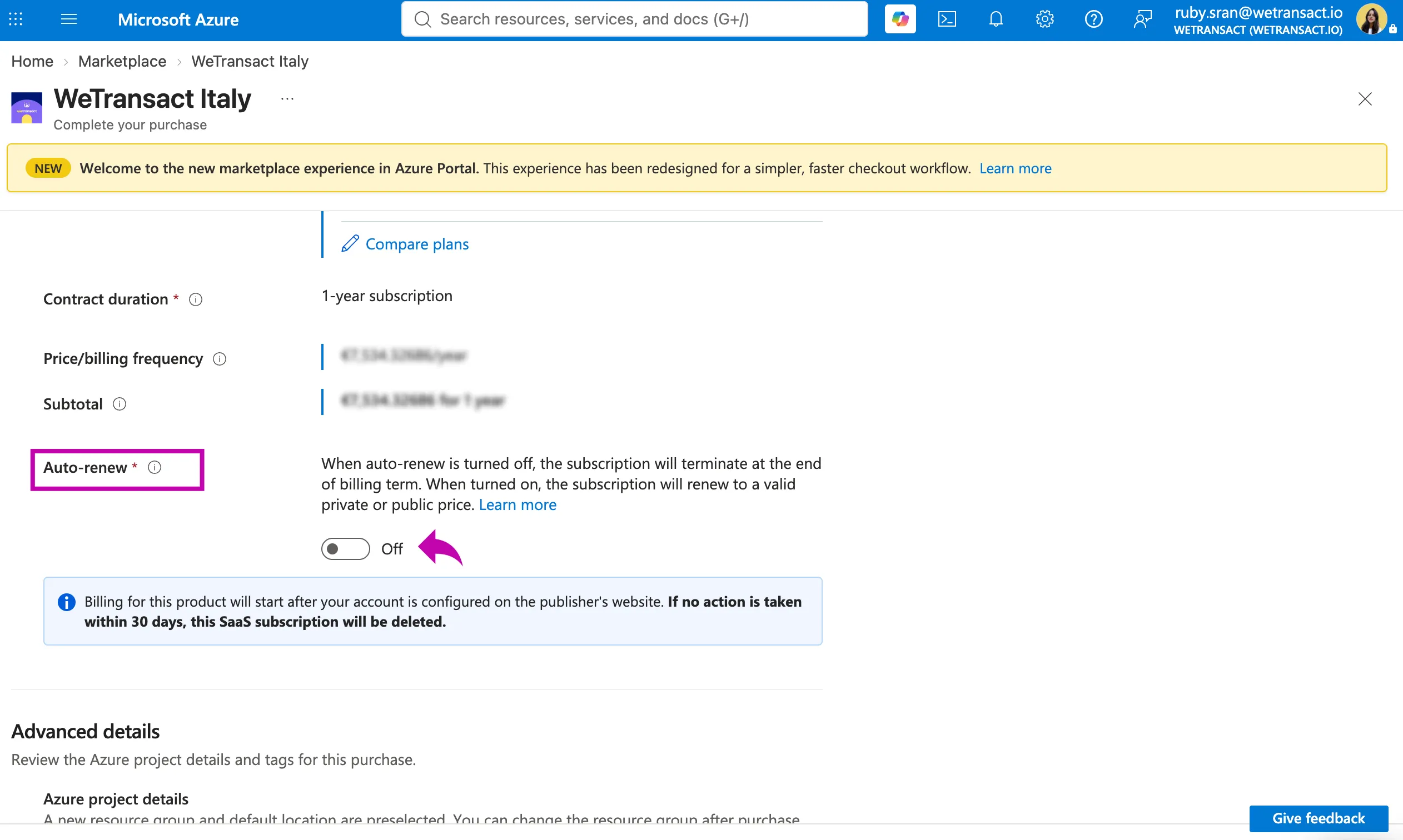
🟣 Scelga se attivare o disattivare la fatturazione ricorrente 'Auto - Renew'
Per le Start-Up può lasciare attiva la fatturazione ricorrente. Non ci saranno modifiche agli sconti da un anno all'altro.
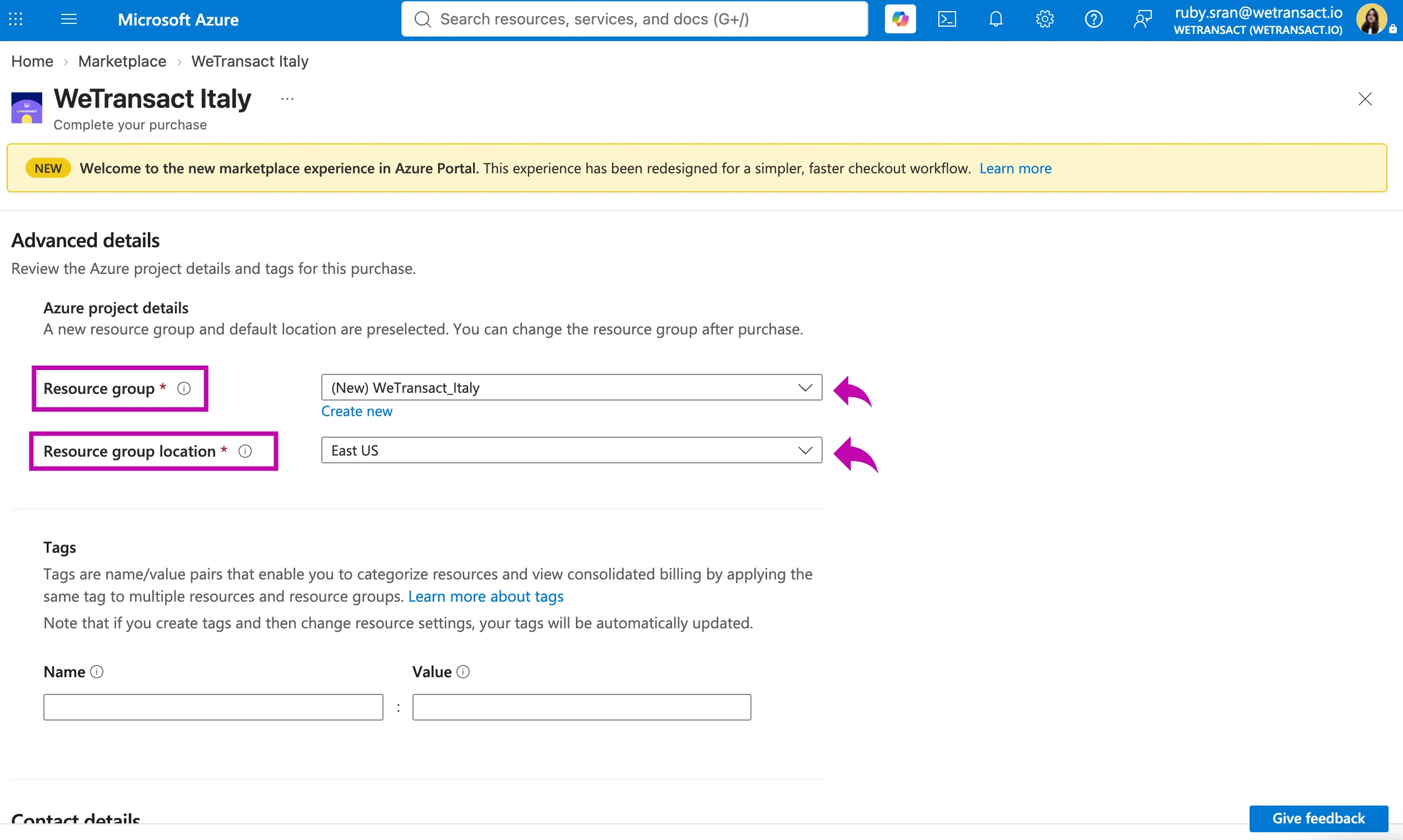
🟣 Selezioni il "Resource Group" in cui verrà distribuita la risorsa della sottoscrizione SaaS
FAQ in questa fase:
- In quale Resource Group devo distribuire?
- Risposta: Consiglierei di crearne uno nuovo chiamato "MarketplacePurchases". Qui troverà tutte le sue applicazioni acquistate tramite Marketplace.
- Perché Azure ha creato una 'SaaS resource' se l'applicazione non è in esecuzione nel mio account Azure?
- Risposta: Il motivo per cui Azure crea risorse SaaS è facilitare le transazioni con il prodotto. In altre parole, troverà tutte le informazioni sulle transazioni relative a un prodotto facendo clic sulla risorsa SaaS. Potrà inoltre annullare/modificare o disattivare il rinnovo della sottoscrizione facendo clic su quella risorsa.
- Posizione del gruppo di risorse ?
- Risposta: "Resource group location" determina solo dove vengono archiviati i metadati del gruppo di risorse in Azure. Azure richiede che ogni gruppo di risorse abbia un'area geografica, quindi il campo è obbligatorio anche quando è irrilevante.
- Cosa non è: non ha nulla a che fare con dove viene eseguito il software SaaS. Un abbonamento SaaS è solo un record di fatturazione/autorizzazione nell'ambiente Azure del cliente — l'applicazione effettiva viene eseguita sull'infrastruttura del publisher (in questo caso, ovunque WeTransact effettui l'hosting). Scegliere East US o West Europe non sposta alcun dato, non modifica le prestazioni e non influisce sui prezzi.
- Residenza dei dati: se un cliente solleva dubbi sulla residenza in questa fase, la risposta è che questo campo è puramente cosmetico per il SaaS. Dove risiedono i dati è determinato dall'hosting del publisher, non da questo menu a discesa.
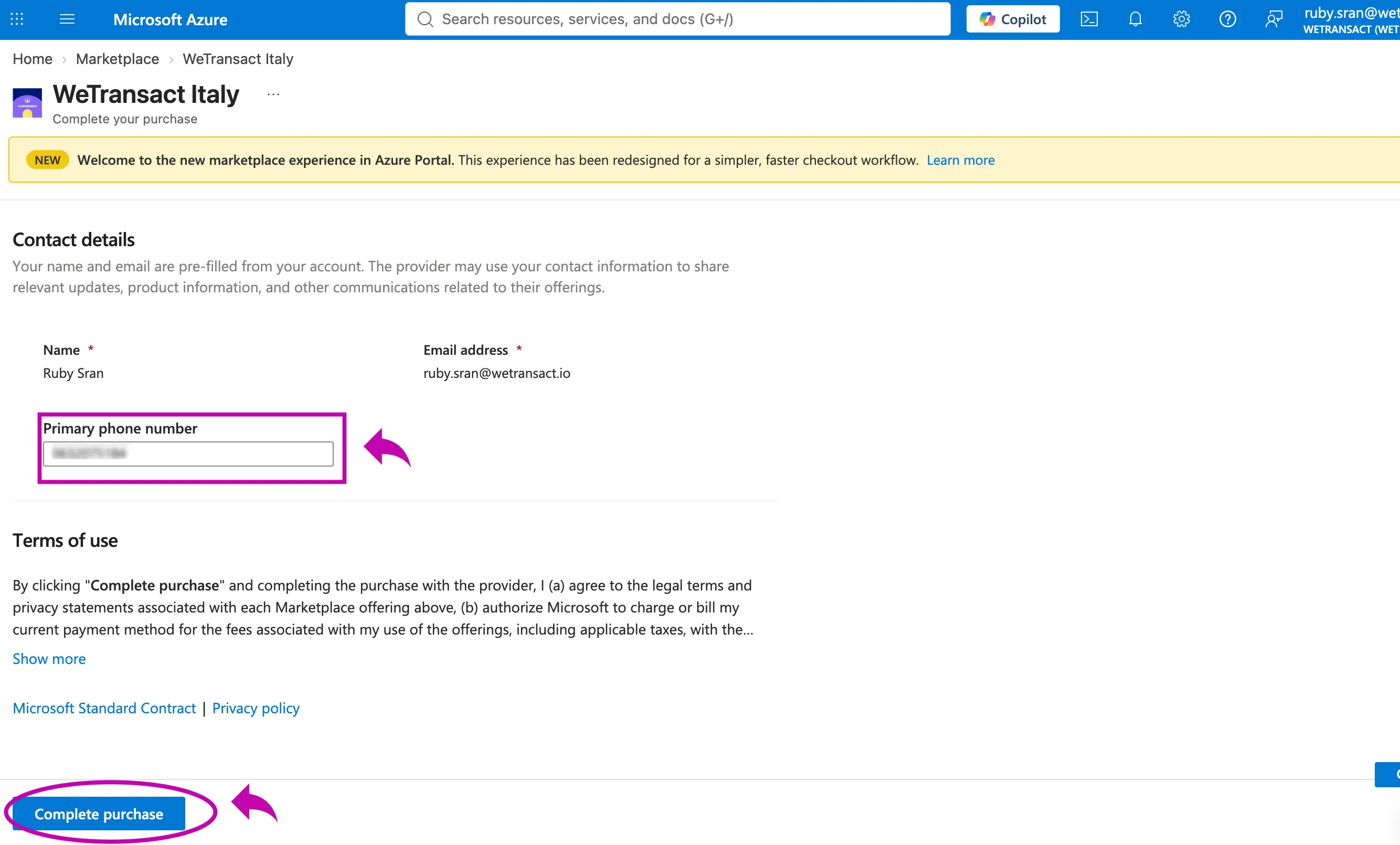
🟣 Aggiunga i dettagli di contatto (facoltativo) e faccia clic su 'Complete Purchase'
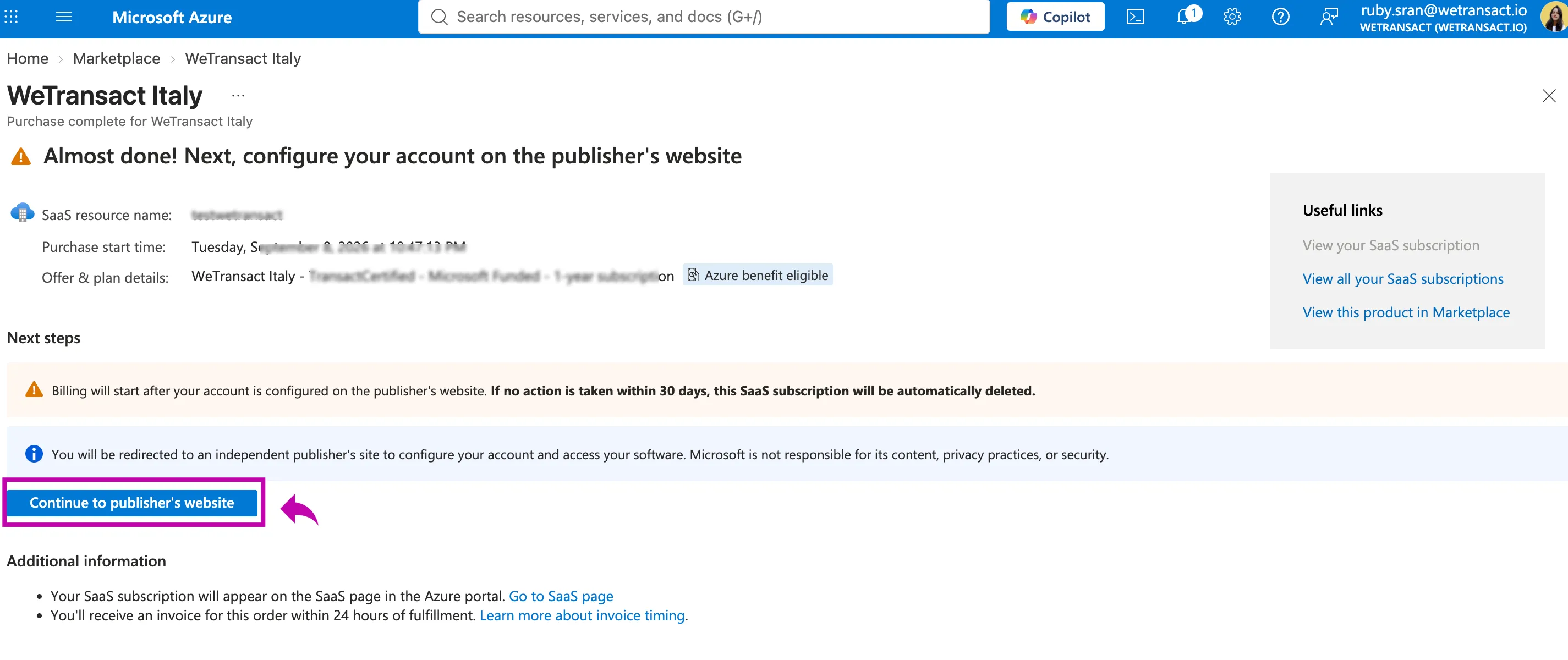
🟣 Dopo 2 minuti, verrà visualizzato il pulsante "Continue to publisher's website". Faccia clic su di esso.
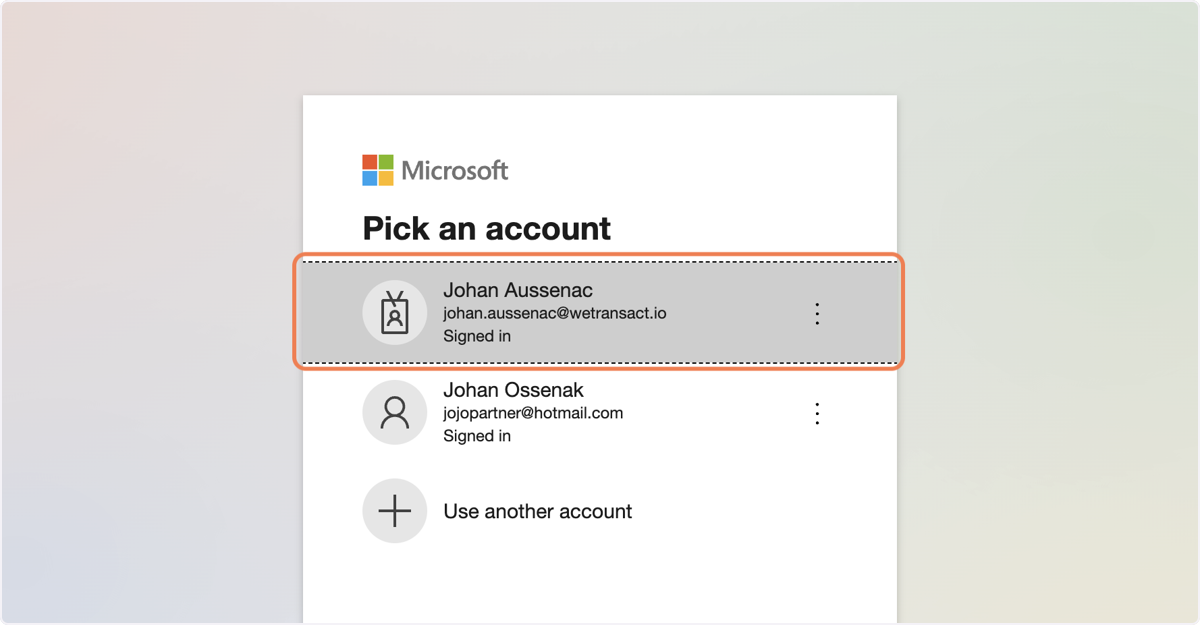
🟣 Acceda al suo account
Acceda con l'account Microsoft Work (indirizzo email utilizzato per effettuare l'acquisto)
🟣 Nella Landing Page, inserisca il nome della sua azienda.
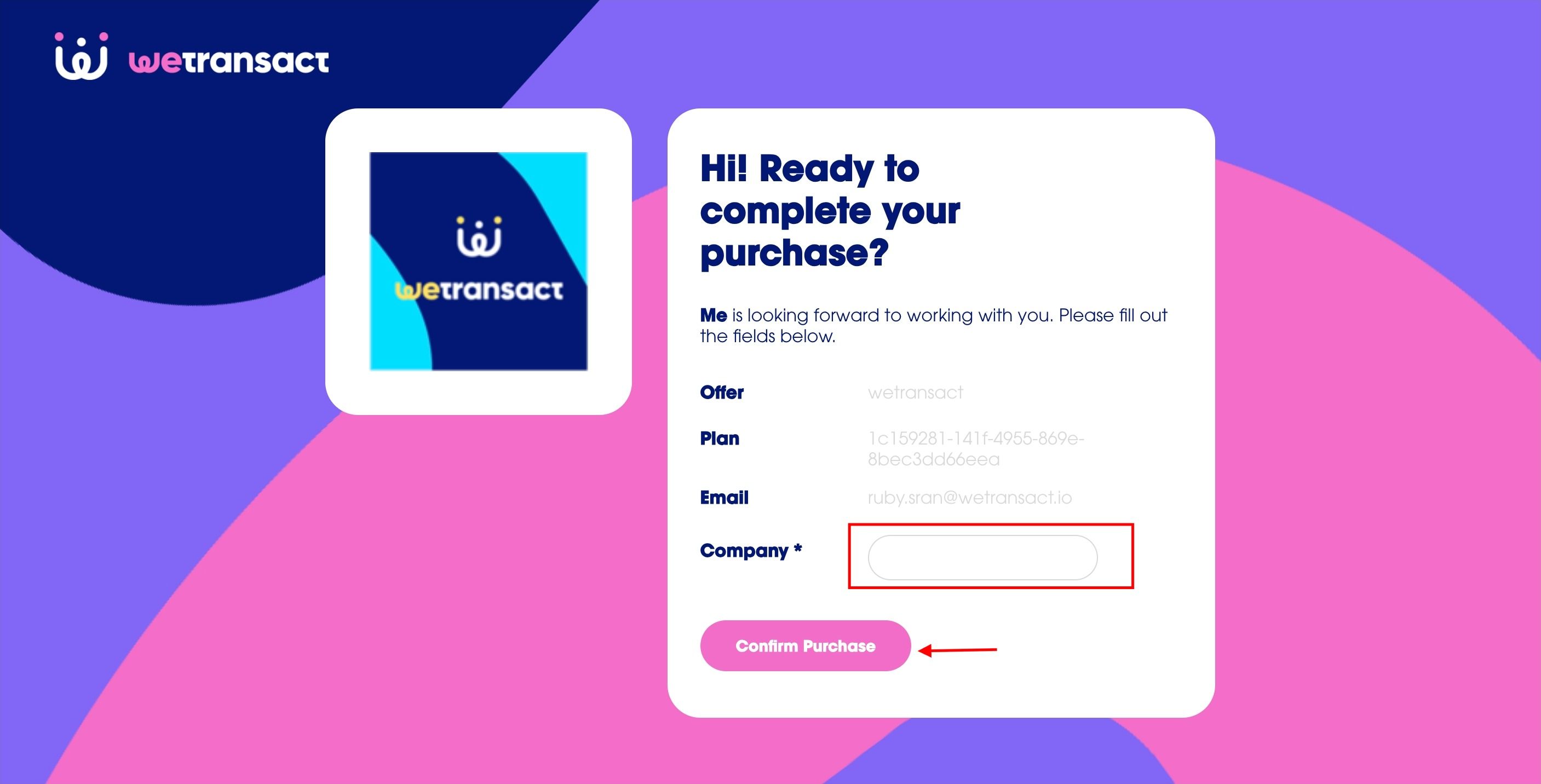
🟣 Faccia clic su "Confirm Purchase" e il gioco è fatto! 🎉
La contatteremo via email entro un giorno lavorativo per fornirle i dettagli di accesso all'account.
💬 Per ulteriori informazioni, ci contatti a: [email protected]