Como se inscrever no Programa Frontier Accelerate
Visão geral
Frontier Accelerate for Marketplace é um programa da Microsoft para empresas de software B2B que desenvolvem, publicam e expandem soluções no Microsoft Marketplace. Ele oferece acesso a recursos, benefícios e badges. Antes de poder se inscrever, você precisa preencher um breve formulário de elegibilidade no Partner Center, o que leva cerca de 2–3 minutos. Este guia orienta você pelo formulário passo a passo.
Antes de começar
- Você precisa da função Administrador global no Microsoft Partner Center.
- Tenha os detalhes do contato principal prontos: nome, sobrenome, email, telefone, cargo e país.
Etapas
Etapa 1 – Abra o workspace Membership
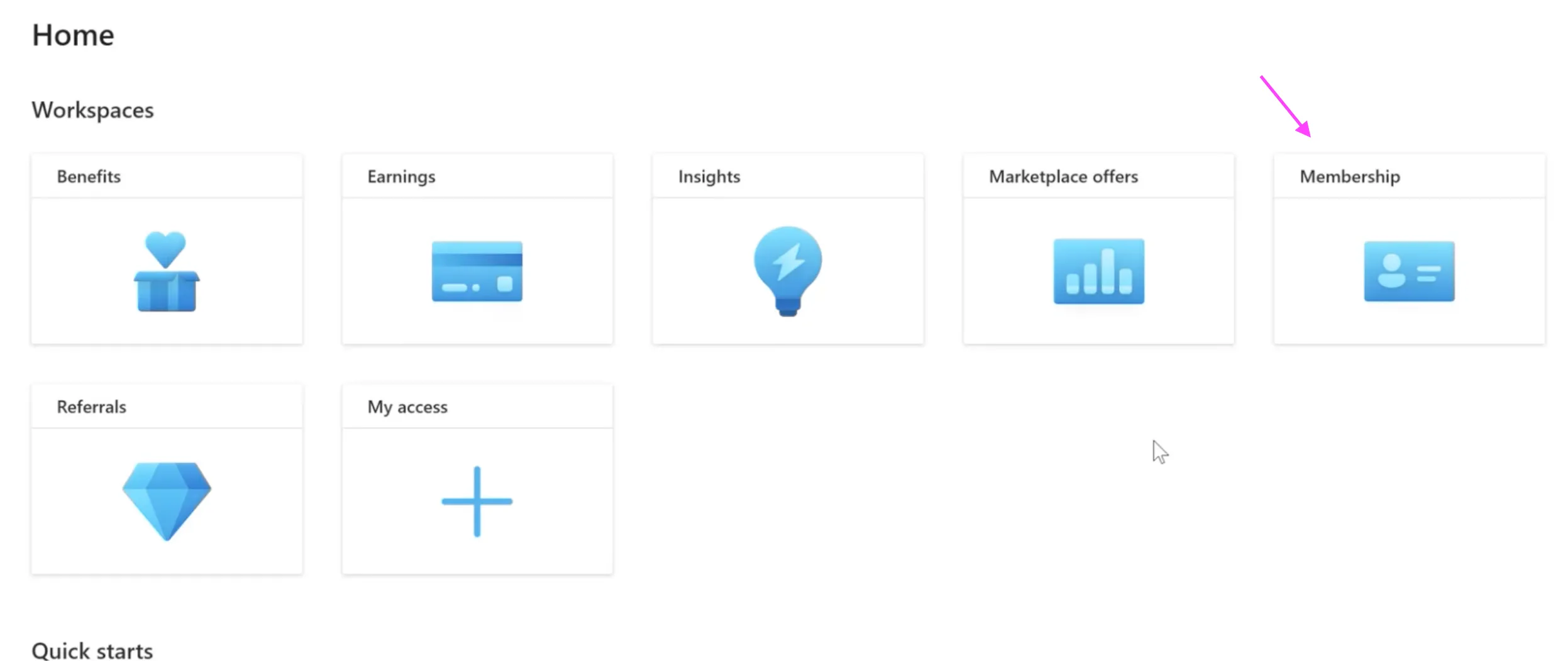
Entre no Partner Center. Na página Início, em Espaços de trabalho, selecione Associação.
Etapa 2 – Vá para FA for Marketplace
No menu à esquerda, role para baixo até FA para Marketplace e selecione Começar.
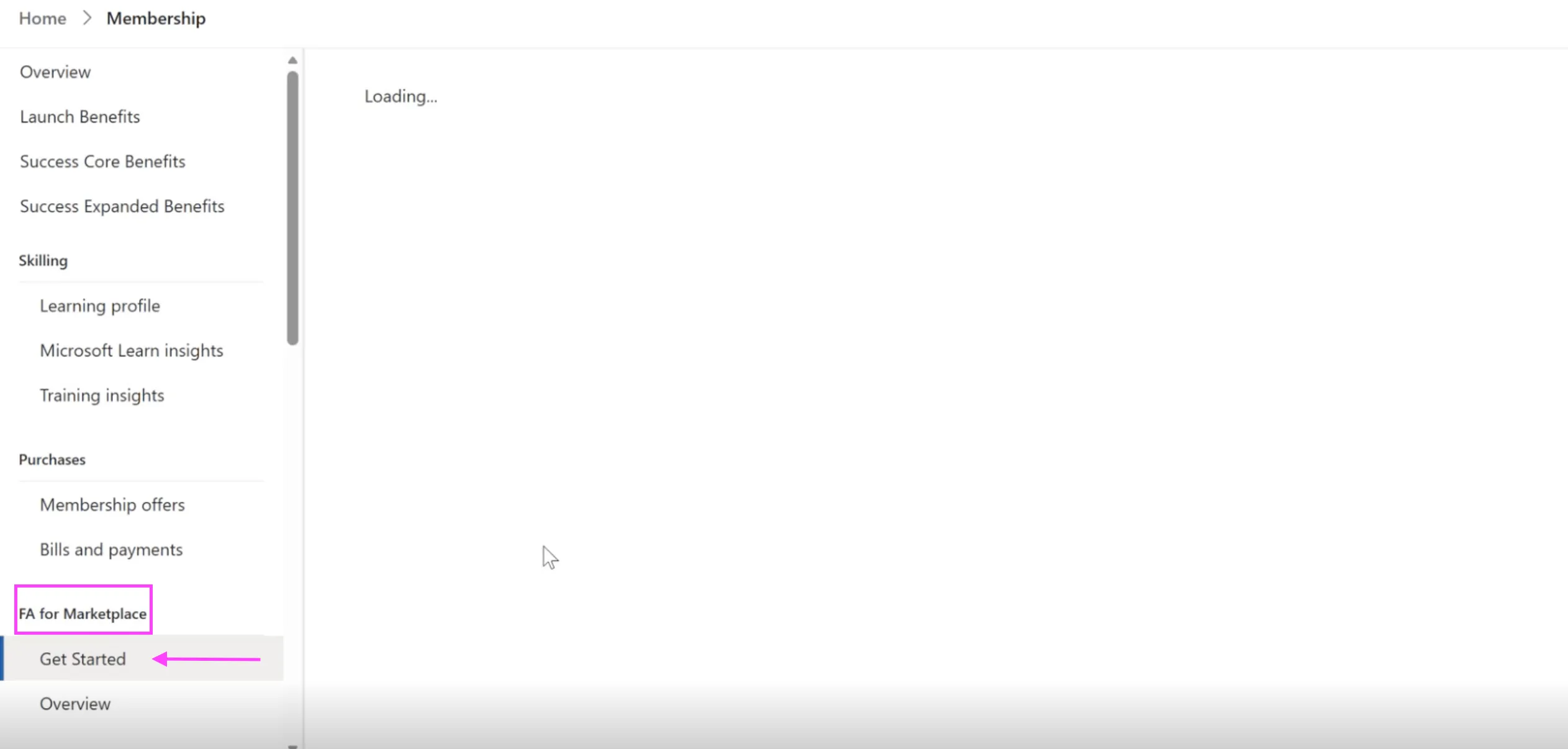
Observação: A página pode mostrar Carregando… por alguns segundos antes que o conteúdo apareça.
Etapa 3 – Inicie o formulário de elegibilidade
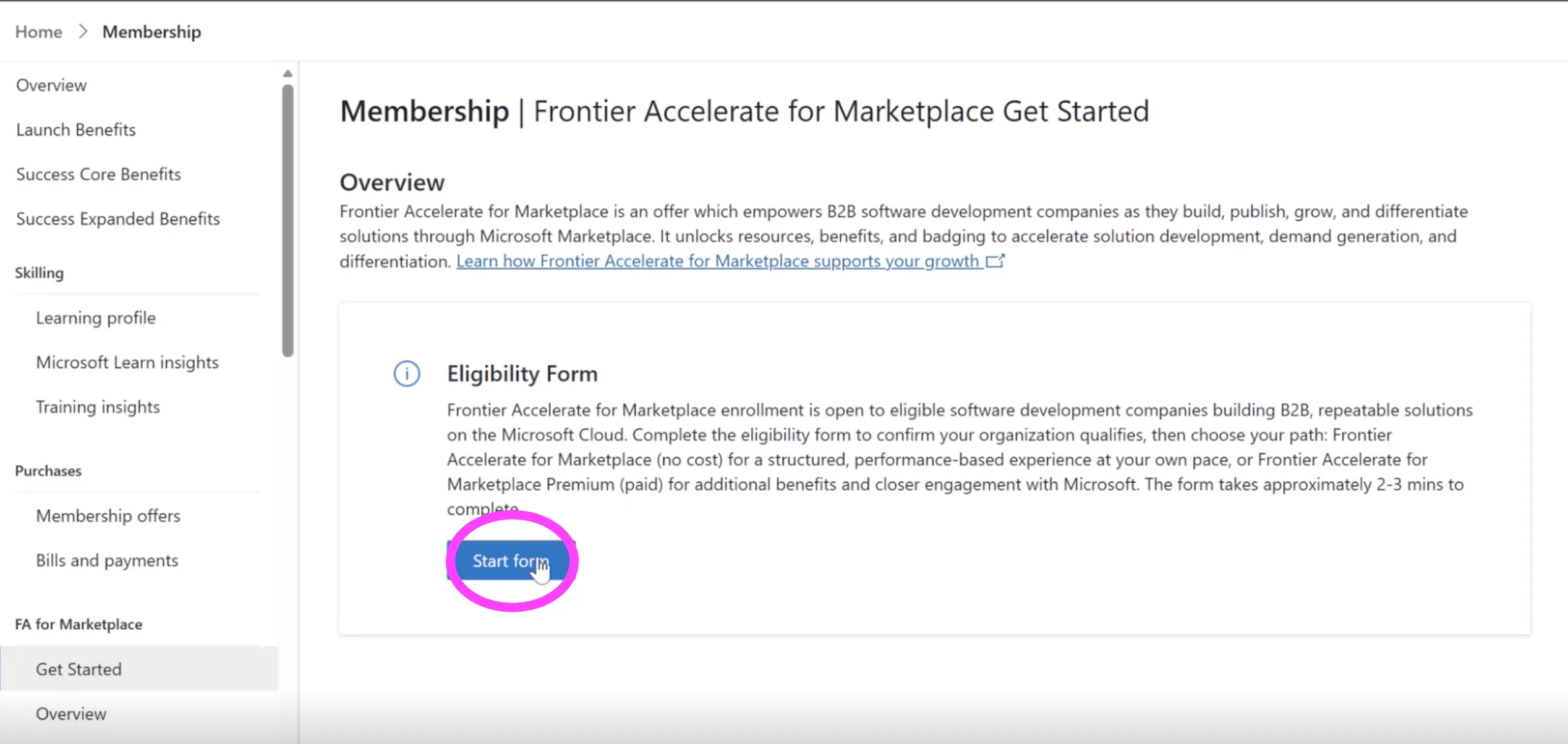
Na página Introdução ao Frontier Accelerate para Marketplace, localize o painel Formulário de elegibilidade e clique em Iniciar formulário.
Etapa 4 – Seleção de estágio
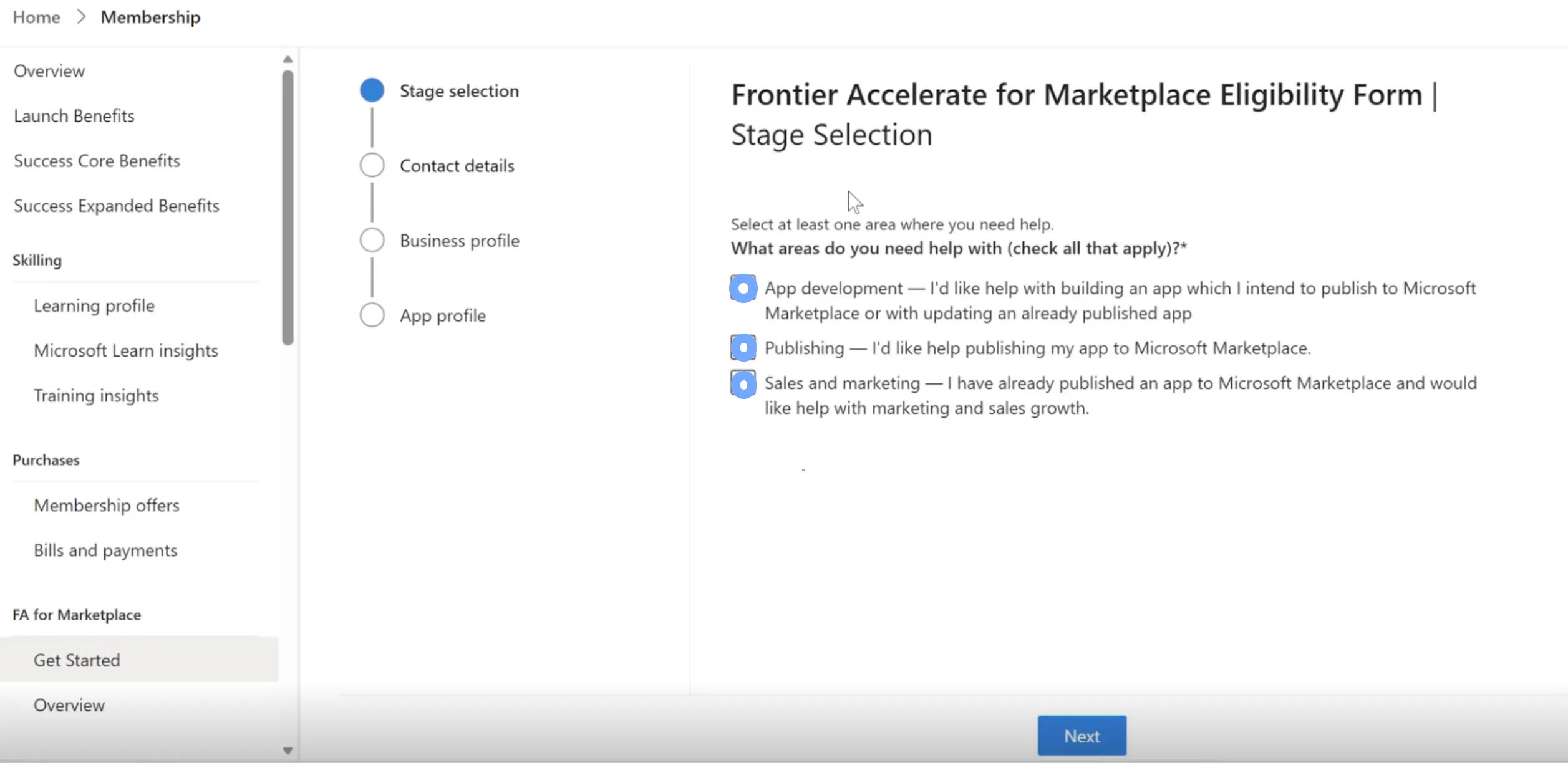
Em What areas do you need help with? Selecione todas as opções:
- Desenvolvimento de aplicativos: ajuda para desenvolver um aplicativo para o Microsoft Marketplace ou atualizar um aplicativo já publicado
- Publicação: ajuda para publicar seu aplicativo no Microsoft Marketplace
- Vendas e marketing: seu aplicativo já está publicado e você deseja ajuda com marketing e crescimento de vendas
Clique em Próximo.
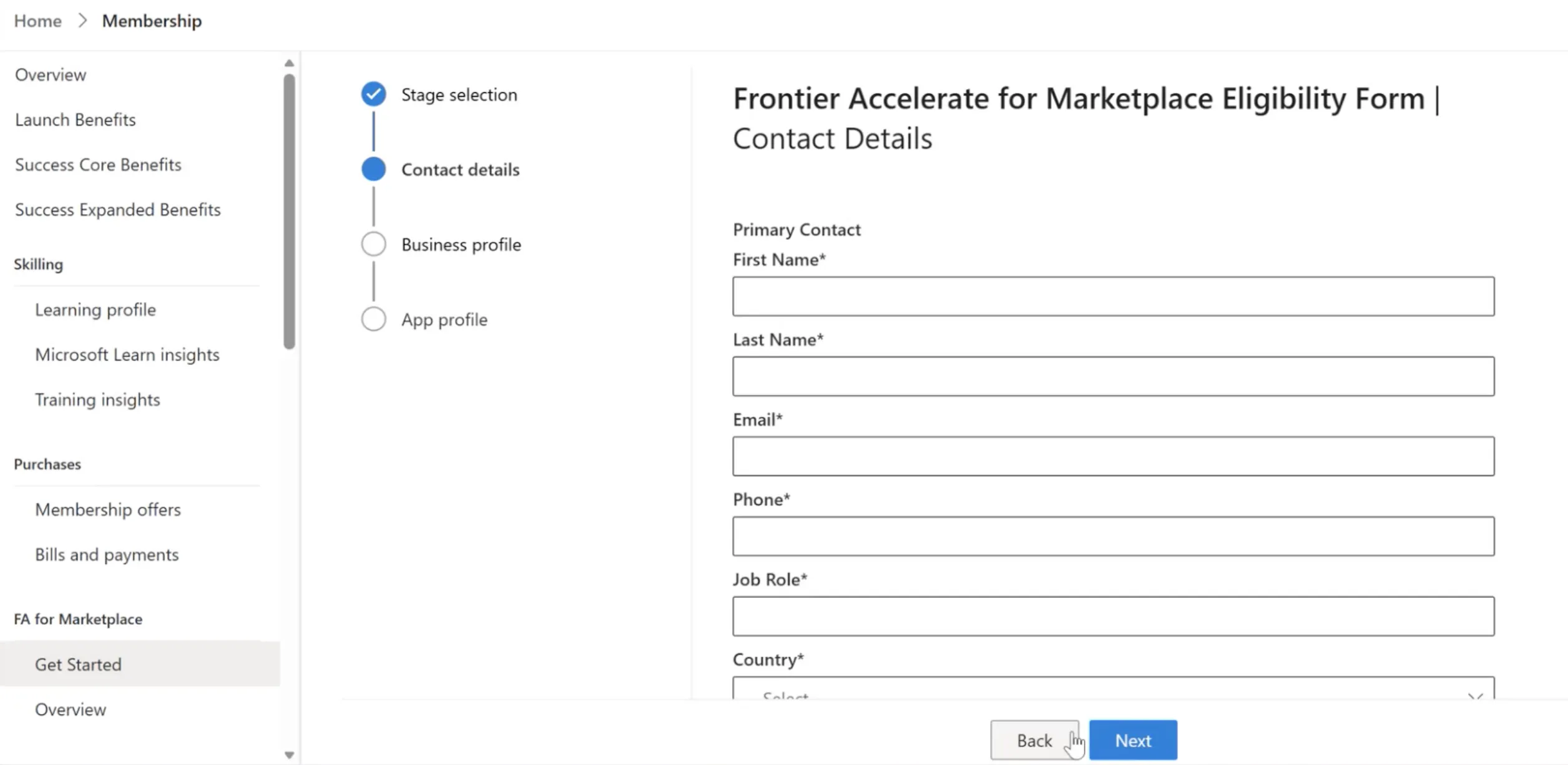
Etapa 5 – Detalhes de contato
Em Contato principal, preencha os campos obrigatórios: Nome, Sobrenome, E-mail, Telefone, Cargo e País. Clique em Próximo.
Etapa 6 – Perfil da empresa
Insira os detalhes da sua empresa:
- Nome da empresa (obrigatório)
- Site da empresa (opcional)
- Tamanho da organização: escolha na lista suspensa
- How do you intend to reach and acquire customers? Selecione todas as opções
Clique em Próximo.
Etapa 7 – Perfil do aplicativo e envio
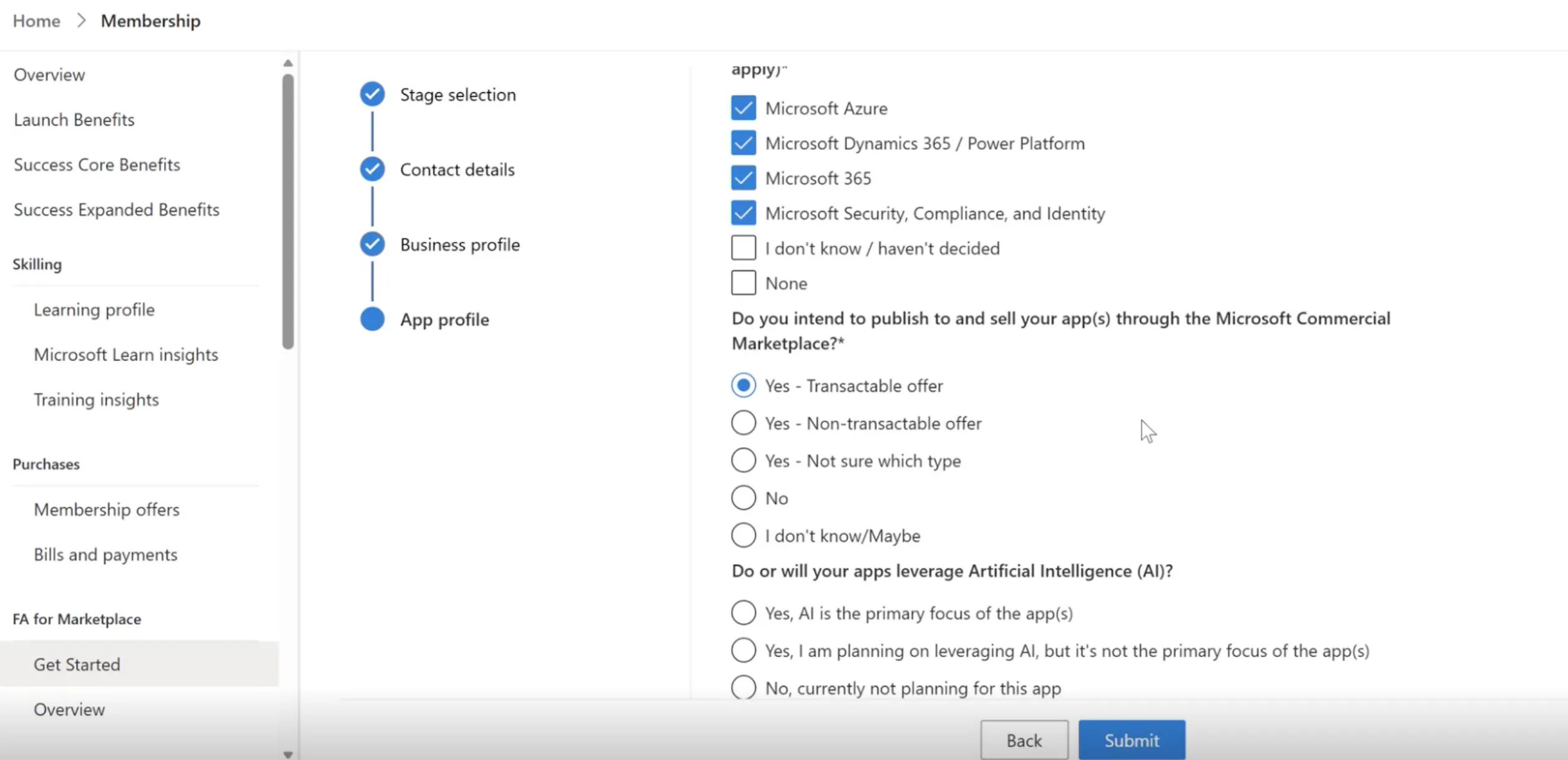
Em Which Microsoft cloud platform(s) does or will this application use?, selecione todas as opções destacadas abaixo
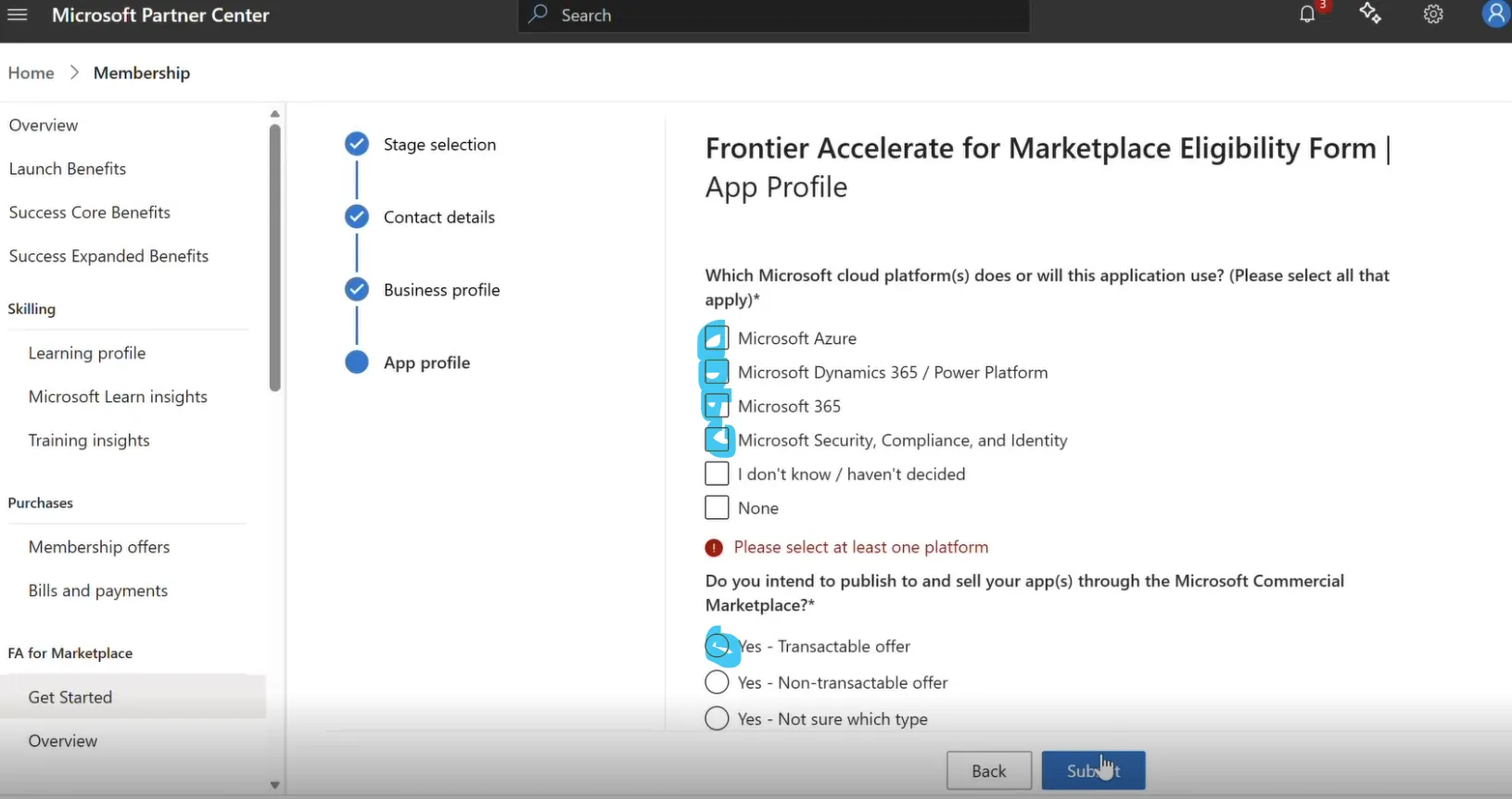
Observação: Você deve selecionar pelo menos uma plataforma. Se não selecionar, o erro Selecione pelo menos uma plataforma será exibido e você não poderá enviar o formulário.
Em seguida, responda às perguntas restantes:
- Você pretende publicar e vender seus aplicativos por meio do Microsoft Commercial Marketplace? Se você vende por meio da WeTransact, selecione Sim – Oferta transacionável.
- Seus aplicativos usam ou usarão Inteligência Artificial (AI)? Escolha a opção que melhor descreve seu aplicativo.
Clique em Enviar.
Etapa 8 – Confirmar que o formulário foi enviado
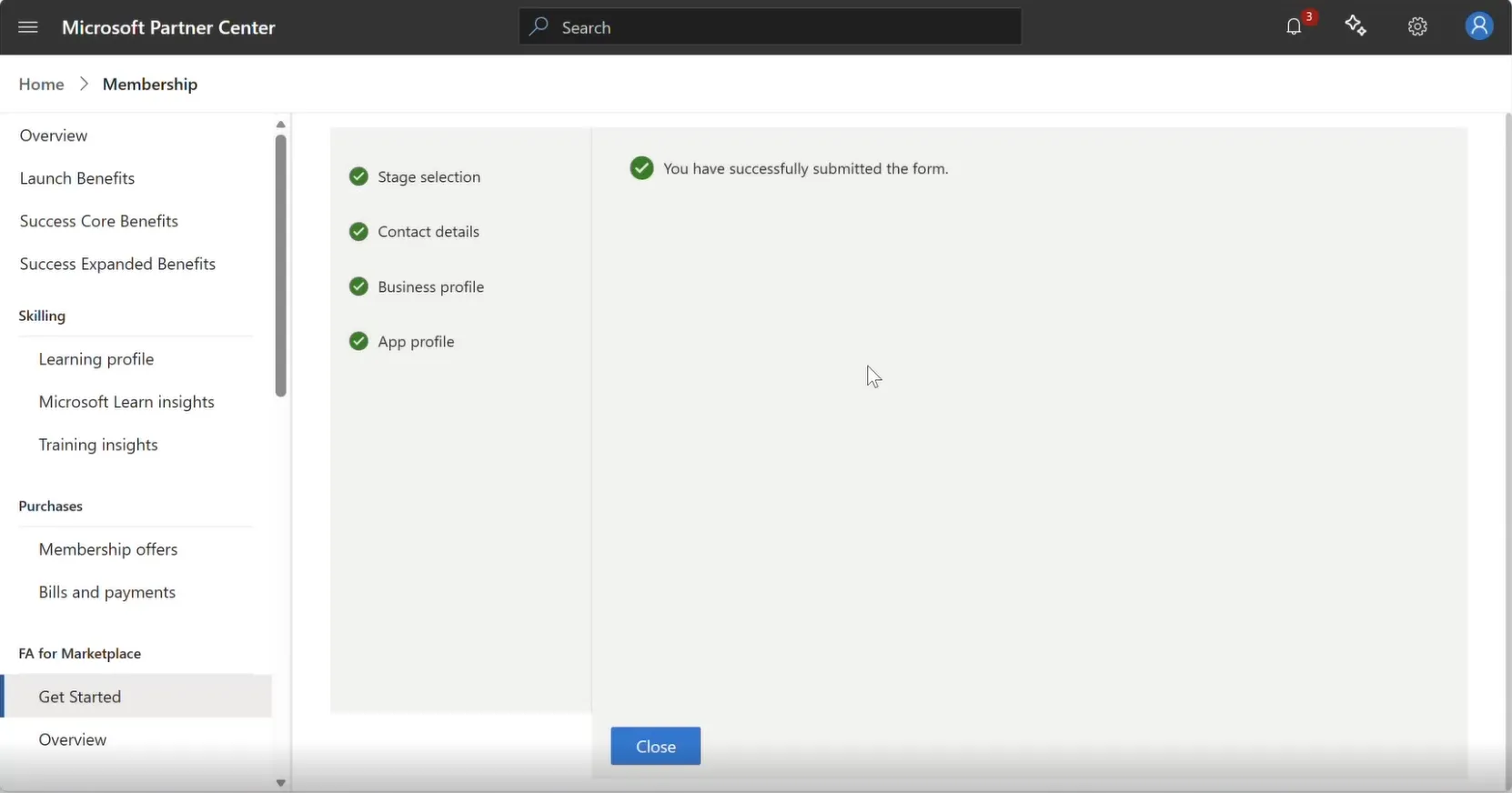
Você verá a mensagem Você enviou o formulário com sucesso., e cada etapa à esquerda mostrará uma marca de seleção verde. Clique em Fechar para concluir.
Etapa 9 – Escolha seu caminho e faça a inscrição
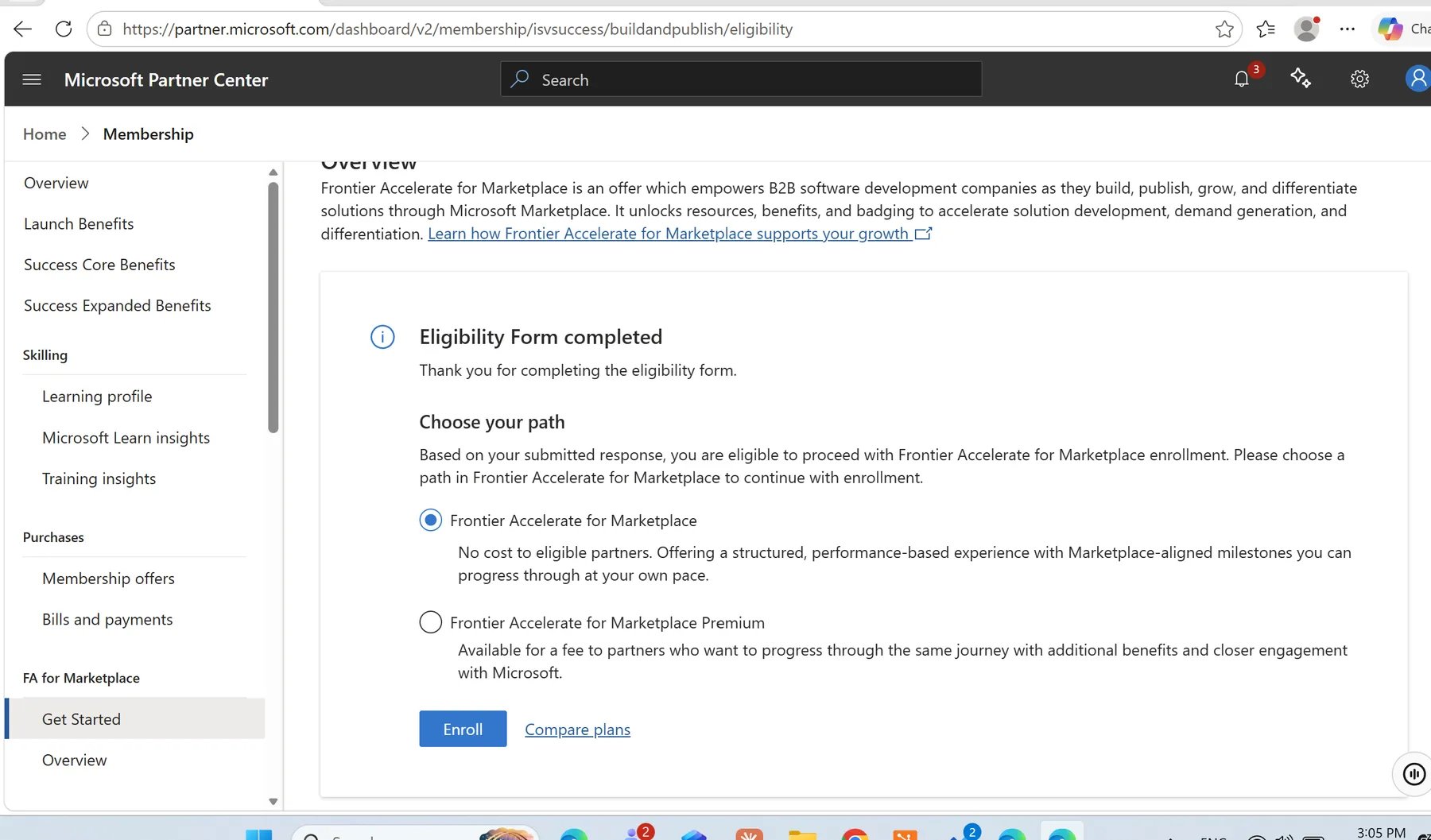
Após enviar o formulário, a página Começar mostrará Formulário de elegibilidade concluído. Em Escolha seu caminho, selecione uma das opções:
- Frontier Accelerate para Marketplace: sem custo para parceiros elegíveis. Uma experiência estruturada e baseada em desempenho com marcos alinhados ao Marketplace pelos quais você pode avançar no seu próprio ritmo.
- Frontier Accelerate para Marketplace Premium: disponível mediante pagamento, com benefícios adicionais e maior envolvimento com a Microsoft.
Clique em Inscrever-se. Para ver como os dois caminhos diferem, clique em Comparar planos.
Etapa 10 – Compre a oferta em Membership offers
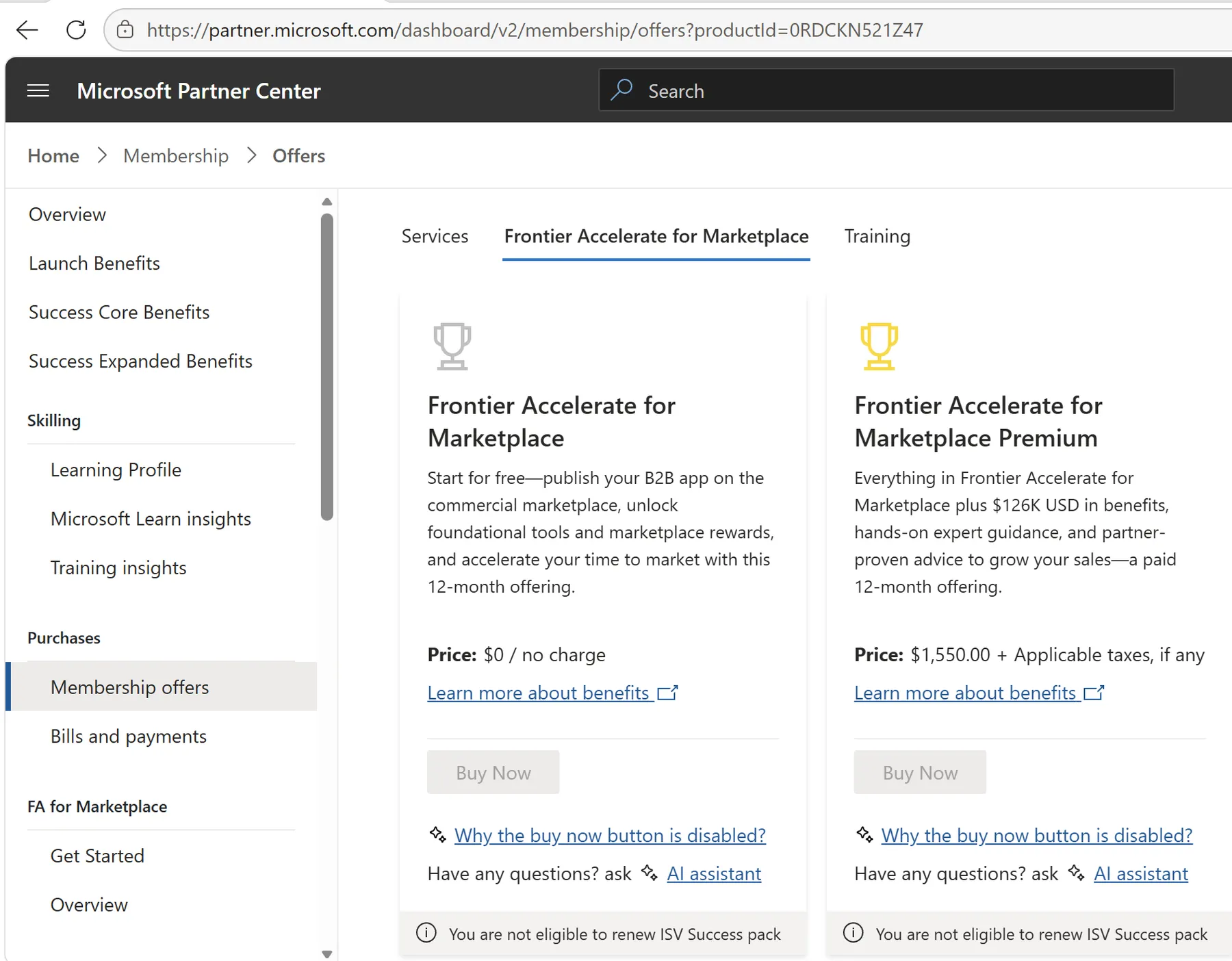
No menu à esquerda, em Compras, selecione Ofertas de associação e abra a guia Frontier Accelerate para Marketplace. Ambas as ofertas têm duração de 12 meses. No cartão do caminho que você escolheu, clique em Compre agora.
Solução de problemas
- Não consigo ver FA for Marketplace no menu. Verifique se você está no workspace Associação e role o menu à esquerda para baixo. Se ainda não estiver lá, verifique se você possui a função Administrador global.
- A página está travada em "Loading…". Atualize a página ou tente outro navegador.
- O botão Buy Now está desabilitado? Se você não consegue selecionar Compre agora após concluir o formulário de elegibilidade, siga este guia: Frontier Accelerate for Marketplace: Corrigindo um botão Buy Now desabilitado
Precisa de ajuda?
Entre em contato com [email protected]