Como criar um negócio no pipeline do Marketplace
Objetivo
Crie um negócio no Marketplace Pipeline para que ele apareça no seu quadro de Deals e possa ser registrado na Microsoft para co-sell.
Antes de começar (verificações obrigatórias)
- O Partner Center deve estar conectado. Você deve ver "Conectado como [Nome da empresa]" abaixo da descrição da página. A conexão deve ser feita por um usuário com a função Administrador global no Partner Center. Sem isso, você não poderá criar negócios.
- Tenha estas informações prontas: país e nome da empresa do cliente, valor do negócio, data prevista de fechamento e proprietário do negócio.
Três maneiras de criar um negócio
- Opção A --> A partir de um lead: aceite um lead na aba Leads.
- Opção B --> Adicionar manualmente: crie um negócio do zero.
- Opção C --> Upload em massa: cole ou faça upload de vários negócios de uma vez.
🟣 Opção A --> Criar um negócio a partir de um lead
Etapa 1. Abra a aba Leads
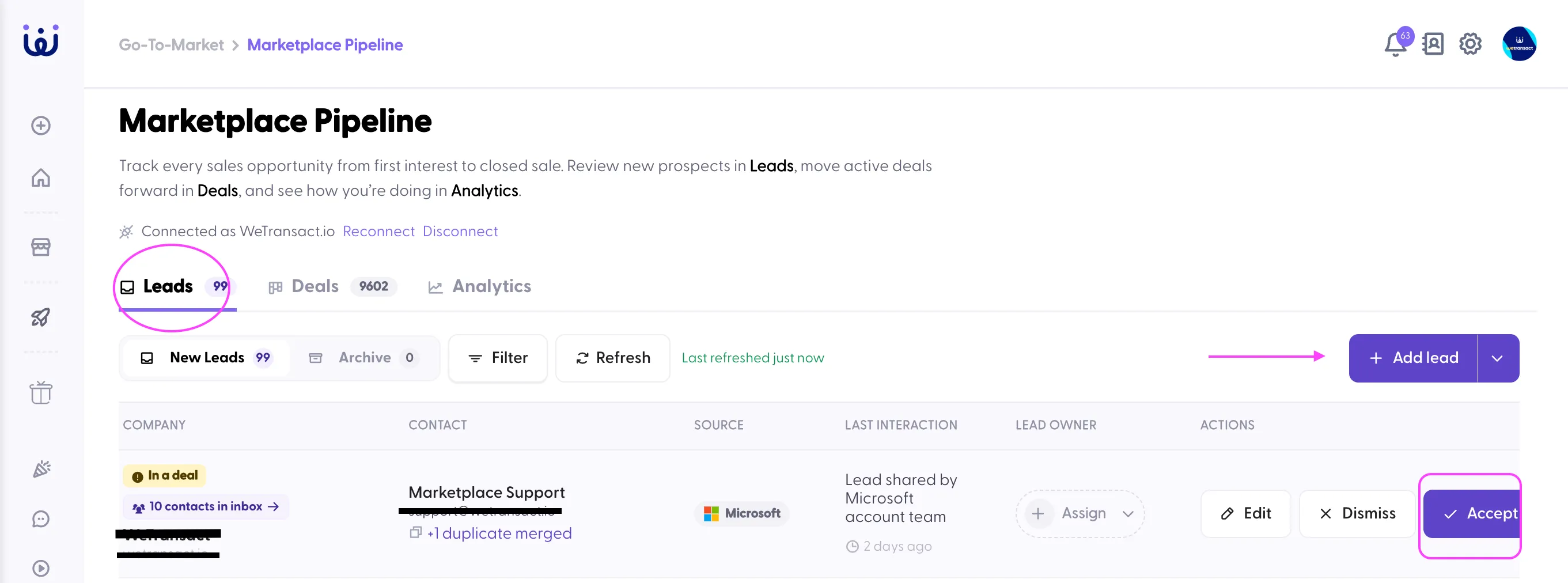
Vá para Go-To-Market → Pipeline do Marketplace e abra a aba Leads.
Etapa 2. Revise e aceite o lead
- Verifique Empresa, Contato, Fonte (por exemplo, Microsoft) e Última interação.
- Opcional: atribua um Proprietário do lead com Atribuir.
- Clique em Editar para corrigir os detalhes do lead, se necessário, ou em Dispensar se o lead não for relevante.
- Clique em Aceitar para mover o lead para o seu pipeline de negócios.
Importante: se o lead mostrar a tag "Em um acordo" , verifique primeiro a aba Deals para evitar criar um negócio duplicado.
🟣 Opção B --> Adicionar um negócio manualmente
Etapa 1. Abra o menu Add deal
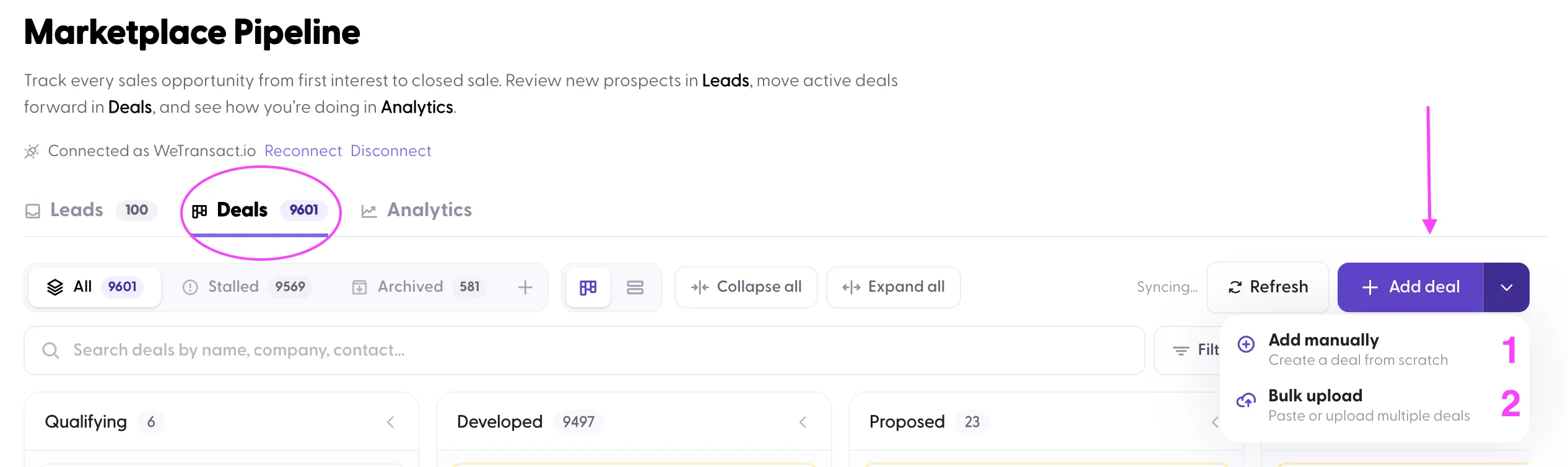
Na aba Ofertas, clique na seta ao lado de Adicionar negócio e selecione Adicionar manualmente (criar um negócio do zero).
Etapa 2. Encontre o cliente e preencha os detalhes do negócio
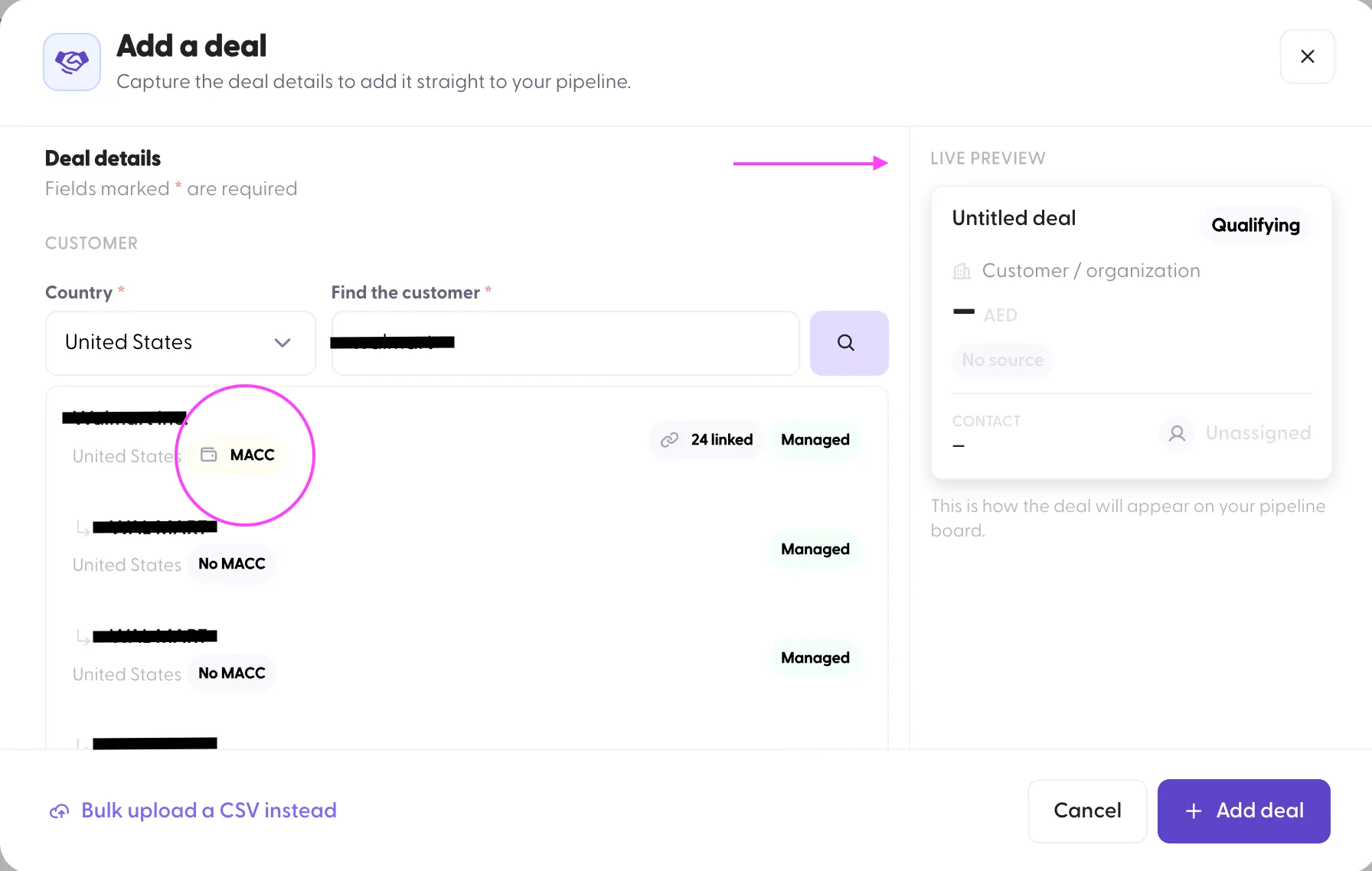
- Selecione o País (obrigatório).
- Digite o nome do cliente em Encontrar o cliente (obrigatório) e clique no ícone de pesquisa.
- Selecione o registro correto nos resultados. Cada resultado mostra MACC ou Sem MACC (se o cliente possui um Microsoft Azure Consumption Commitment), o número de entidades vinculado (por exemplo, "24 linked") e a tag Gerenciado.
Dica: quando várias entidades corresponderem, escolha aquela com a tag MACC se o negócio deve contar para o MACC do cliente. Os dados de MACC vêm dos dados do Target Customer.
Preencha os seguintes detalhes do negócio:
- Website (opcional)
- Nome do negócio
- Data de fechamento
- Valor e moeda do negócio
- Listagem(ns) de produtos
- Detalhes de contato (nome completo do cliente, email e telefone). Você pode adicionar mais de um contato.
- Origem do negócio e proprietário do negócio
À direita, o Live Preview mostra como o negócio aparecerá no seu quadro de pipeline.
Quando tudo estiver preenchido, clique em +Adicionar negócio.
🟣 Opção C --> Upload em massa de vários negócios
Etapa 1. Abra o Bulk upload
Clique na seta ao lado de Adicionar negócio e selecione Upload em massa. Você também pode clicar em Fazer upload em massa de um CSV na parte inferior da janela Add a deal.
Etapa 2. Adicione seus negócios
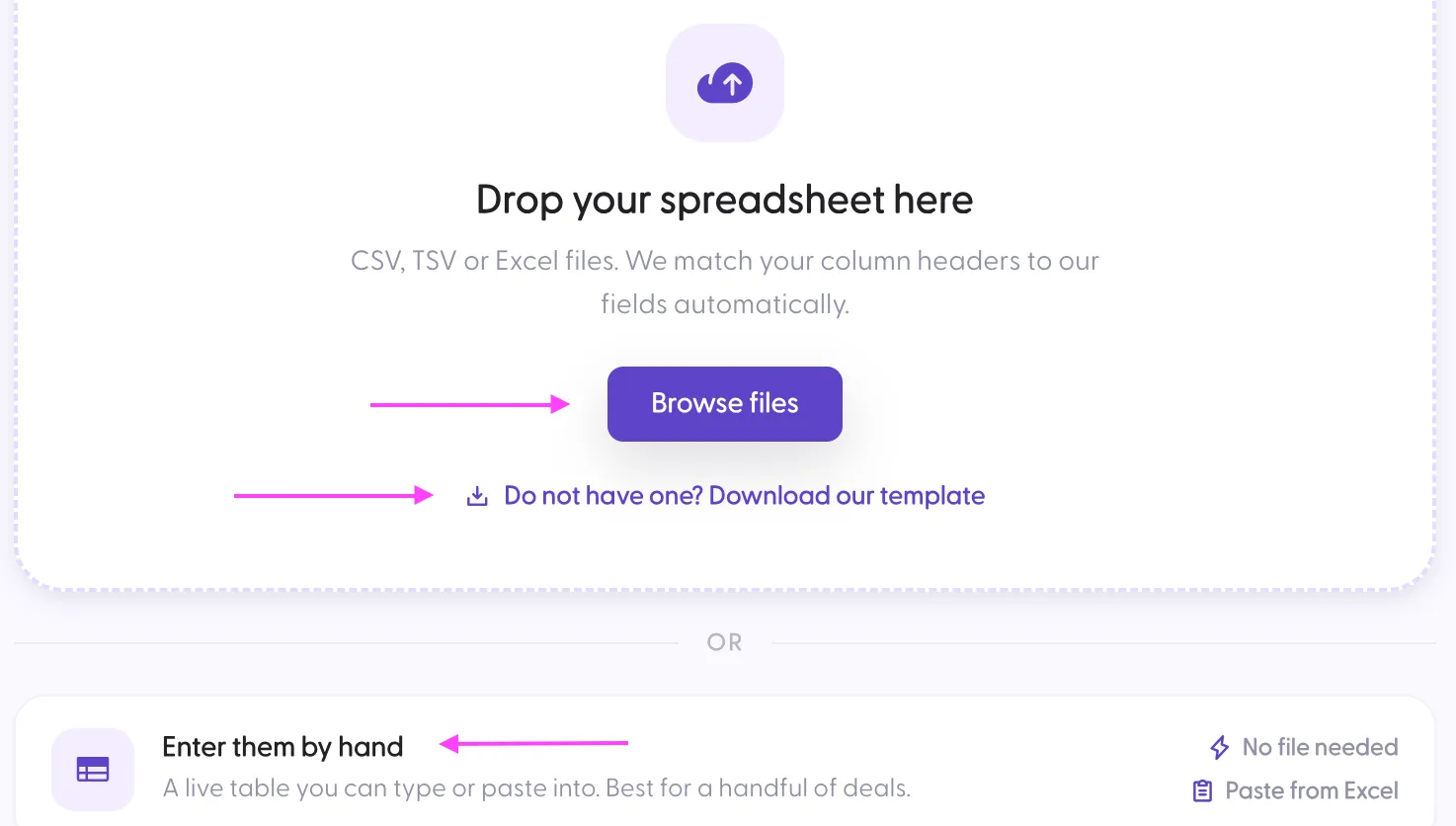
- Faça upload de um arquivo: arraste sua planilha ou clique em Procurar arquivos (CSV, TSV ou Excel). Os cabeçalhos das colunas são correspondidos aos campos automaticamente.
- Ainda não tem um arquivo? Clique em Não tem um? Baixe nosso modelo, preencha-o e depois faça upload.
- Insira-os manualmente: uma tabela dinâmica onde você pode digitar ou usar Colar do Excel. Ideal para alguns poucos negócios.
Após a criação do negócio
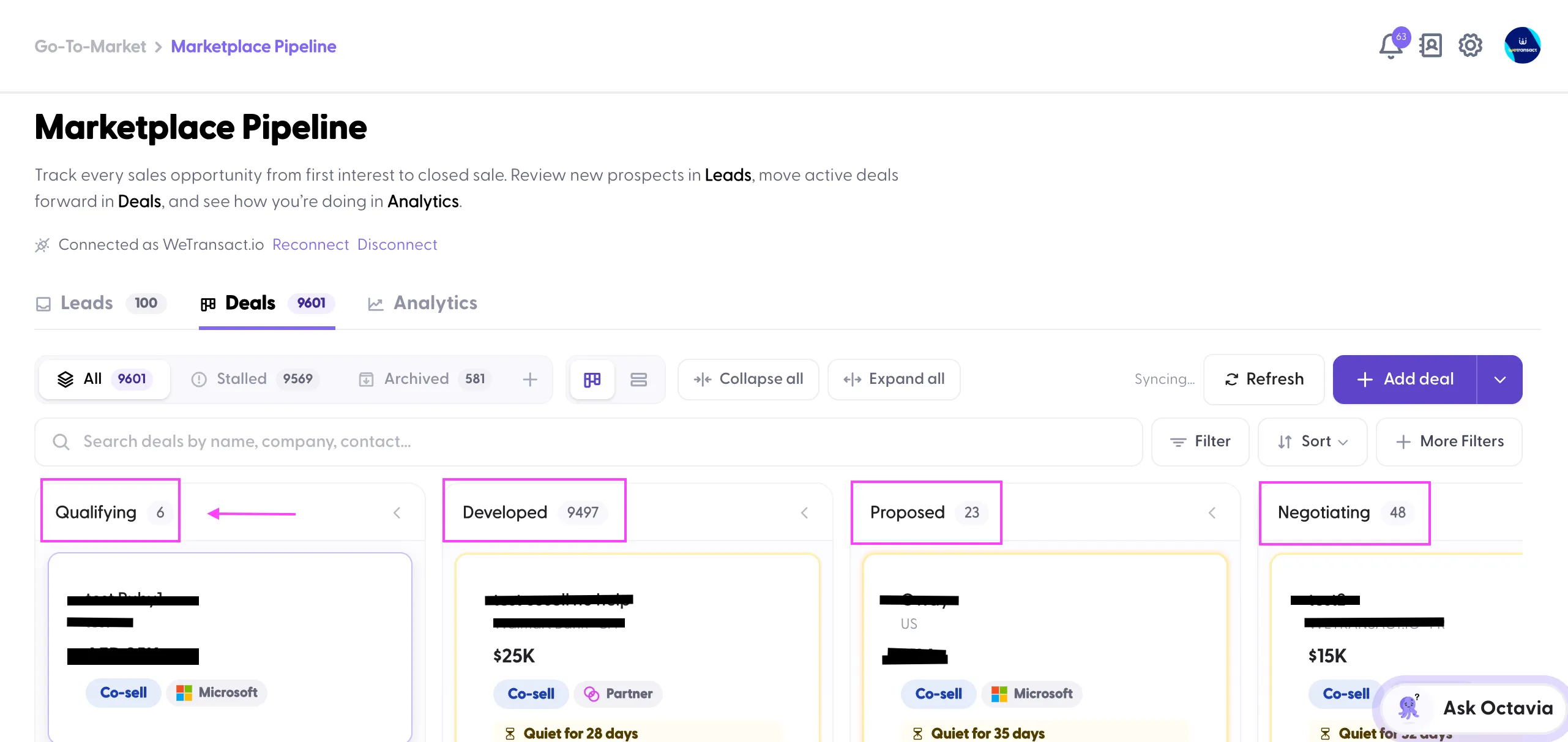
Etapa 1. Encontre o negócio no quadro
Novos negócios aparecem na coluna Qualificação.
Os negócios passam por estas etapas: Qualificação → Desenvolvido → Proposto → Negociando → Fechado ganho.
Etapa 2. Abra o negócio e preencha os principais detalhes
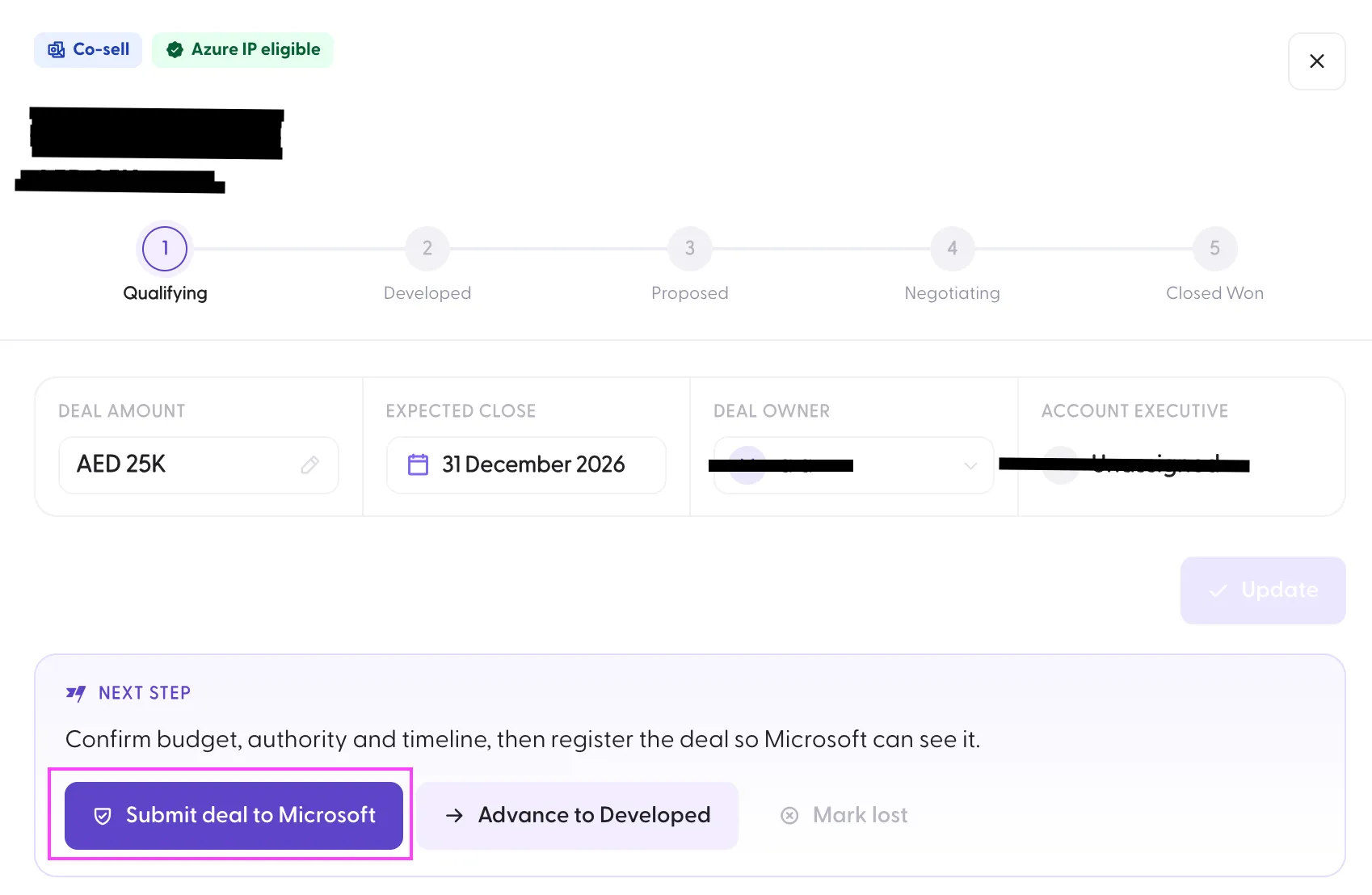
Clique no cartão do negócio. Revise e atualize Valor do negócio, Fechamento esperado, Proprietário do negócio e Executivo de contas, depois clique em Atualizar.
Etapa 3. Envie o negócio para a Microsoft
- Siga a caixa Próximo passo: confirme orçamento, autoridade e cronograma.
- Clique em Enviar oferta para a Microsoft para registrar o negócio para que a Microsoft possa vê-lo.
- Outras ações: Avançar para Desenvolvido para mover o negócio para a próxima etapa sem enviá-lo para a Microsoft, ou Marcos perdeu.
Importante: verifique novamente o cliente, o valor e a data de fechamento antes de enviar, pois o negócio se torna visível para a Microsoft.
Na visualização do negócio, você também pode editar o Primary Contact (e-mail e telefone), visualizar os Deal Details, registrar atividades e adicionar notas internas.