Guia de instalação do WeTransact SalesForce
Por Leya Zheng
Este guia destina-se a administradores do Salesforce ou usuários técnicos responsáveis pela configuração da integração do WeTransact com Salesforce. Se você for um usuário de Vendas ou Marketing procurando criar negócios Co-Sell ou Private Offers, consulte o SalesForce - Criação de negócios de co-venda e ofertas privadasCriação de negócios Co-Sell e Private Offers no Salesforce
🟣 Visão geral
Este pacote conecta o Salesforce ao WeTransact, permitindo a sincronização automatizada de registros de Co-Sell e Private Offer. Você poderá criar ofertas, recuperar status e manter seus dados alinhados com o mínimo de trabalho manual.
🟣 Requisitos
Antes de começar, certifique-se de que você possui:
- Acesso de administrador do Salesforce
- Acesso para instalar aplicativos do AppExchange
- Suas credenciais de API do WeTransact (fornecidas pelo WeTransact)
💡 Observação
A instalação deve ser concluída por um administrador do Salesforce.
🟣 Instalar o pacote
Clique no link de instalação do WeTransact Salesforce, instale para administrador e aguarde até a conclusão.
🟣 Vídeo: Demonstração da instalação do WeTransact Salesforce
O vídeo abaixo fornece um passo a passo completo do processo de instalação e configuração.
Um guia escrito passo a passo também está disponível abaixo.
🟣 Passo a passo
Guia de instalação do Salesforce
Instale o aplicativo WeTransact Salesforce e configure-o para gerenciamento de Co-Sell e Private Offer.
Etapa 1: Instalar o aplicativo WeTransact
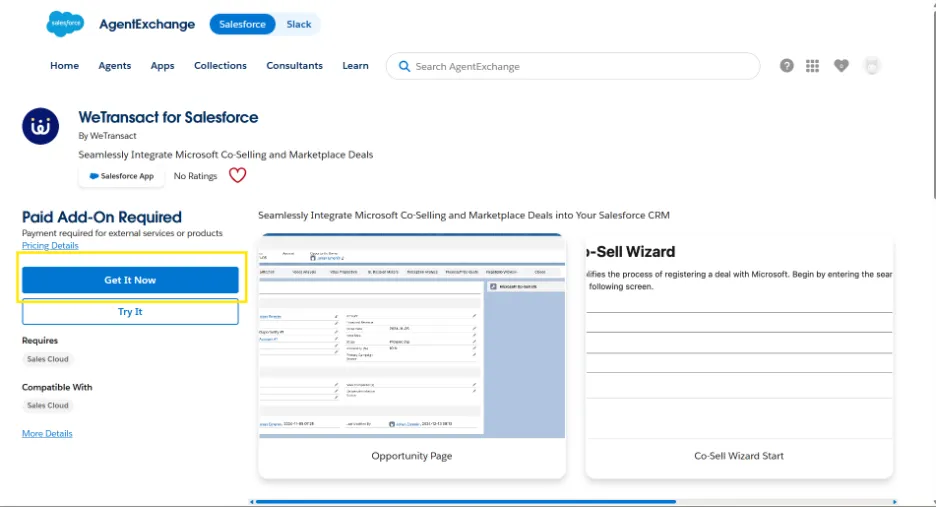
Abra a listagem do Salesforce AppExchange: link de instalação do WeTransact Salesforce
Clique em Obtenha agora.
Etapa 2: Fazer login no Salesforce
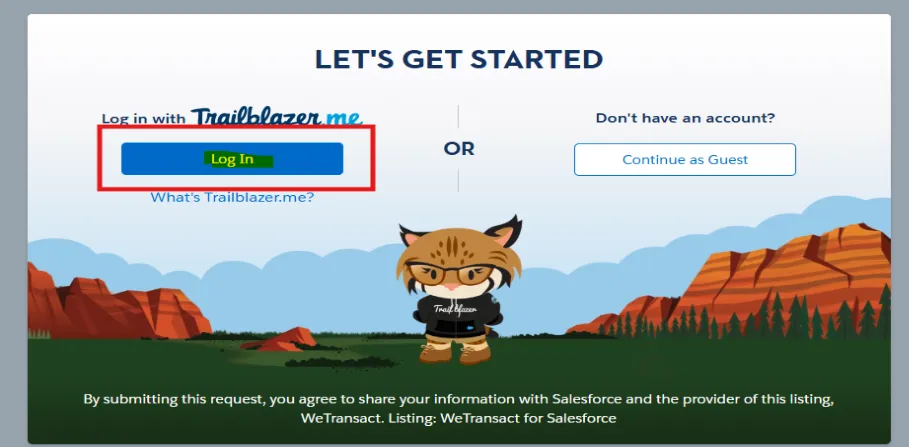
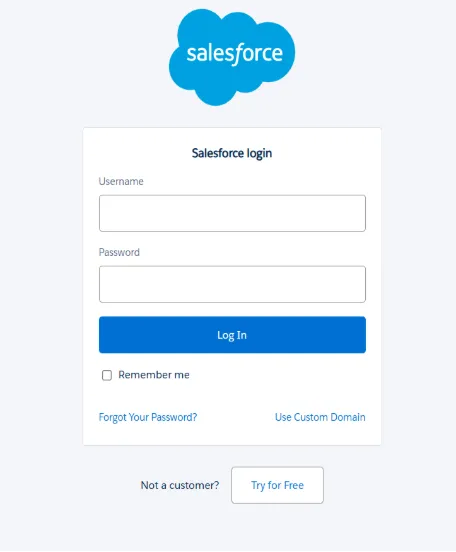
Clique em Entrar e autentique-se com sua conta de administrador do Salesforce.
Etapa 3: Instalar o pacote
Escolha: Instalar em produção
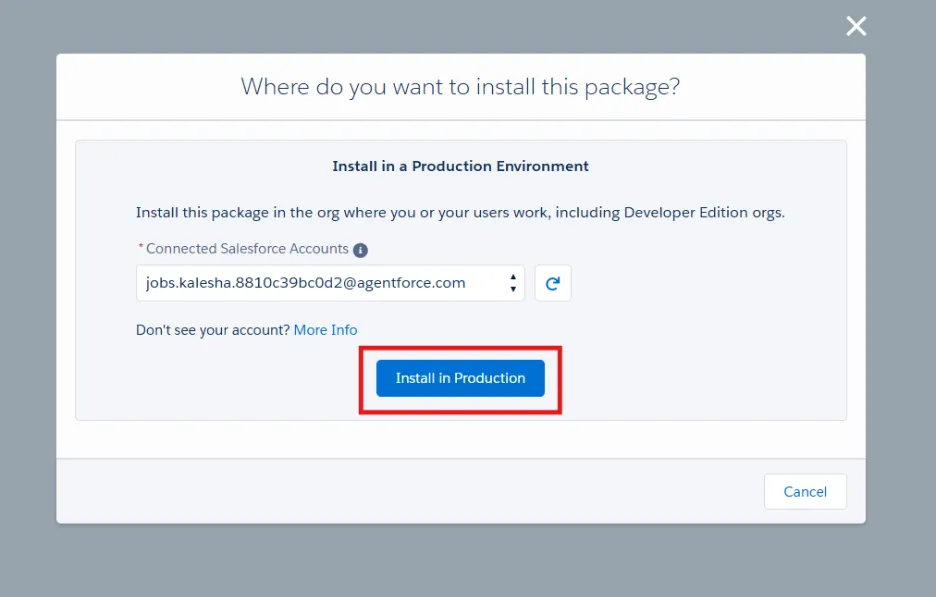
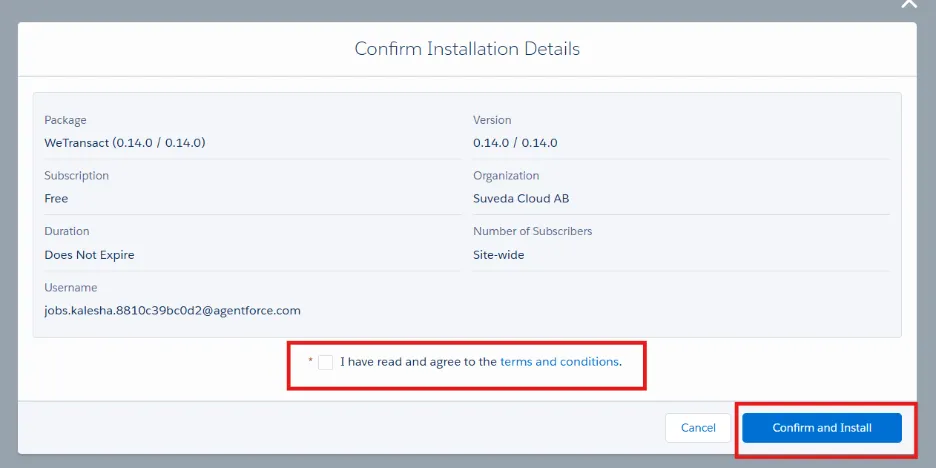
Selecione: Install for Admins Only, Clique em Instalar. Aguarde até que a instalação seja concluída.
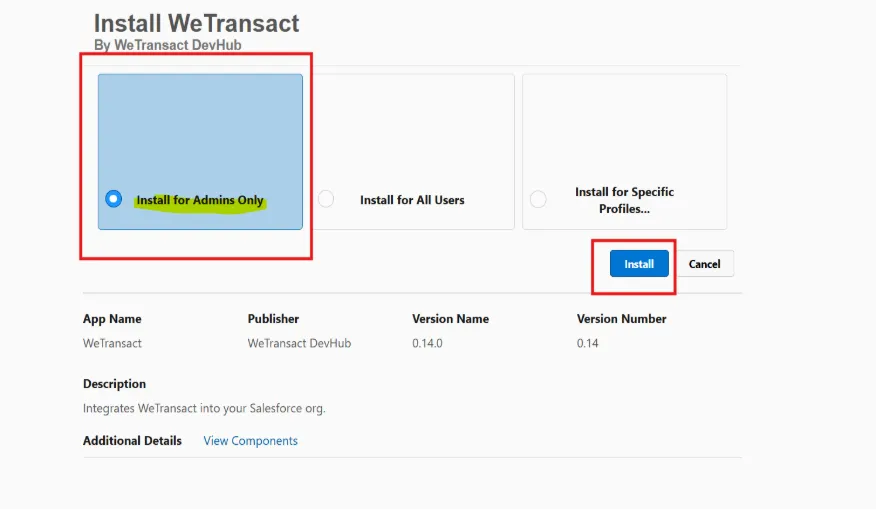
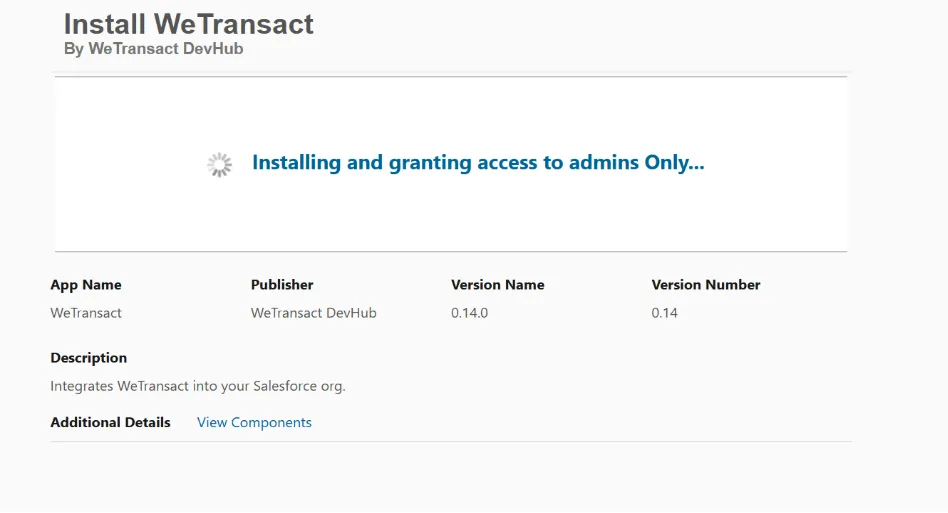
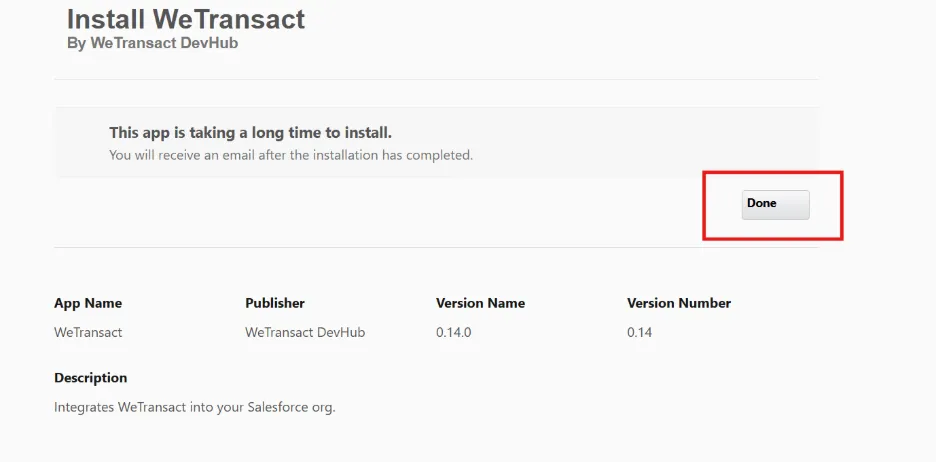
Após a conclusão da instalação, clique em Concluído.
Etapa 4: Verificar a instalação
Navegue até: Configuração → Pacotes instalados. Verifique se WeTransact aparece na lista Installed Packages.
√ Sucesso
Se o pacote aparecer, a instalação foi concluída com sucesso.
Etapa 5: Atribuir permissões
Todo o acesso é concedido por meio de Grupos de conjuntos de permissões (PSGs). Atribua os Permission Set Groups apropriados com base na função do usuário.
💡 Grupos de conjuntos de permissões
WeTransact – Acesso de administrador
Concede acesso administrativo completo a credenciais, logs, configuração de fluxos e execução manual.
Oferta privada WeTransact – Acesso do usuário
Concede acesso para criar e gerenciar Private Offers na página Opportunity.
WeTransact Co-Sell – Acesso do Usuário
Concede acesso para criar e gerenciar registros de Co-Sell na página Opportunity.
Atribuir Permission Set Groups em massa
Use este método para atribuir ou remover um Permission Set Group para vários usuários de uma só vez.
💡 Dica
Permission Sets também podem ser atribuídos individualmente em cada registro de usuário.
1. Abra Permission Set Groups
Navegue até: Configuração → Grupos de conjuntos de permissões
2. Abra o Permission Set Group
Por exemplo: WeTransact Co-Sell – Acesso do Usuário
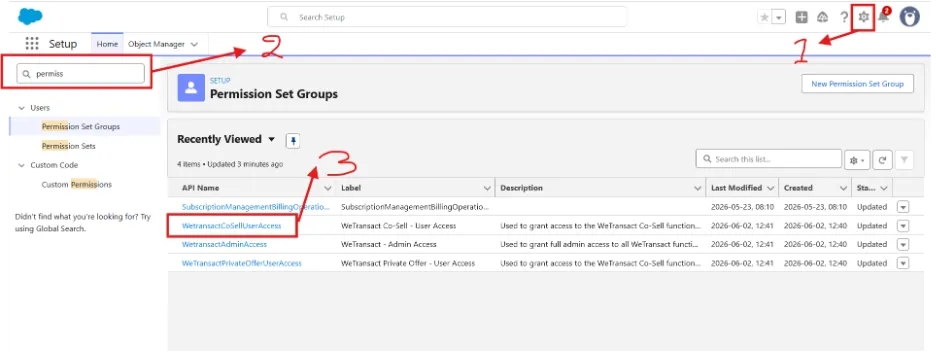
3. Clique em Manage Assignments

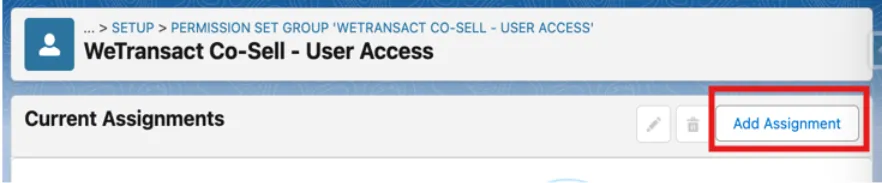
4. Clique em Add Assignments
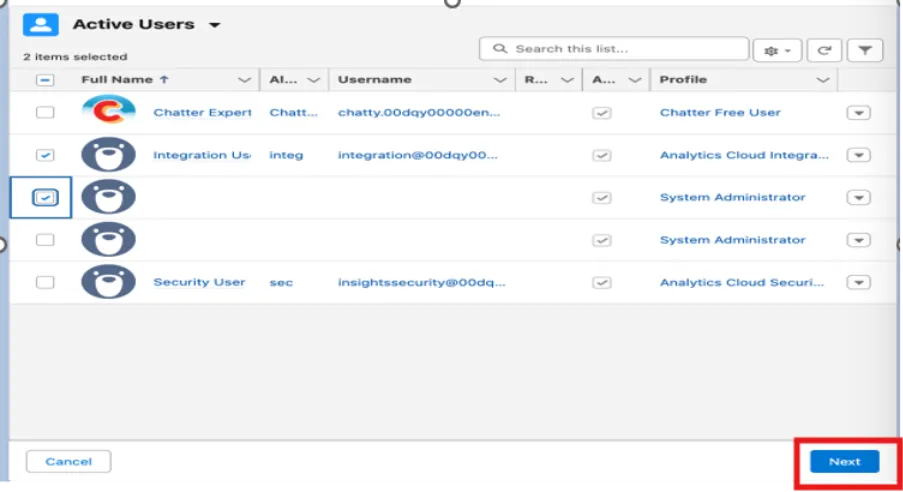
5. Selecione os usuários
Escolha os usuários que devem receber acesso. Clique em Próximo.
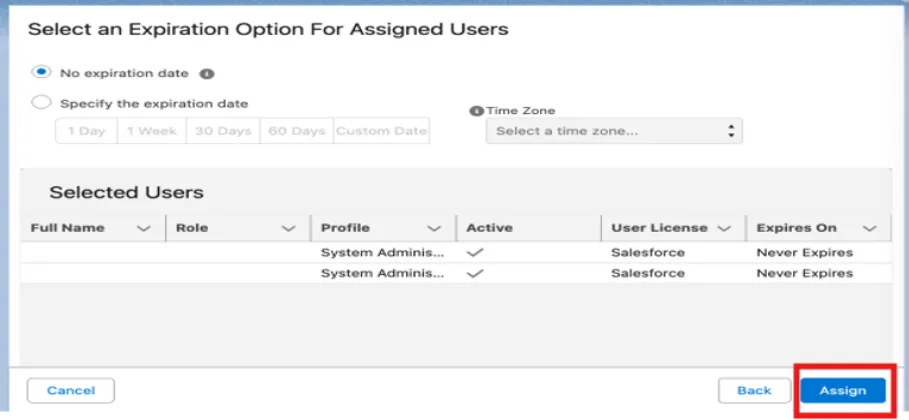
6. Atribua permissões
Clique em Atribuir.
💡 Observação
Repita estas etapas para os grupos de conjuntos de permissões restantes, se necessário.
Etapa 6: Configure a conexão da API
O Salesforce App se comunica com o WeTransact por meio de Credenciais nomeadas.
Navegue até: Configuração → Credenciais nomeadas
Abra: Credencial Nomeada WeTransact
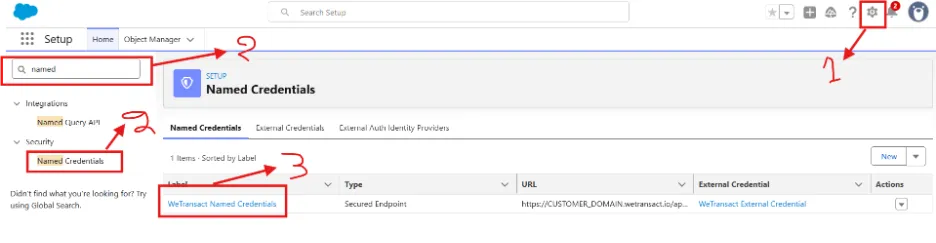
Clique em Editar.
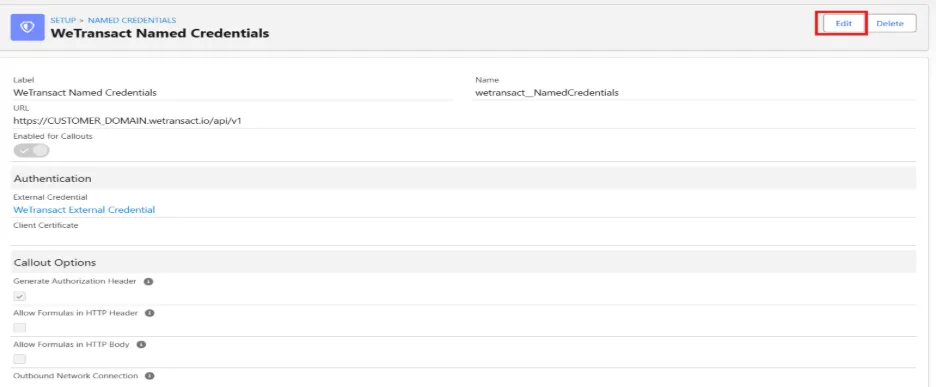
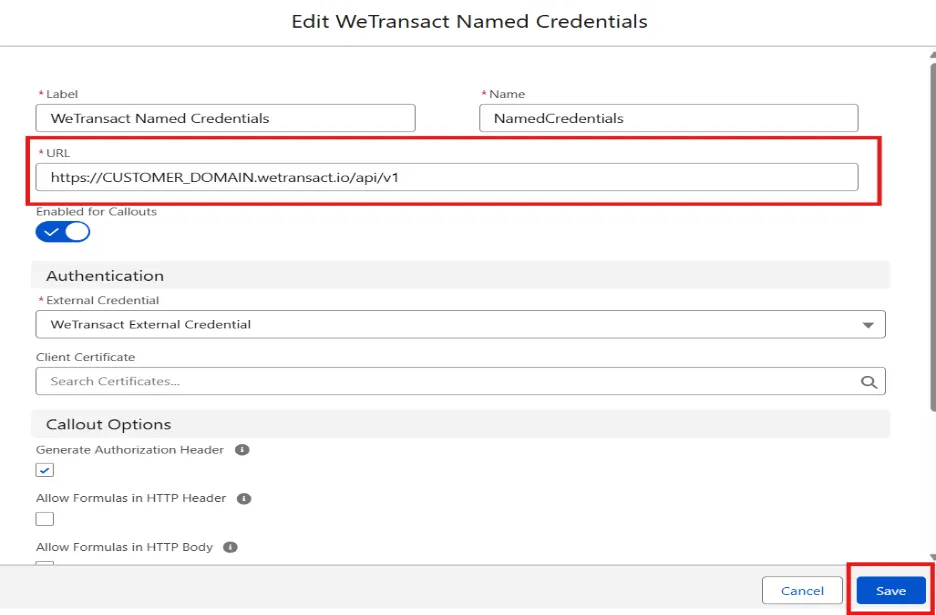
Atualize o endpoint para:
https://api.archera.wetransact.io/api/v1Clique em Salvar.
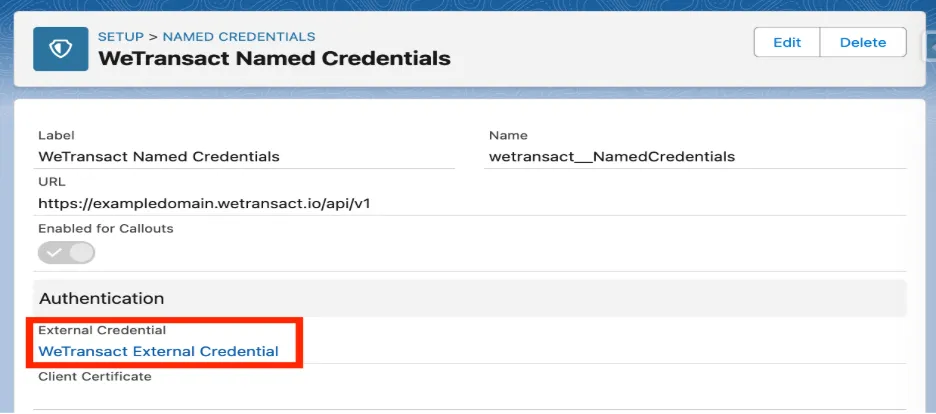
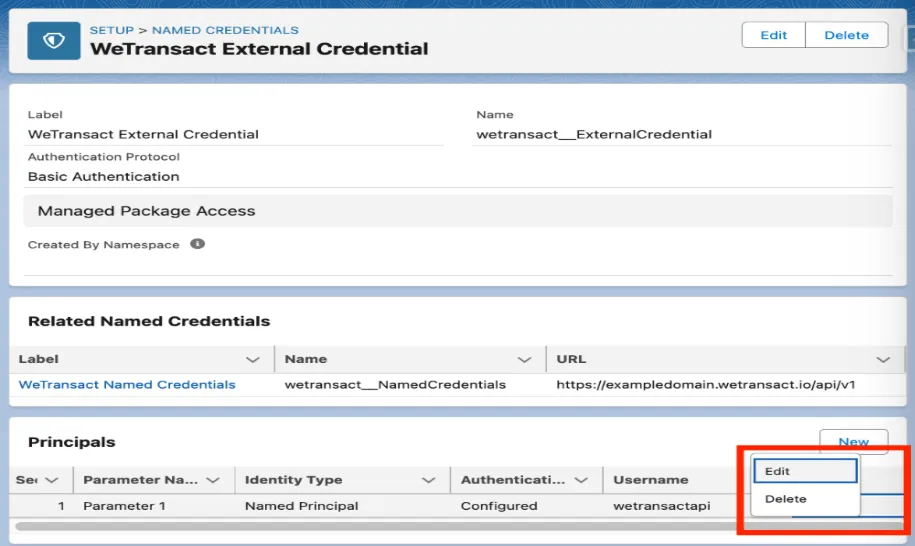
Em seguida, abra: Credencial externa WeTransact
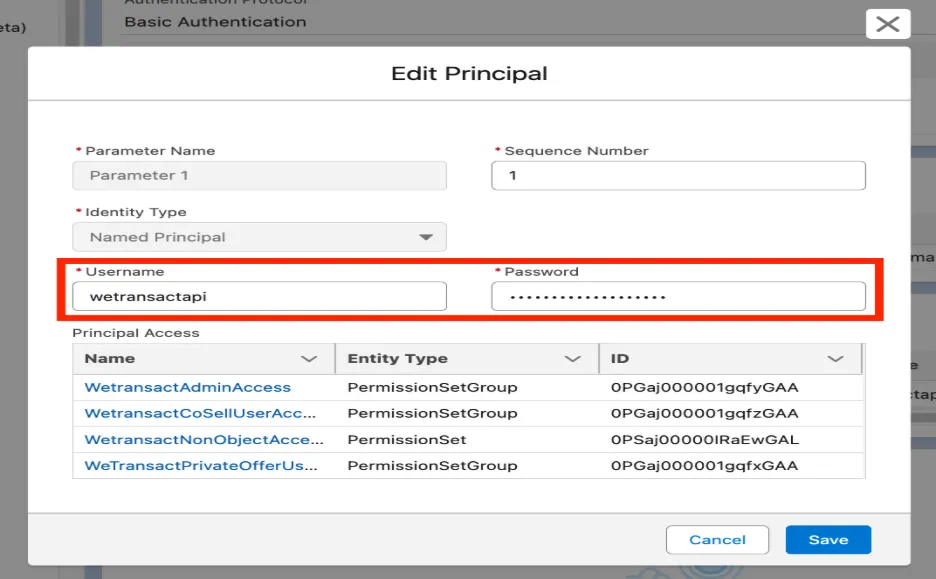
Edite o Principal.
Acesse seu Portal WeTransact → Configurações → Integrações → Gerador de token da API do CRM → Gerar
Insira:
- Nome de usuário
- Token da API
✅ Sucesso
O Salesforce agora está conectado à API WeTransact.
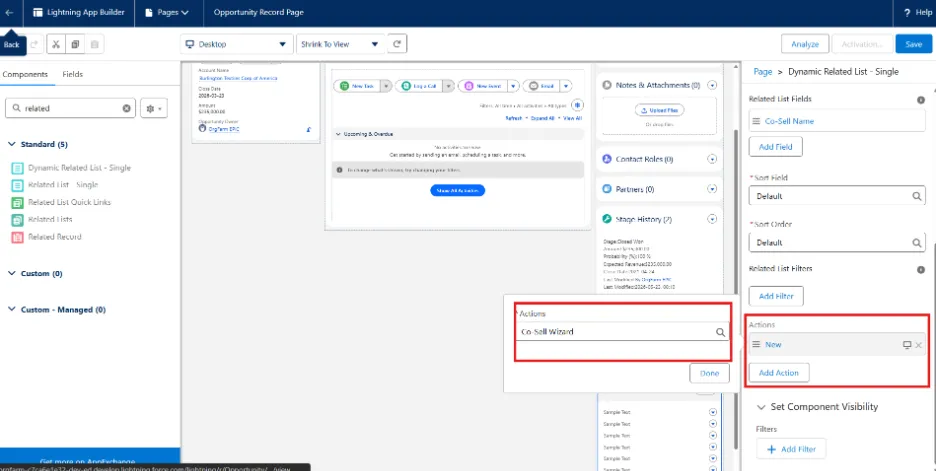
Etapa 7: Adicione o Co-Sell Wizard às páginas de Opportunity
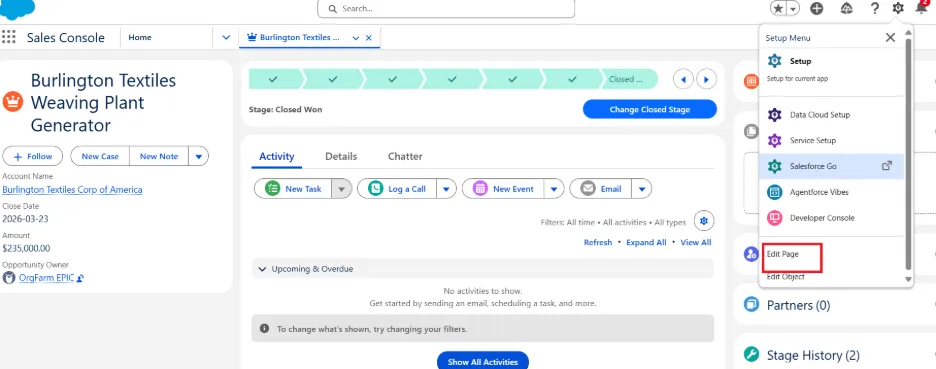
Abra qualquer Opportunity.
Selecione: ⚙️ → Editar página
Pesquise por: Lista relacionada dinâmica – única
Arraste-o para a página.
Adicione os seguintes campos:
- Nome do negócio/oferta
- Status do negócio/oferta
- Status da sincronização
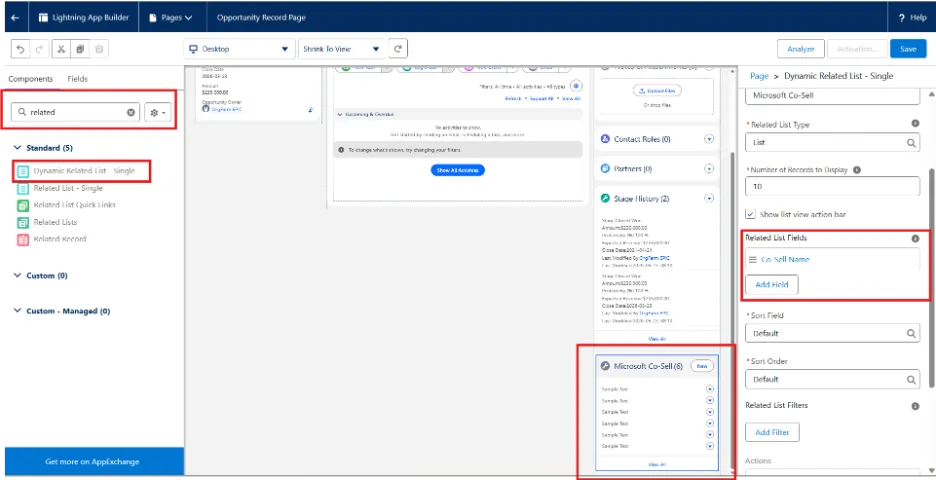
Substitua a ação Novo por: Assistente de Co-venda
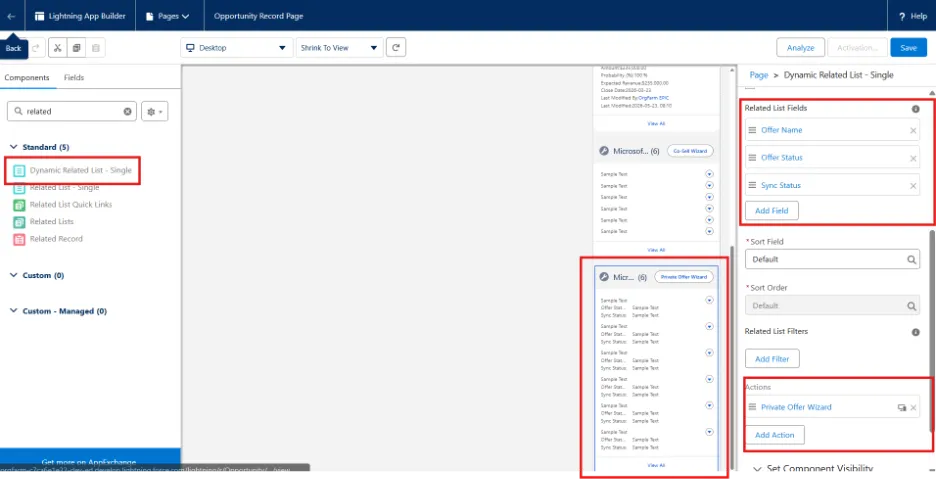
Etapa 8: Adicione o Private Offer Wizard
Repita as etapas anteriores. Adicione outro Lista relacionada dinâmica – única.
Use estes campos:
- Nome da oferta
- Status da oferta
- Status da sincronização
Substitua a ação Novo por: Assistente de oferta privada
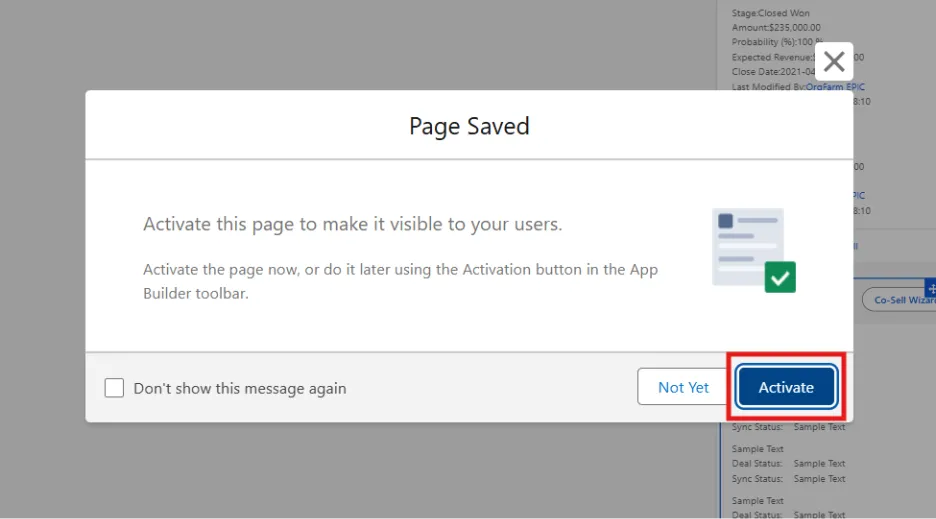
Salve e ative a página
Verifique a instalação
Abra qualquer Opportunity.
Agora você deve ver:
- √ Assistente de Co-Sell
- √ Assistente de Oferta Privada
Ambos devem aparecer e estar prontos para uso.
Instalação concluída 🎉
O aplicativo WeTransact Salesforce agora está instalado e totalmente configurado.
🟣 Suporte
Esperamos que você tenha conseguido seguir com sucesso as etapas descritas acima. Se encontrar qualquer problema, não hesite em entrar em contato com seu representante da WeTransact.
💬 Para mais informações, entre em contato conosco em: [email protected]