Como cancelar uma assinatura?
🟣 Cancelar em até 3 dias? Use o Azure Portal.
🟣 Pedido com mais de 3 dias? Use o Microsoft Partner Center.
Como cancelar uma assinatura no Azure Portal?
Cancelar uma assinatura no Microsoft Azure Portal interrompe cobranças futuras e o acesso aos serviços associados. Isso pode ser feito na seção Assinaturas selecionando a assinatura e escolhendo a opção de cancelamento.
⚠️ Observe: As assinaturas podem ser canceladas nos primeiros 3 dias após a compra.
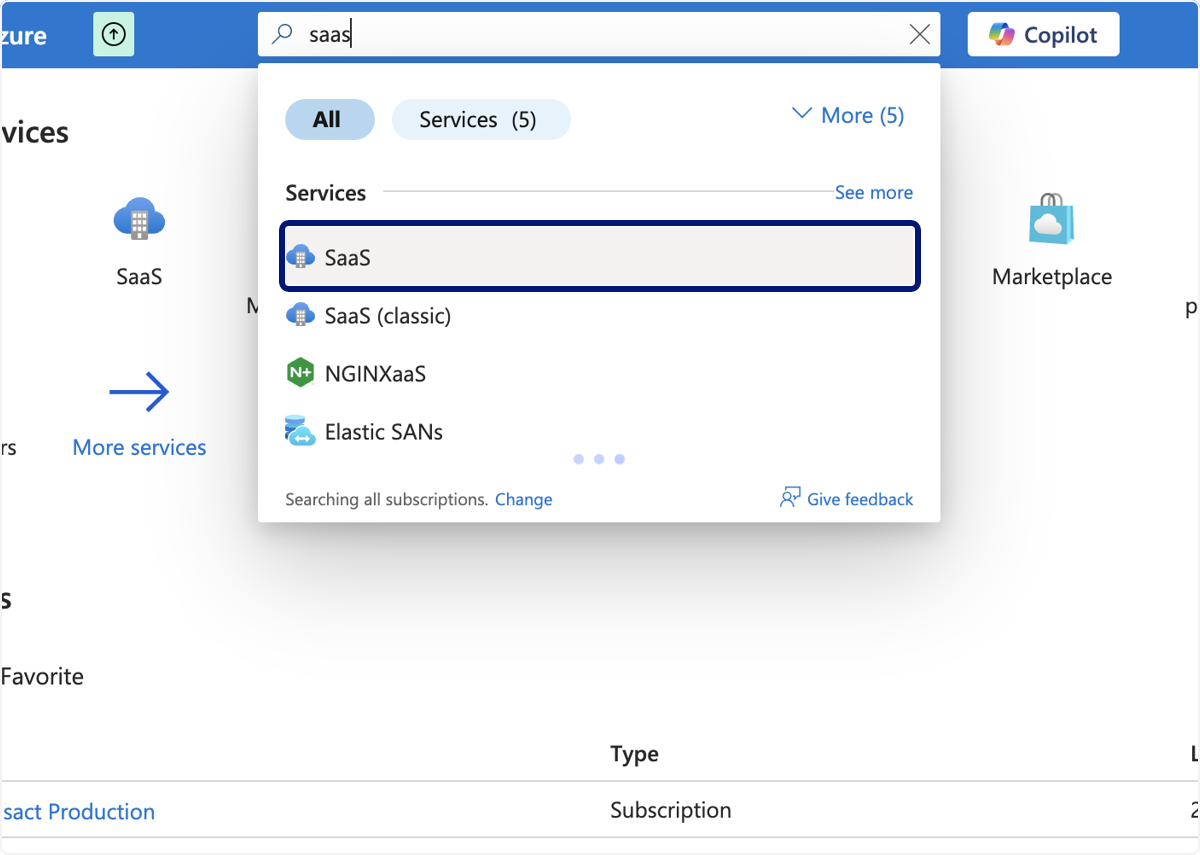
🟣 Faça login no Azure Portal e pesquise por Saas
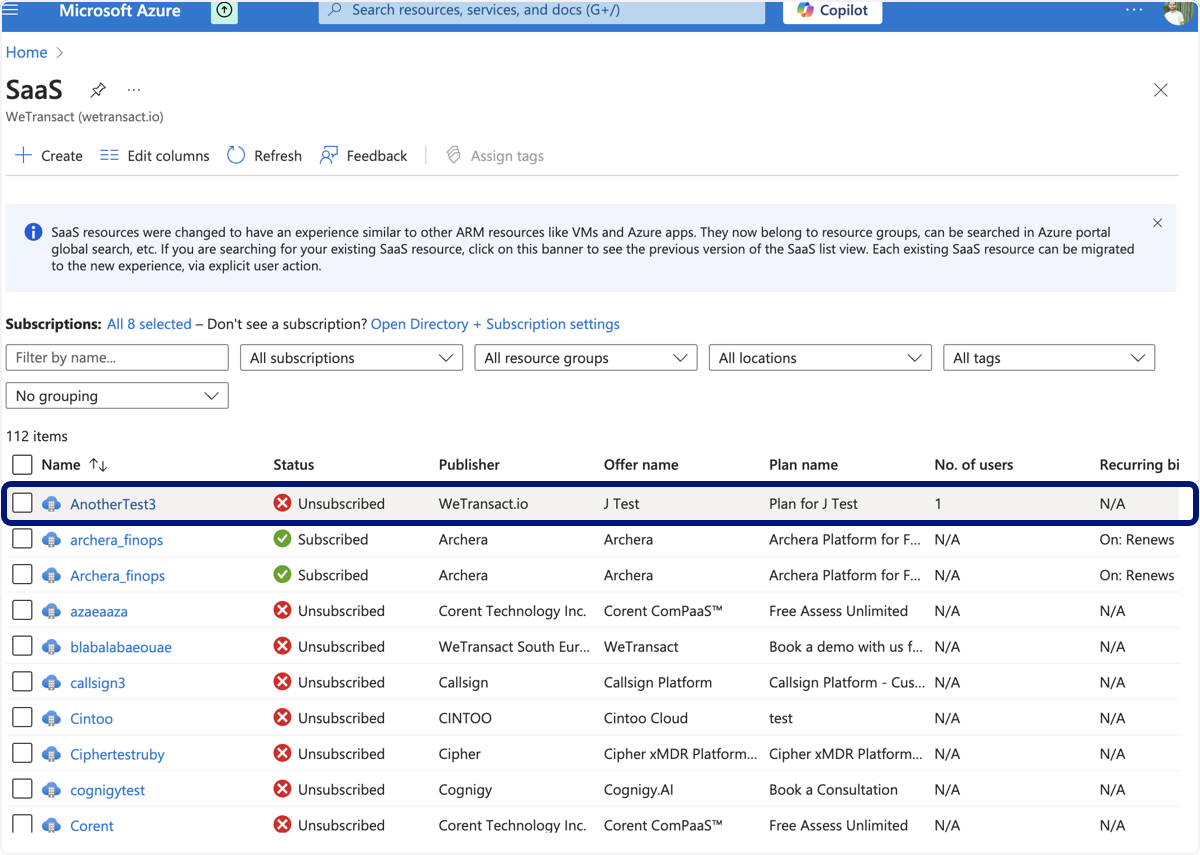
🟣 Clique no nome da assinatura na lista que você deseja cancelar
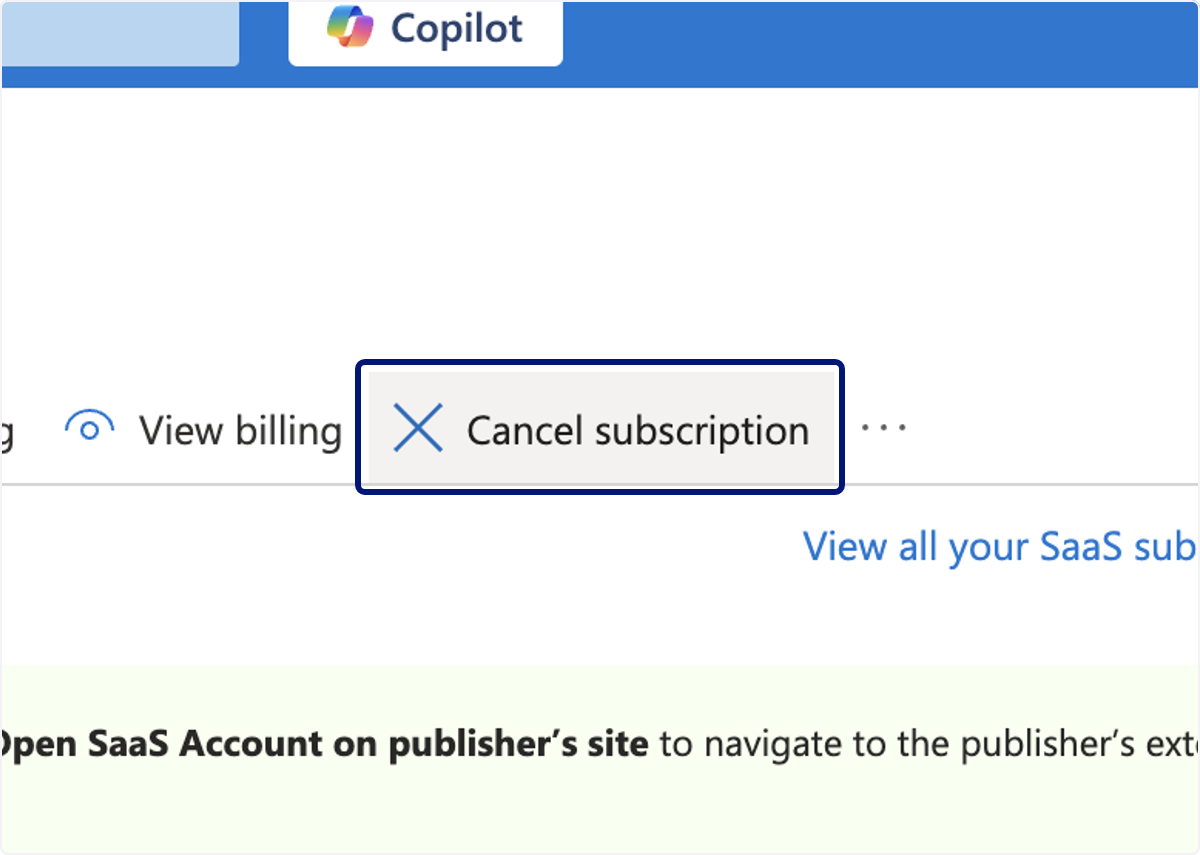
🟣 Clique em Cancel subscription
🟣 Clique em Cancel subscription
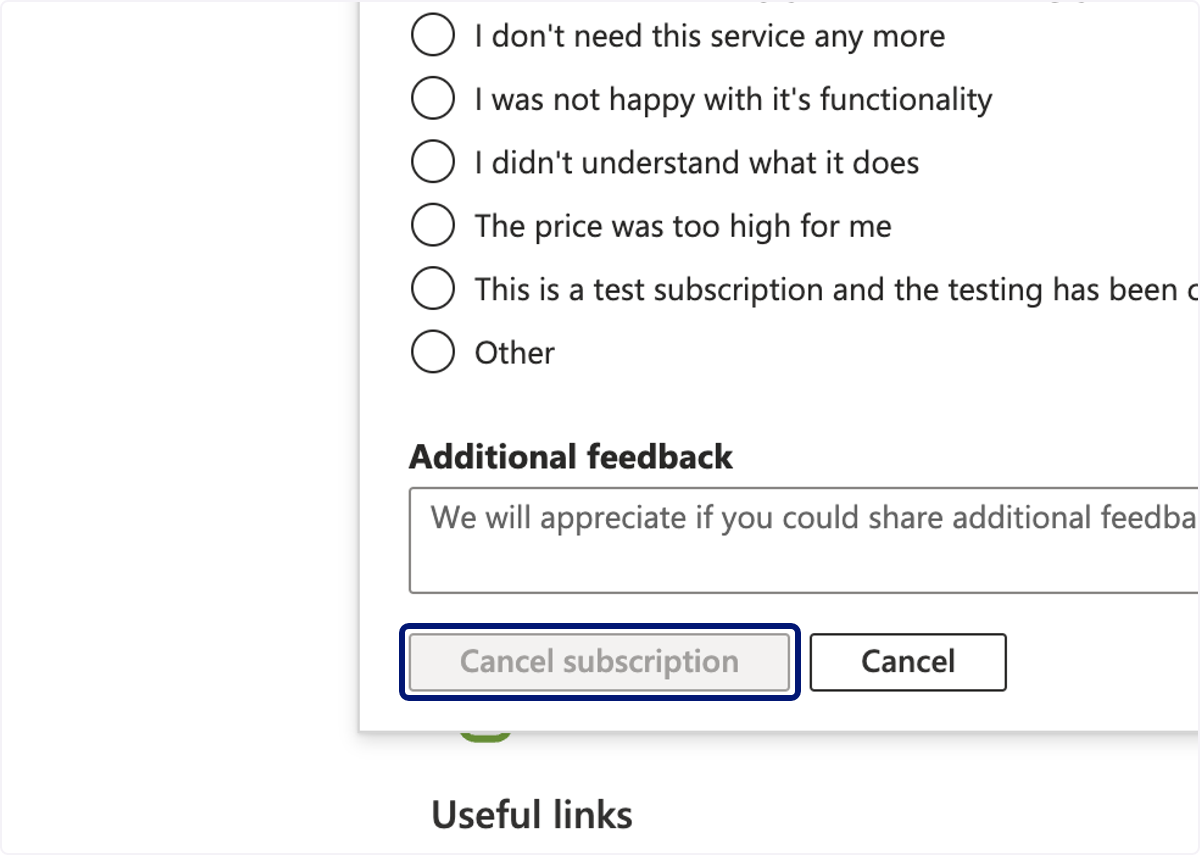
✅ Sua assinatura foi cancelada com sucesso.
Comprado há mais de 3 dias? Siga as etapas abaixo para cancelar via Microsoft Partner Center. 👇
Como cancelar uma compra via Microsoft Partner Center?
Se sua compra tiver mais de 3 dias, ela não poderá mais ser cancelada pelo fluxo padrão de gerenciamento de pedidos. Em vez disso, você precisará enviar uma solicitação de cancelamento por meio do assistente de IA do Partner Center. Siga as etapas abaixo.
🟣 Etapa 1 – Abra o Assistente de IA
Acesse partner.microsoft.com e clique no ícone de estrelas (✦) no canto superior direito da barra de navegação.
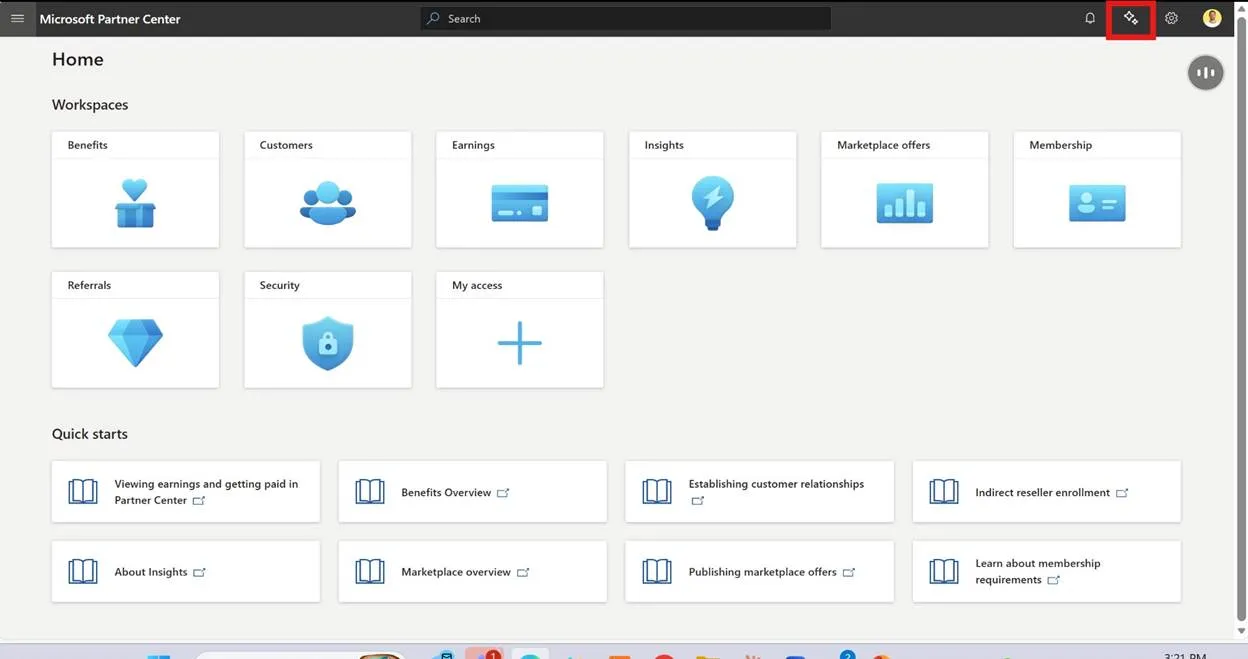
🟣 Etapa 2 – Selecione o Earnings Workspace e envie sua mensagem
Quando o painel do assistente de IA abrir, selecione "Earnings workspace" no menu suspenso de tópicos. Em seguida, no campo de texto na parte inferior, digite "I want to cancel an order" e clique no botão de envio (>).
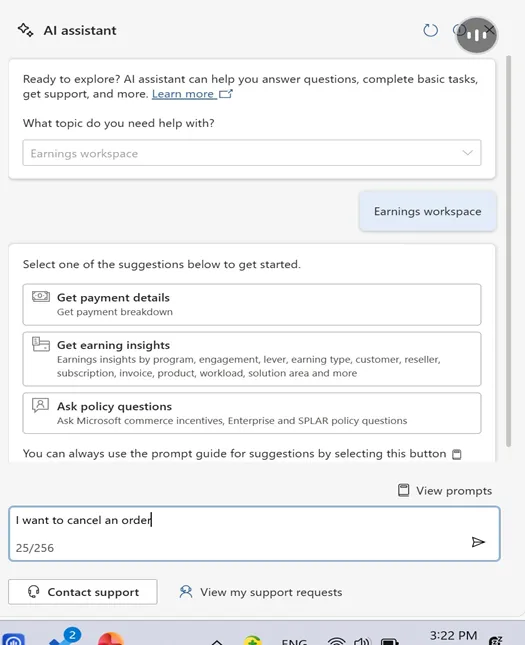
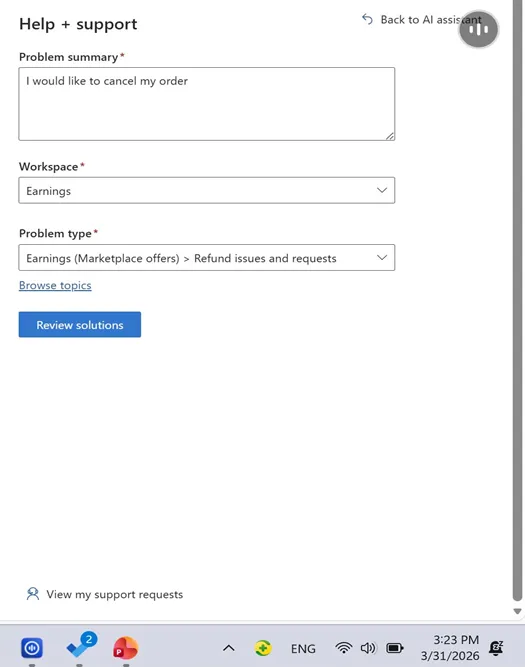
🟣 Etapa 3 – Clique em "Contact Support" e preencha o formulário inicial
Após enviar sua mensagem, clique no botão "Contact support" na parte inferior do painel. O formulário Help + support será aberto. Preencha os campos da seguinte forma:
• Resumo do problema: "I would like to cancel my order"
• Workspace: Ganhos
• Tipo de problema: Ganhos (ofertas do Marketplace) > Problemas e solicitações de reembolso
Depois que os campos forem preenchidos, clique no botão "Review solutions" para continuar.
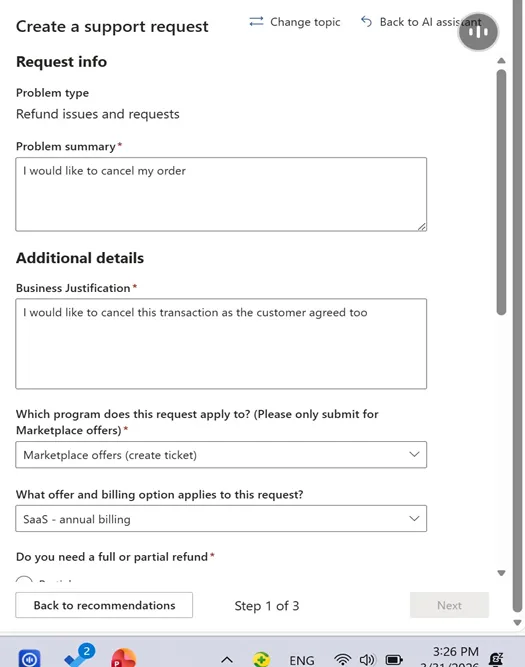
🟣 Etapa 4 – Preencha o formulário de solicitação de suporte
Um formulário mais detalhado será aberto. Preencha os campos da seguinte forma:
• Resumo do problema: "Gostaria de cancelar meu pedido" "emitir um reembolso" etc...
• Justificativa comercial: explique por que você está solicitando o cancelamento, por exemplo, "Gostaria de cancelar esta transação conforme acordado pelo cliente"
• Programa: ofertas do Marketplace (criar ticket)
• Opção de oferta e cobrança: selecione o tipo de cobrança relevante, por exemplo, SaaS - cobrança anual
• Reembolso total ou parcial: selecione "Partial" se quiser apenas cancelar sem reembolso, ou "Full" se o cliente tiver direito a um reembolso total. Se um reembolso for necessário, insira o valor esperado do reembolso na moeda do cliente.
Dica: Para encontrar seu Purchase Order ID, acesse Partner Center > Insights > Orders e role para baixo. Você encontrará todos os identificadores relevantes lá, incluindo o Purchase Order ID (também chamado de Purchase Record ID), Data do pedido, Nome do cliente e Data de início.
Continue preenchendo os campos restantes:
• Data do pedido: a data em que a compra foi realizada
• Purchase Order ID: o Purchase Record ID da visualização Insights > Orders
• Nome do cliente: o nome do cliente
• Data de início: a data de início da assinatura
🟣 Etapa 5 – Clique em Next
Depois que todos os campos forem preenchidos, clique no botão "Next" para prosseguir para a próxima etapa e criar o ticket.
Observações importantes
• Se você quiser apenas cancelar o pedido sem emitir um reembolso, selecione "Partial" e insira 0 como valor do reembolso.
• Se o cliente tiver direito a um reembolso, você poderá escolher entre um reembolso parcial ou total e especificar o valor.
• Siga as instruções do agente de suporte para emitir o reembolso. Eventualmente, ele solicitará que você inclua o cliente na conversa para confirmar o cancelamento.
💬 Para mais informações, entre em contato conosco em: [email protected]