Como se atribuir como proprietário de uma assinatura sem acesso prévio (como administrador global)?
Como Global Admin, você pode atribuir a si mesmo como proprietário da assinatura sem acesso prévio elevando suas permissões no Azure, assumindo a propriedade da assinatura e concedendo a si mesmo direitos completos de gerenciamento para executar as ações necessárias. Siga as etapas abaixo:
Faça login no portal do Azure
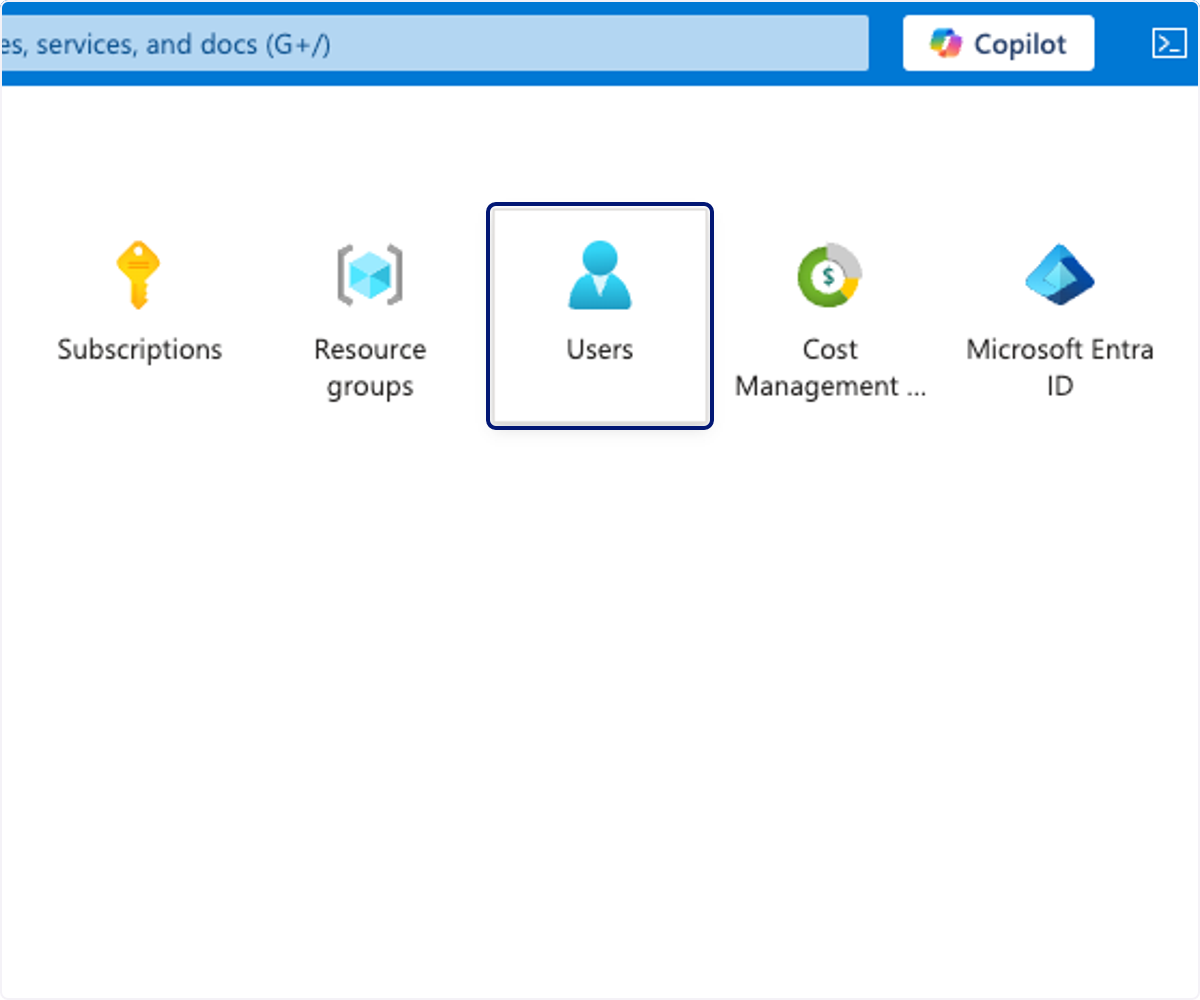
🟣 Clique em Usuários
O objetivo aqui é confirmar que sua conta está listada em Global Administrators.
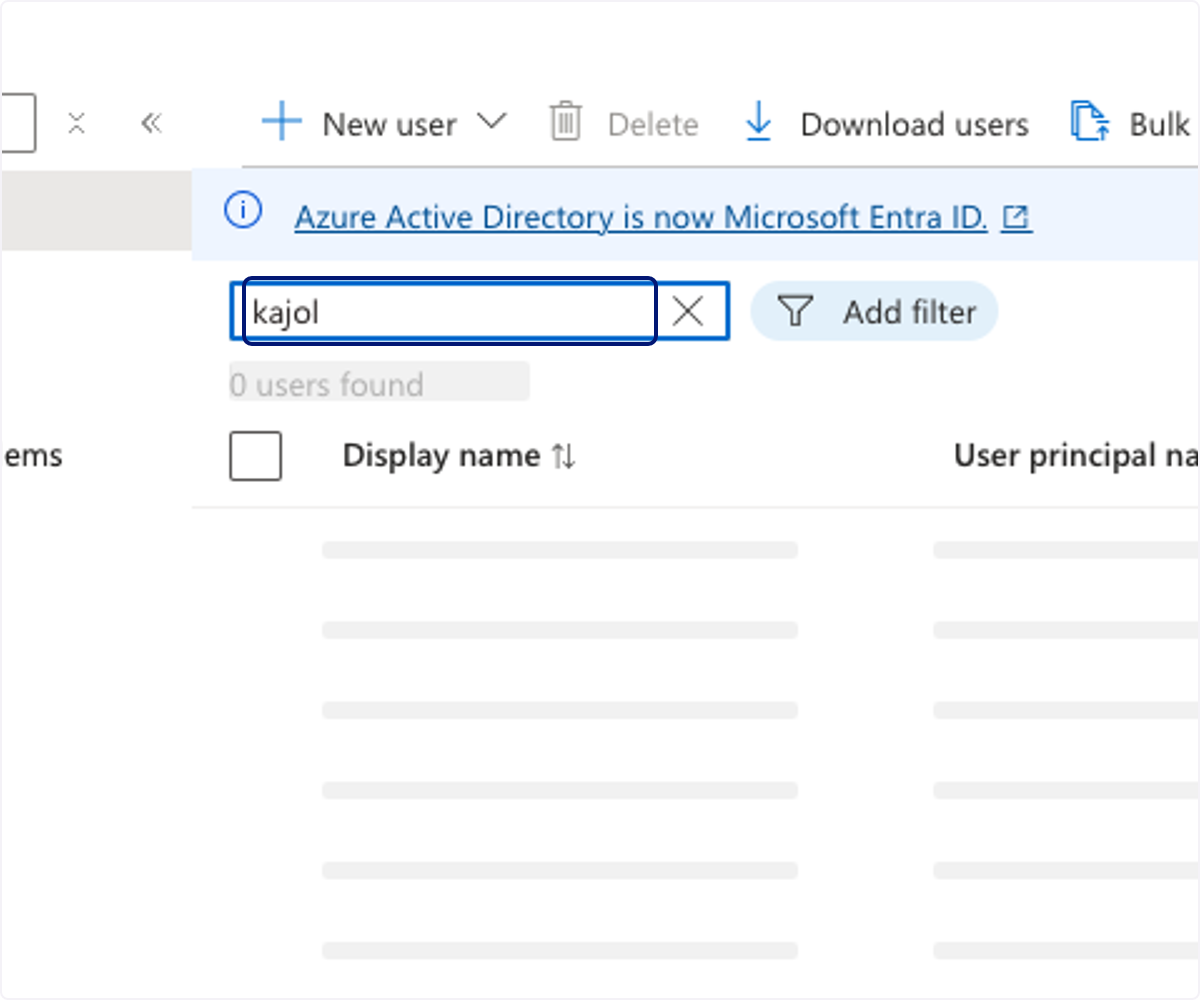
🟣 Digite seu nome
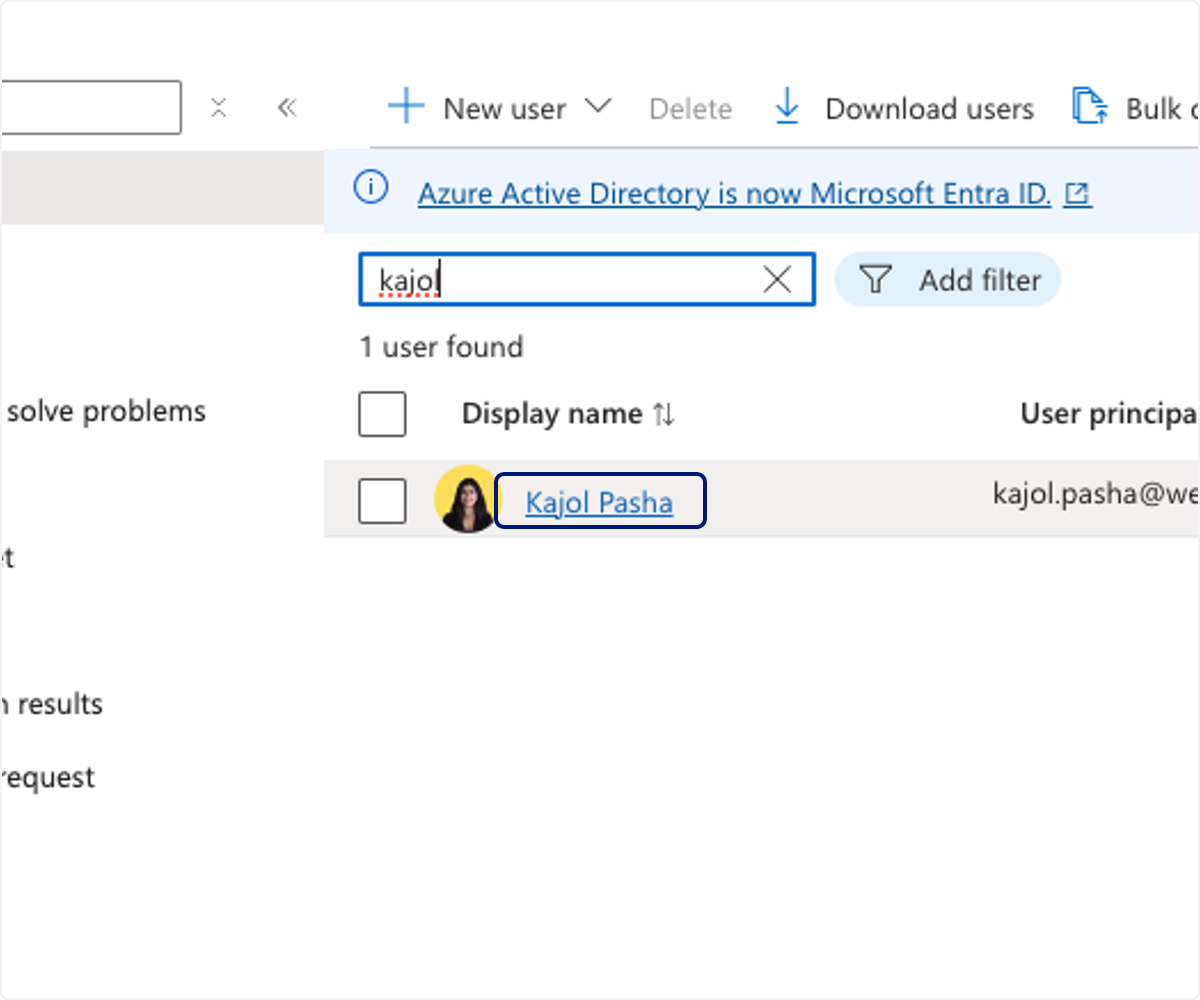
🟣 Clique no seu nome
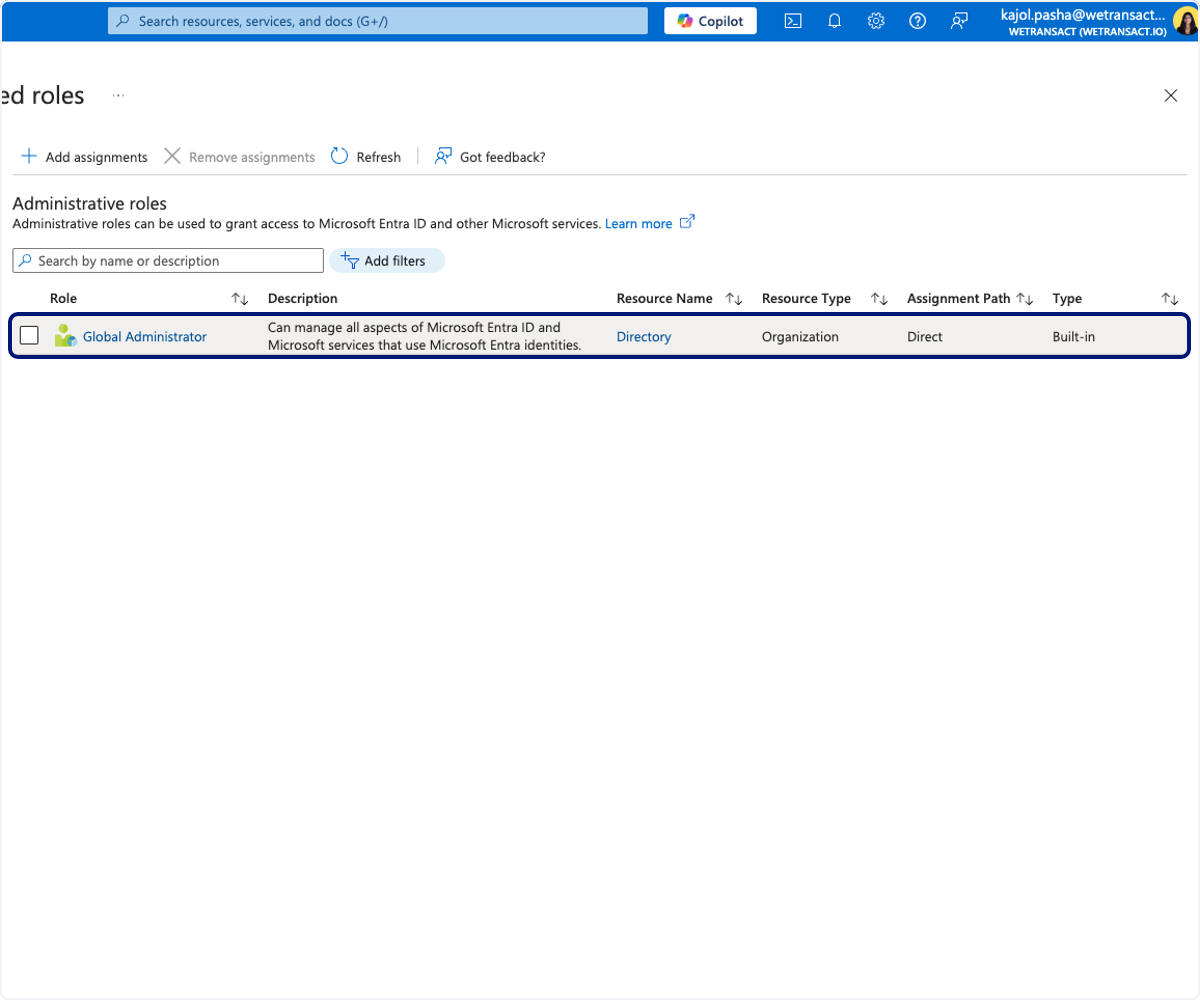
🟣 Clique em Assigned roles
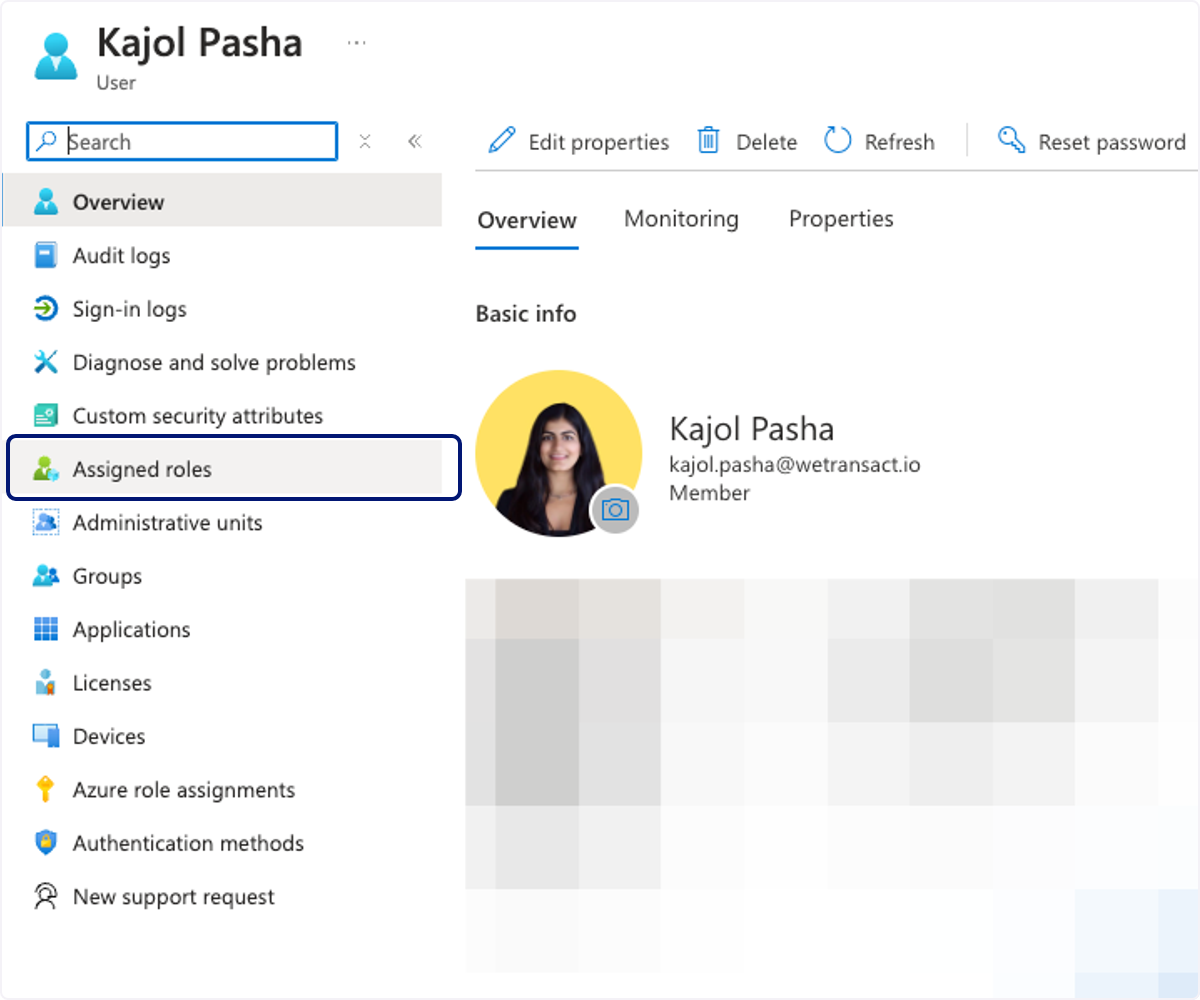
🟣 Você deve garantir que a função Global Administrator apareça aqui
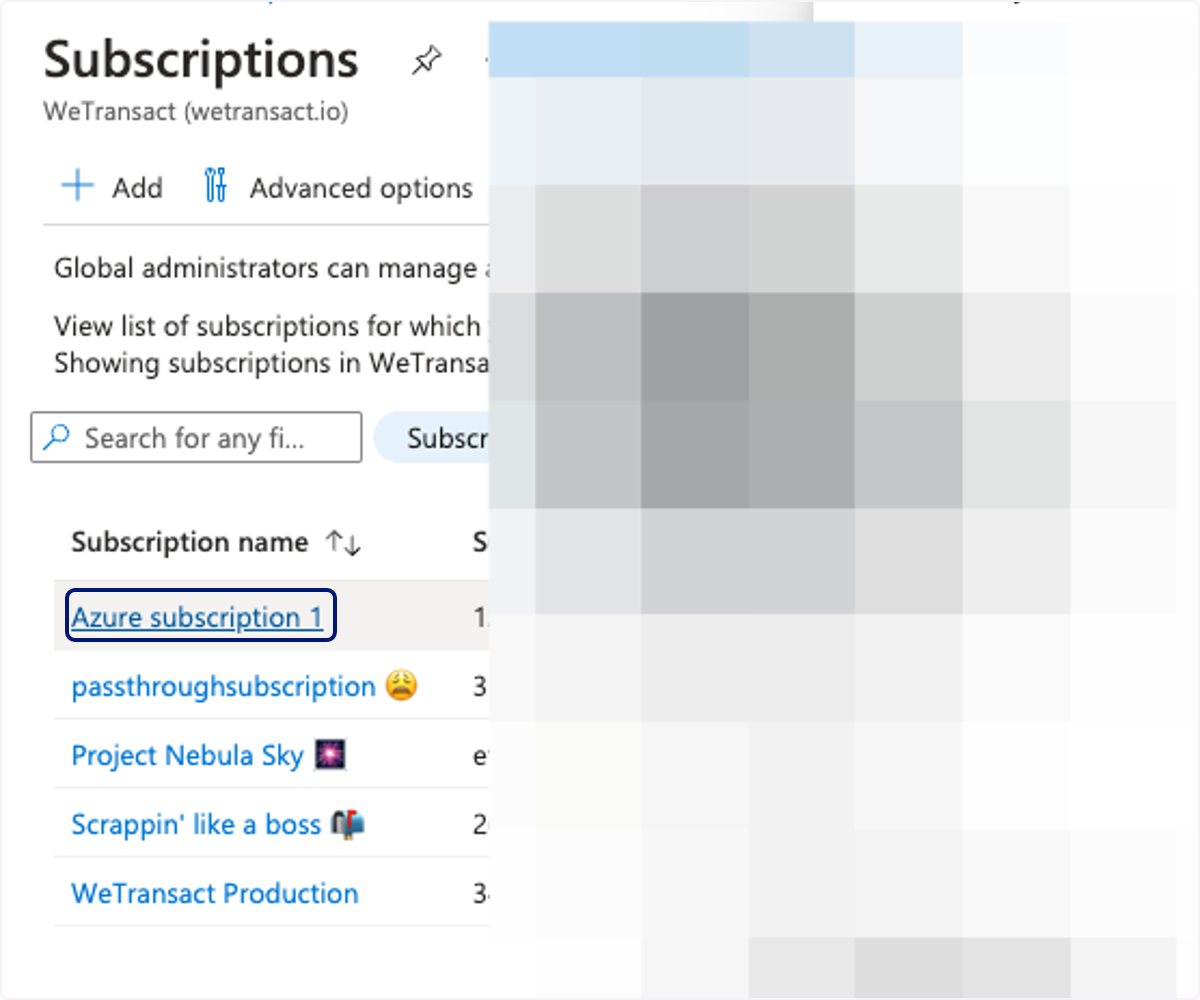
🟣 Clique na assinatura à qual você precisa de acesso.
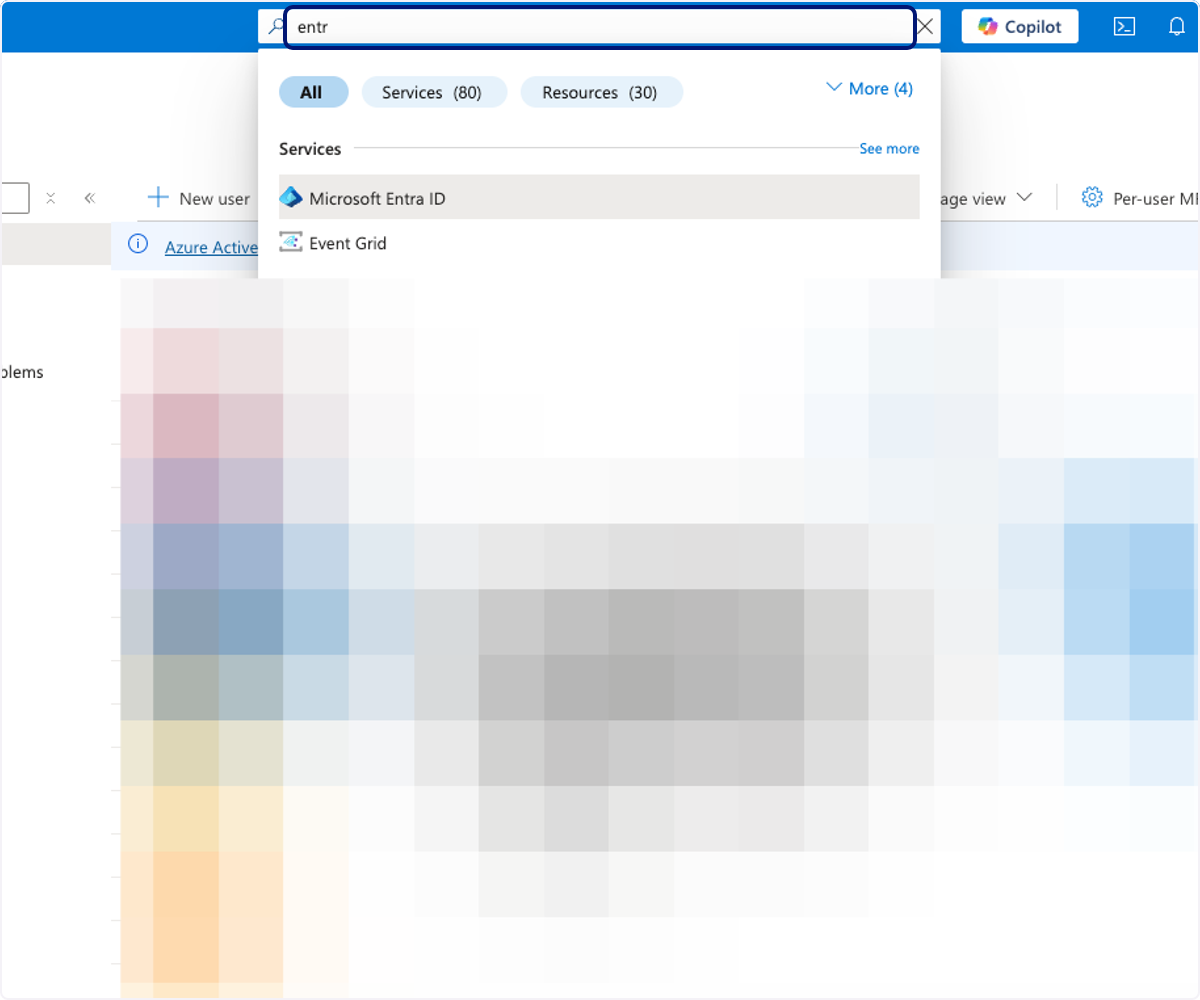
🟣 Navegue até Microsoft Entra ID
Agora que você confirmou que é um Global Admin, as próximas etapas consistem em conceder a si mesmo direitos de 'Priviledged Role Administrator'.
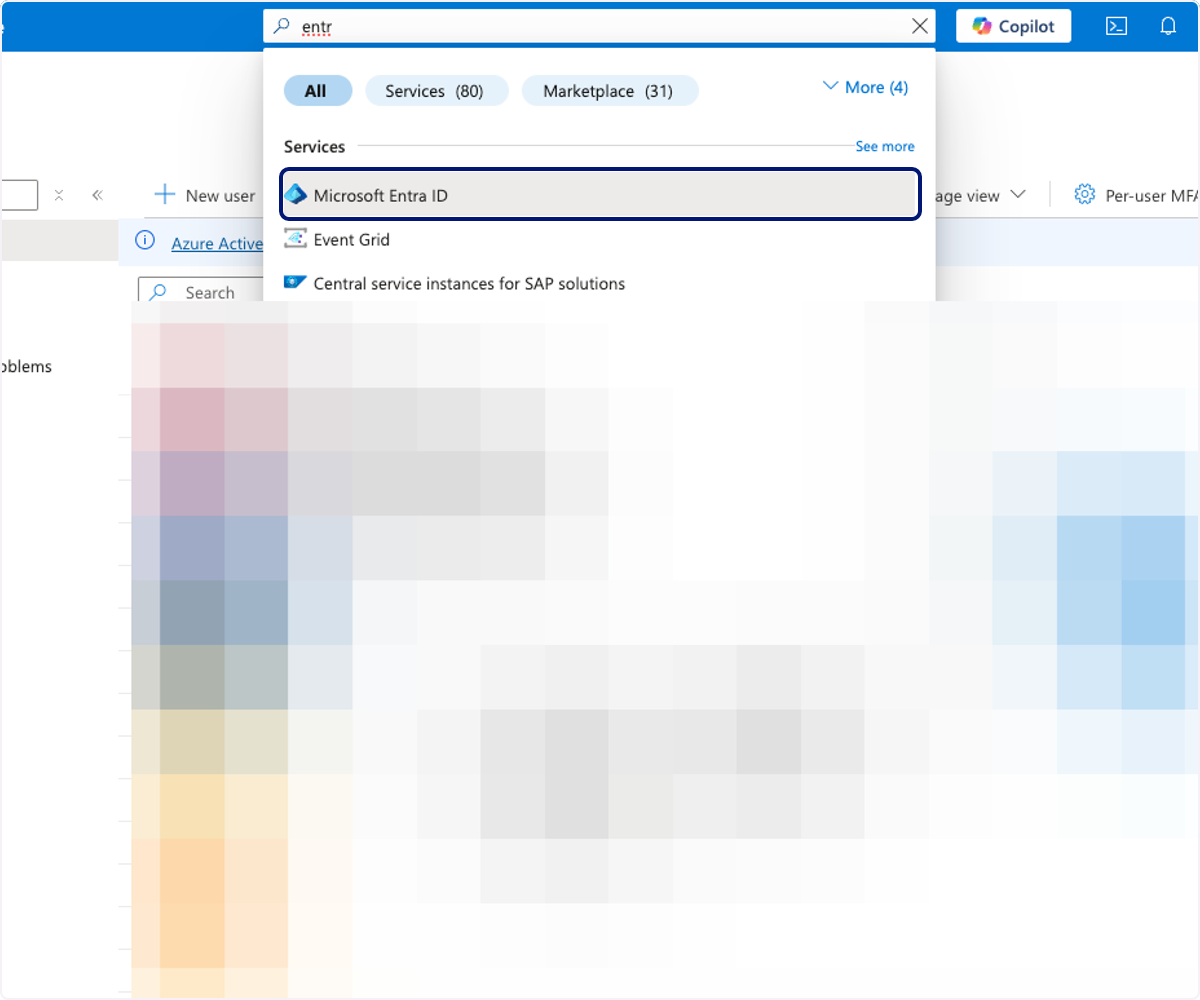
🟣 Clique em Microsoft Entra ID
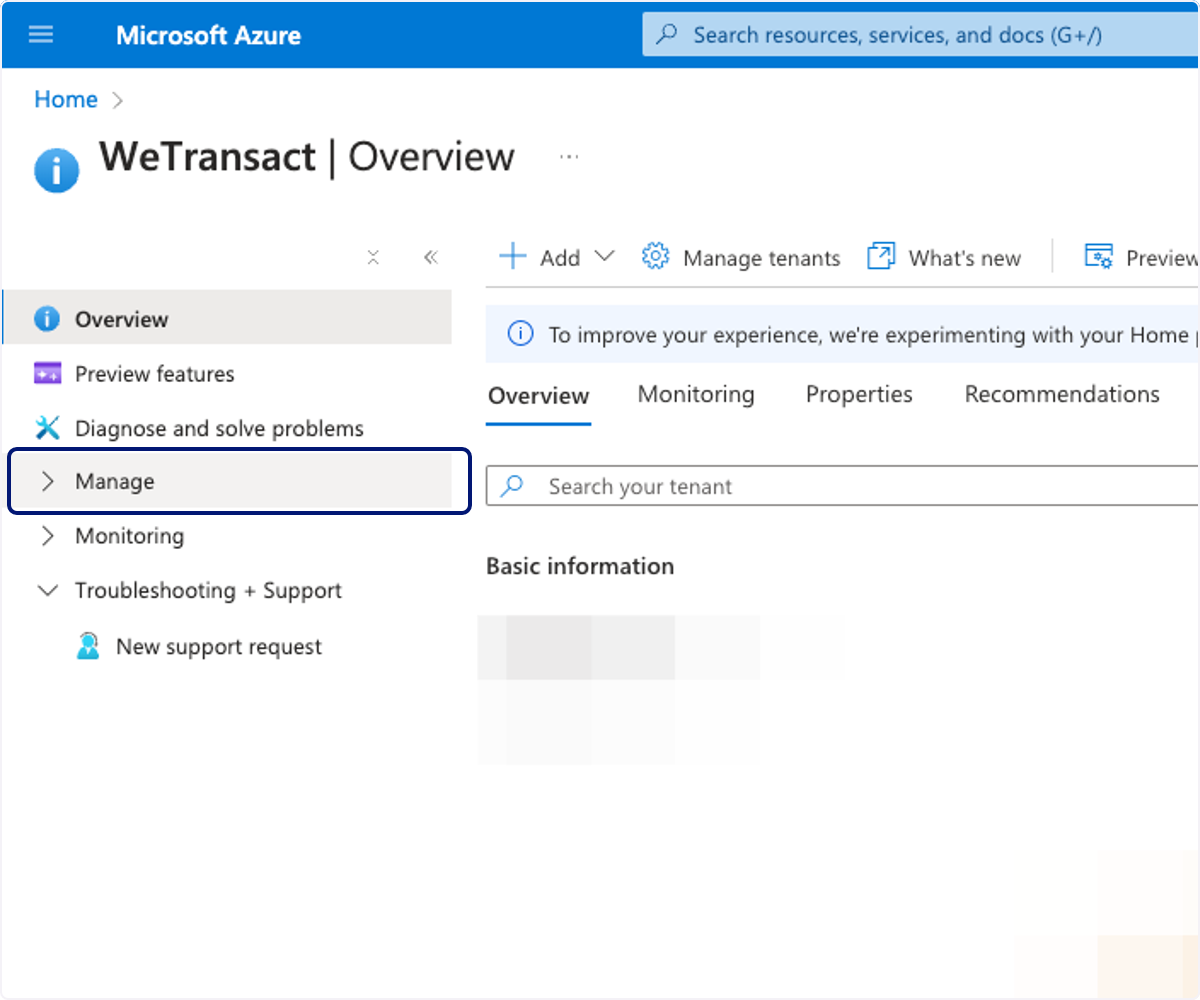
🟣 Clique em Manage
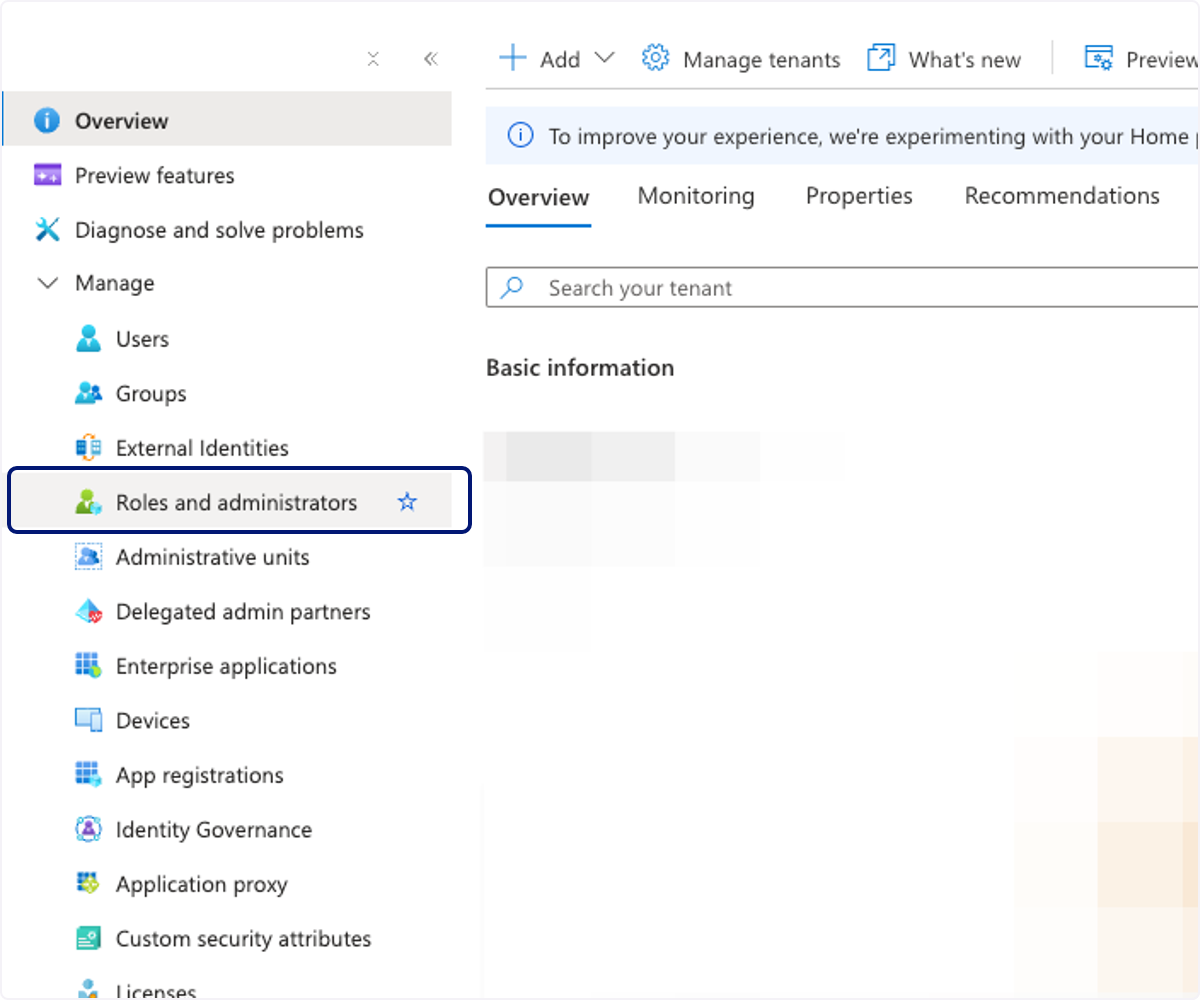
🟣 Clique em Roles and administrators
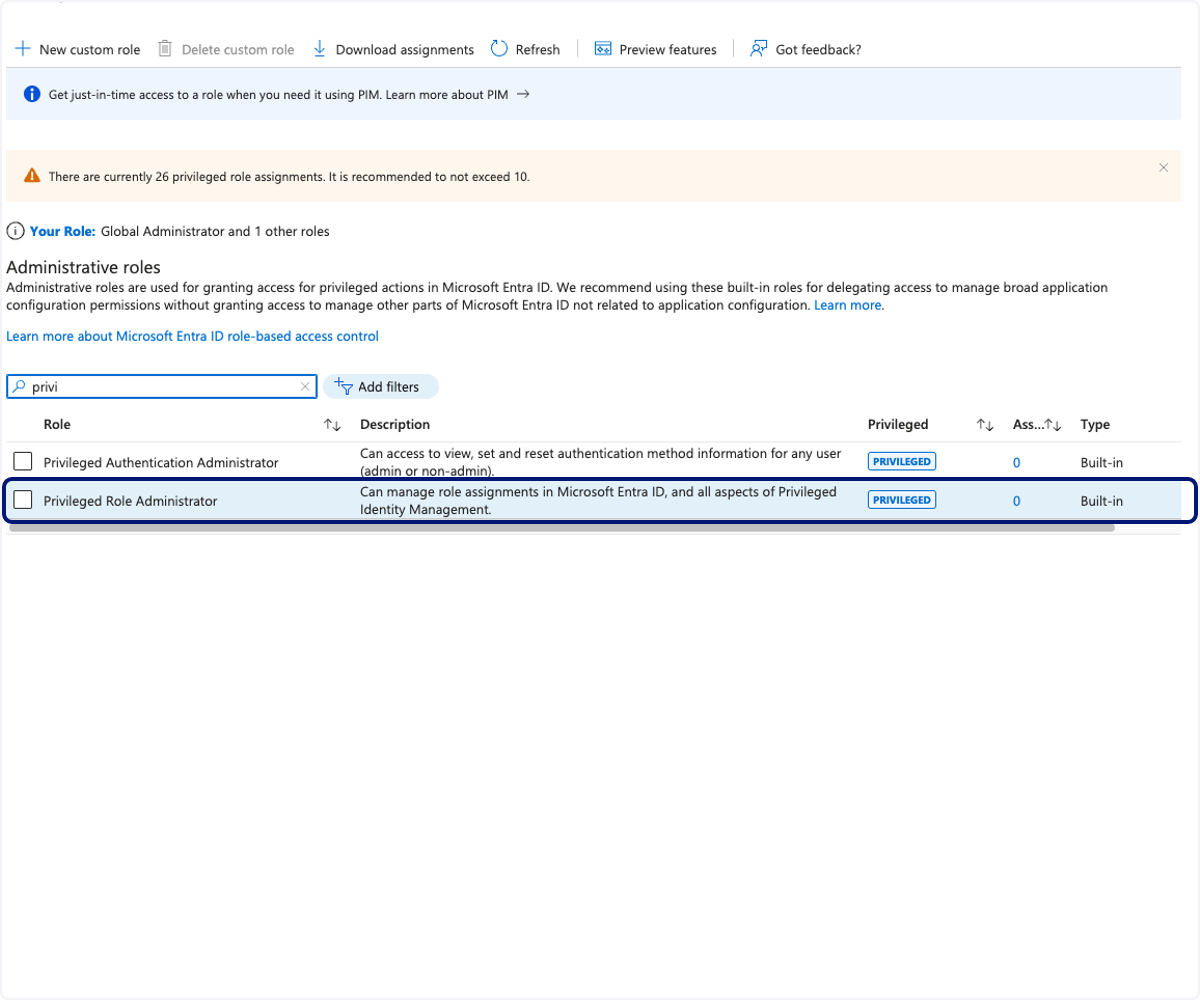
🟣 Pesquise por 'Privileged Role Administrator' …
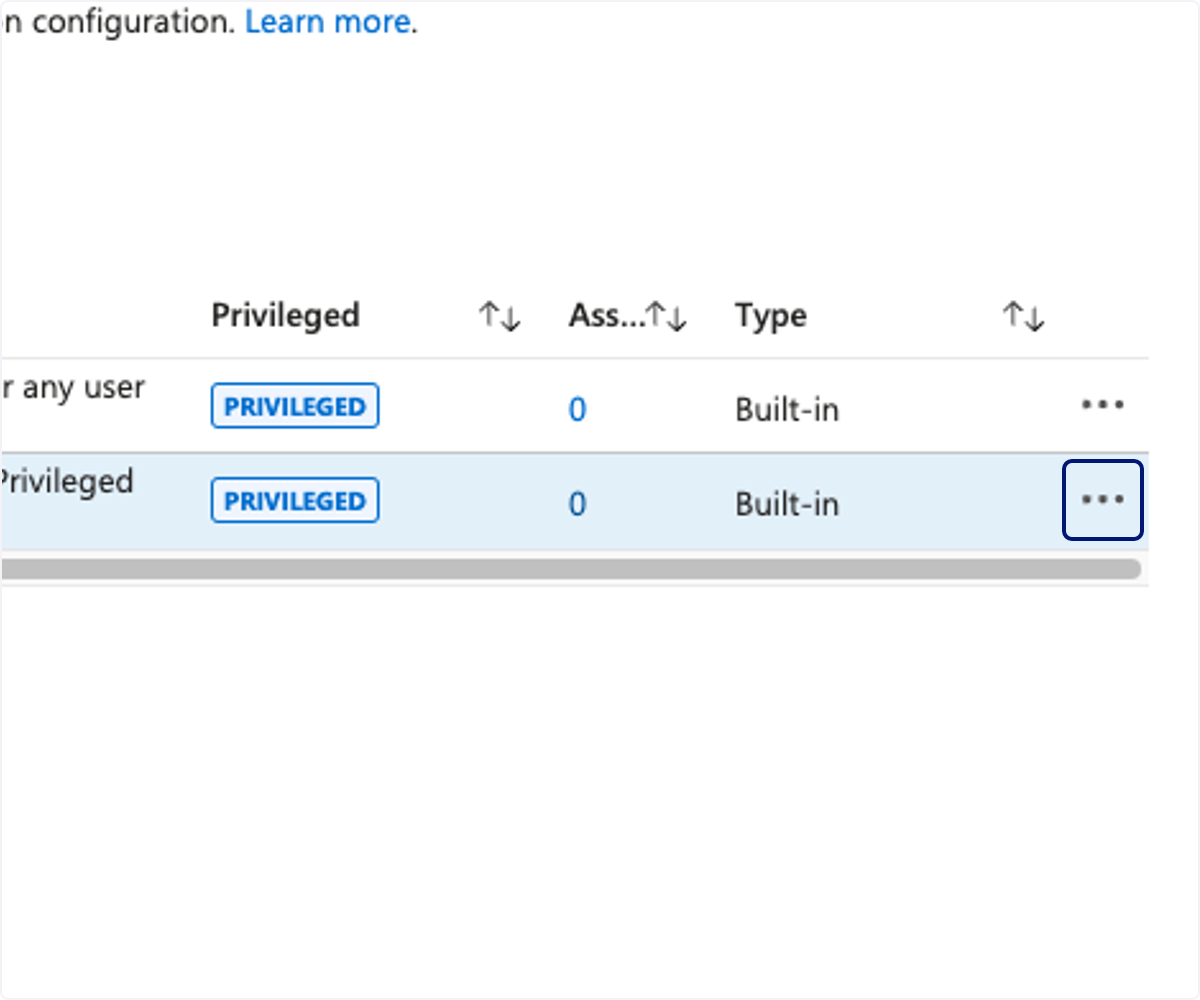
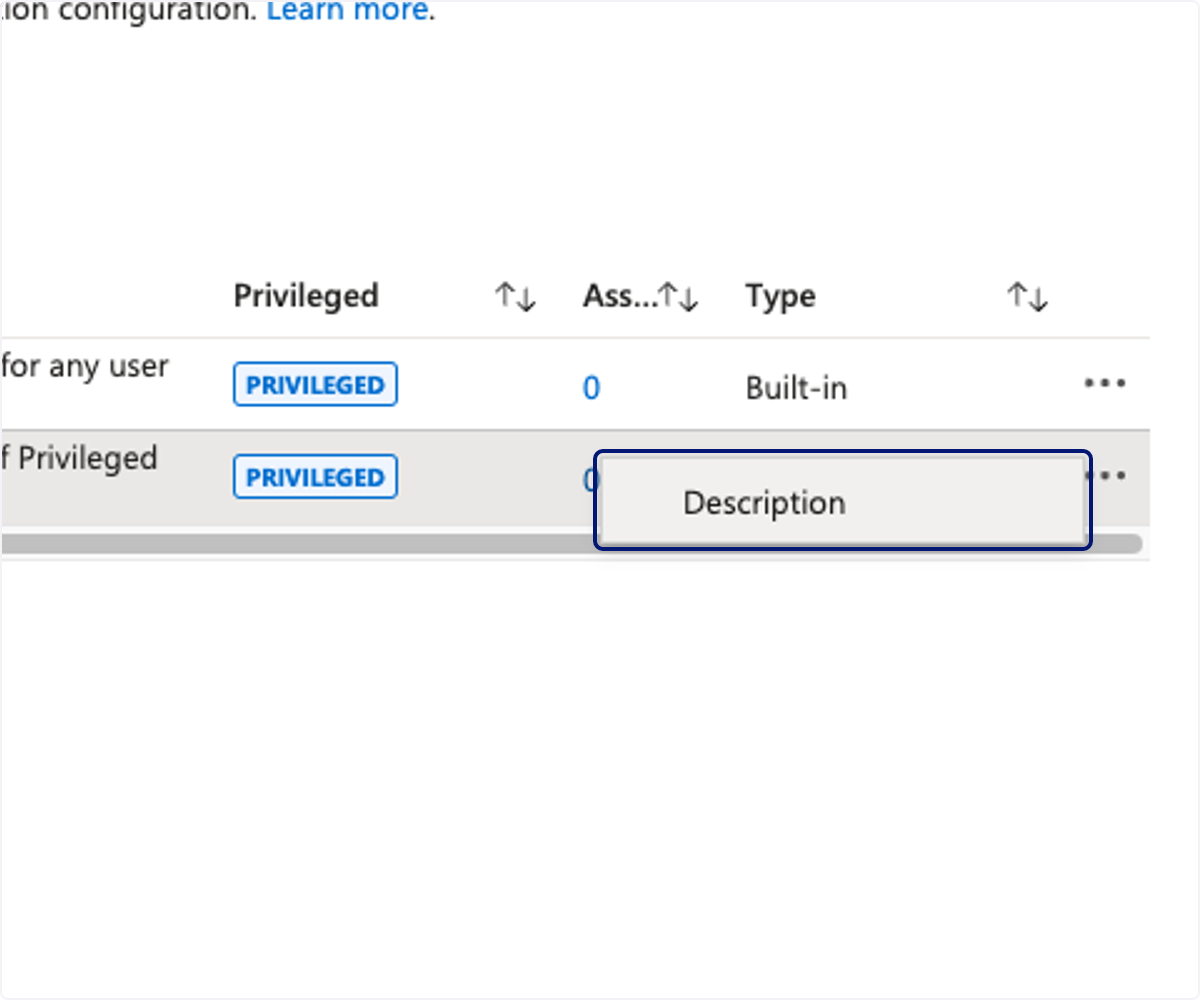
🟣 Clique nos 3 pontos à direita de 'Privileged Role Administrator'
🟣 Clique em 'Description.'
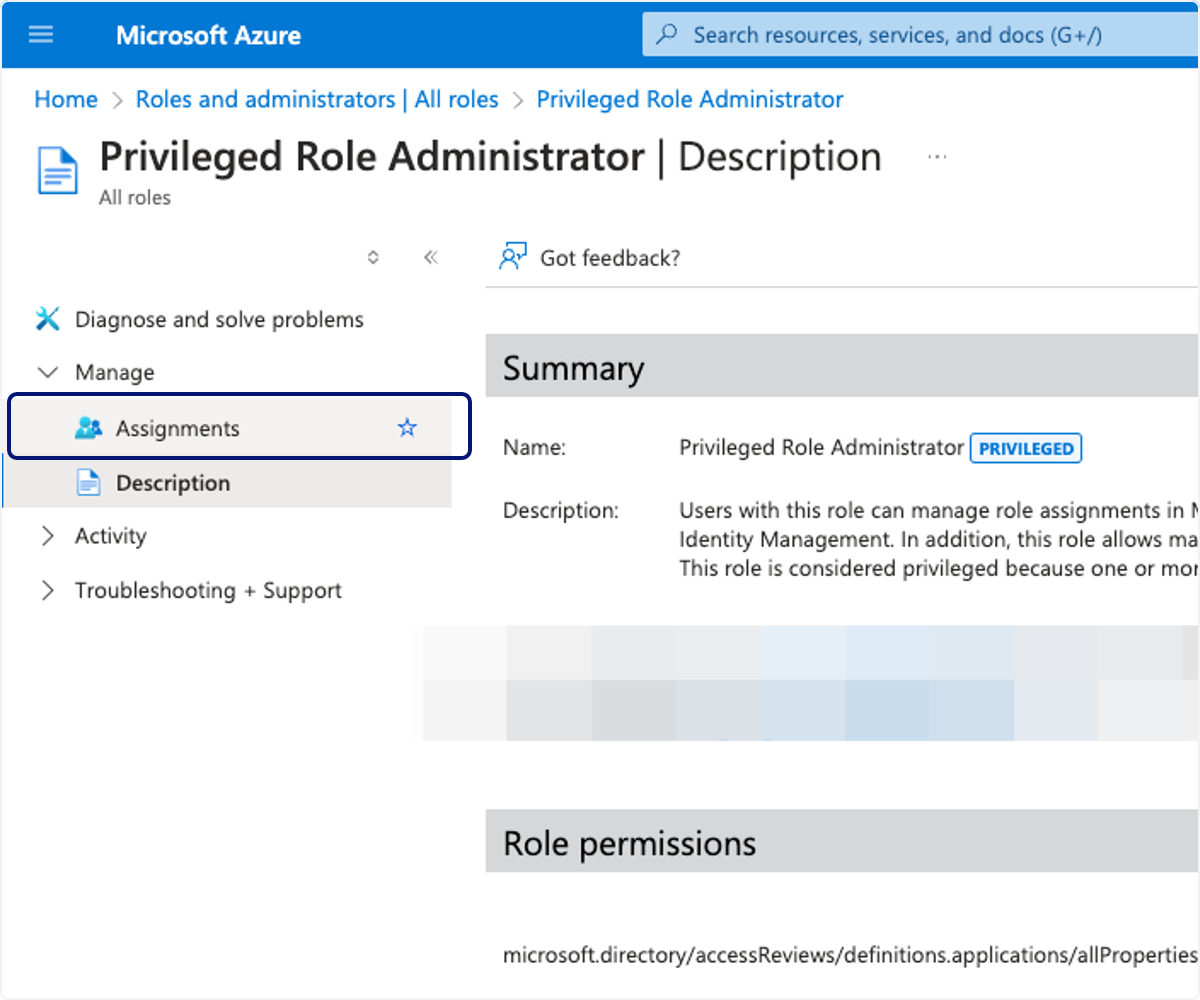
🟣 Clique em Assignments
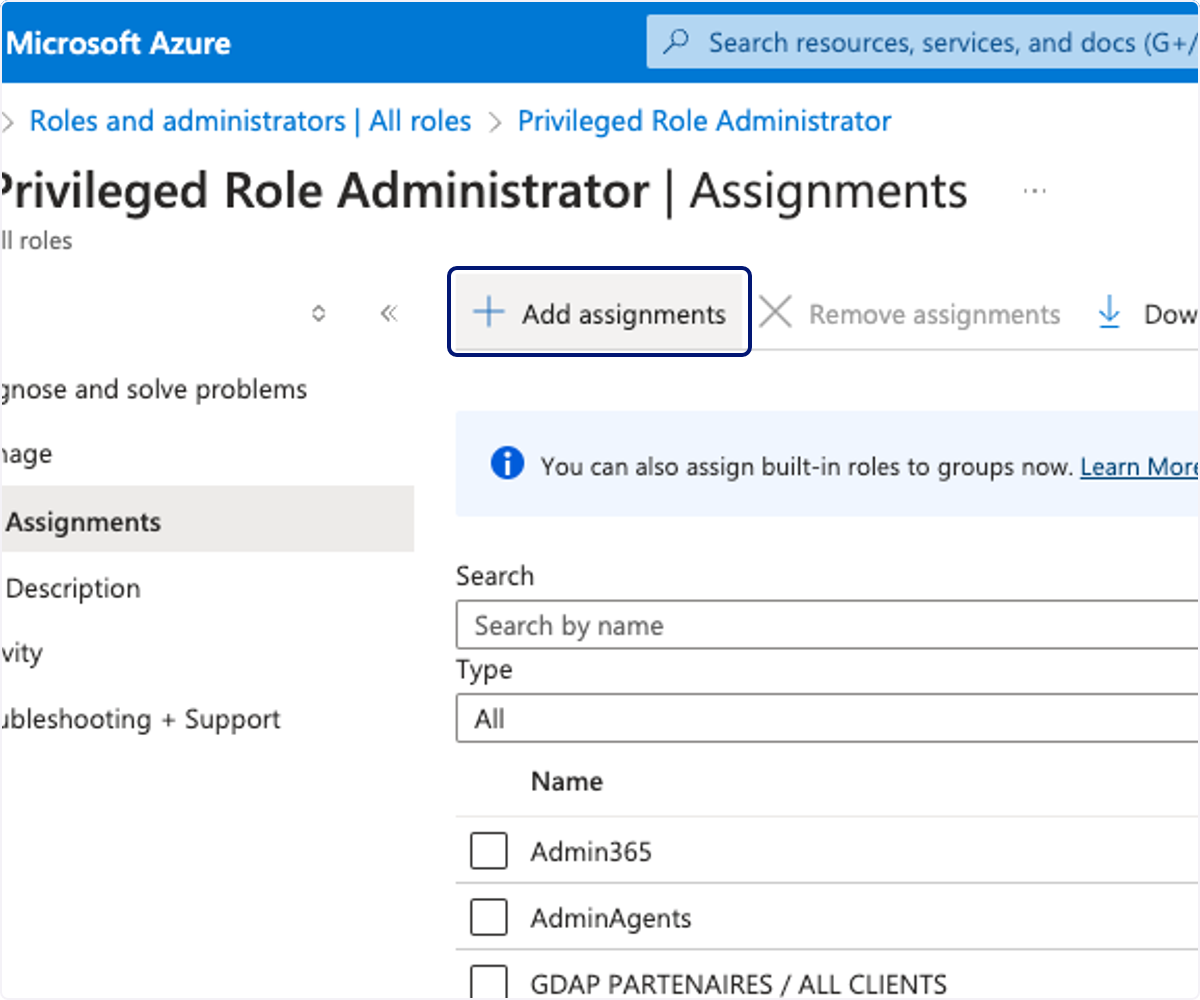
🟣 Clique em Add assignments
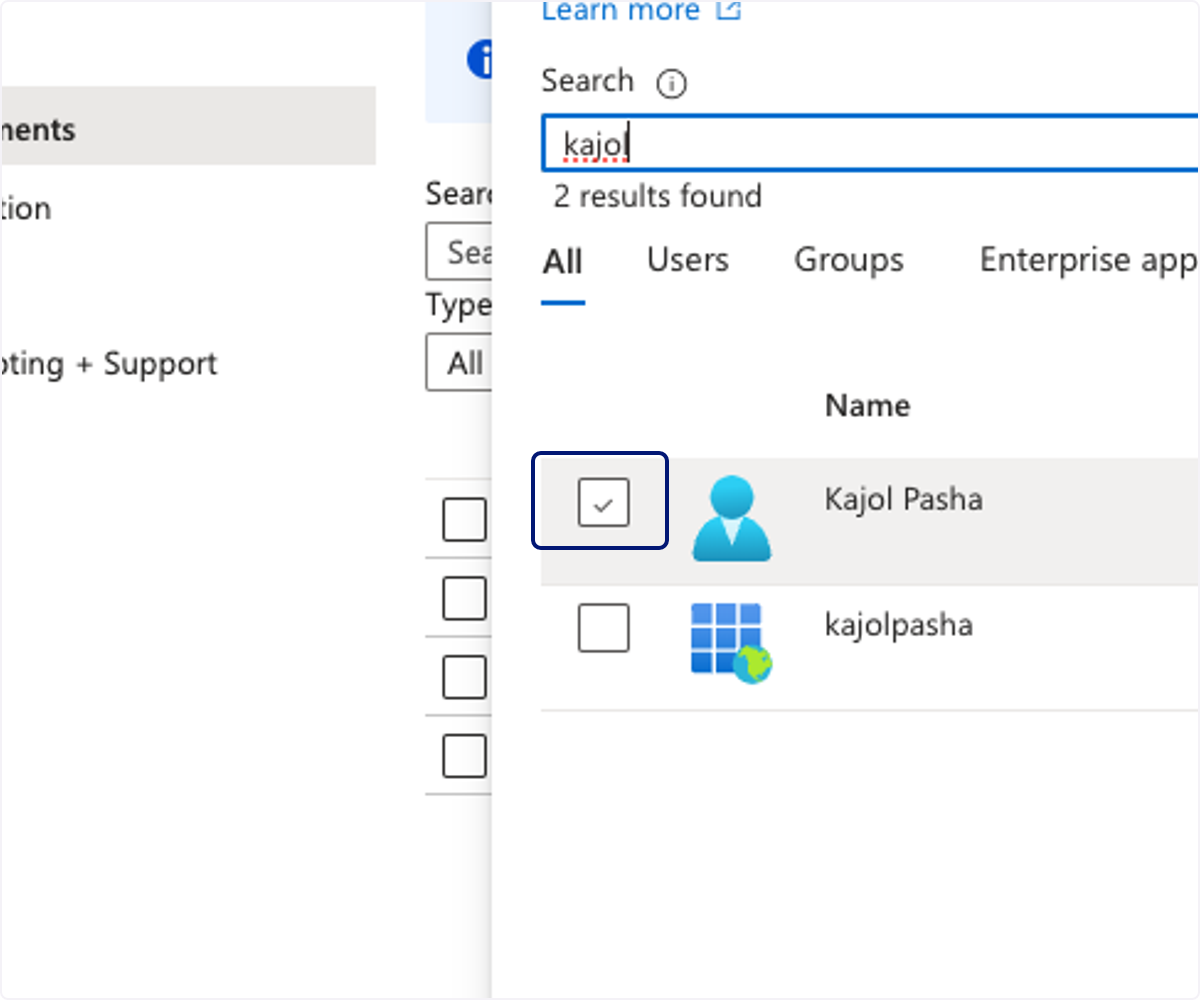
🟣 Digite seu nome
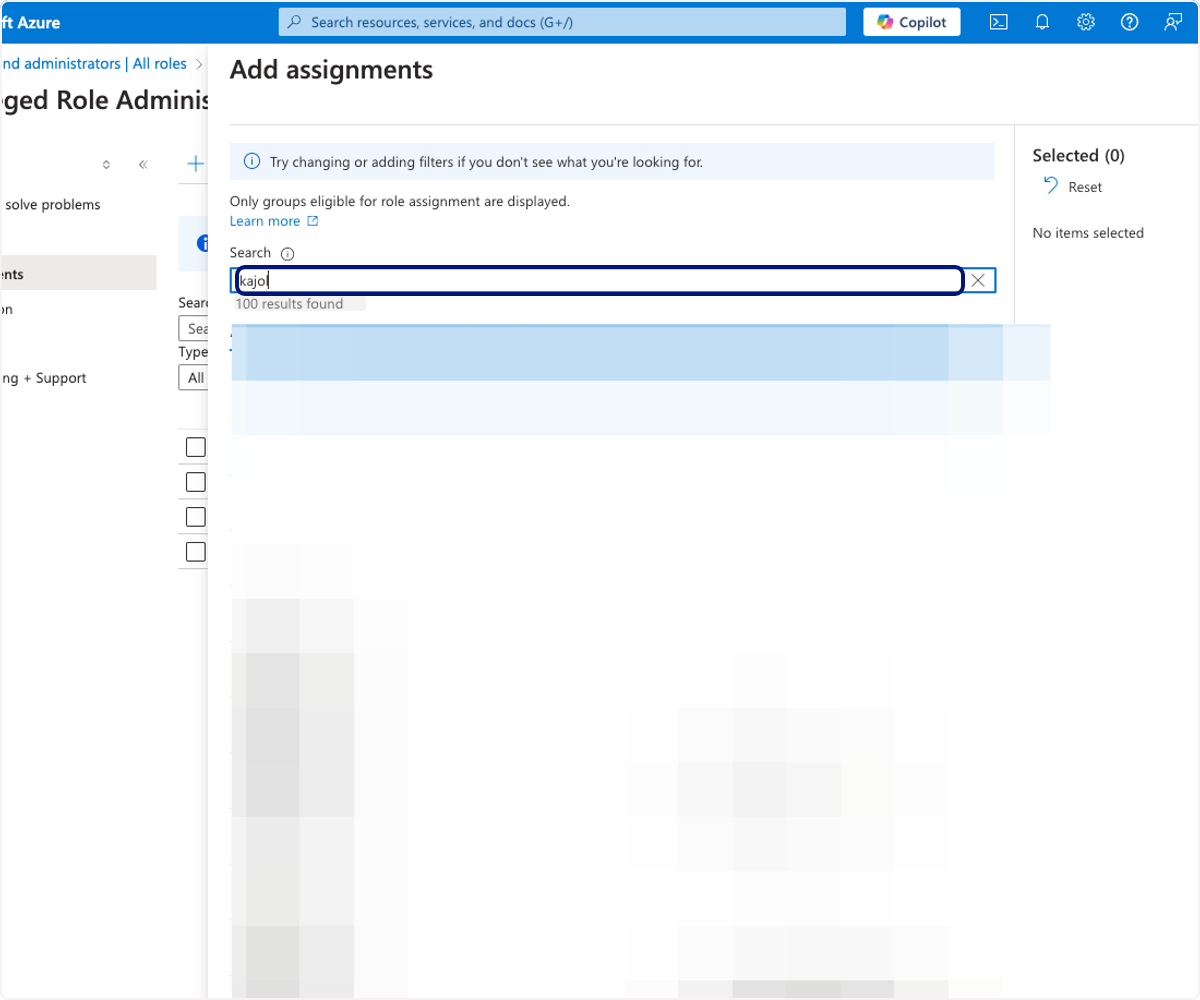
🟣 Clique no seu nome depois de encontrá-lo
Certifique-se de selecionar a opção 'user' se você vir seu nome duas vezes.
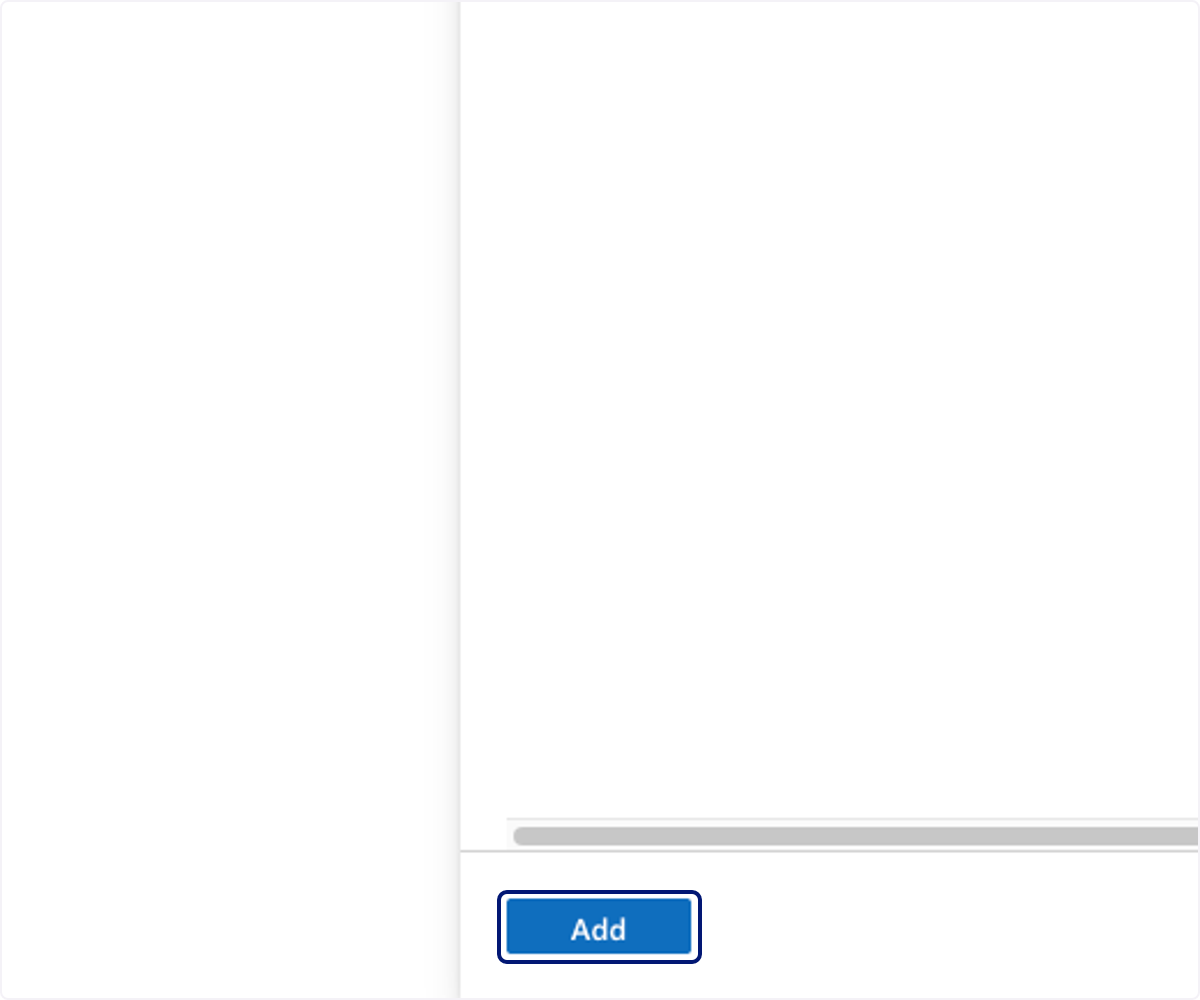
🟣 Clique em Add
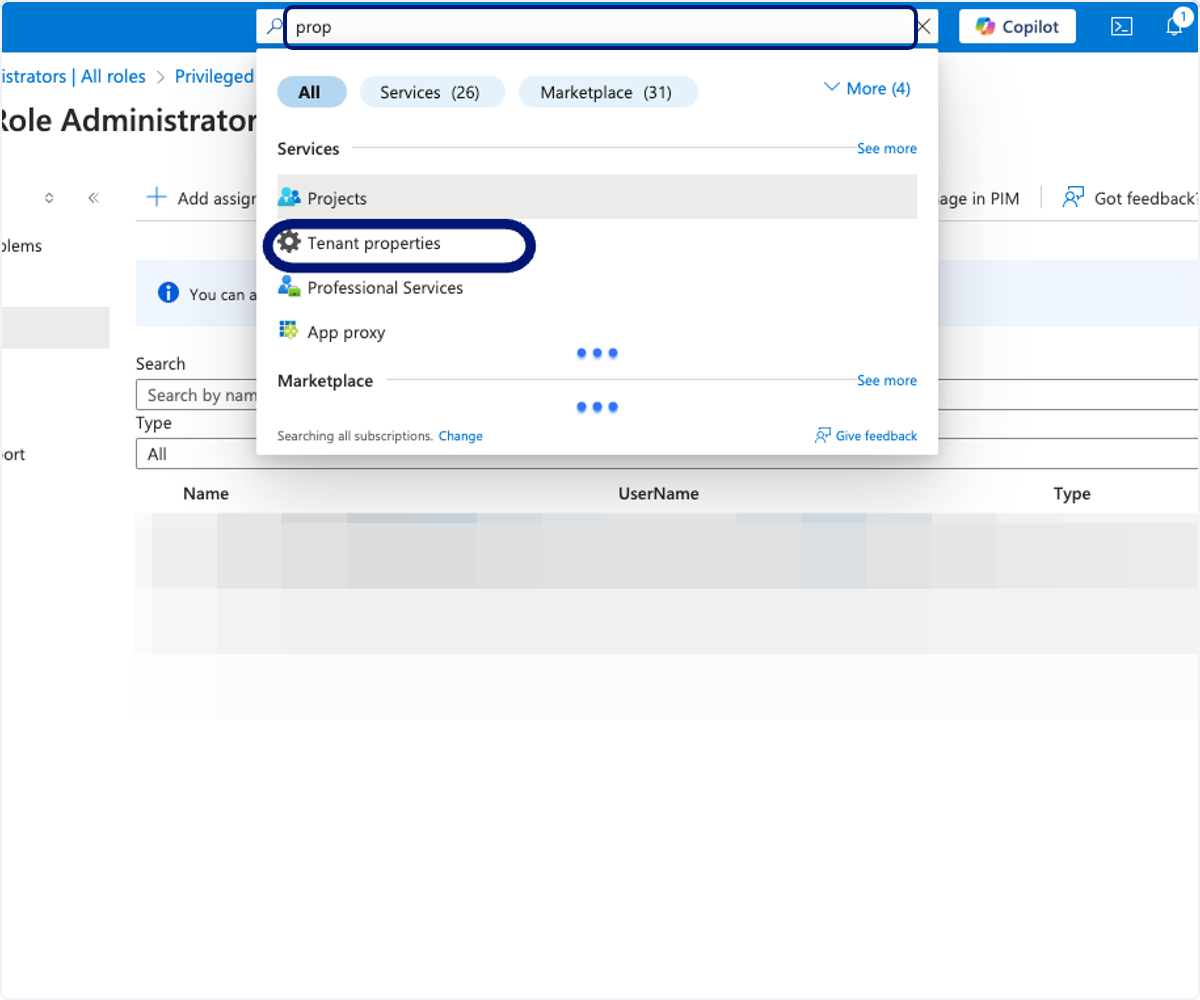
🟣 Navegue até 'Tenant Properties'
Agora que você concedeu a si mesmo permissões de 'Privileged role admin', o próximo passo é conceder a si mesmo acesso de Owner a todas as subscriptions.
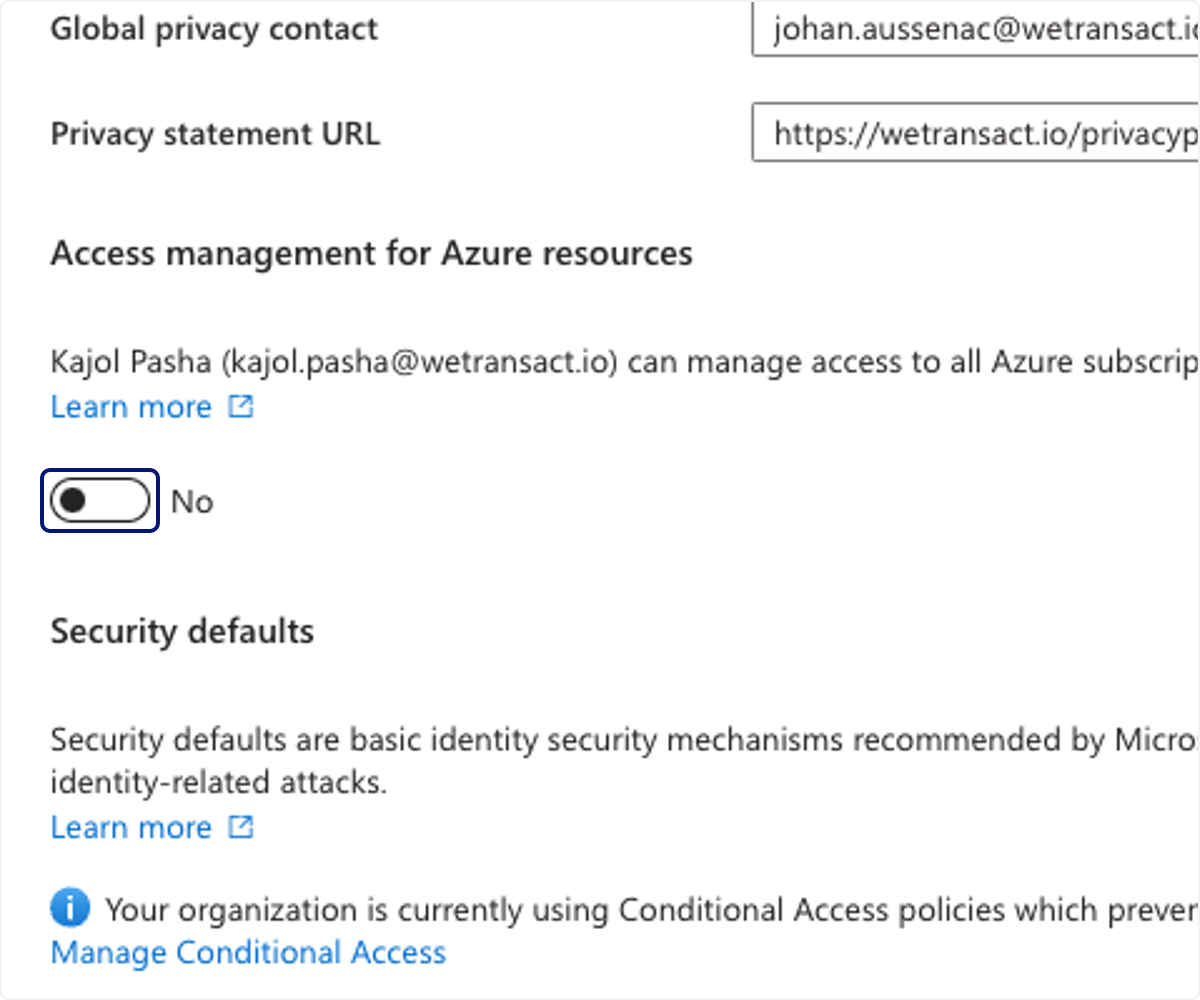
🟣 Tenant Properties deve ficar assim
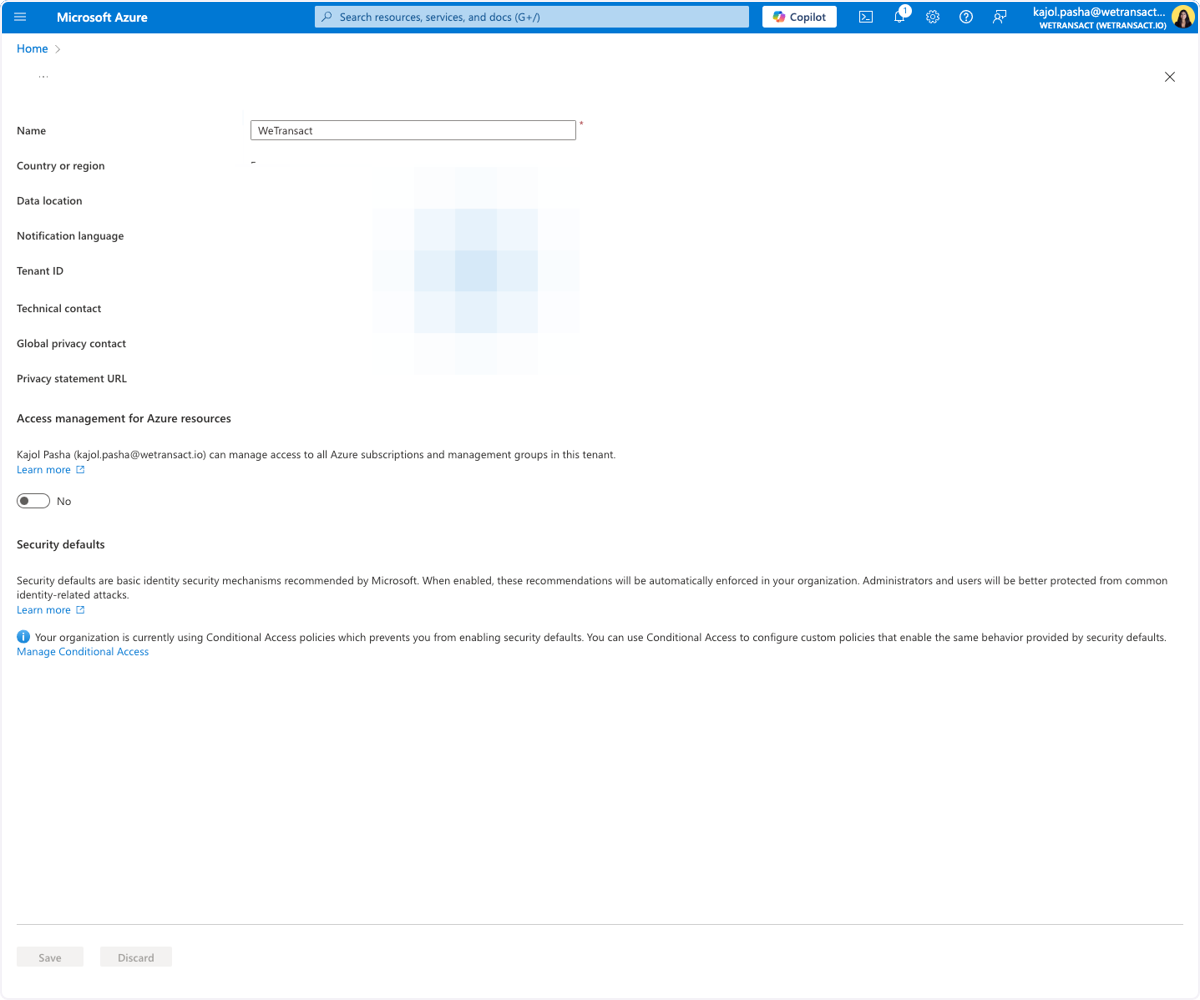
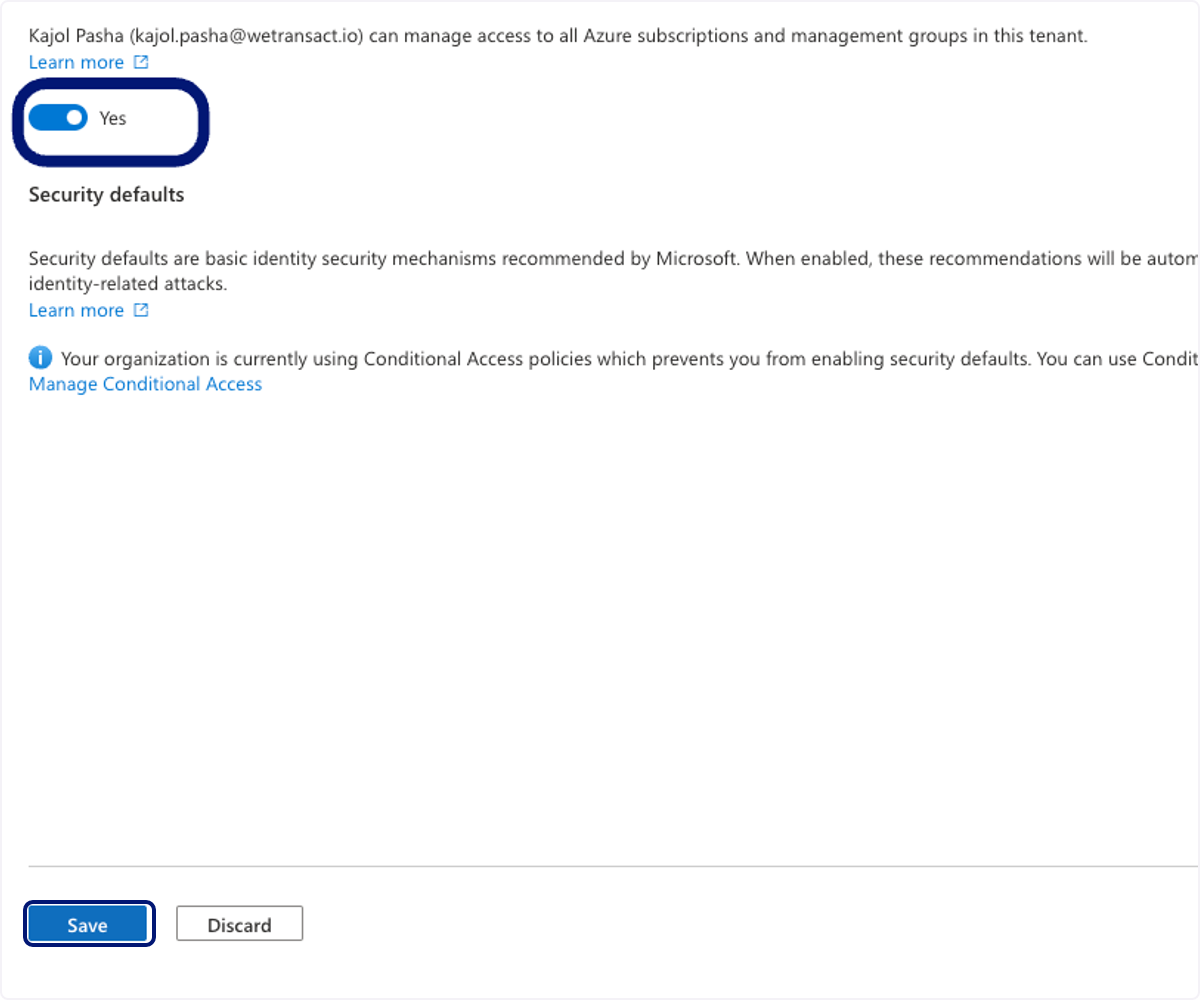
🟣 Ative o botão de alternância
🟣 Depois que o toggle for ativado, clique em Save
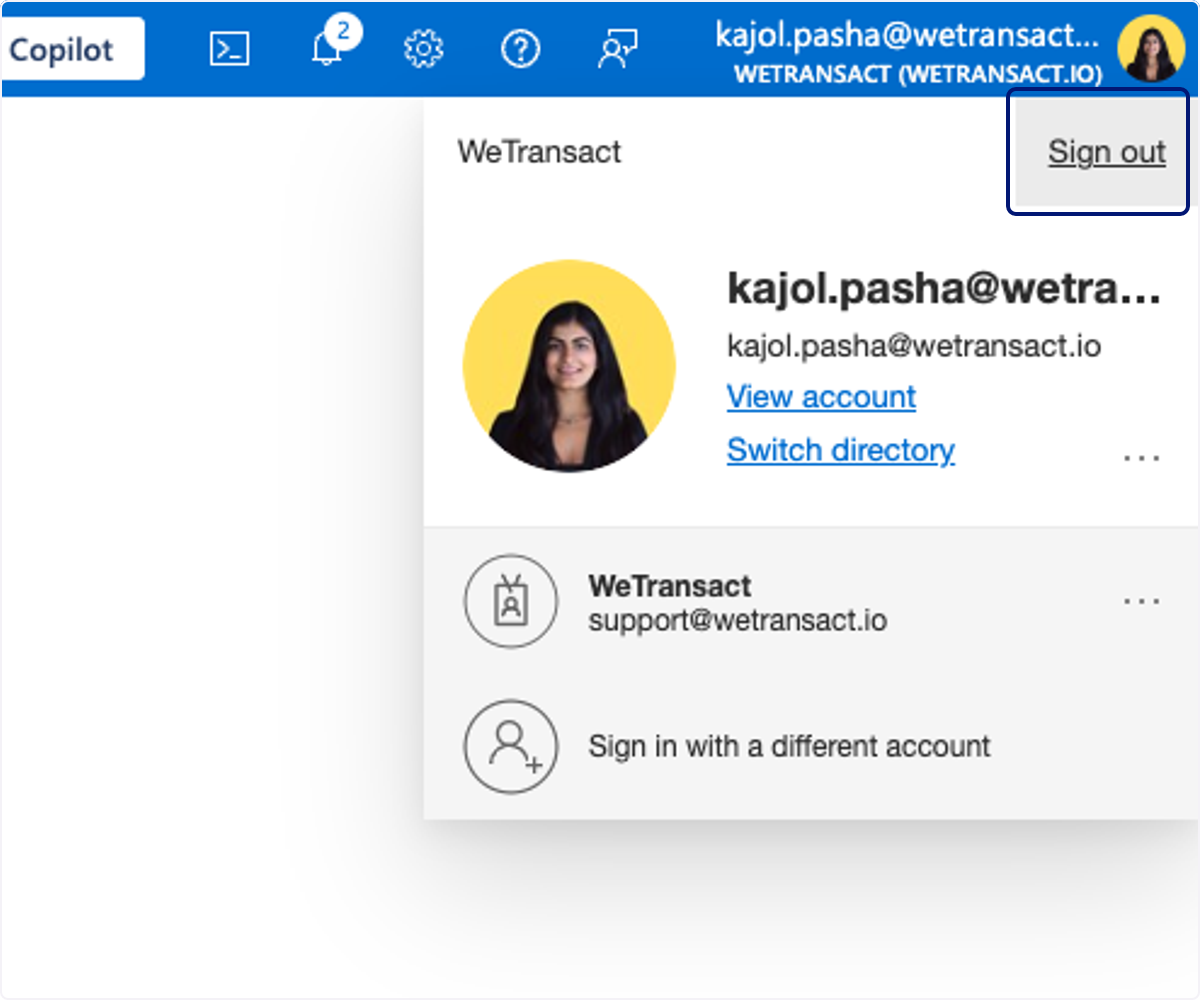
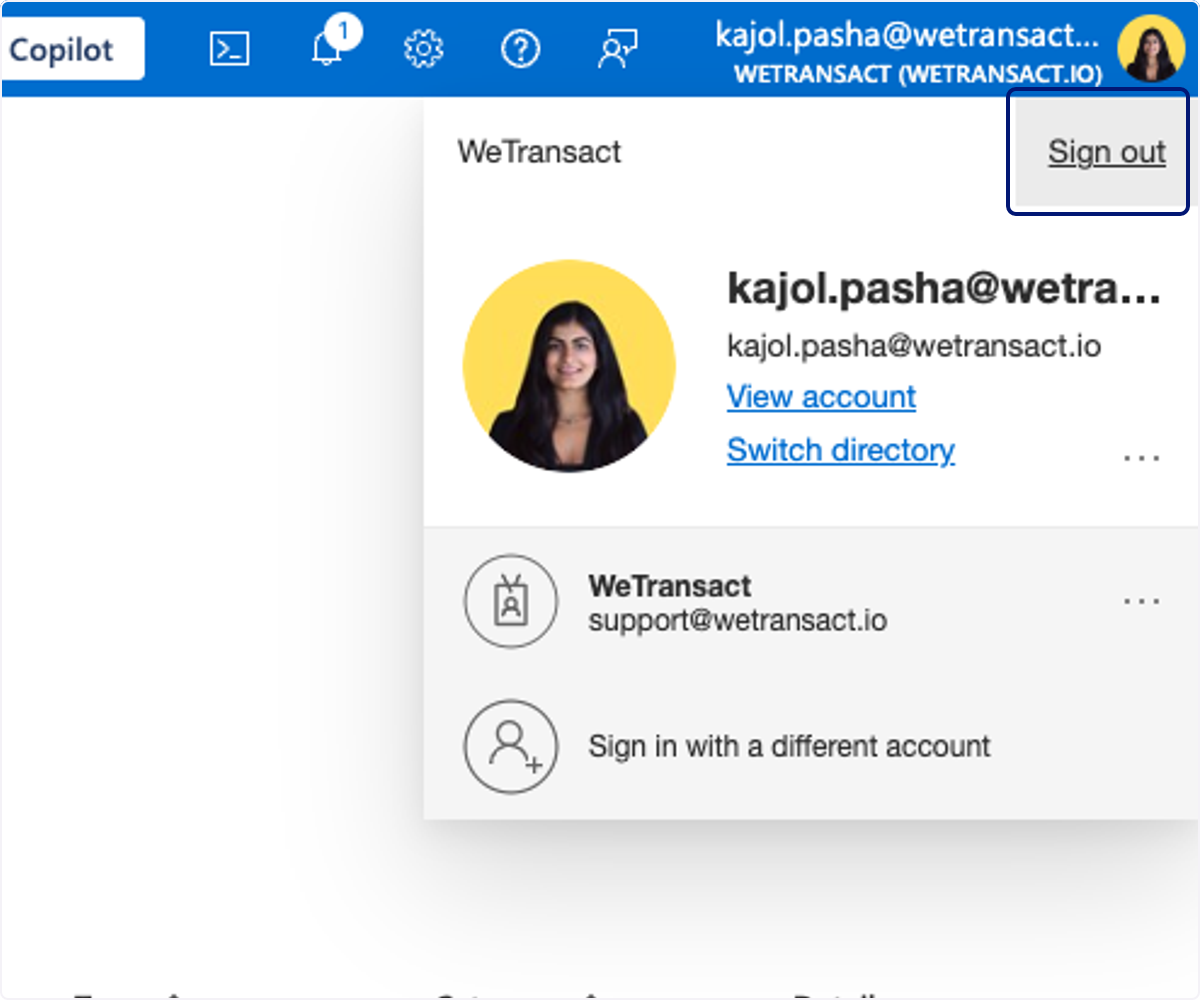
🟣 Clique em Sign out e depois entre novamente.
Agora que você concedeu a si mesmo os direitos de owner em todas as subscriptions, saia e entre novamente para garantir que essas alterações tenham efeito. Depois disso, você precisará atribuir a si mesmo a função de owner da subscription (siga as próximas etapas)
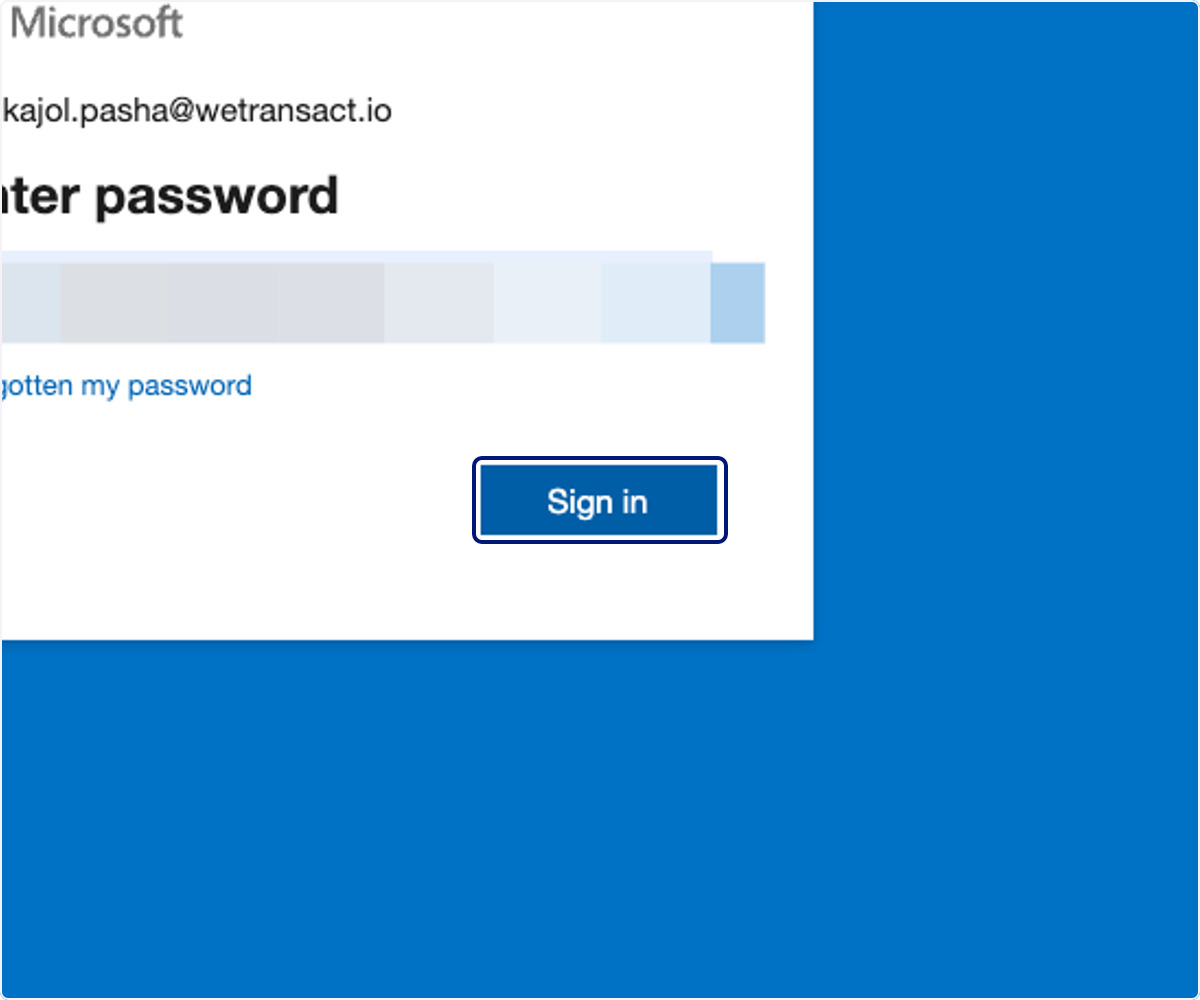
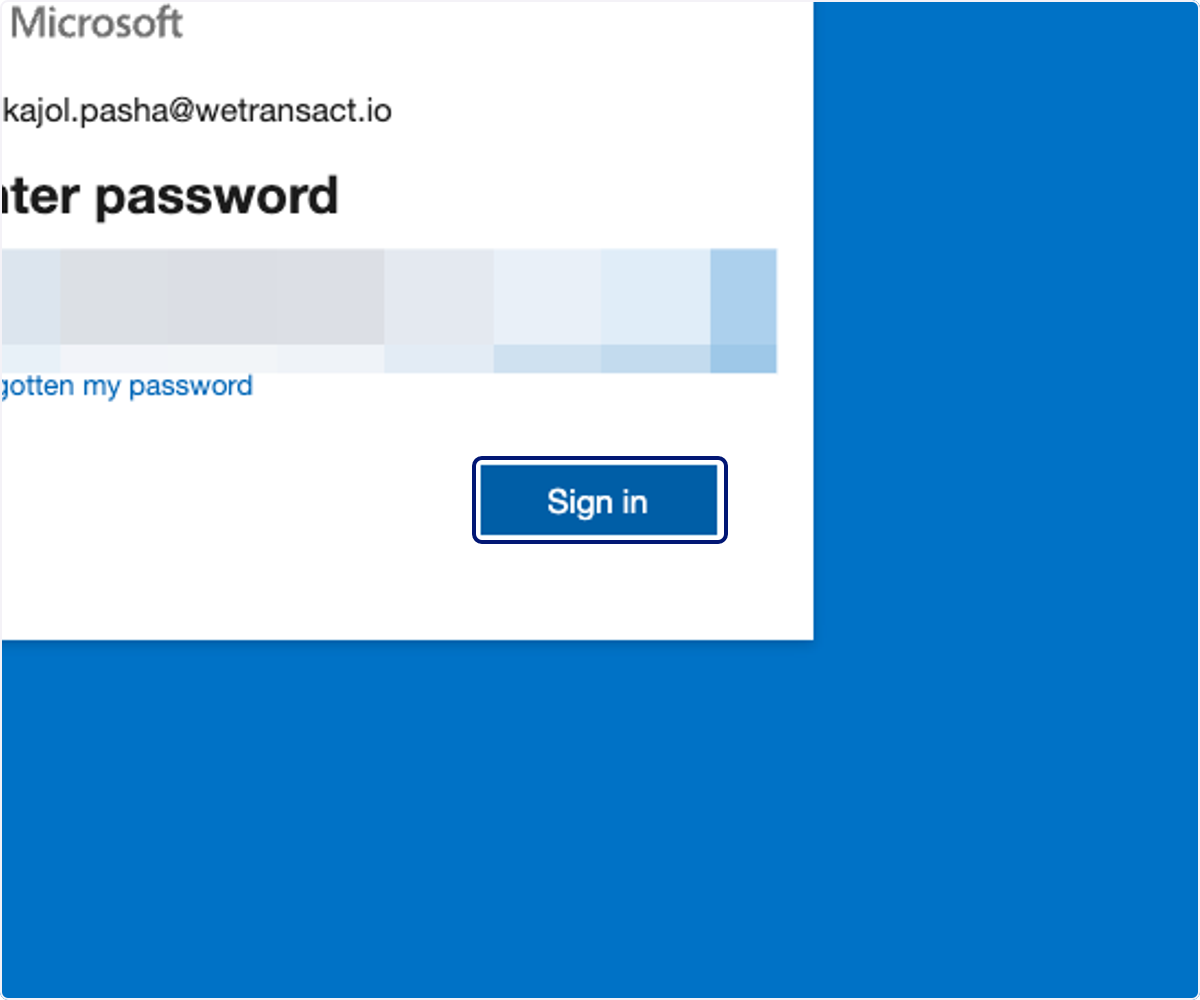
🟣 Clique em Sign in
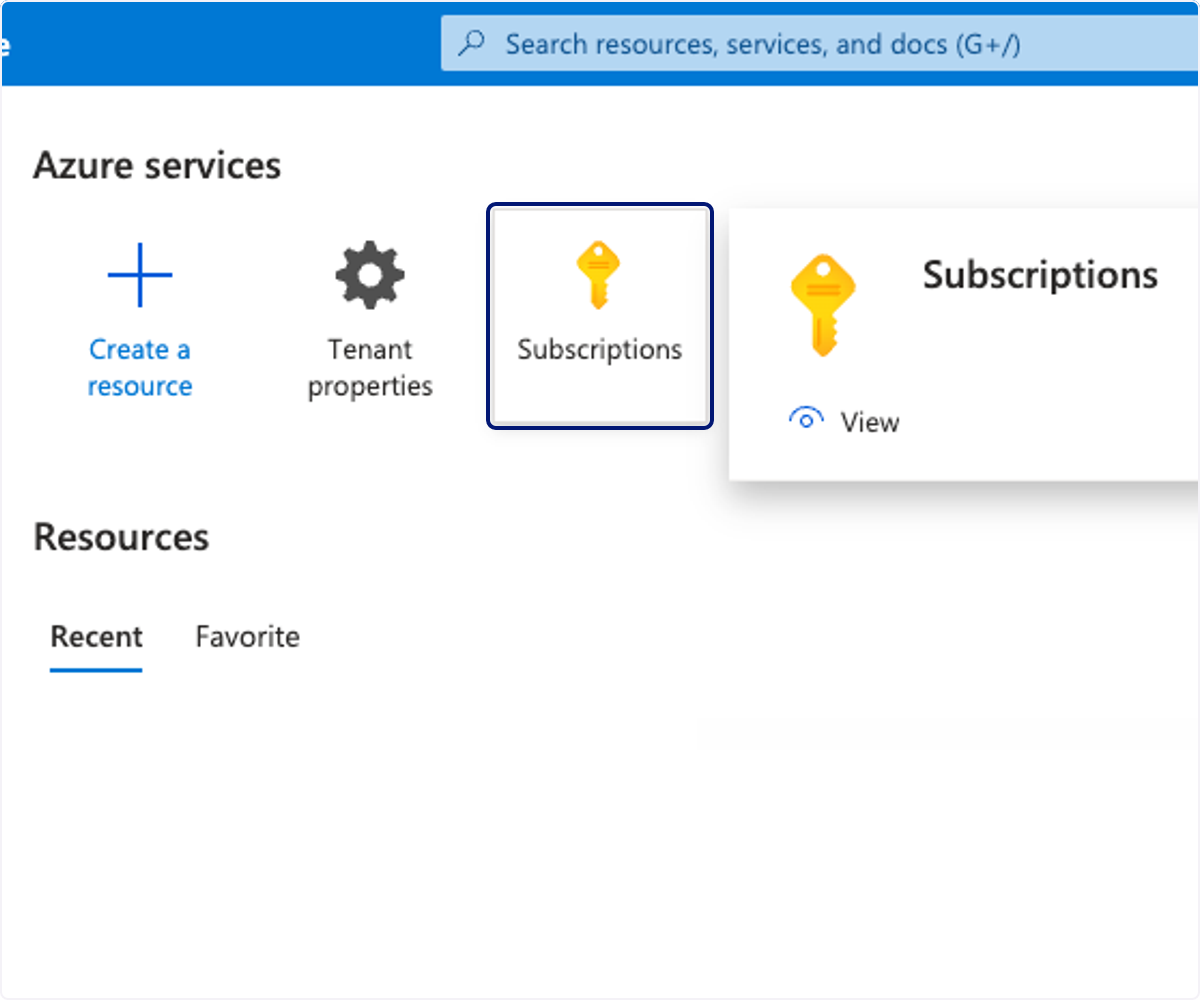
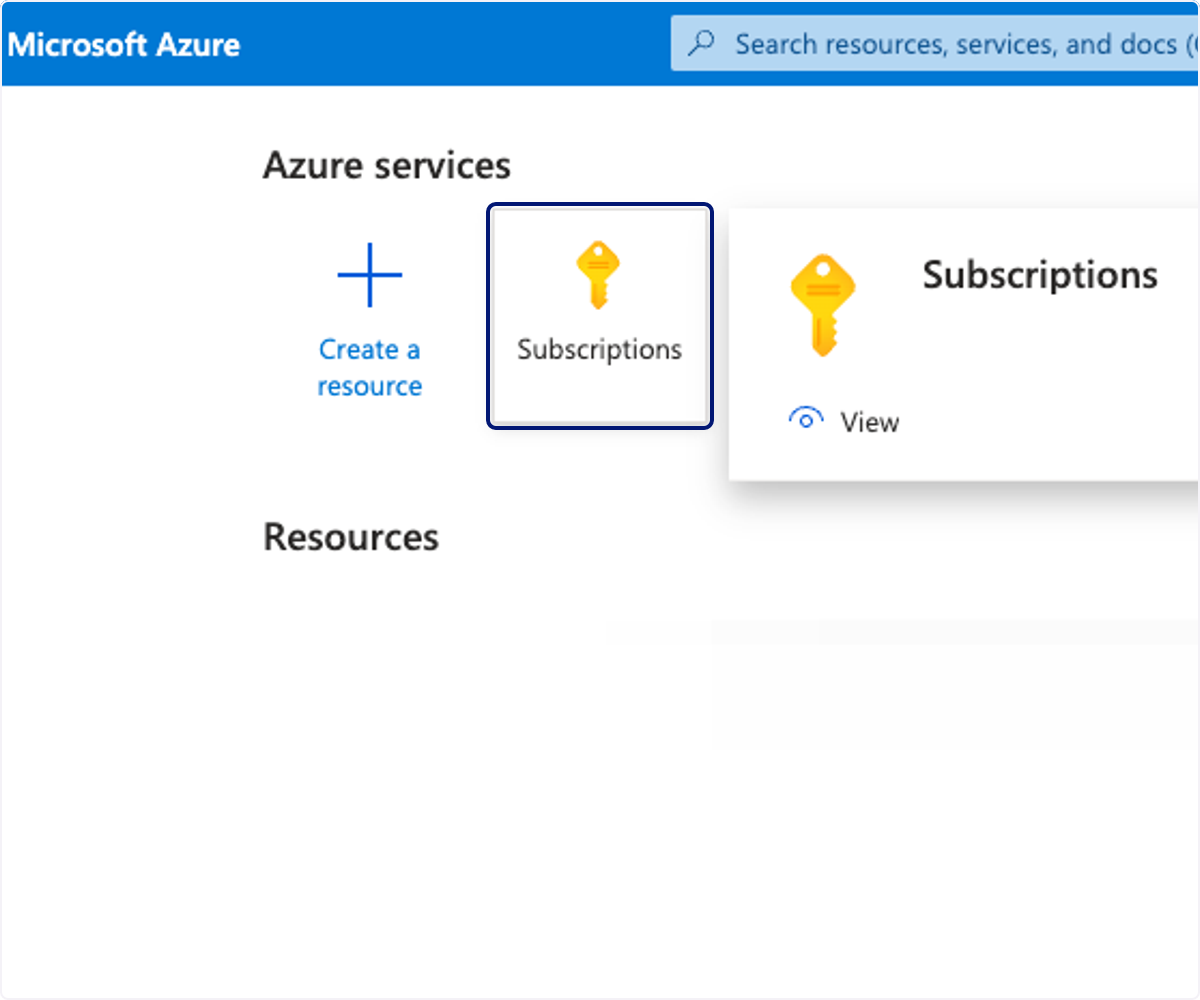
🟣 Navegue até Subscriptions
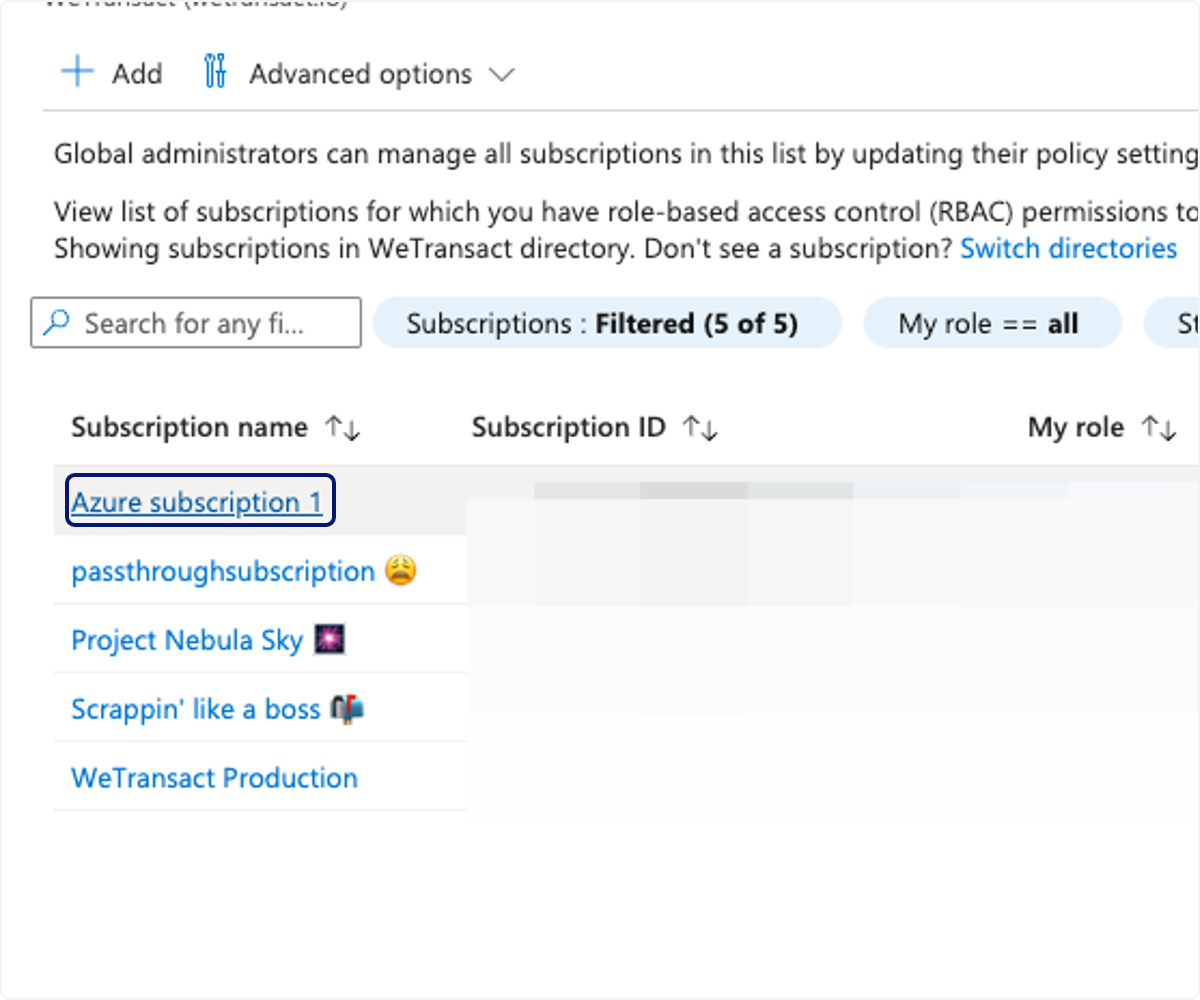
🟣 Clique na subscription que você deseja usar/à qual precisa de acesso.
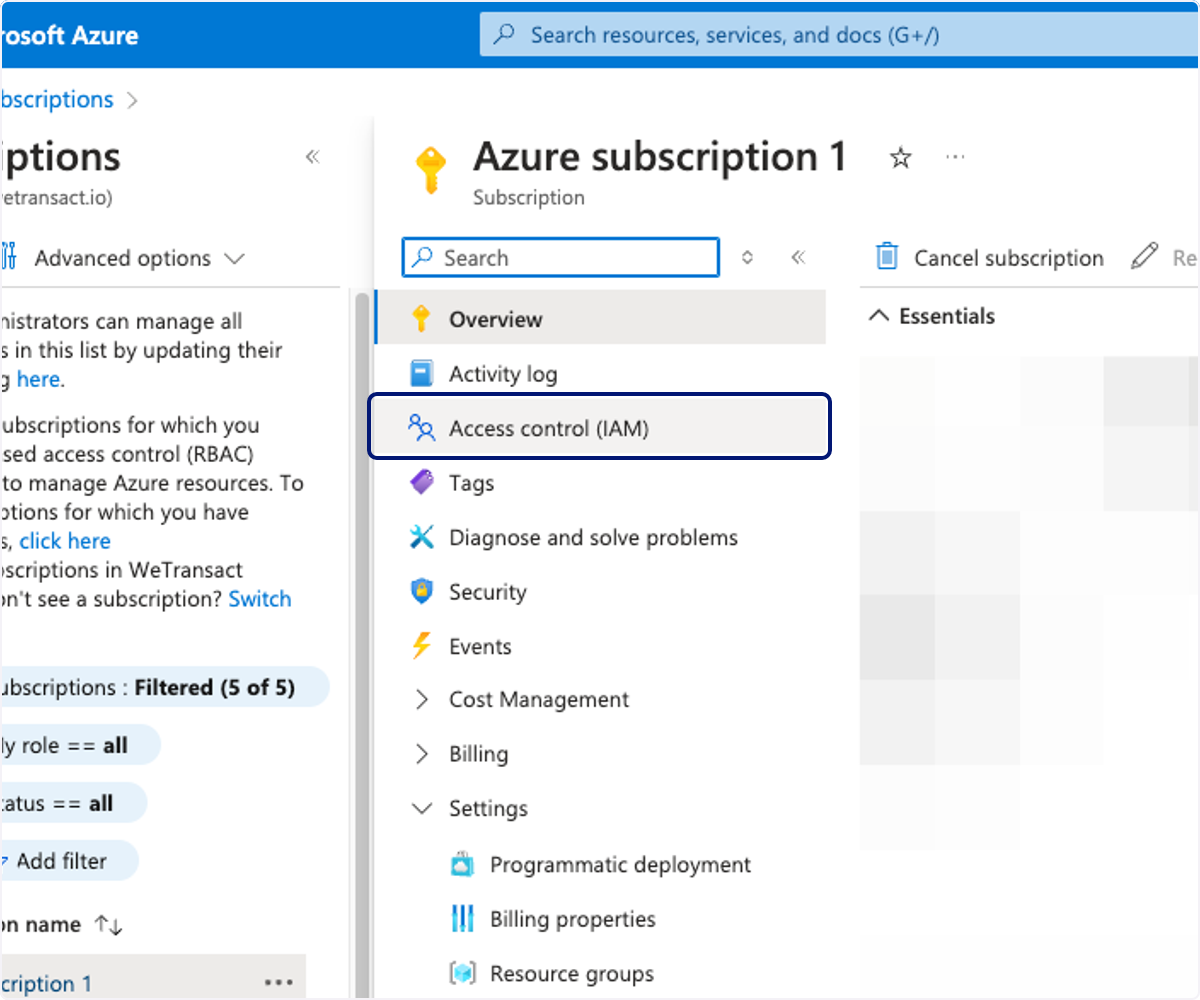
🟣 Clique em Access control (IAM)
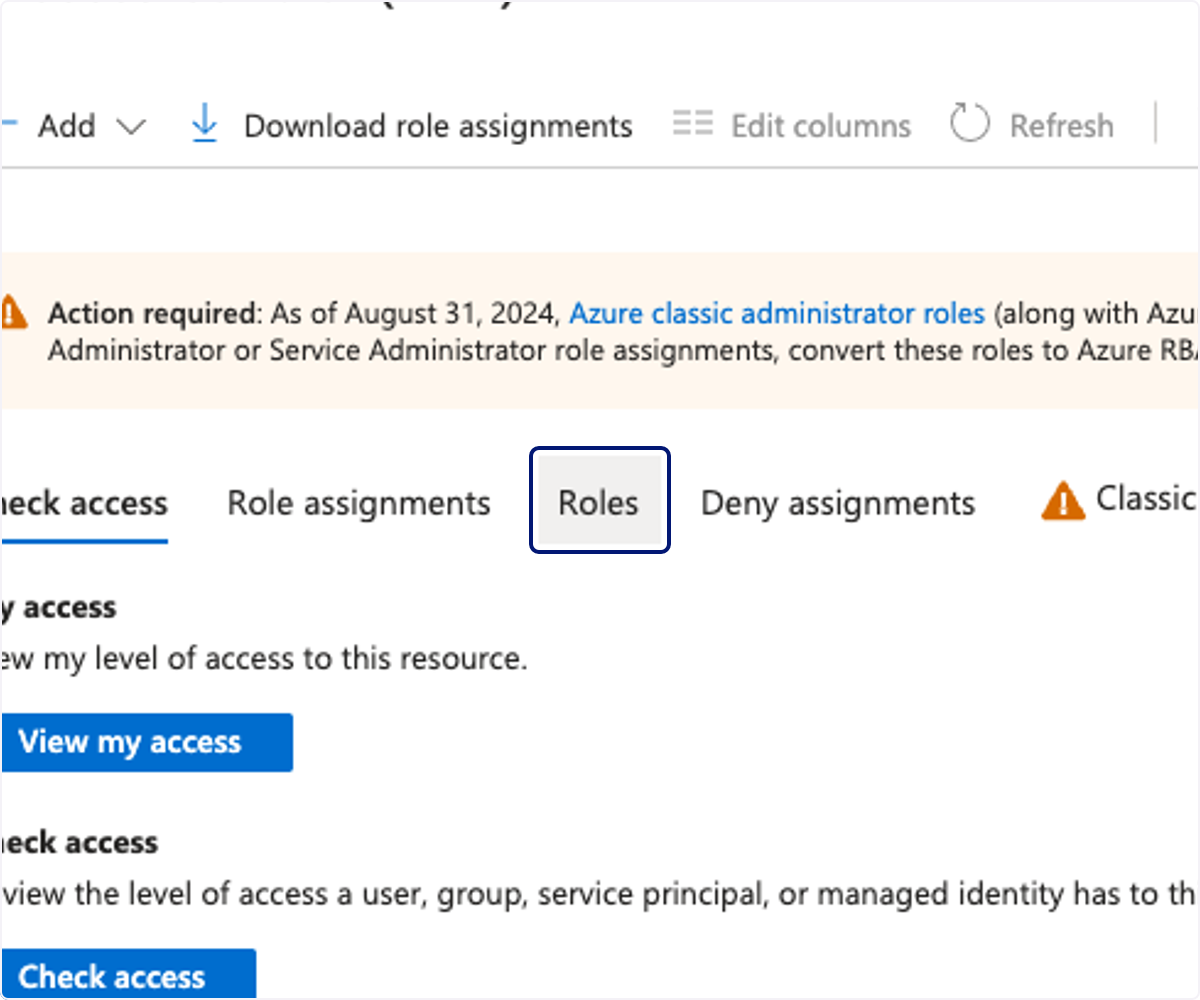
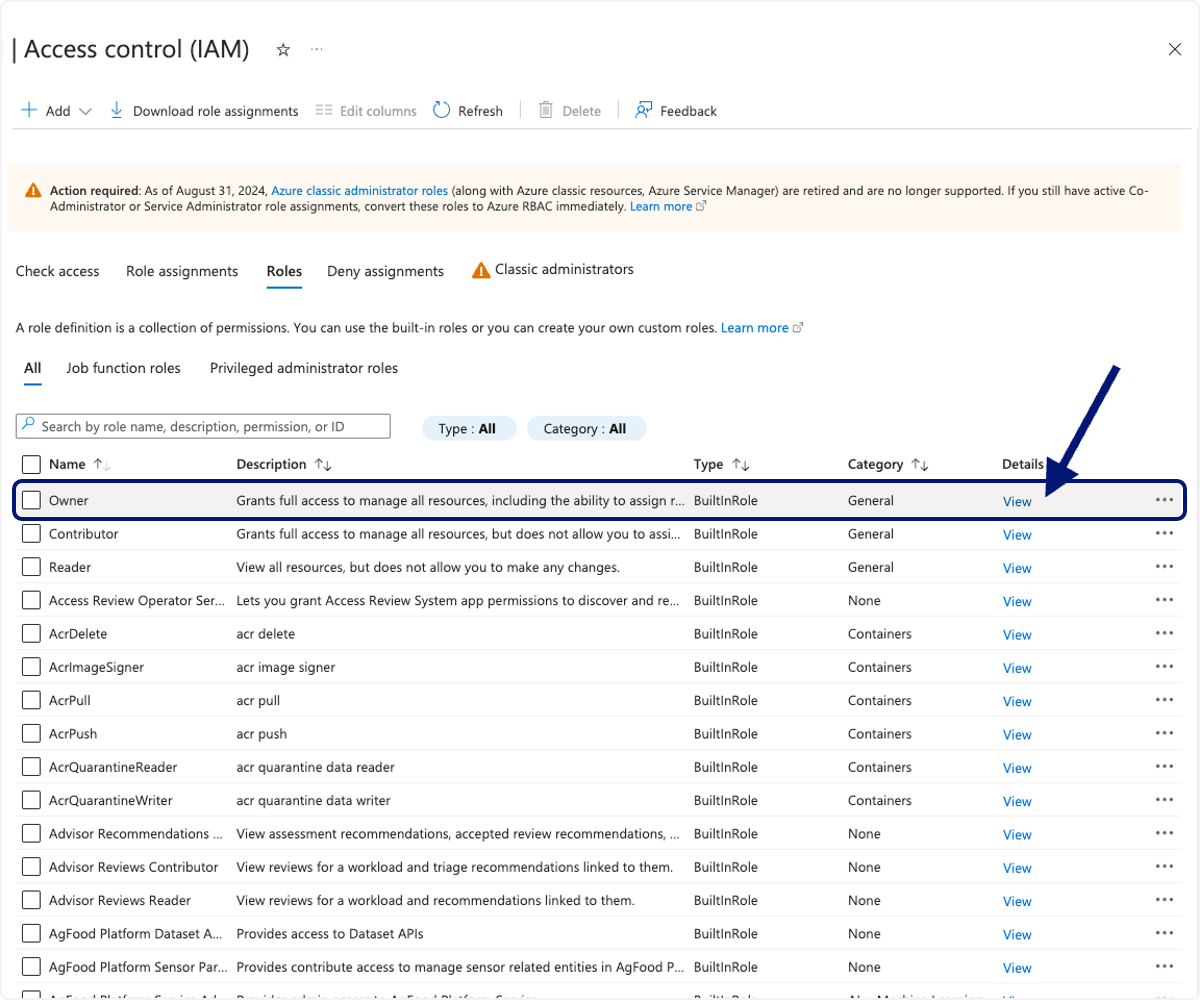
🟣 Clique em Roles
🟣 Depois de encontrar Owner, clique em 'View'
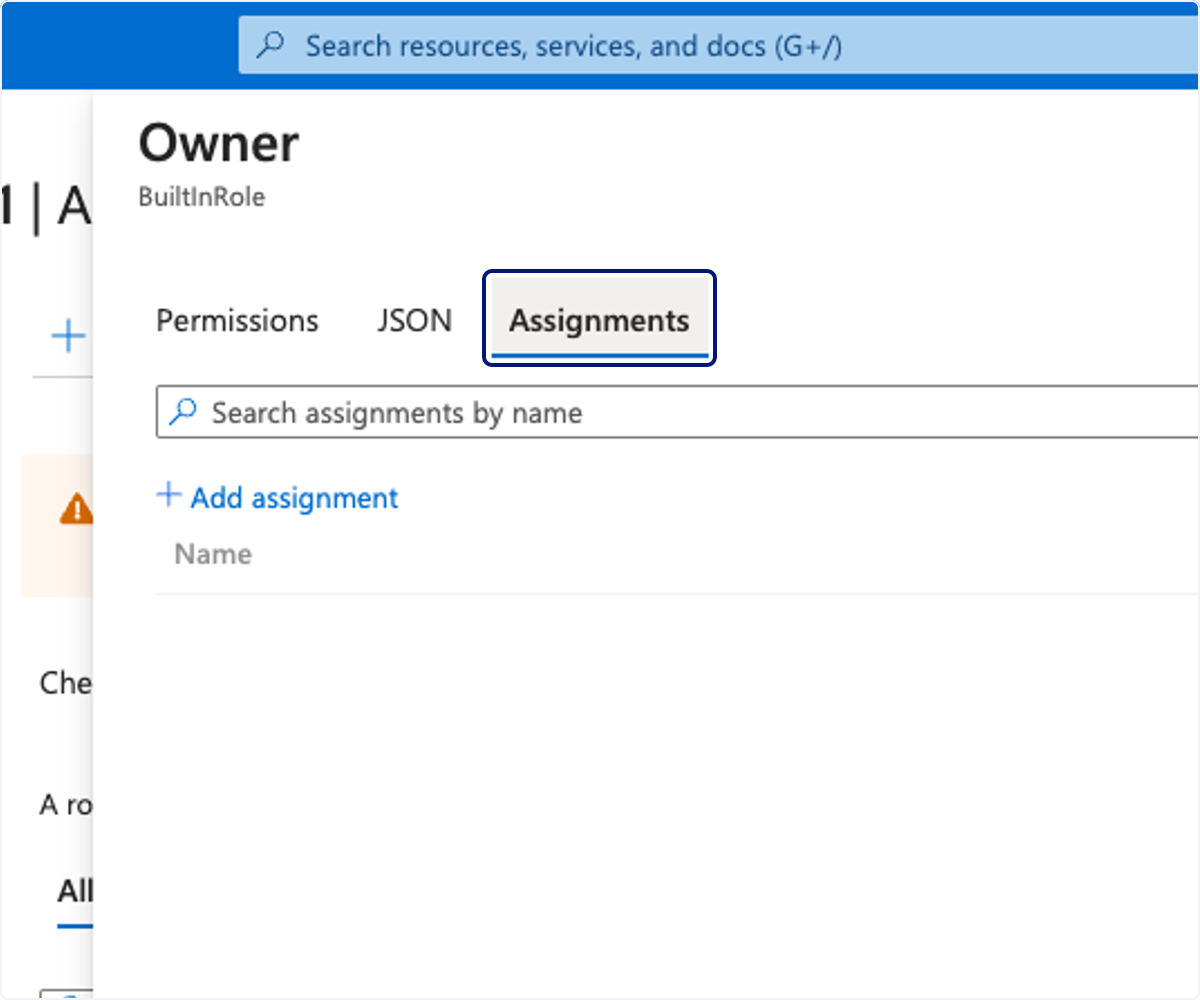
🟣 Clique em Assignments
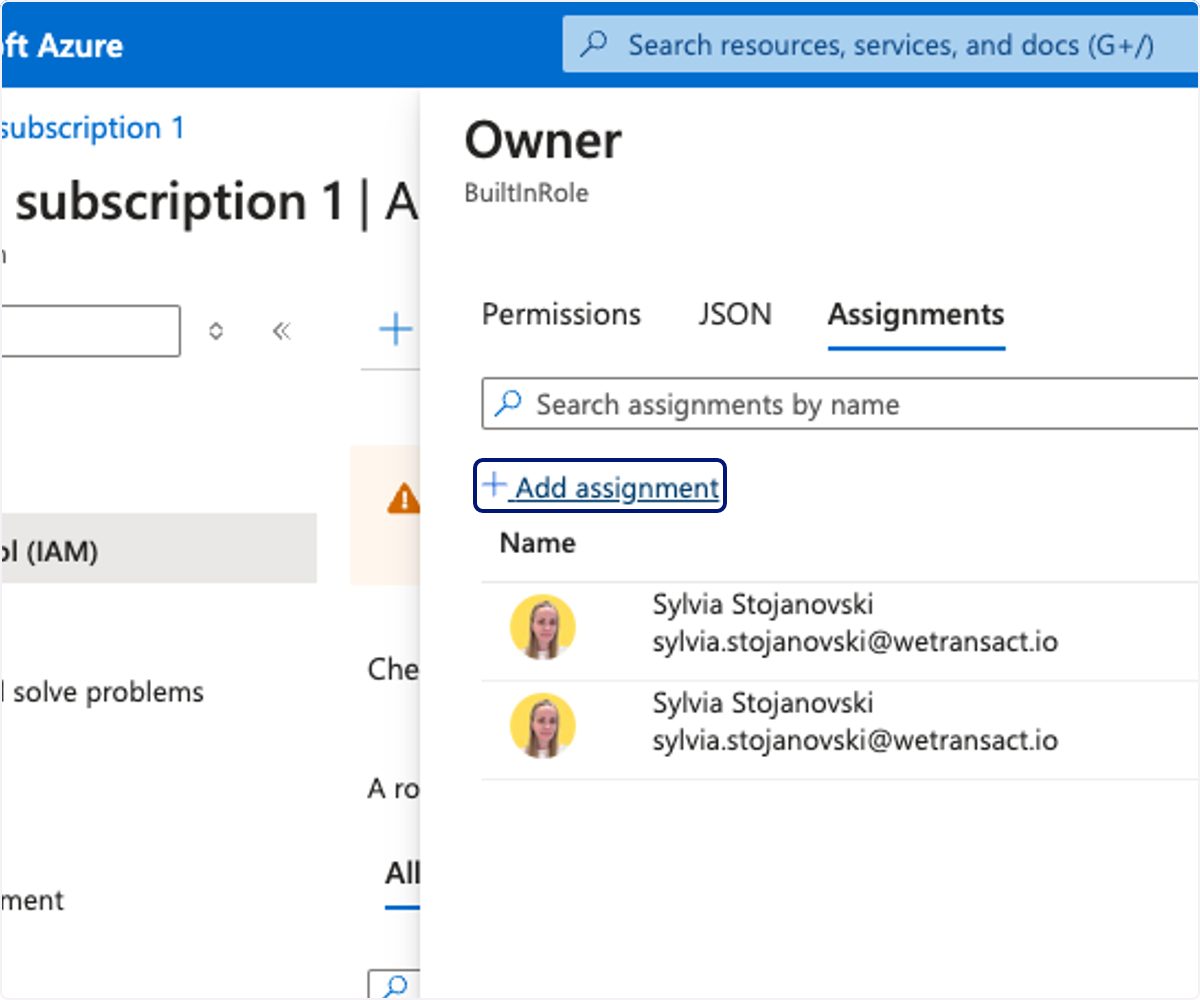
🟣 Clique em Add assignment
🟣 Clique em Role
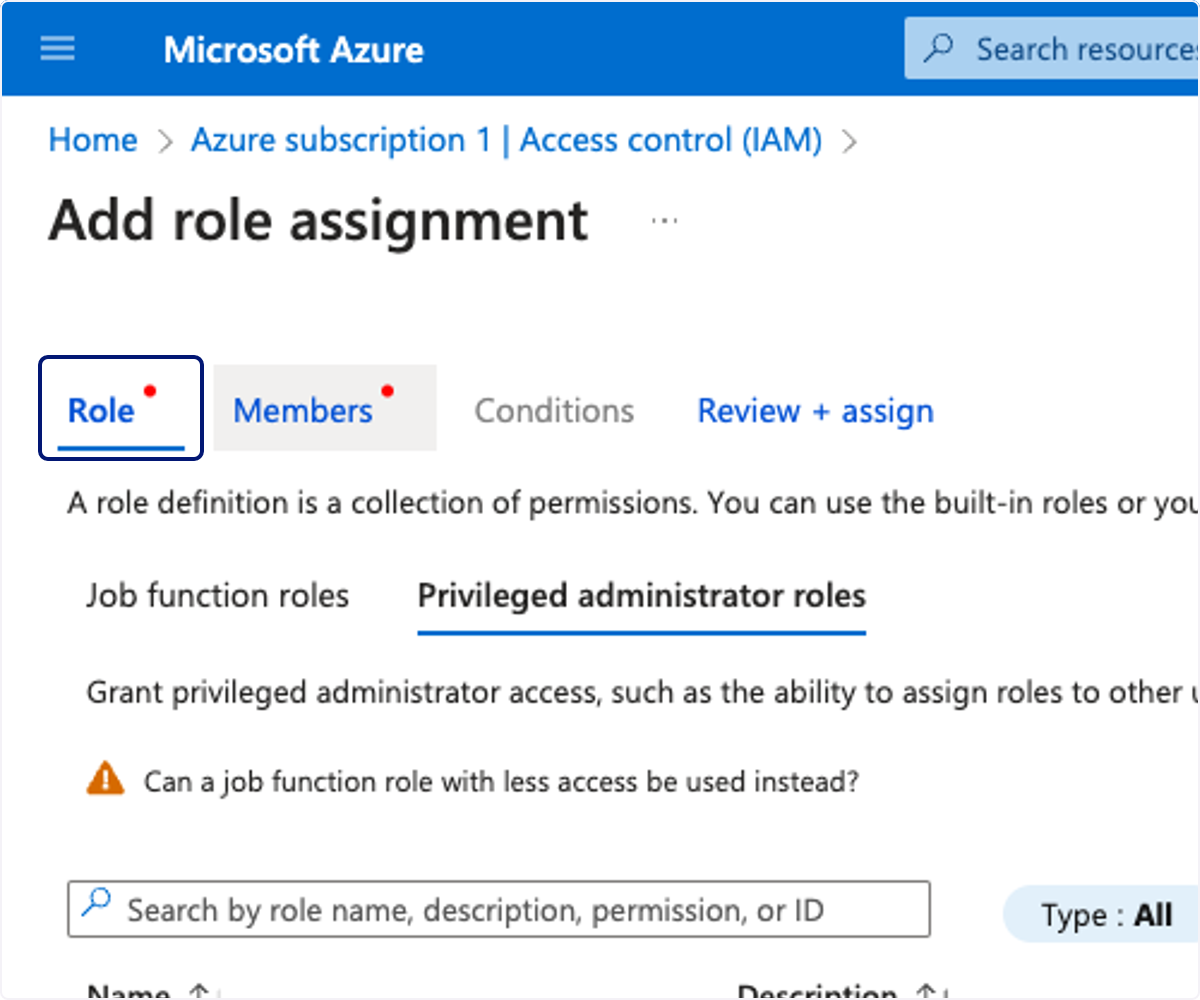
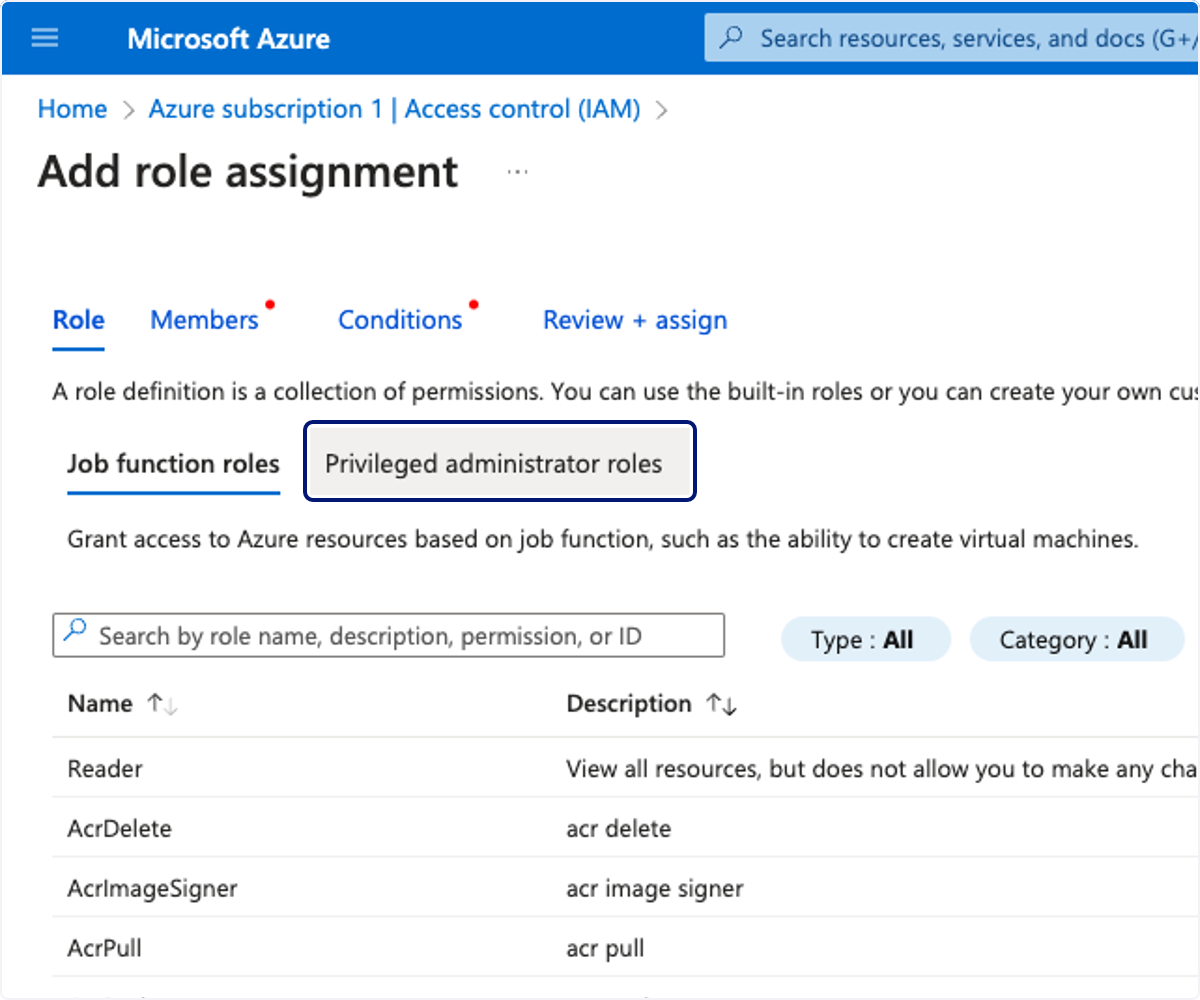
🟣 Clique em Privileged administrator roles
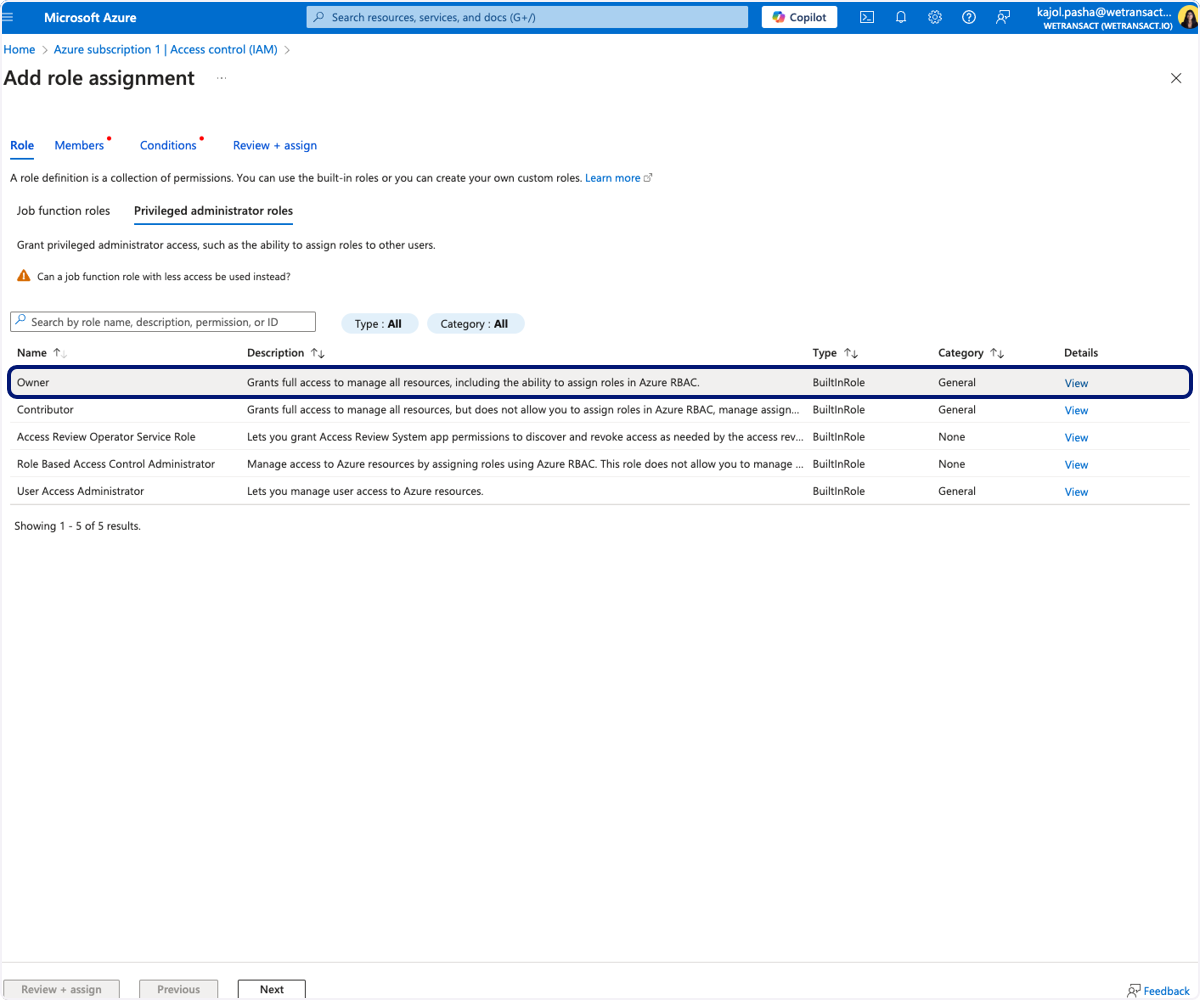
🟣 Clique em Owner…
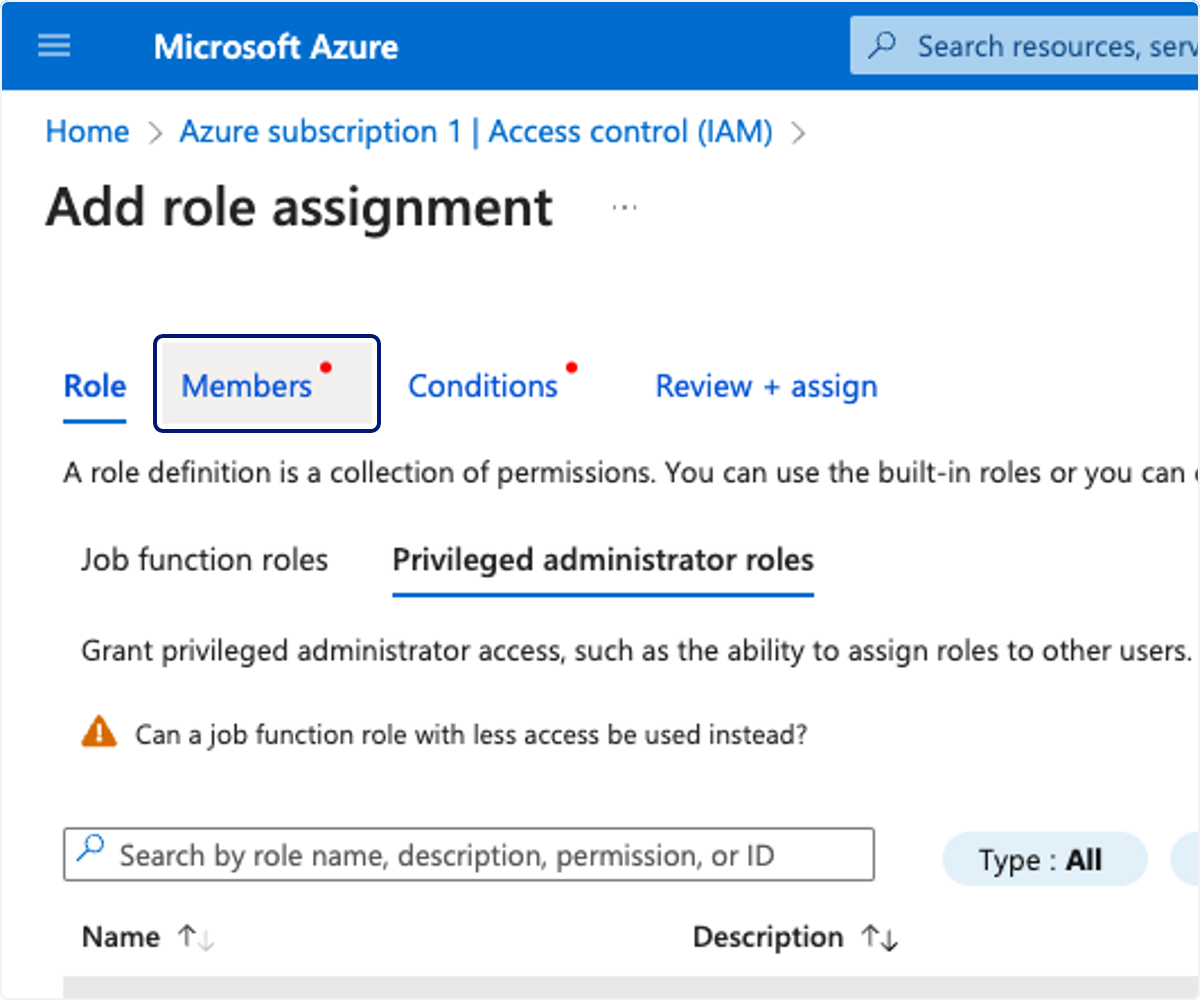
🟣 Clique em Members
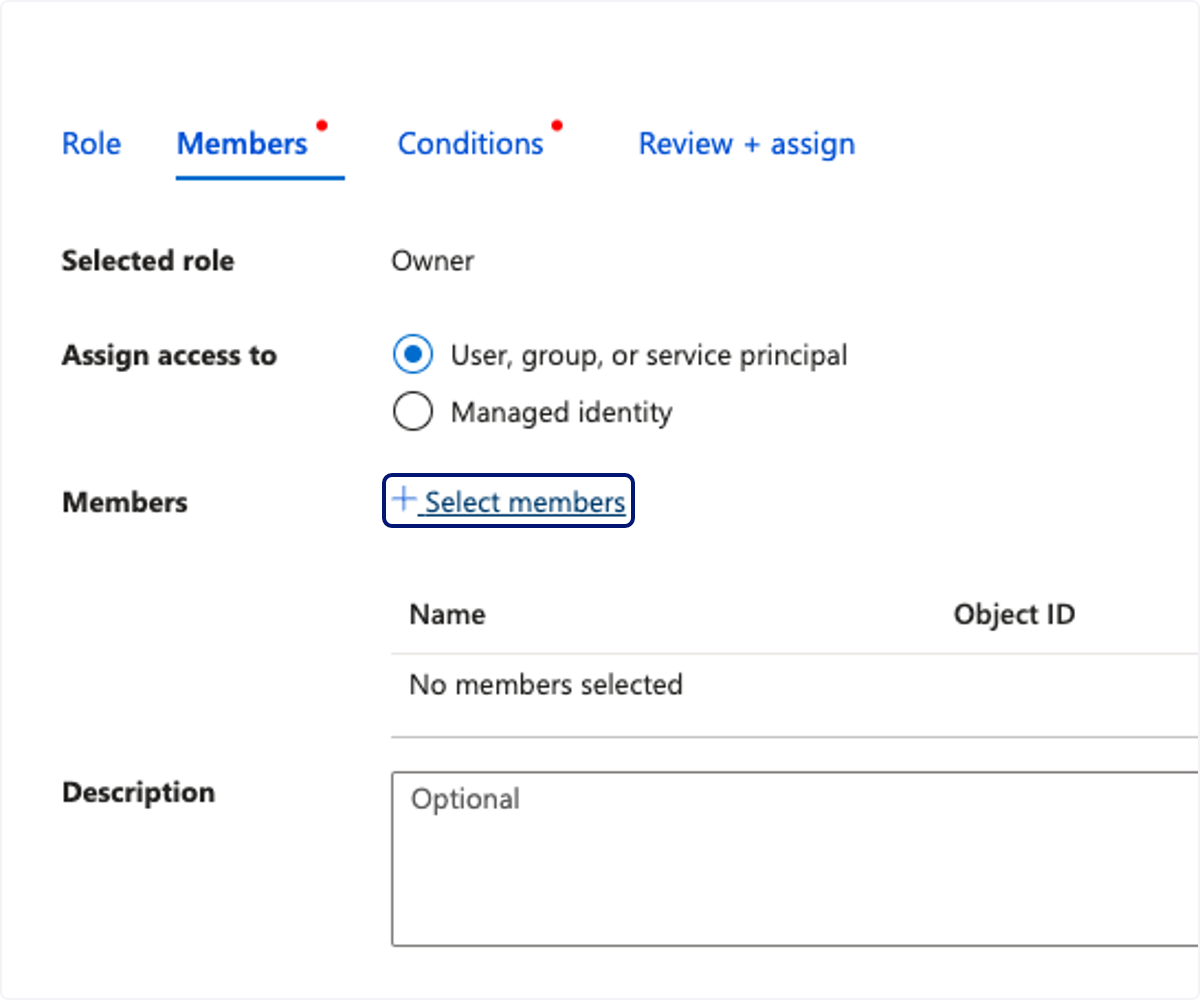
🟣 Clique em Select members
🟣 Digite seu nome
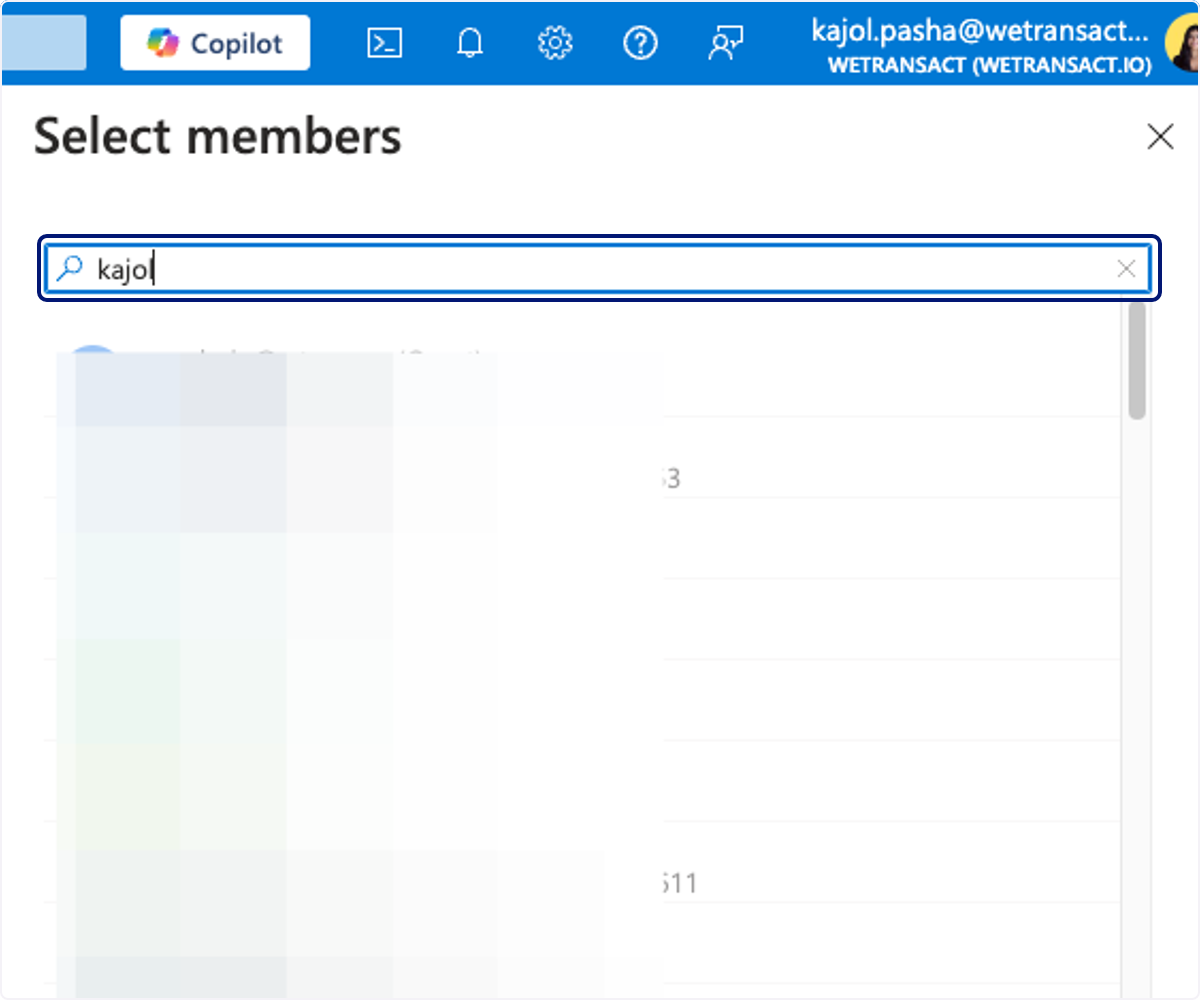
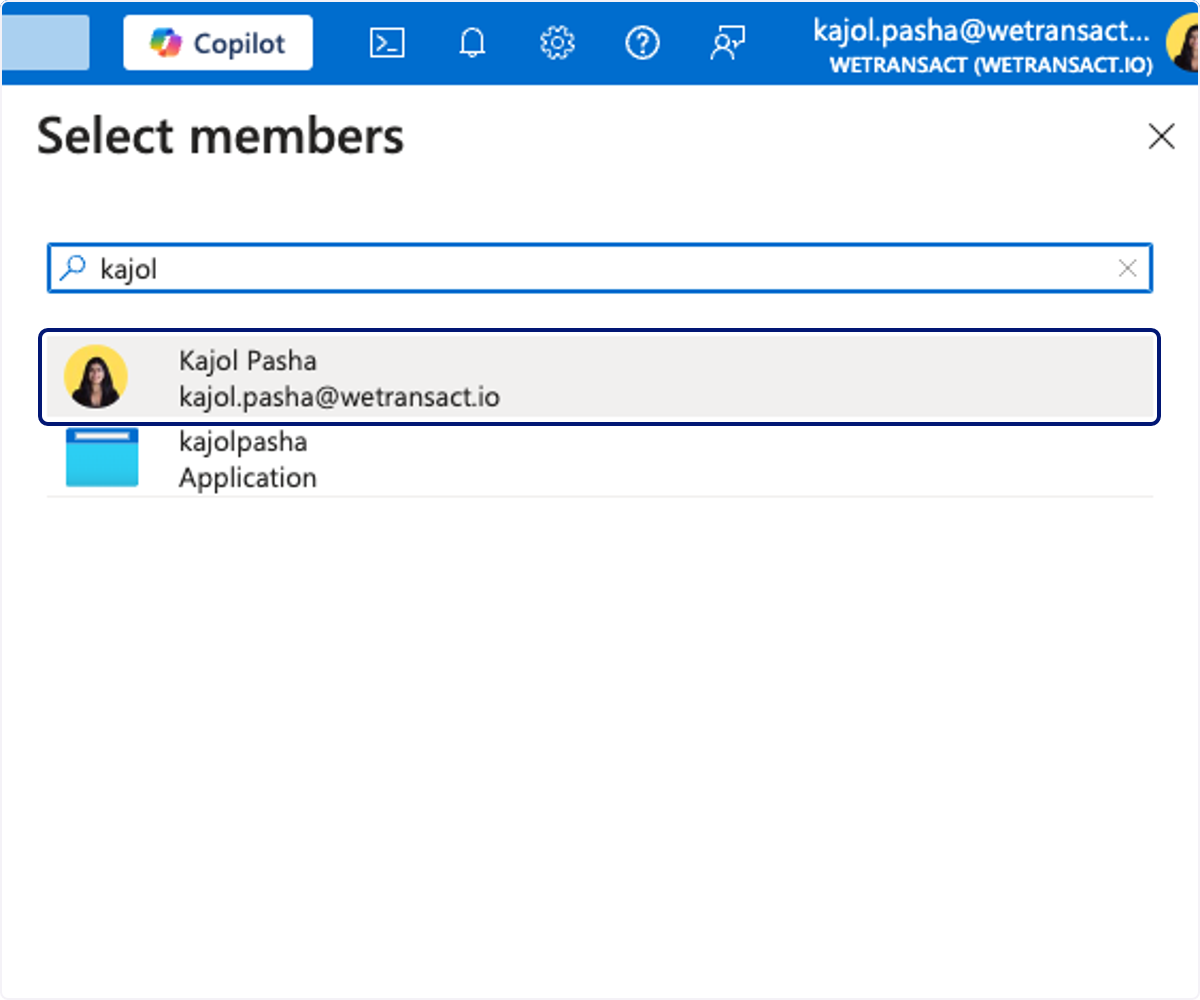
🟣 Clique no seu nome
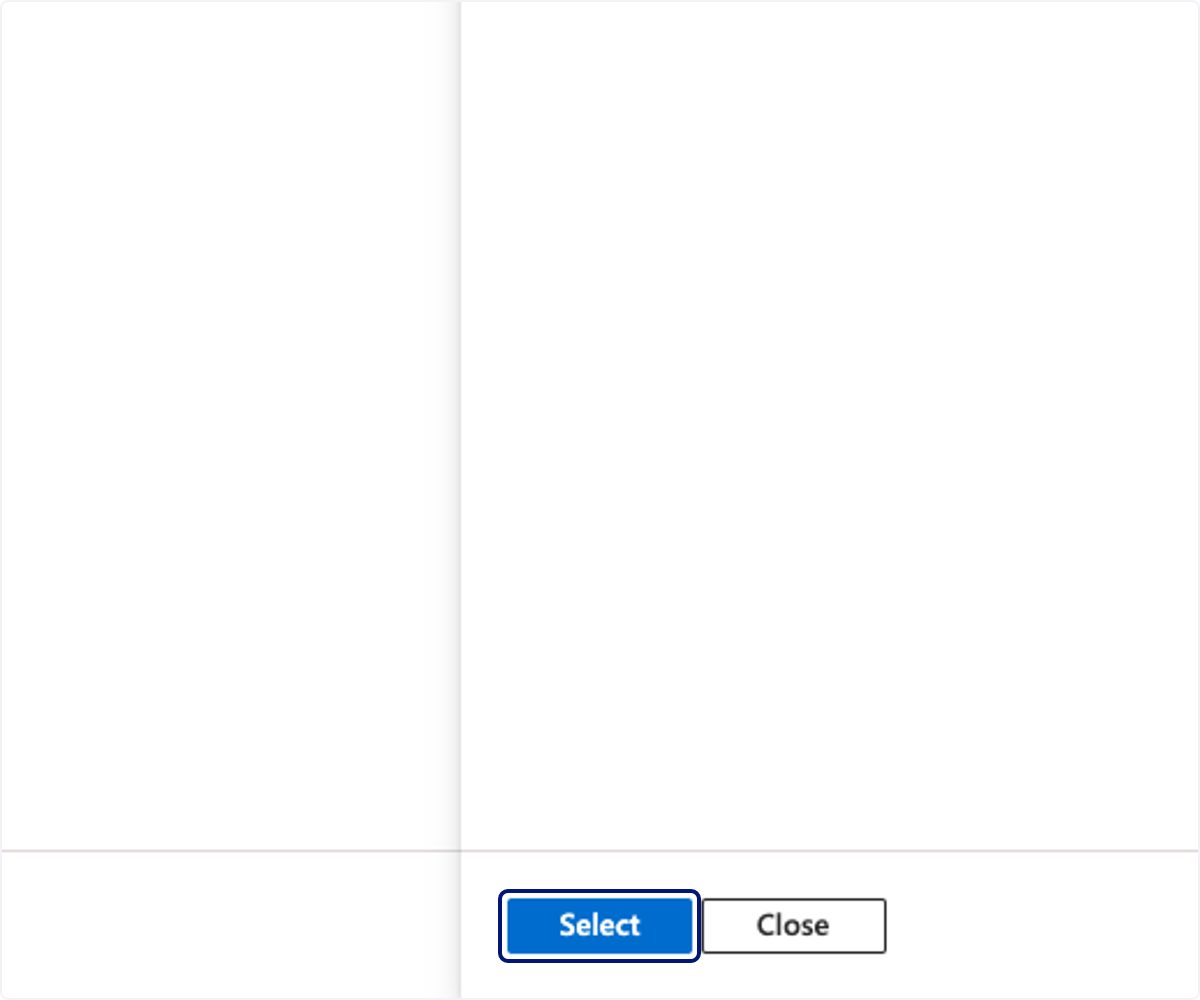
🟣 Clique em Select
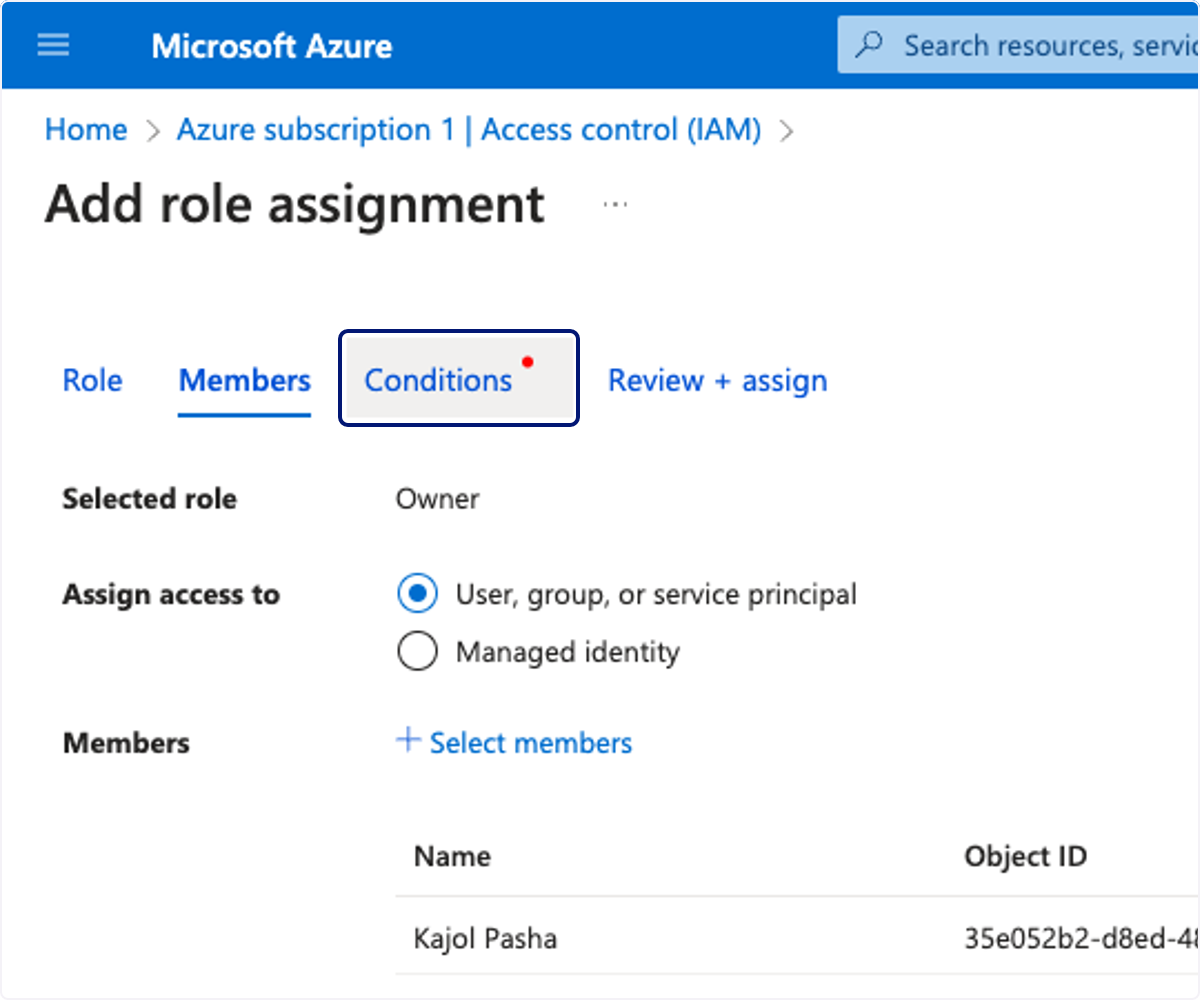
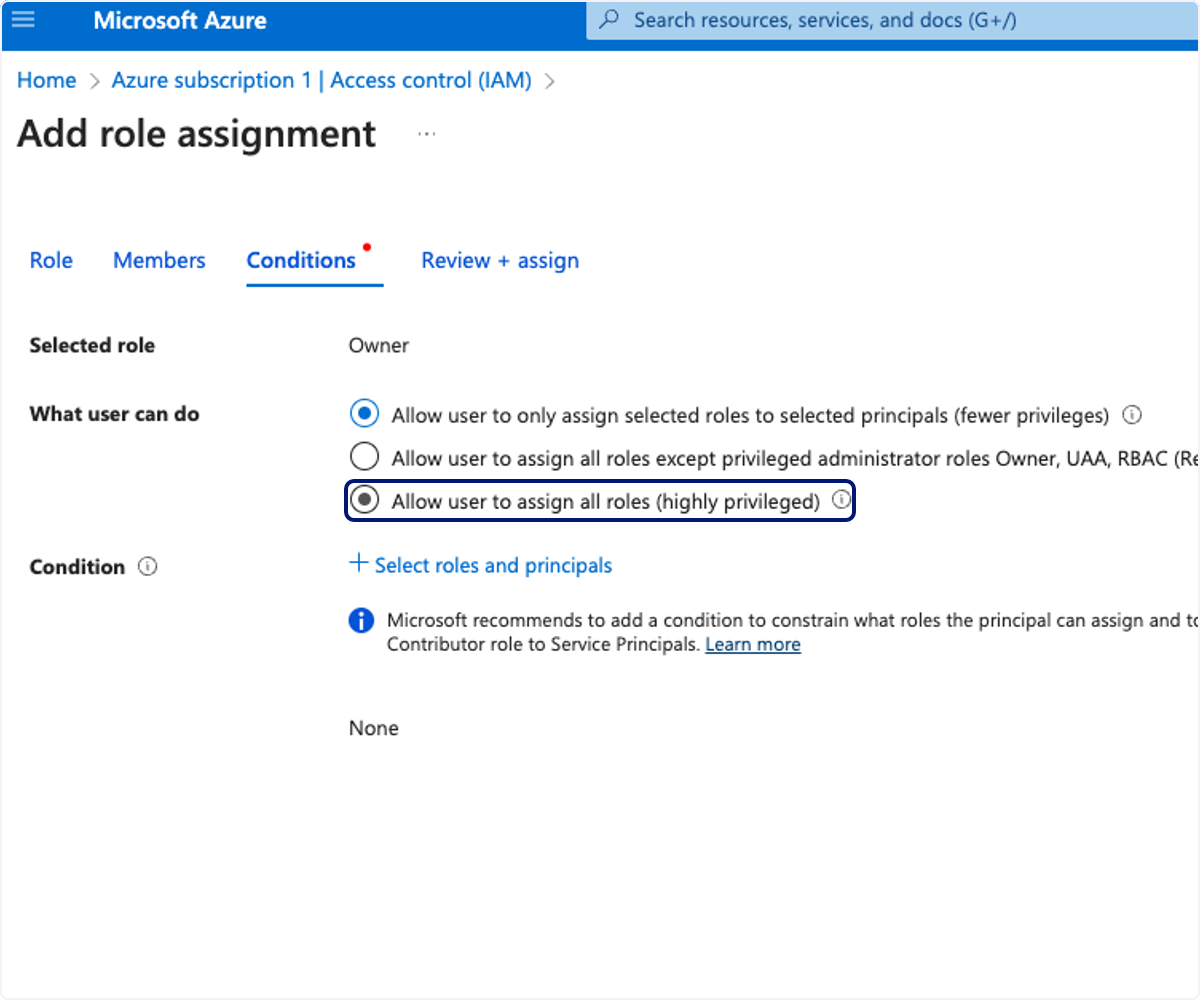
🟣 Clique em Conditions
🟣 Clique em Allow user to assign all roles (highly privileged)
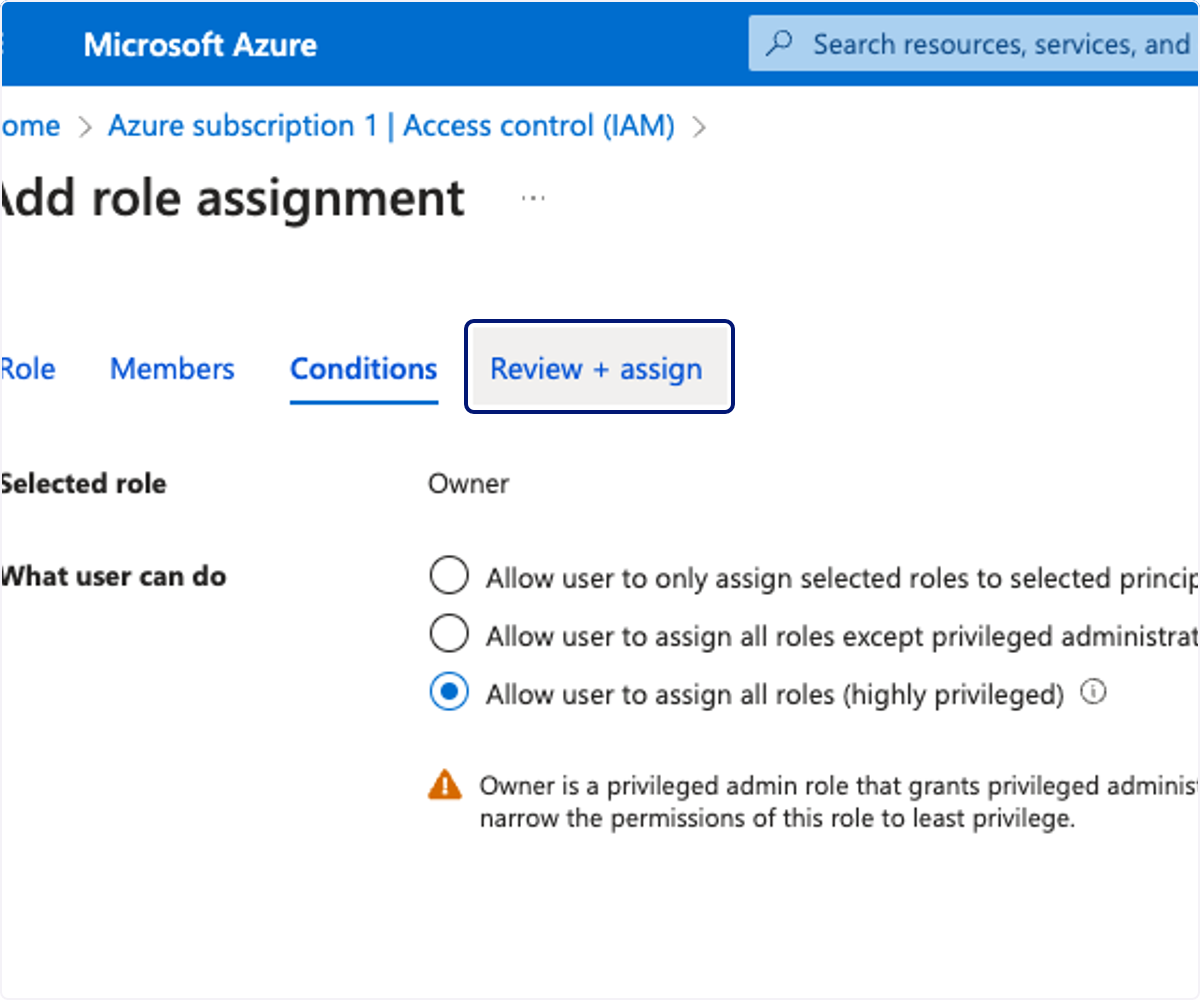
🟣 Clique em Review + assign
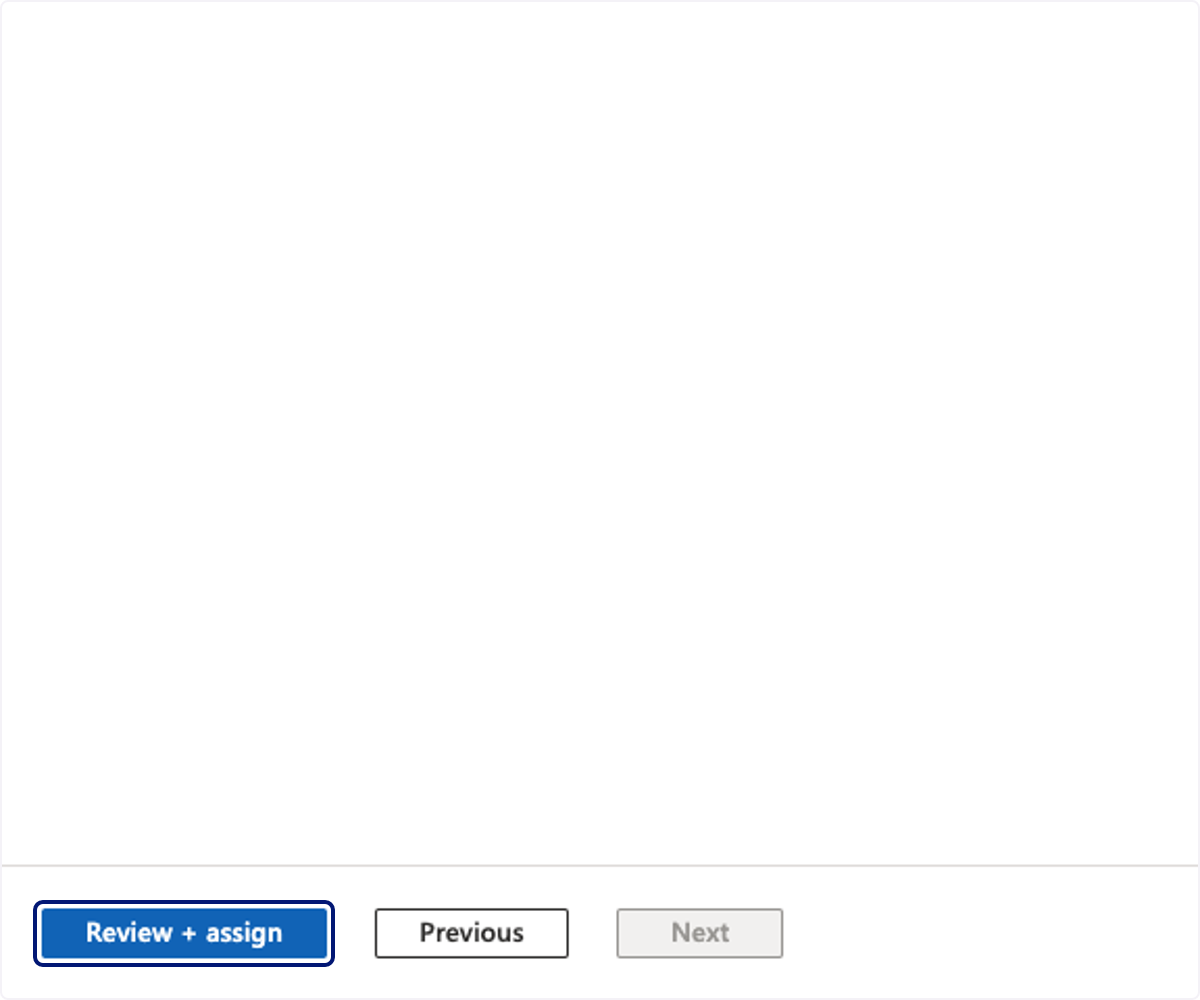
🟣 Clique em Review + assign
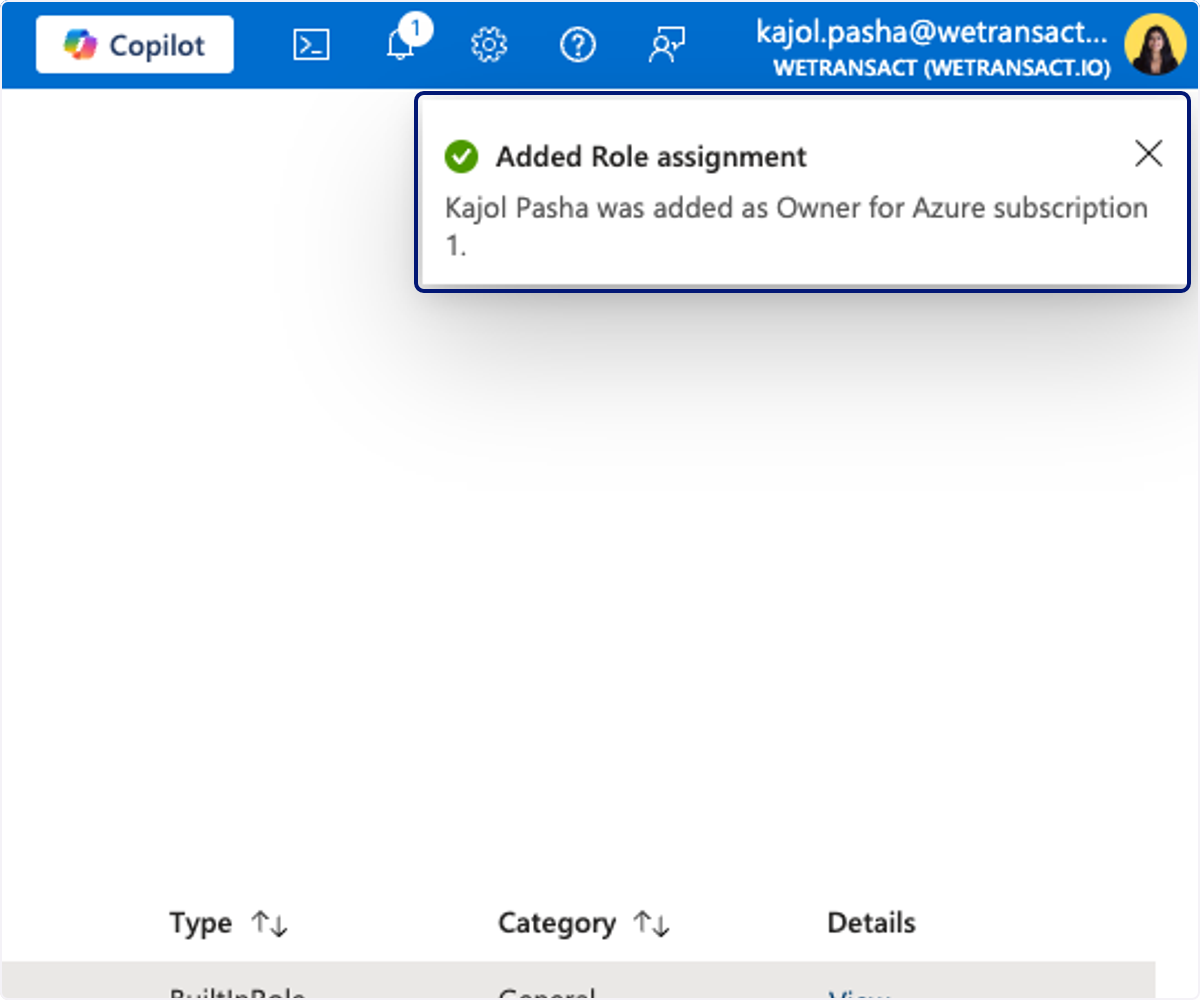
🟣 Você deverá receber uma mensagem toaster confirmando sua nova atribuição de função Owner para a assinatura em questão.
Quase lá!!!
🟣 Saia e entre novamente para garantir que as alterações sejam refletidas.
🟣 Clique em Sign in
🟣 Clique em Subscriptions
🟣 Parabéns! Neste ponto, você verá seu nome refletido como Owner na assinatura em questão.
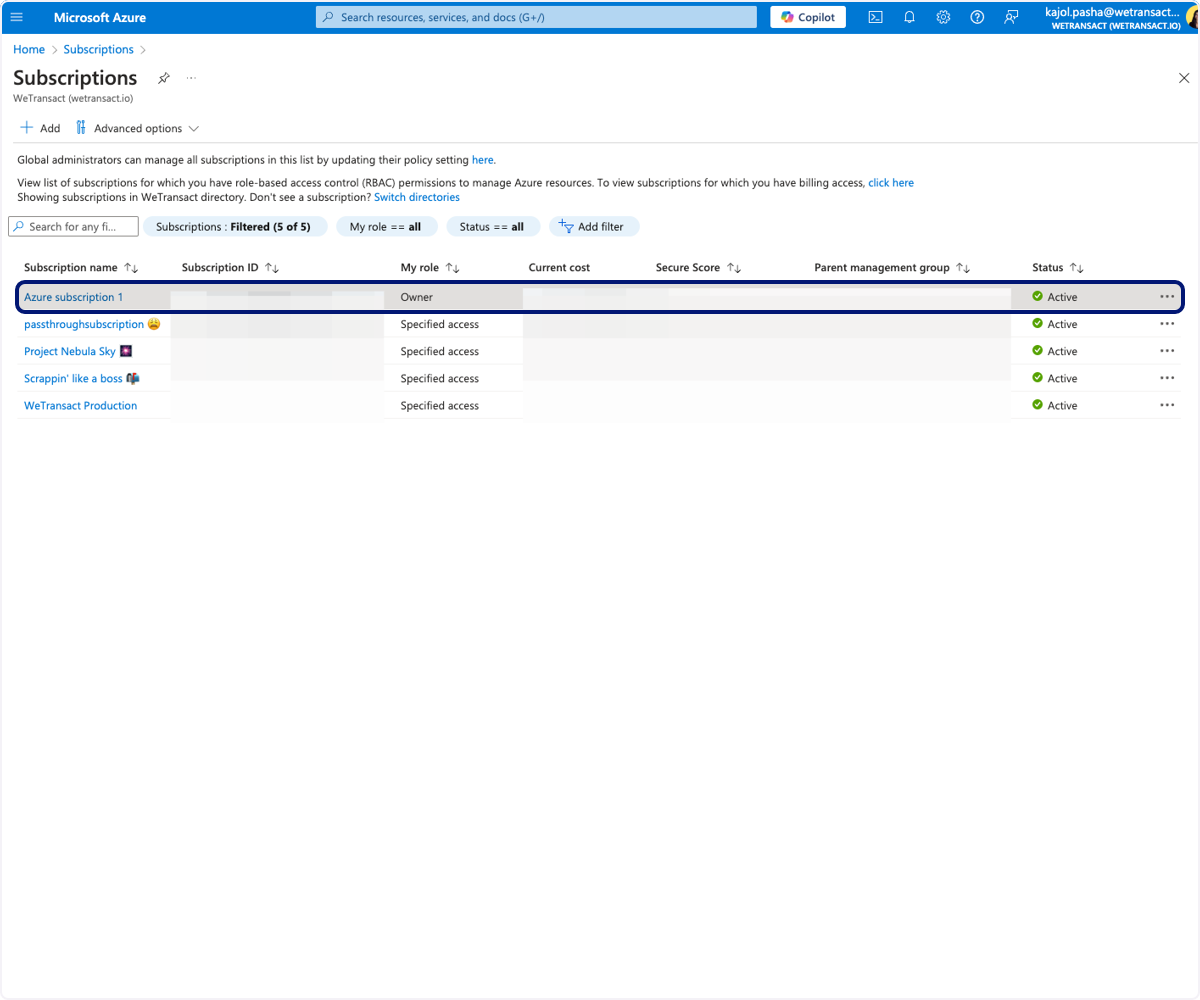
🟣 Concluído! Tada!
💬 Para mais informações, entre em contato conosco em: [email protected]