Criar oferta de aplicativo gerenciado
🟣 Criando a oferta: o pacote de implantação
Para criar uma oferta de Managed Application, você primeiro cria sua solução em um formato de implantação repetível. O Azure usa modelos ARM para definir a infraestrutura implantada no ambiente do cliente.
Você prepara um pacote de implantação — um arquivo .zip contendo dois arquivos na raiz:
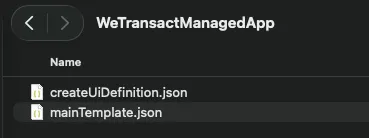
Aviso:O pacote de implantação não deve conter binários, como imagens de VM. Em vez disso, faça referência a todas as imagens do Marketplace.
🟣 mainTemplate.json
Um modelo ARM que define cada recurso do Azure que compõe sua aplicação — máquinas virtuais, contas de armazenamento, bancos de dados, rede e assim por diante. Esse modelo é executado na assinatura do cliente no momento da implantação.
- A diferenciação entre maiúsculas e minúsculas no nome do arquivo importa. O arquivo deve ser nomeado exatamente como mainTemplate.json, na raiz do zip.
- Valide antes de fazer upload. Execute o ARM Template Test Toolkit (ARM TTK) no pacote. Ele verifica o modelo, os parâmetros e a definição da UI em relação aos requisitos do Marketplace.
- Comece com exemplos funcionais. Há repositórios públicos com centenas de exemplos: exemplos de aplicativos gerenciados do Azure no GitHub, o índice de projetos de exemplo e os mais amplos modelos de início rápido do Azure.
🟣 createUiDefinition.json
O arquivo de definição da UI controla a interface que seu cliente vê no portal do Azure durante a implantação. Ele permite solicitar entradas de configuração — nome da instância, dimensionamento, credenciais de administrador, configurações opcionais — em um assistente. As saídas desse formulário mapeiam diretamente para os parâmetros de mainTemplate.json.
- A diferenciação entre maiúsculas e minúsculas no nome do arquivo importa. O arquivo deve ser nomeado exatamente como createUiDefinition.json, na raiz do zip.
- Visualize na sandbox. Cole seu arquivo na Create UI Definition Sandbox para visualizar a experiência exata do portal sem implantar nada. Guia: Teste sua interface do portal.
- Documentação de referência: visão geral do createUiDefinition com todos os elementos e funções compatíveis.
Dica: A trilha gratuita da Microsoft Dominando o Marketplace — Aplicativos Gerenciados do Azure tem laboratórios práticos e vídeos cobrindo todo o processo de criação do pacote.
🟣 Exemplo funcional
O resultado final do desenvolvimento são dois arquivos JSON compactados juntos e enviados no portal WeTransact. Dependendo do que você implanta, esses arquivos variam de triviais a muito grandes. O exemplo abaixo implanta uma única conta de armazenamento com um contêiner de blob.
🟣 mainTemplate.json
{
  "$schema": "https://schema.management.azure.com/schemas/2019-04-01/deploymentTemplate.json#",
  "contentVersion": "1.0.0.0",
  "parameters": {
    "storageAccountType": {
      "type": "string",
      "defaultValue": "Standard_LRS",
      "allowedValues": [ "Standard_LRS", "Standard_GRS", "Premium_LRS" ]
    },
    "location": {
      "type": "string",
      "defaultValue": "[resourceGroup().location]"
    },
    "containerName": {
      "type": "string",
      "defaultValue": "demo"
    }
  },
  "variables": {
    "storageAccountName": "[concat('demo', uniqueString(resourceGroup().id))]"
  },
  "resources": [
    {
      "type": "Microsoft.Storage/storageAccounts",
      "apiVersion": "2025-06-01",
      "name": "[variables('storageAccountName')]",
      "location": "[parameters('location')]",
      "sku": { "name": "[parameters('storageAccountType')]" },
      "kind": "StorageV2",
      "properties": {
        "supportsHttpsTrafficOnly": true,
        "minimumTlsVersion": "TLS1_2",
        "allowBlobPublicAccess": false
      }
    },
    {
      "type": "Microsoft.Storage/storageAccounts/blobServices/containers",
      "apiVersion": "2025-06-01",
      "name": "[concat(variables('storageAccountName'), '/default/', parameters('containerName'))]",
      "dependsOn": [
        "[resourceId('Microsoft.Storage/storageAccounts', variables('storageAccountName'))]"
      ],
      "properties": { "publicAccess": "None" }
    }
  ],
  "outputs": {
    "storageAccountName": {
      "type": "string",
      "value": "[variables('storageAccountName')]"
    }
  }
}
Este modelo recebe três parâmetros de entrada — localização, storageAccountType e containerName. O cliente os fornece por meio da UI do portal Azure, que é definida em createUiDefinition.json. Observe que os saídas da definição da UI abaixo correspondem aos parâmetros do modelo acima.
🟣 createUiDefinition.json
{
  "$schema": "https://schema.management.azure.com/schemas/0.1.2-preview/CreateUIDefinition.MultiVm.json#",
  "handler": "Microsoft.Azure.CreateUIDef",
  "version": "0.1.2-preview",
  "parameters": {
    "basics": [],
    "steps": [
      {
        "name": "storageConfig",
        "label": "Storage",
        "elements": [
          {
            "name": "storageAccountType",
            "type": "Microsoft.Common.DropDown",
            "label": "Storage account type",
            "defaultValue": "Standard_LRS",
            "toolTip": "Redundancy/performance tier for the demo storage account.",
            "constraints": {
              "allowedValues": [
                { "label": "Standard_LRS", "value": "Standard_LRS" },
                { "label": "Standard_GRS", "value": "Standard_GRS" },
                { "label": "Premium_LRS", "value": "Premium_LRS" }
              ],
              "required": true
            }
          },
          {
            "name": "containerName",
            "type": "Microsoft.Common.TextBox",
            "label": "Blob container name",
            "defaultValue": "demo",
            "toolTip": "Container created inside the storage account.",
            "constraints": {
              "required": true,
              "regex": "^[a-z0-9]([a-z0-9-]{1,61}[a-z0-9])$",
              "validationMessage": "3-63 chars, lowercase letters, numbers and hyphens; must start and end with a letter or number."
            }
          }
        ]
      }
    ],
    "outputs": {
      "storageAccountType": "[steps('storageConfig').storageAccountType]",
      "containerName": "[steps('storageConfig').containerName]",
      "location": "[location()]"
    }
Dica: Se você não tiver capacidade interna de engenharia para criar o pacote, o parceiro da WeTransact, Cloudsoft, cria, testa e implementa pacotes de Managed Application. Consulte cloudsoft.io/partners/wetransact.
🟣 Upload e publicação com WeTransact
- No portal WeTransact, crie a listagem de Managed Application e conclua a descrição do produto, a mídia e os planos — o mesmo fluxo de qualquer outra listagem.
- Faça upload do pacote .zip no plano, no campo "Arquivo ZIP contendo os arquivos mainTemplate.json e createUiDefinition.json". [Captura de tela: 02-portal-add-zip-file.png — o controle Add ZIP file na seção Media da listagem]
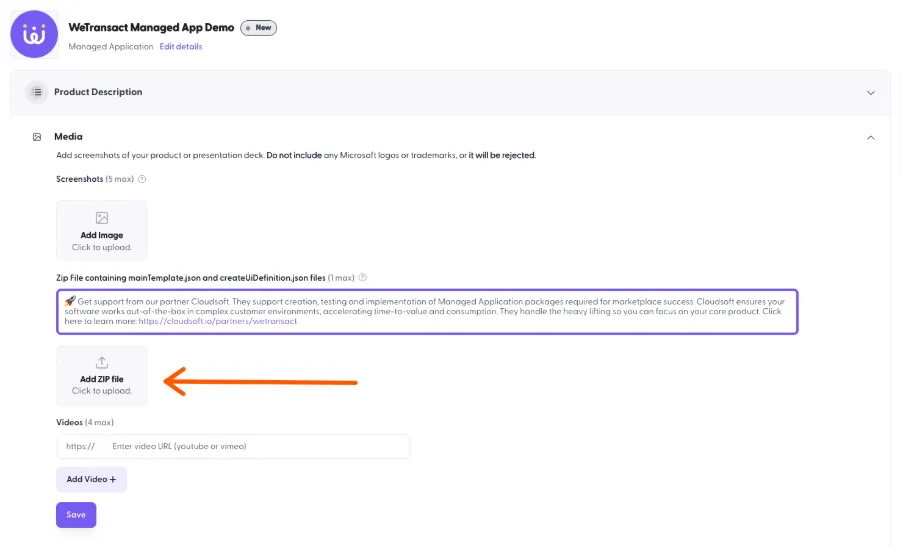
Em seguida, clique em Validate.
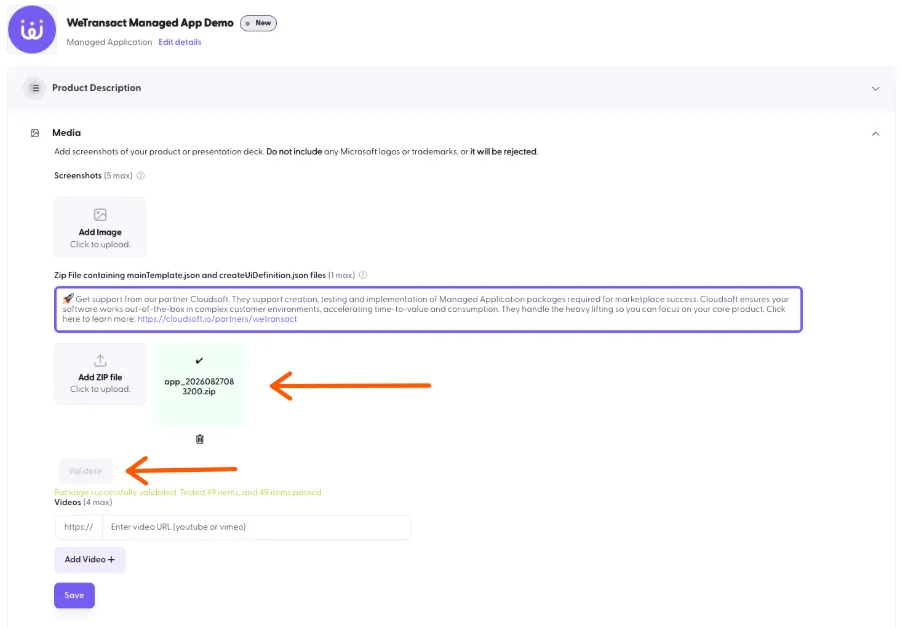
Se tudo estiver correto, a validação será bem-sucedida. Caso contrário, você verá uma mensagem de erro:
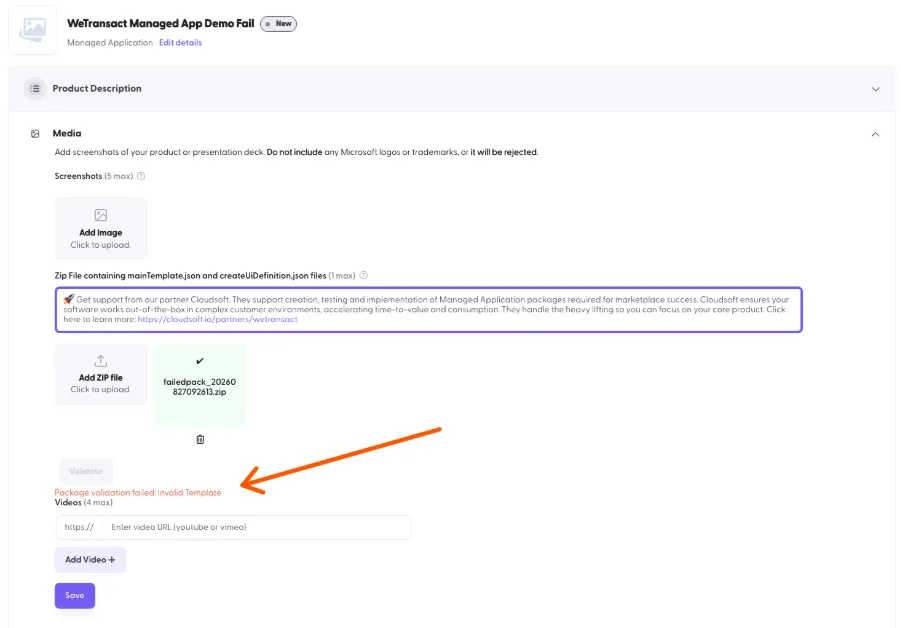
Também é recomendável executar a validação por conta própria.
- Publique. A publicação inicial de uma oferta de Managed Application normalmente leva até 24 horas para entrar no ar, e republicar uma atualização leva aproximadamente o mesmo tempo. Isso é mais lento do que SaaS porque a Microsoft realiza uma etapa manual de certificação nos arquivos de template.[A CONFIRMAR — o período de 24 horas é a experiência observada pela WeTransact, não um SLA documentado da Microsoft.]
💬 Para mais informações, entre em contato conosco em: [email protected]