Como adicionar um perfil como proprietário de faturamento
Visão geral
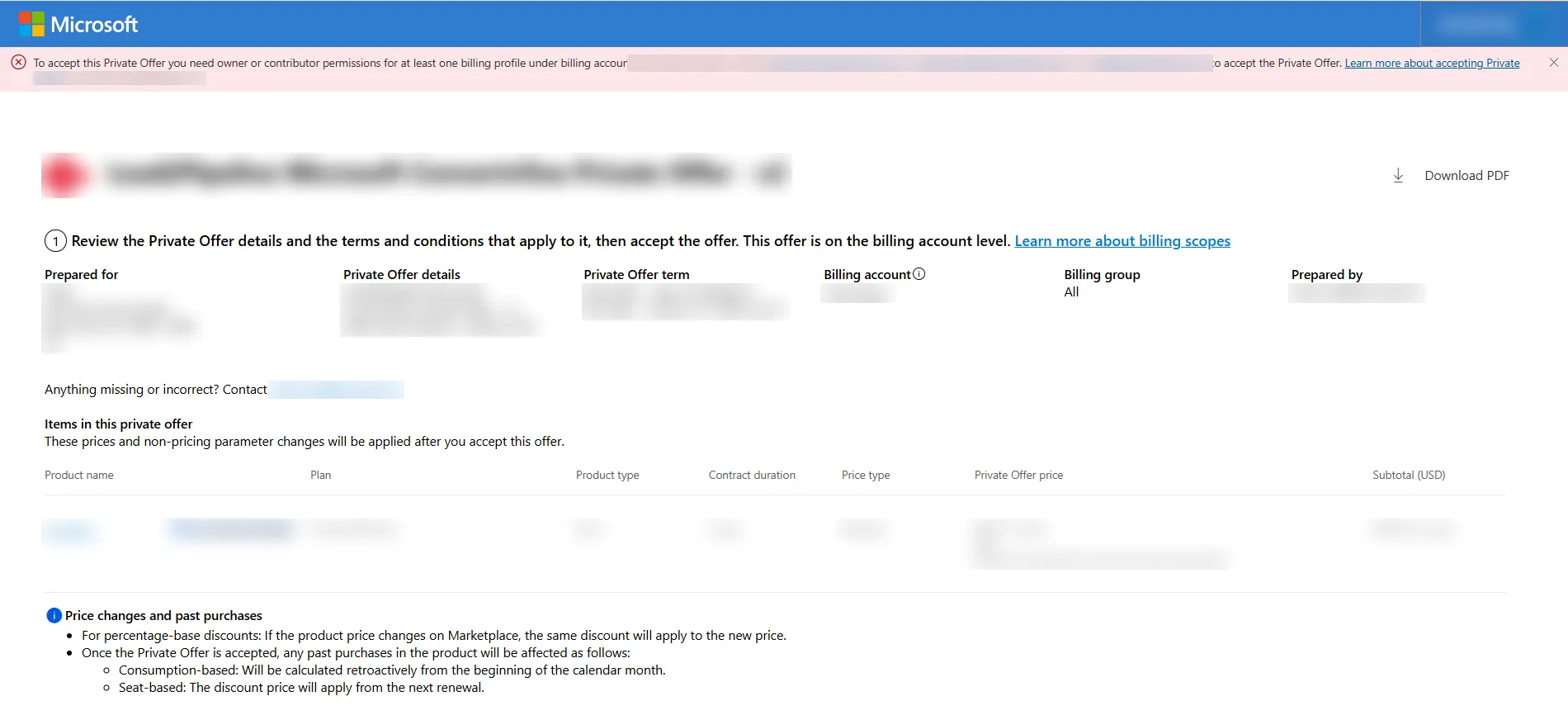
Quando você abrir uma Private Offer para aceitá-la, poderá ver este erro na parte superior da página:
Isso significa que o usuário que está aceitando a oferta não é proprietário nem colaborador em nenhum perfil de cobrança. Para corrigir isso, conceda a esse usuário a função Proprietário do perfil de faturamento no portal do Azure e, em seguida, aceite a oferta novamente.
Antes de começar
- Você precisa de permissão para gerenciar o acesso na conta de cobrança ou no perfil de cobrança, por exemplo, como proprietário da conta de cobrança ou proprietário existente do perfil de cobrança.
- Tenha pronto o endereço de email do usuário que você deseja adicionar.
- Saiba a qual perfil de cobrança você deseja conceder acesso.
Etapas
Etapa 1 – Abra o Cost Management
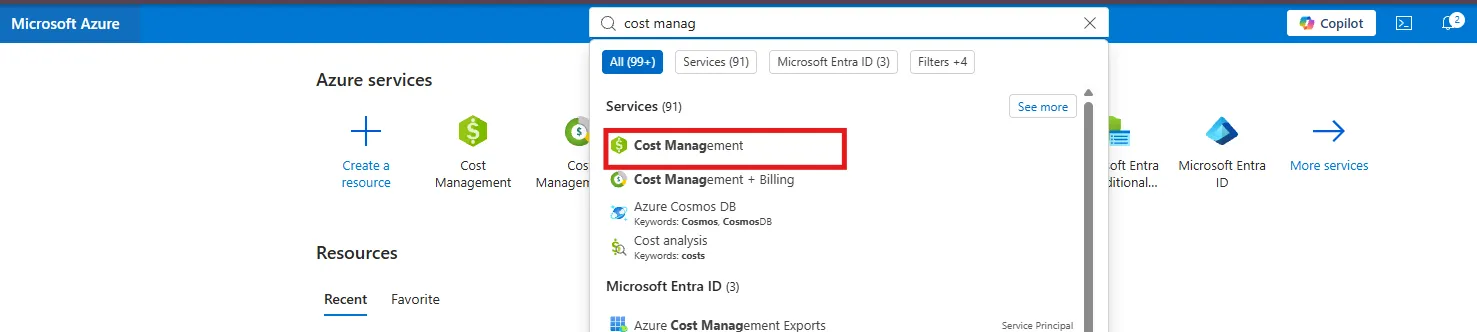
Entre no portal do Azure. Na barra de pesquisa na parte superior, digite gestão de custos e selecione Gerenciamento de custos em Serviços.
Etapa 2 – Vá para sua conta de cobrança
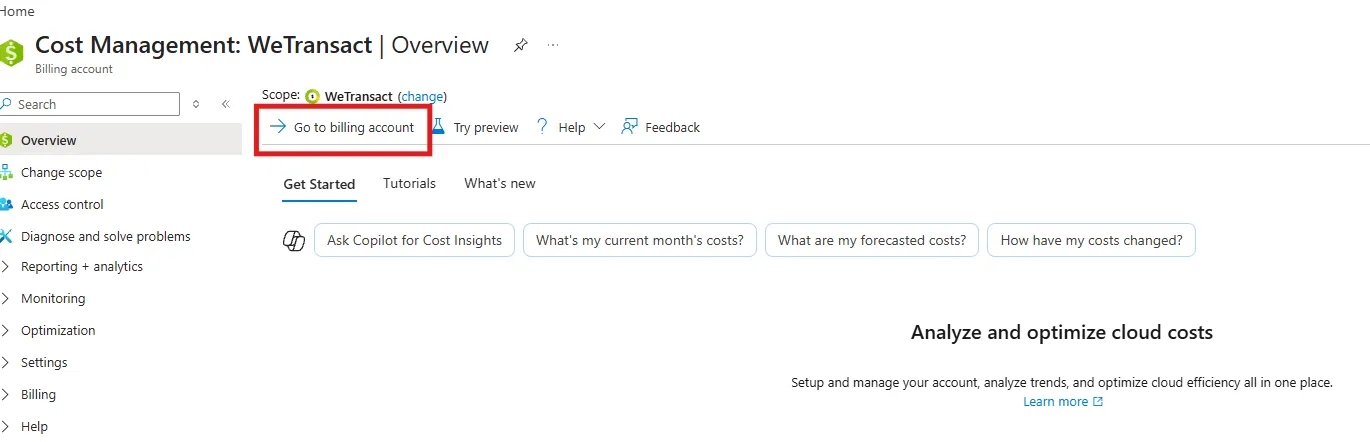
Na página de visão geral do Gerenciamento de custos, clique em Ir para a conta de faturamento.
Etapa 3 – Abra Billing profiles
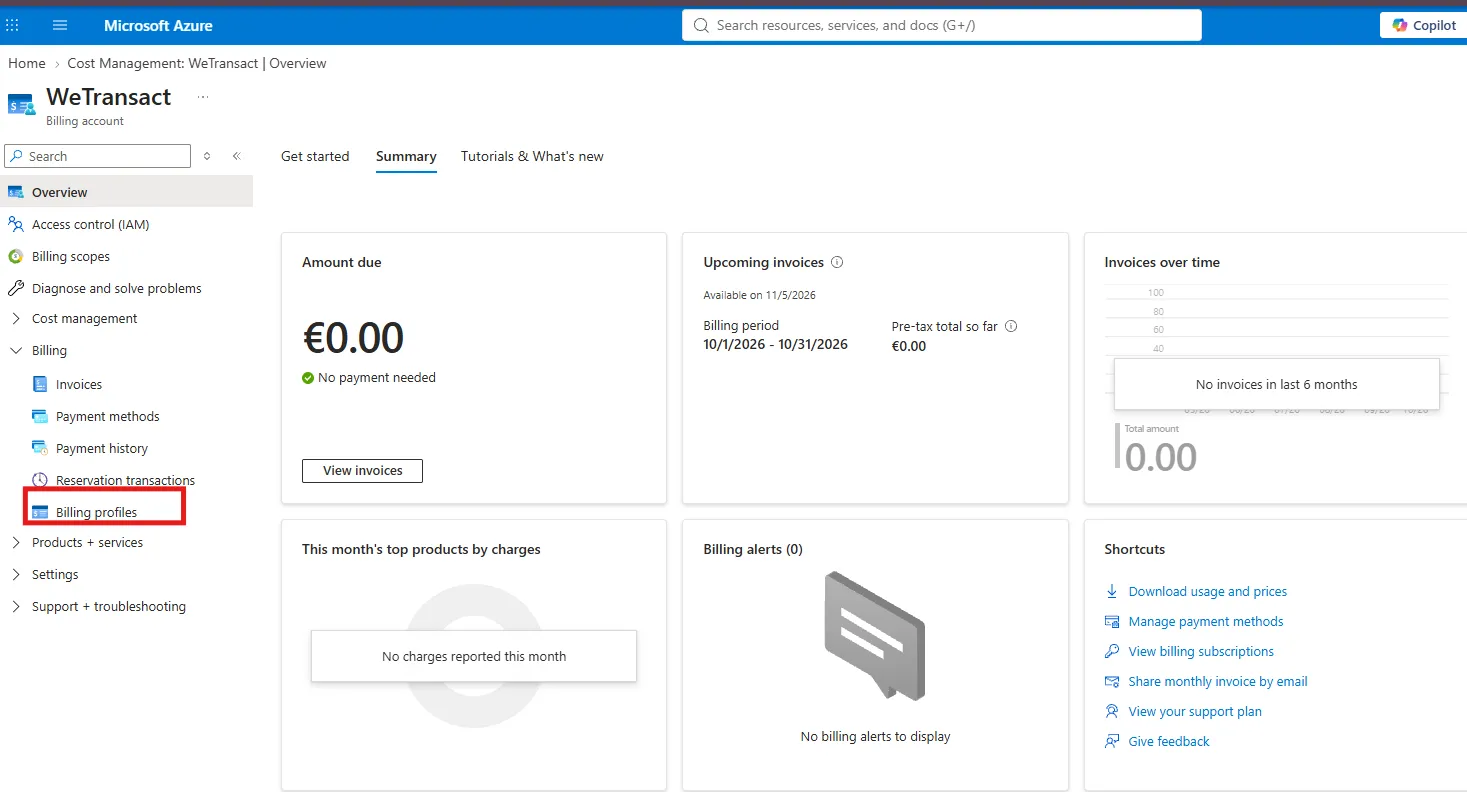
No menu à esquerda, em Faturamento, clique em Perfis de faturamento.
Etapa 4 – Selecione o perfil de cobrança
Na lista, clique no nome do perfil de cobrança ao qual você deseja conceder acesso.
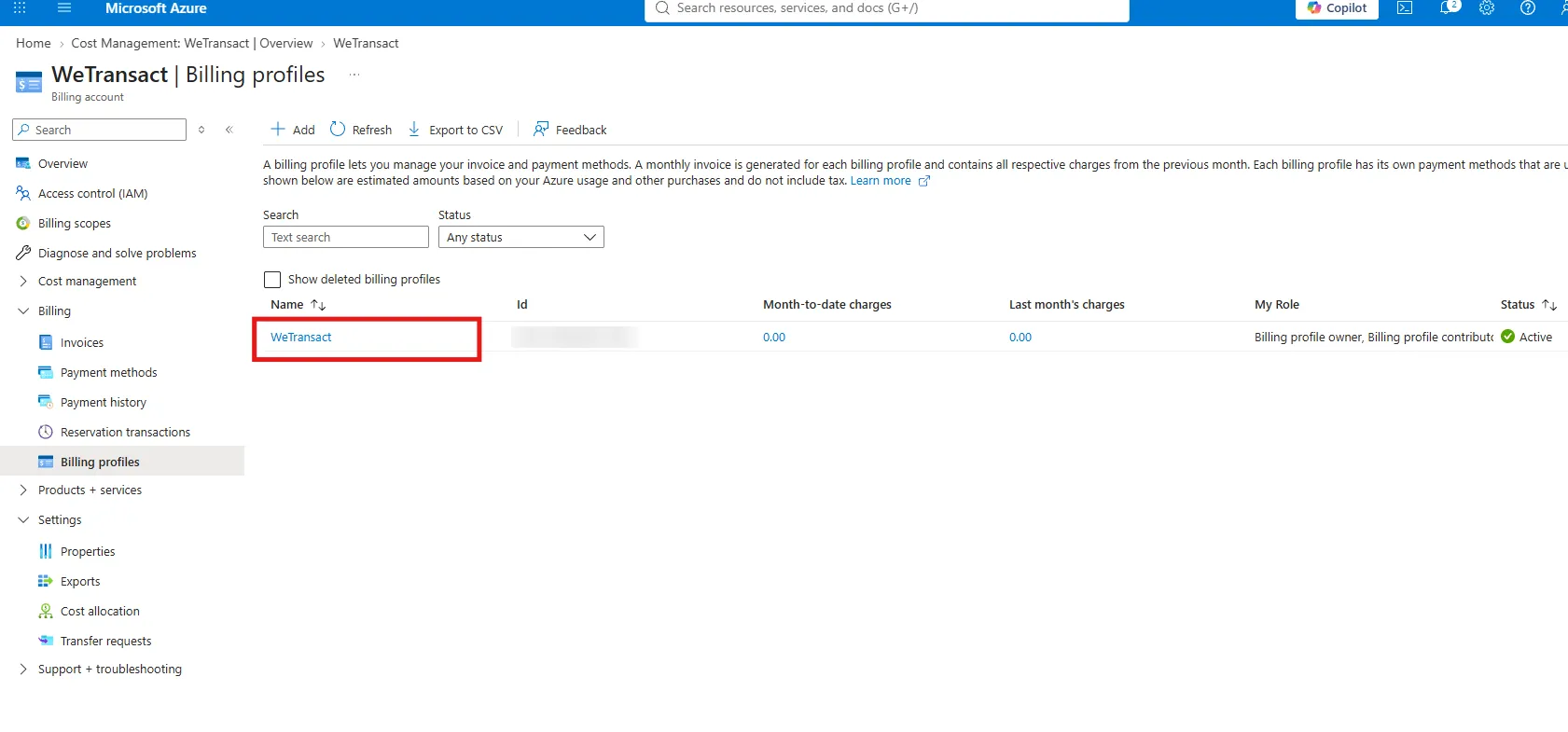
Etapa 5 – Abra Access control (IAM)
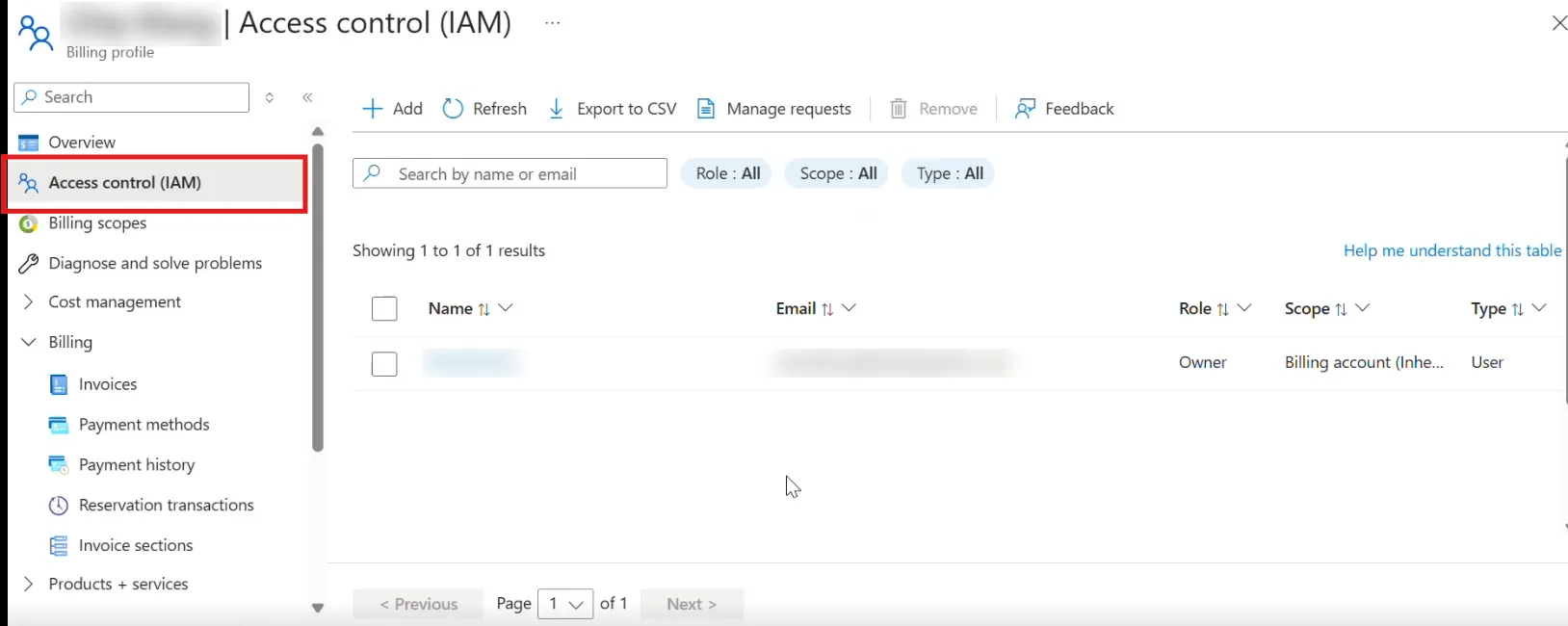
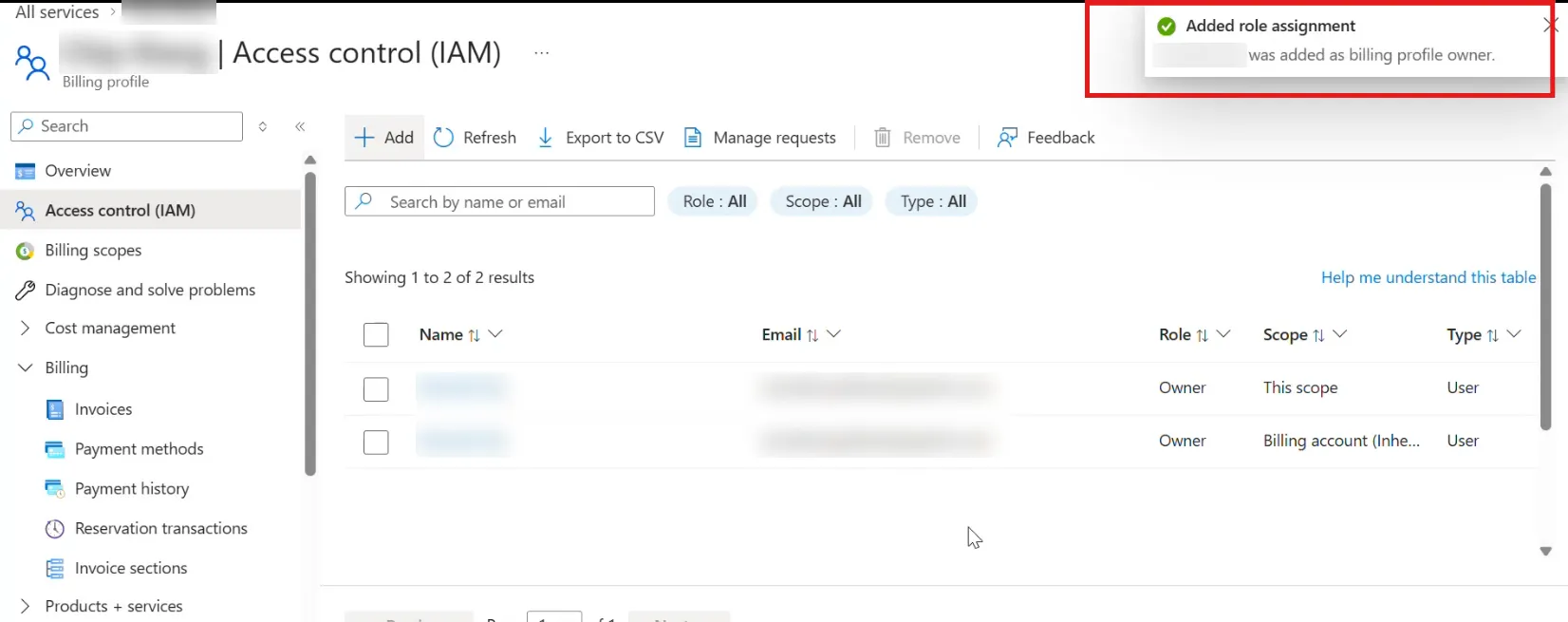
No menu à esquerda do perfil de cobrança, clique em Controle de acesso (IAM). Você verá os usuários que já têm acesso.
Etapa 6 – Adicione uma atribuição de função
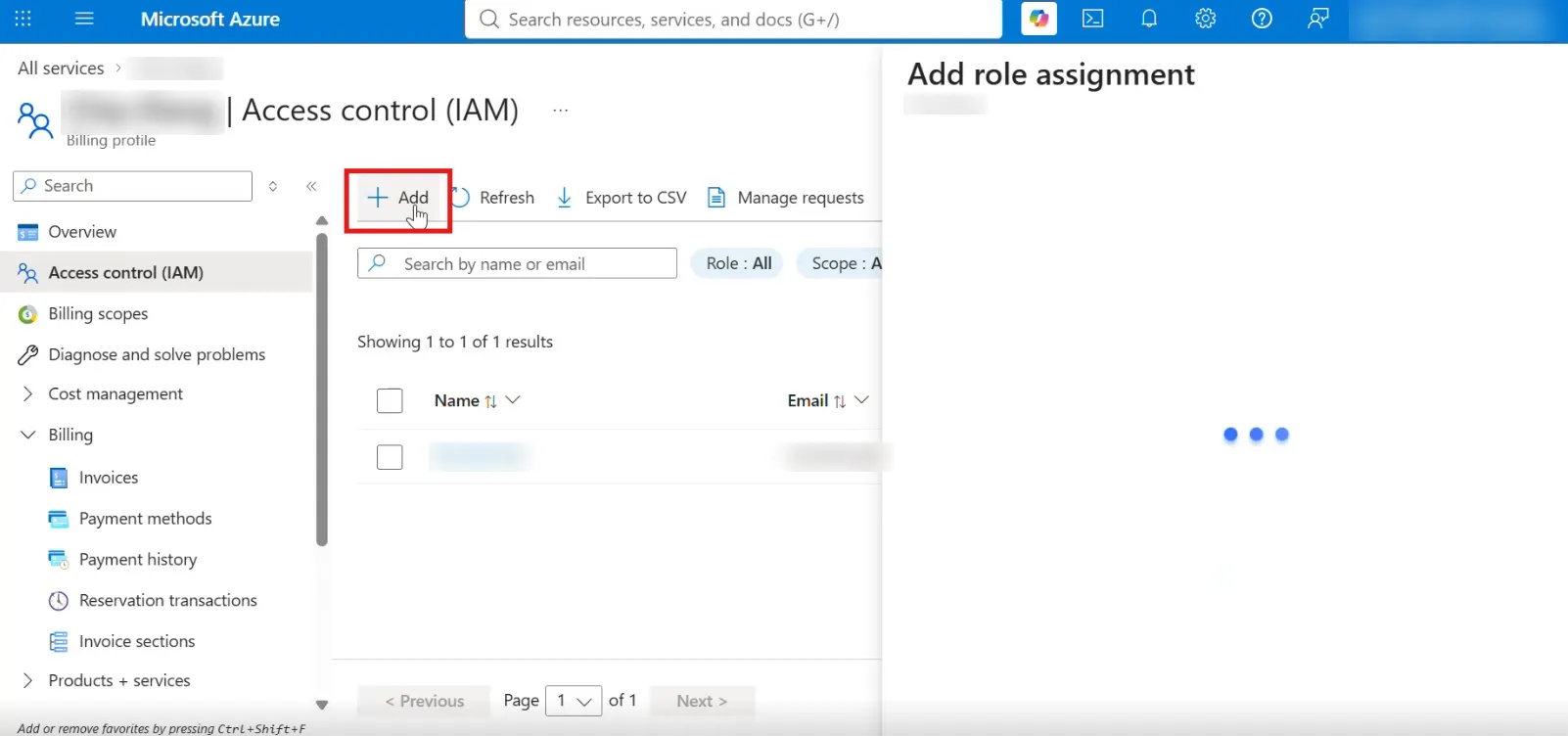
Clique em + Adicionar. O painel Adicionar atribuição de função é aberto à direita.
Etapa 7 – Escolha a função e o usuário
Em Função, selecione Proprietário do perfil de faturamento. Insira o endereço de email do usuário no campo abaixo, selecione o usuário quando ele aparecer e clique em Adicionar.
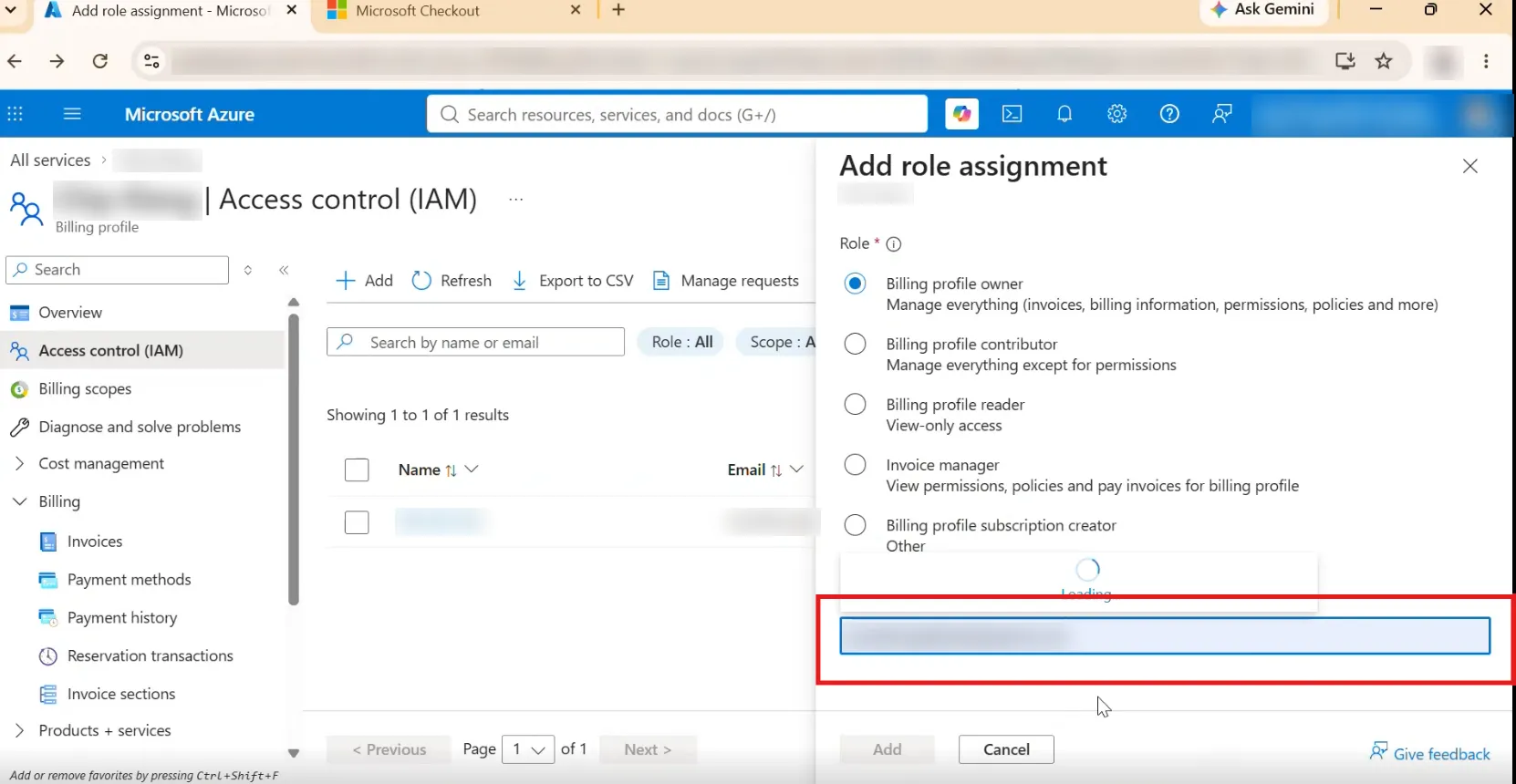
Observação: O botão Adicionar permanece desabilitado até que o usuário seja encontrado e selecionado.
Etapa 8 – Confirme que a função foi adicionada
Uma mensagem confirma Atribuição de função adicionada. O usuário agora aparece na lista com a função Proprietário e o escopo Este escopo.
Etapa 9 – Aceite a Private Offer
Volte para o link da Private Offer e atualize a página. O erro não deve mais aparecer, e você poderá aceitar a oferta. Para um guia passo a passo sobre como aceitar a oferta, consulte Como aceitar uma Private Offer – guia passo a passo para clientes.
Solução de problemas
- "Para aceitar esta Private Offer, você precisa de permissões de proprietário ou colaborador…": o usuário que está aceitando a oferta não possui função de proprietário ou colaborador em um perfil de cobrança. Siga as etapas acima para adicioná-lo como proprietário de perfil de cobrança.
- O botão Add está desabilitado: verifique se você selecionou uma função e se o email do usuário foi encontrado e selecionado.
Artigos relacionados
- Como atribuir a função de administrador de cobrança no Microsoft Azure Portal?
- Como posso verificar os direitos de um usuário para concluir uma compra?
Precisa de ajuda?
Entre em contato com [email protected].