Como conectar uma conta de e-mail para campanhas de Outreach?
12 min
Campanha de outreach: Se você vir um erro abaixo 👇🏻 ao conectar o e-mail, as etapas a seguir deverão ser concluídas pelo seu administrador (ou a partir de uma conta de administrador).
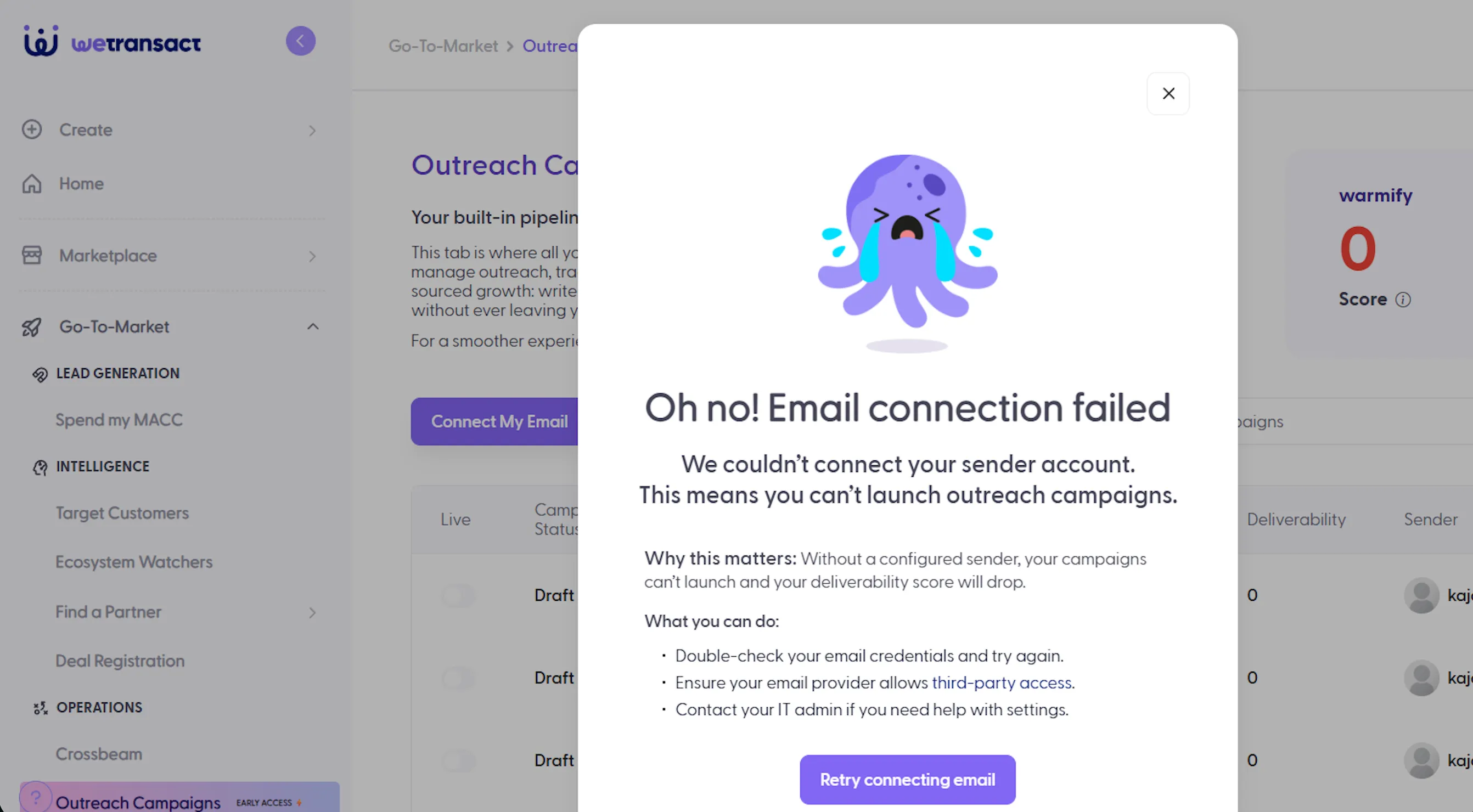
Tipo de contas
- Microsoft Outlook
- Contas Gmail ou GSuite
🔷 Microsoft Outlook
Estas etapas precisam ser concluídas para cada usuário que deseja conectar sua conta de e-mail Outlook às campanhas de outreach.
🟣 Faça login no Microsoft 365 Admin Center
- Acesse https://admin.microsoft.com
- Faça login usando suas credenciais de administrador
🟣 Vá para Usuários ativos
- No painel de navegação à esquerda, clique em “Usuários”
- Depois selecione “Usuários ativos”
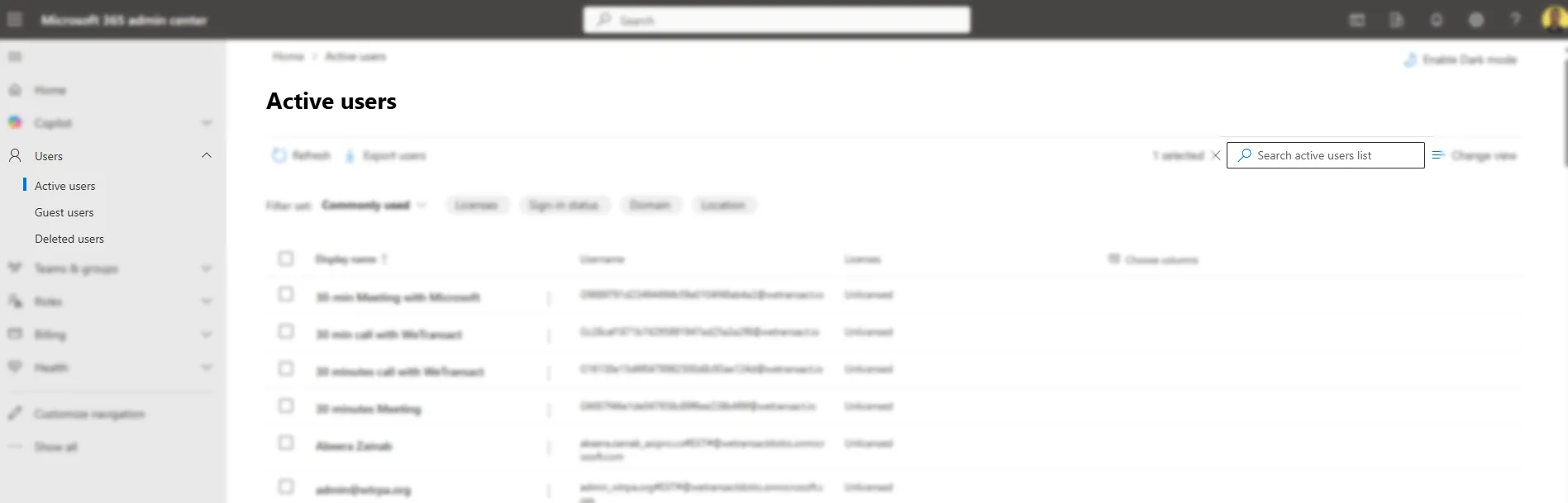
🟣 Localize a conta de e-mail
- Use a barra de pesquisa para encontrar o usuário pelo nome ou endereço de e-mail
- Clique no nome do usuário para abrir as configurações da conta
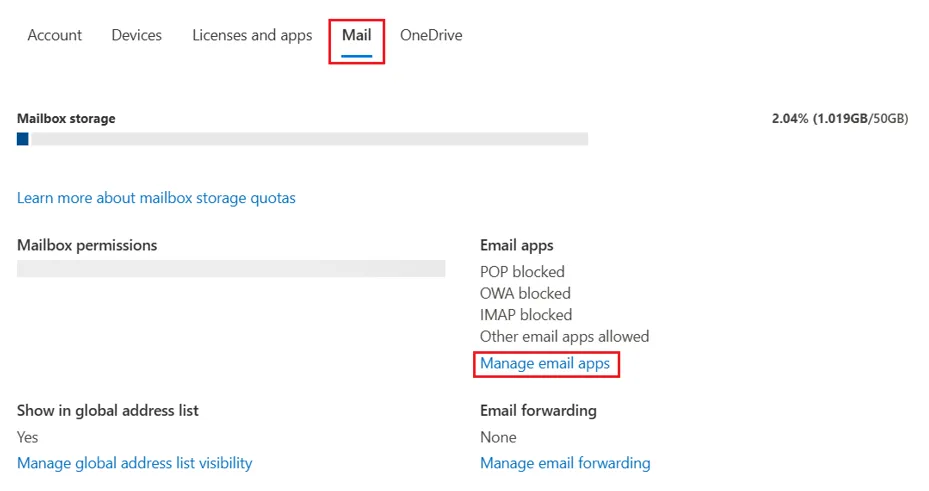
🟣 Navegue até as configurações de e-mail
- No painel de configurações do usuário, clique em “Correio”
- Depois selecione “Gerenciar aplicativos de e-mail”
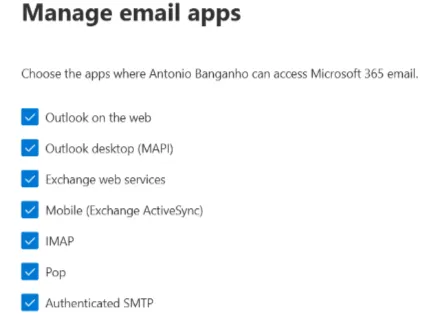
🟣 Verifique Authenticated SMTP e IMAP
- Na seção Gerenciar aplicativos de e-mail, procure por:
- SMTP autenticado
- IMAP
- Certifique-se de que as caixas de seleção estejam habilitadas
🔷 Contas GSuite
Estas etapas precisam ser concluídas apenas uma vez pelo administrador do Google Workspace.
🟣 Vá para o Google Admin Console
- Acesse https://admin.google.com
- Faça login usando as credenciais da sua conta de administrador
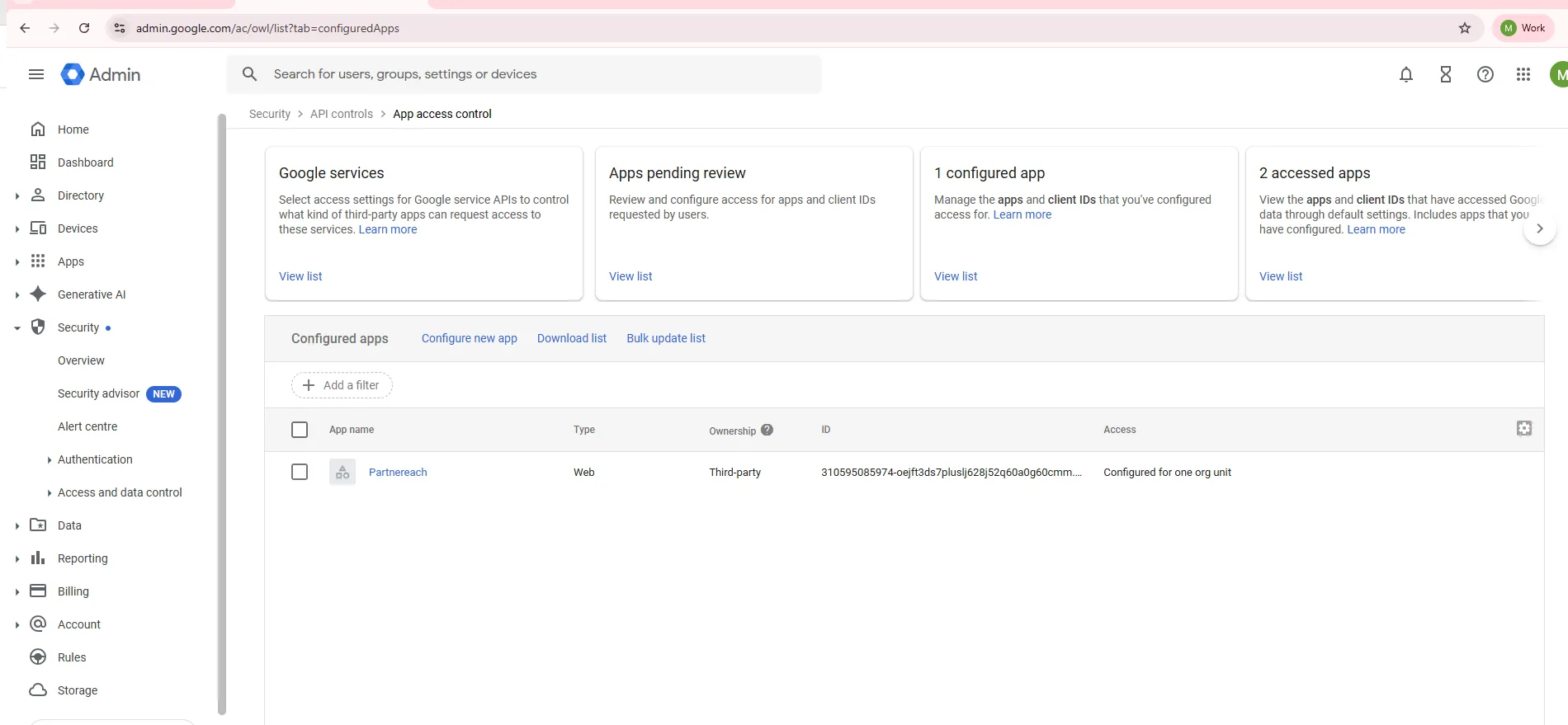
🟣 Adicione um app
- No painel do Admin Console, clique em “Segurança”
- Depois vá para “Controle de acesso e dados” > “Controles de API”
- Clique em “Gerenciar acesso ao aplicativo”
- Clique em “Configurar novo aplicativo”
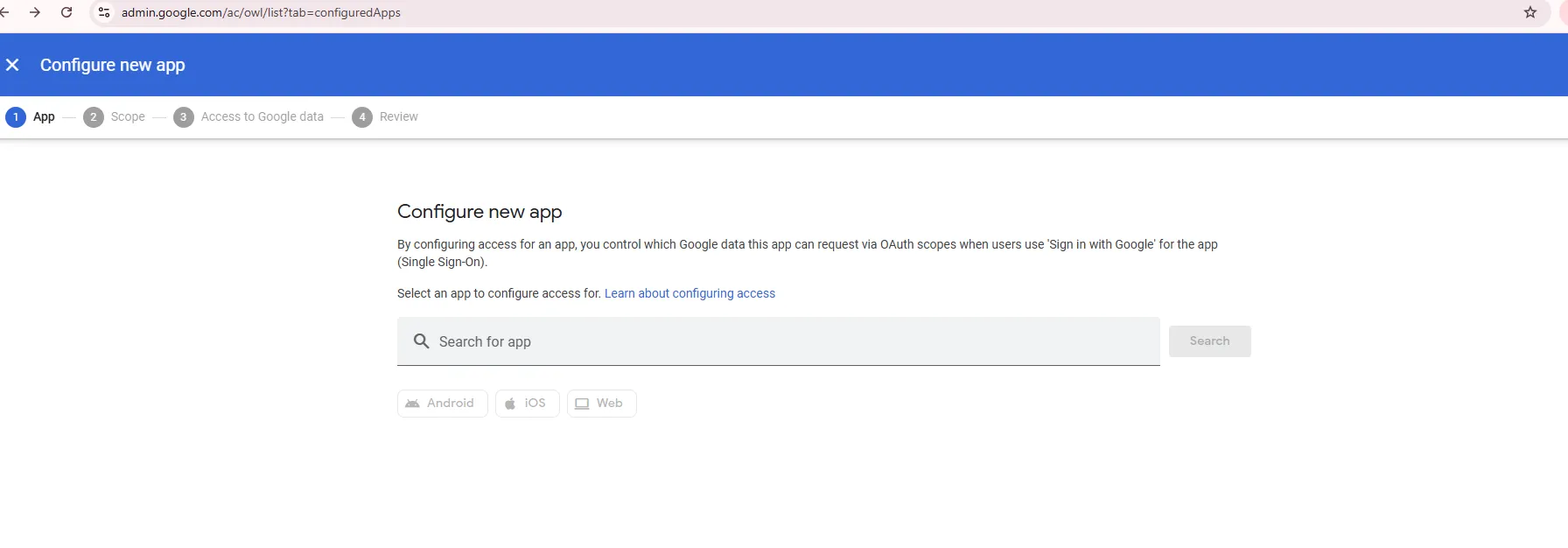
🟣 Pesquise pelo Partner Reach OAuth App
- No campo de pesquisa, insira o seguinte ID do cliente Google:
310595085974-oejft3ds7pluslj628j52q60a0g60cmm.apps.googleusercontent.com
- Clique em Pesquisar
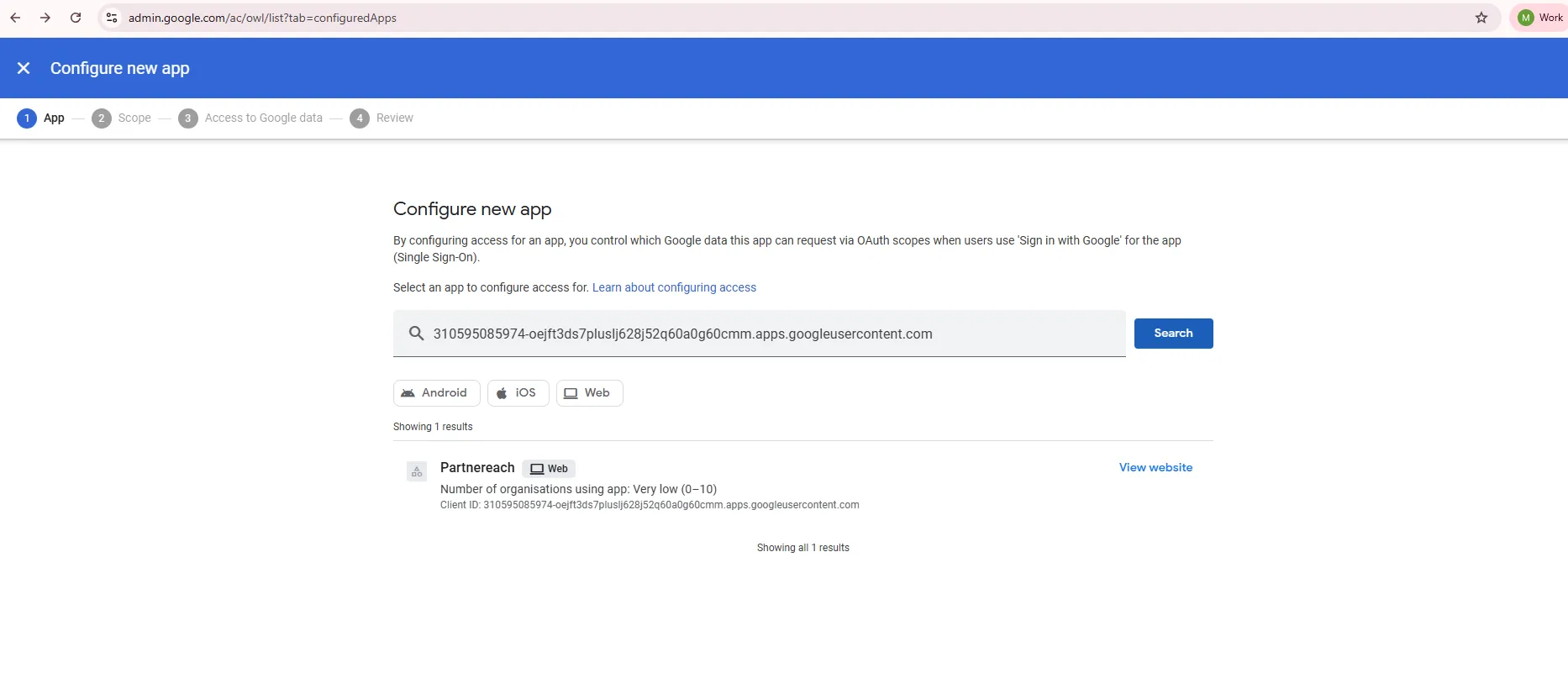
🟣 Selecione o App
- Nos resultados da pesquisa, selecione PartnerReach
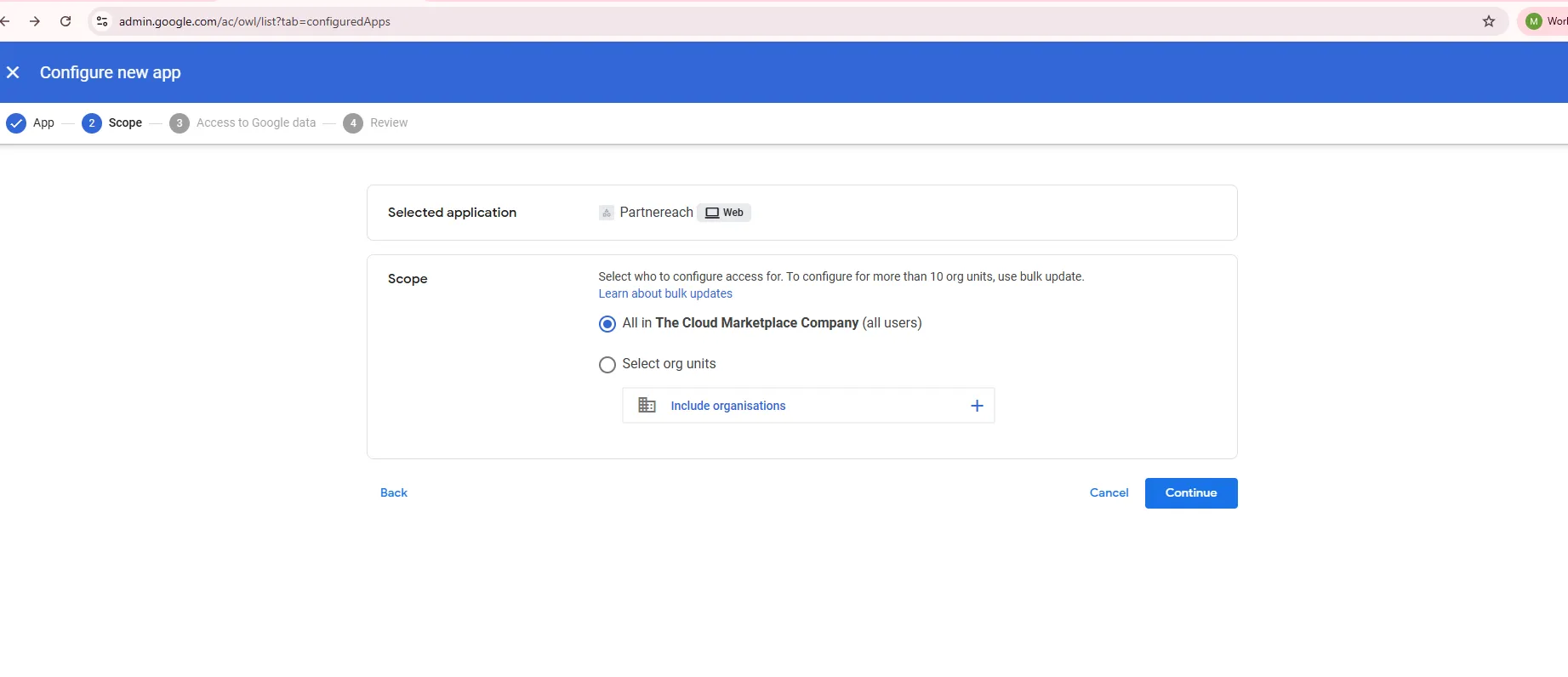
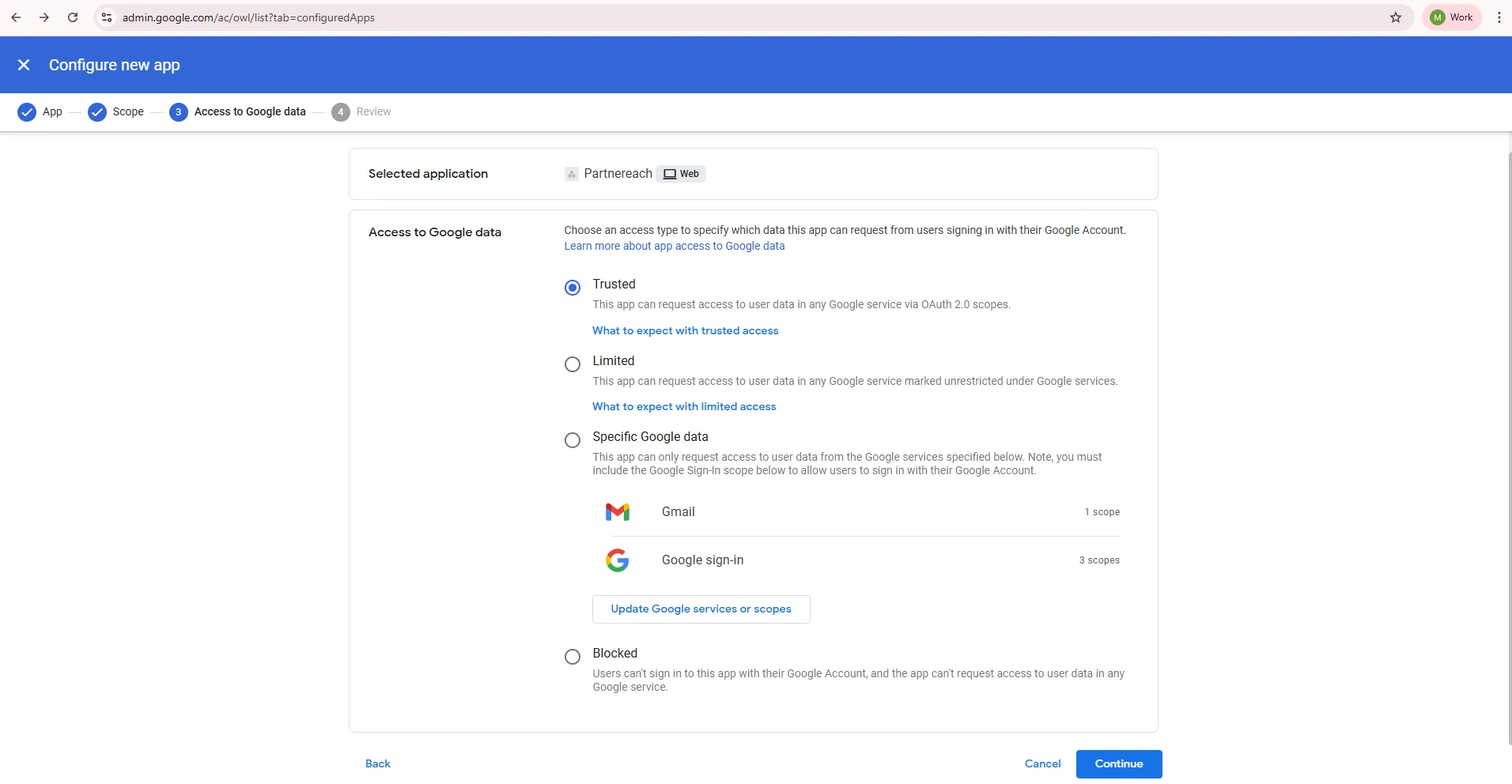
🟣 Marque o App como Confiável
- Escolha a opção para “Confiança” o app
- Clique no botão Enviar
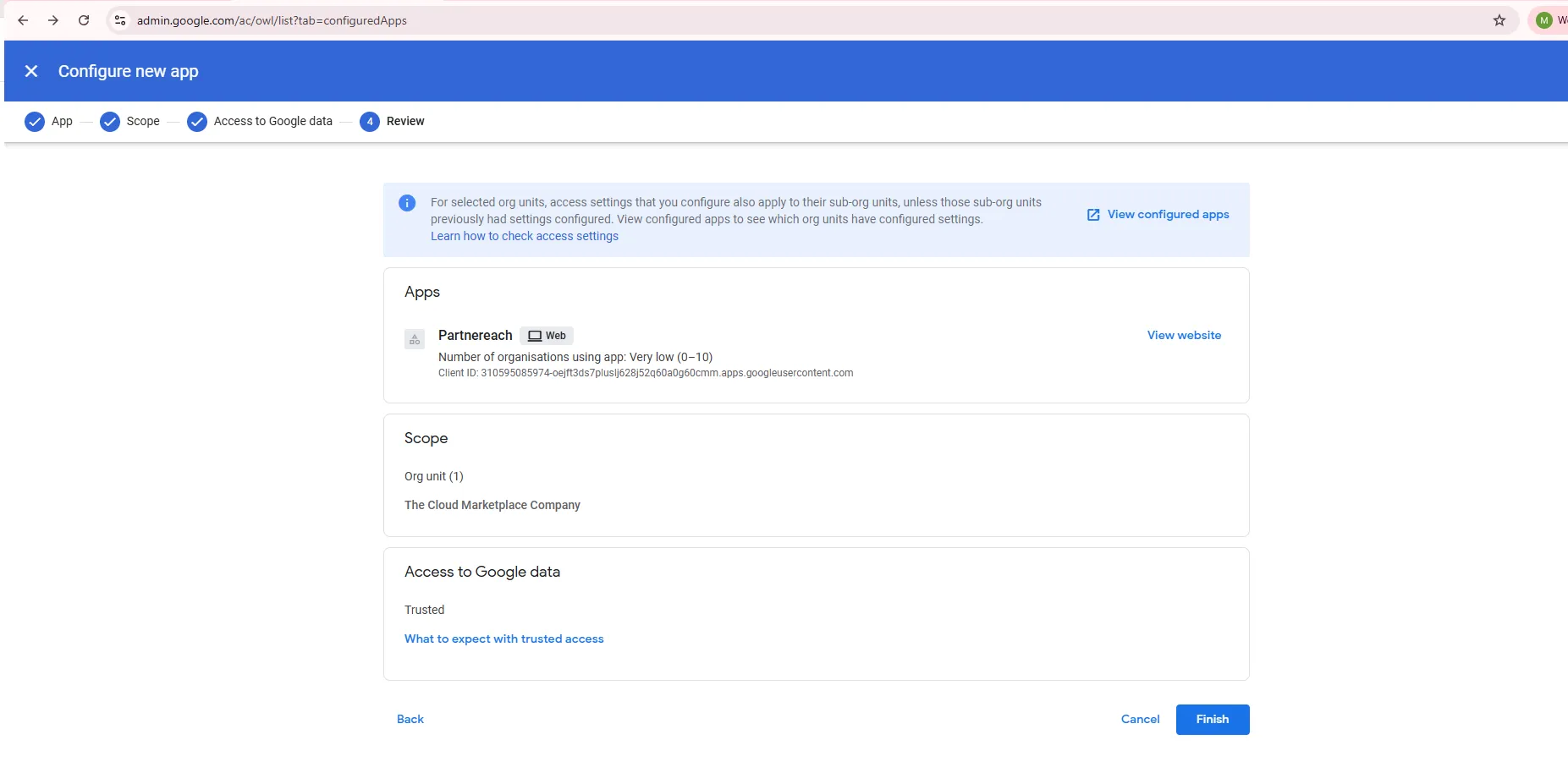
🟣 Finalizar Configuração
- Clique no botão Concluir para concluir o processo
🚀 Etapa Final
quando isso estiver concluído, siga este guia para Create Warmify Email Rule in Outlook para evitar emails de spam.
💬 Para mais informações, entre em contato conosco em: [email protected]