Processo de compra - Aplicação Gerida
🟣 Plano público
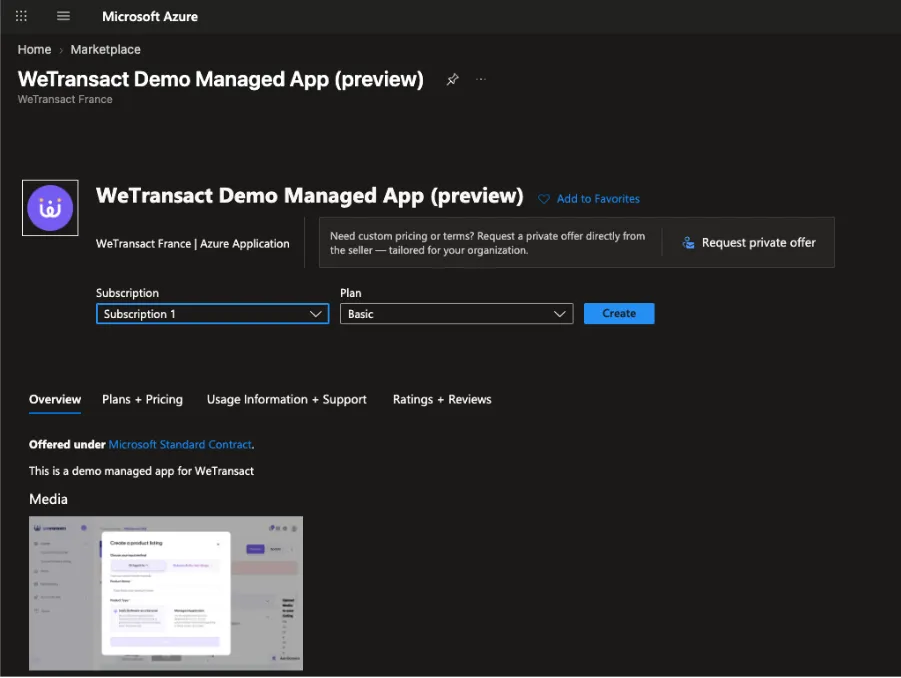
- O cliente encontra seu plano no Microsoft Marketplace e clica em Obtenha agora, o que abre o painel de implantação no portal Azure.
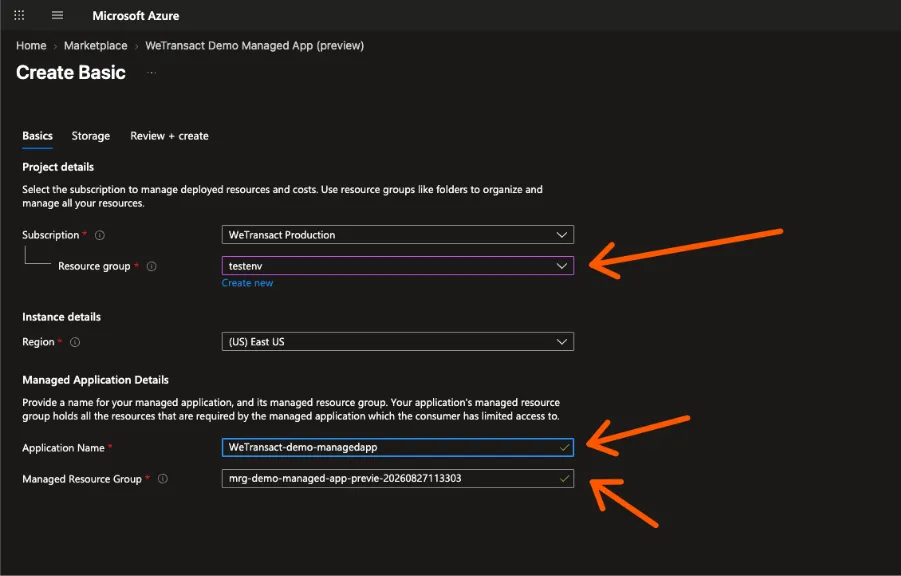
- Na guia Basics, o cliente seleciona a assinatura do Azure, um grupo de recursos para o recurso da aplicação gerenciada, uma região compatível com a oferta, um nome para a aplicação e um nome para o grupo de recursos gerenciado.
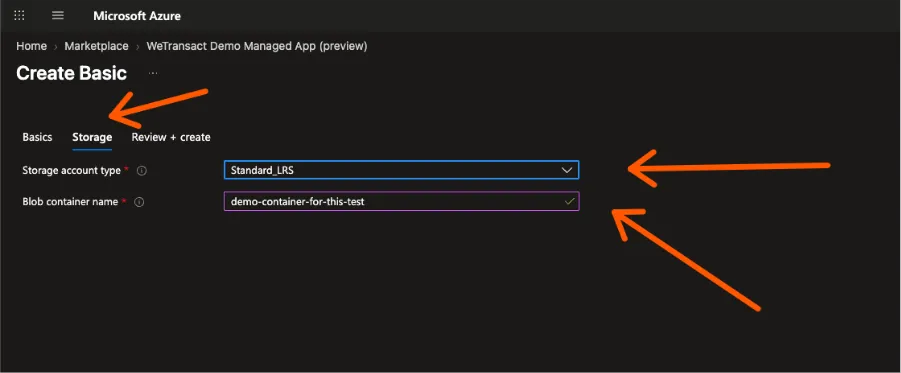
- O cliente avança para a guia definida pelo seu createUiDefinition.json — neste exemplo (tipo de conta de armazenamento, nome do contêiner para este exemplo)
- Em Review + create, o cliente revisa os preços e os termos legais, aceitando o Microsoft Standard Contract (ou os termos do Enterprise Agreement dele) e seus termos de uso. Ele também deve marcar a caixa Co-Admin Access Permission, que é o que concede a você acesso administrativo aos recursos implantados. Em seguida, ele clica em Create.
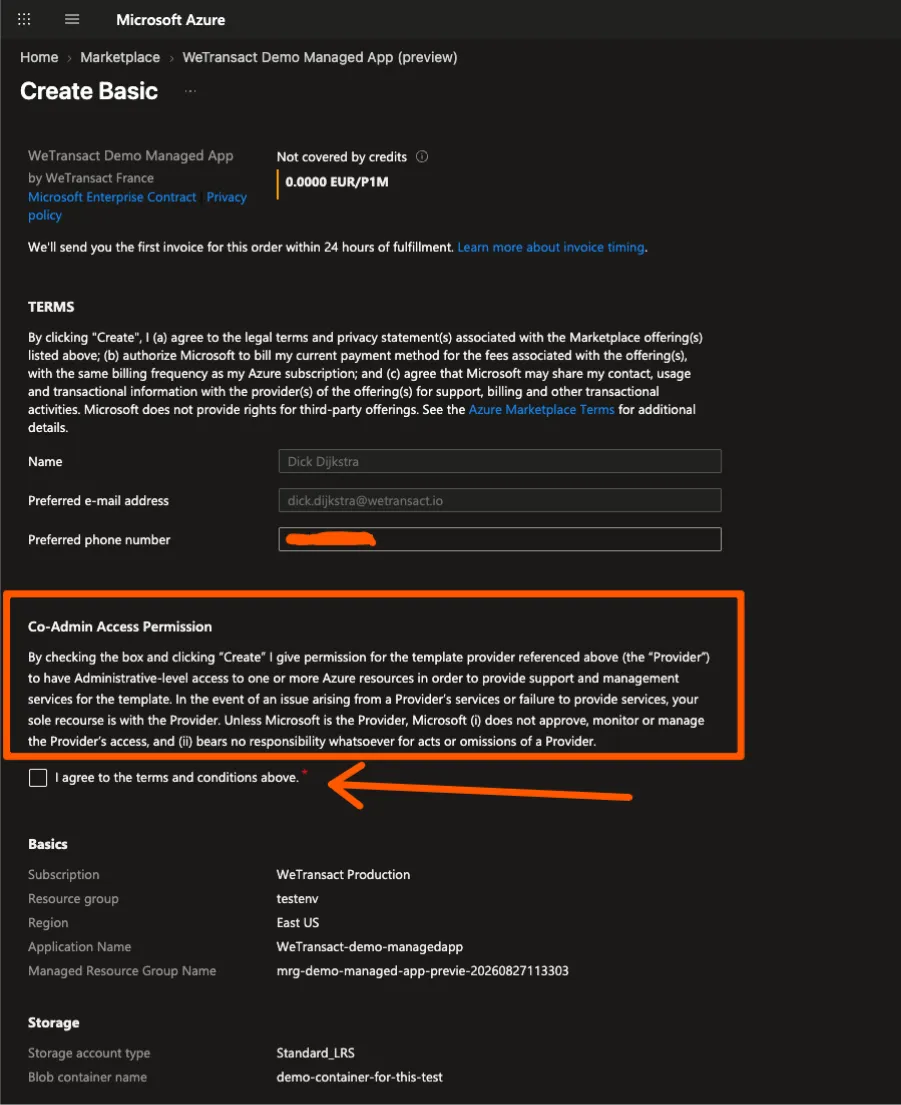
Observação: o botão Create não aparece até que o cliente marque a caixa de seleção dos termos. Este é um ponto comum de confusão — destaque isso antecipadamente.
- O Azure implanta os recursos do seu template em um novo grupo de recursos gerenciado na assinatura do cliente.
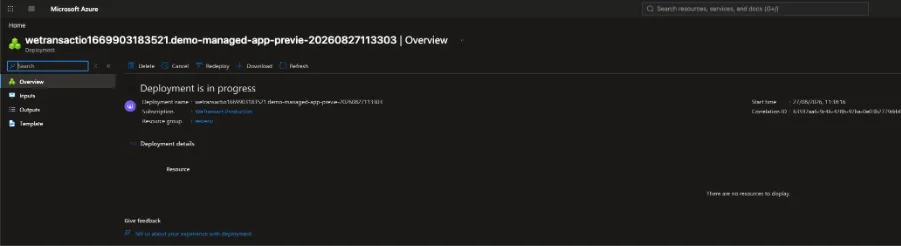
- Quando a implantação é concluída, dois objetos existem na assinatura do cliente.
- O recurso da aplicação gerenciada — o plano de controle que o cliente possui. É aqui que ele pode excluir a aplicação, e ela se vincula ao grupo de recursos gerenciado.
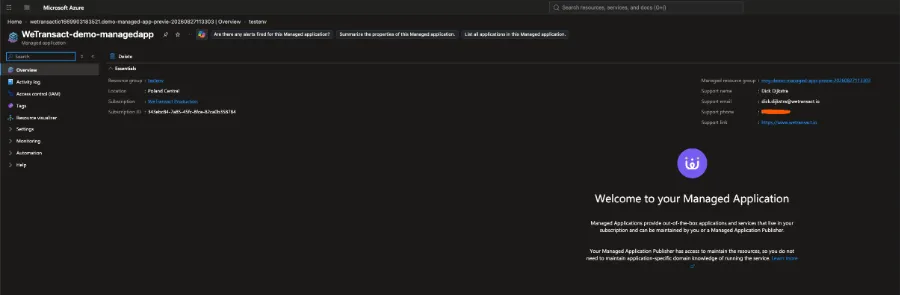
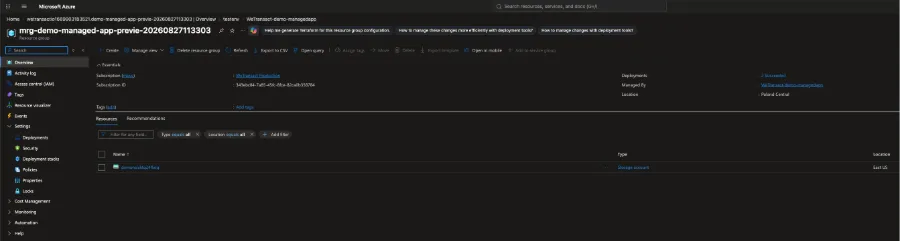
- O grupo de recursos gerenciado — contendo os recursos que seu template implantou. Neste exemplo, uma conta de armazenamento.
- Ativação do pedido. Diferentemente de SaaS, nenhuma ação é necessária da sua parte. O pedido é ativado automaticamente assim que a implantação é concluída, o Azure começa a cobrar pelo plano a partir desse momento, e uma notificação é enviada ao portal WeTransact, onde um novo pedido aparece.
Dica: clientes que perderem o link de implantação podem encontrar sua aplicação novamente em Managed applications no portal Azure. Eles não precisam se lembrar em qual grupo de recursos a colocaram.
🟣 Oferta privada
Os CSMs trabalham em estreita colaboração com os clientes do Managed Application durante todo esse processo, desde a criação da oferta privada até o suporte ao cliente durante a compra. Uma oferta privada pode ser baseada em um plano público existente ou em um novo plano criado para ela.
A compra de uma oferta privada tem duas etapas: aceitar a oferta e depois comprá-la.
- Aceitação. No portal do Azure, o cliente acessa Marketplace → Gerenciamento de ofertas privadas, encontra a oferta, clica em Visualizar + aceitar, revisa os termos e o preço e seleciona Aceitar oferta privada. O status muda para "Aceito, pendente de compra".
- A implantação começa na aceitação: no tipo de oferta Managed Application, a implantação começa quando o cliente aceita a oferta, não na compra.
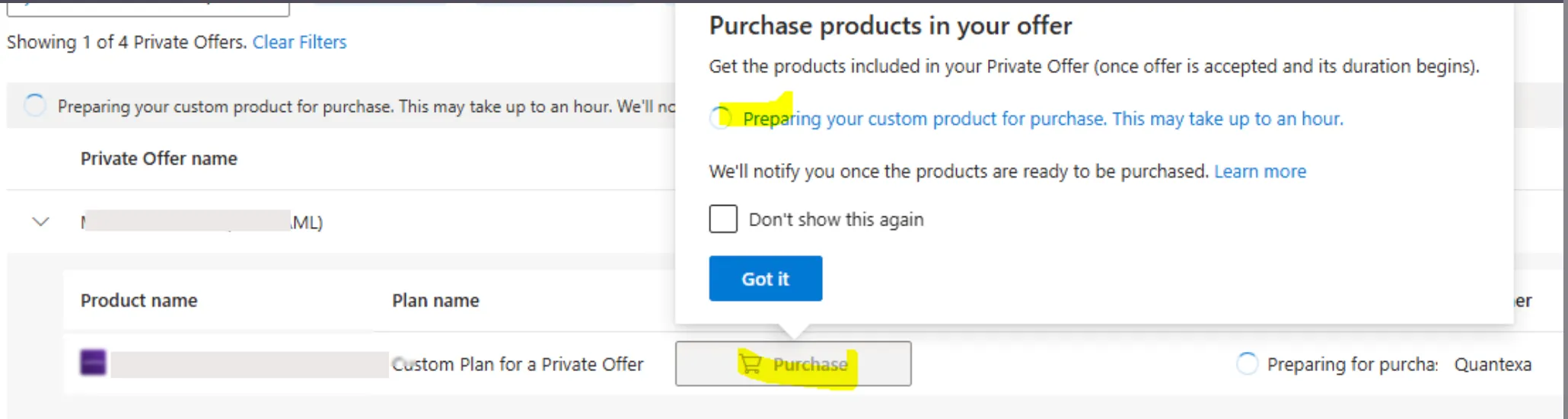
- Tempo de espera: o botão Purchase pode levar de 30 a 40 minutos para se tornar clicável após a aceitação. Depois de clicado, a conclusão da compra pode levar até 60 minutos. Defina essa expectativa com o cliente antecipadamente.
🟣 Fatos a serem lembrados:
- A implantação começa na aceitação. Para o tipo de oferta Managed Application, a implantação começa quando o cliente aceita a oferta, não na compra.
- Se você cancelar a implantação depois que o cliente aceitar, o botão Purchase não aparecerá.
- O cliente pode cancelar a qualquer momento excluindo o recurso da aplicação gerenciada. Se isso for feito antes da conclusão da compra, o botão Purchase desaparecerá e a oferta privada terá de ser reiniciada.
- Depois que a compra for concluída, nenhuma ação do publicador será necessária. O pedido é ativado automaticamente e a aplicação é implantada na assinatura do cliente.
🟣 Controle de acesso e permissões
Por padrão, você tem acesso total ao grupo de recursos gerenciado e o cliente tem visibilidade somente leitura, aplicada por meio de atribuições de negação. A Microsoft oferece suporte a quatro cenários de permissão:
Cenário | Seu acesso | Acesso do cliente | Negar atribuição |
|---|---|---|---|
Gerenciado pelo editor (padrão) | Acesso de gerenciamento | Restrito | Aplicado |
Editor e cliente | Acesso total | Acesso total | Removido |
Modo bloqueado | Sem acesso | Restrito | Aplicado |
Gerenciado pelo cliente | Sem acesso | Acesso total | Não aplicado |
O editor definiu isso ao configurar a oferta.
💬 Para mais informações, entre em contato conosco em: [email protected]