Como corrigir o erro "não aprovado no Marketplace Privado" ao comprar uma oferta
Visão geral
Se a sua organização tiver o Azure Private Marketplace ativado, os usuários só poderão comprar ofertas que um administrador tenha aprovado. Qualquer outra oferta exibe a mensagem O plano "…" não está aprovado no Marketplace Privado, e o botão Inscrever-se fica desabilitado. Isso pode acontecer mesmo quando o comprador possui todas as outras permissões de compra necessárias.
Este artigo mostra como aprovar a oferta e habilitar a coleção no portal do Azure para que a compra possa prosseguir.

Antes de começar
- Você precisa ter permissões de Proprietário ou Colaborador na assinatura do Azure, e precisa ser um administrador de cobrança.
- Saiba o nome da oferta que você deseja comprar, conforme listado no Azure Marketplace.
- Saiba qual assinatura do Azure você usará para comprá-la.
Etapas
Etapa 1 – Abrir o Marketplace no portal do Azure
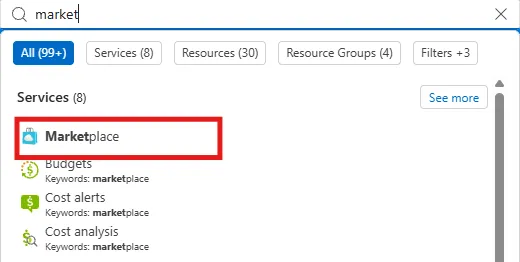
Entre no portal do Azure. Na barra de pesquisa na parte superior, digite mercado e selecione Mercado em Serviços.
Etapa 2 – Abrir o Private Marketplace
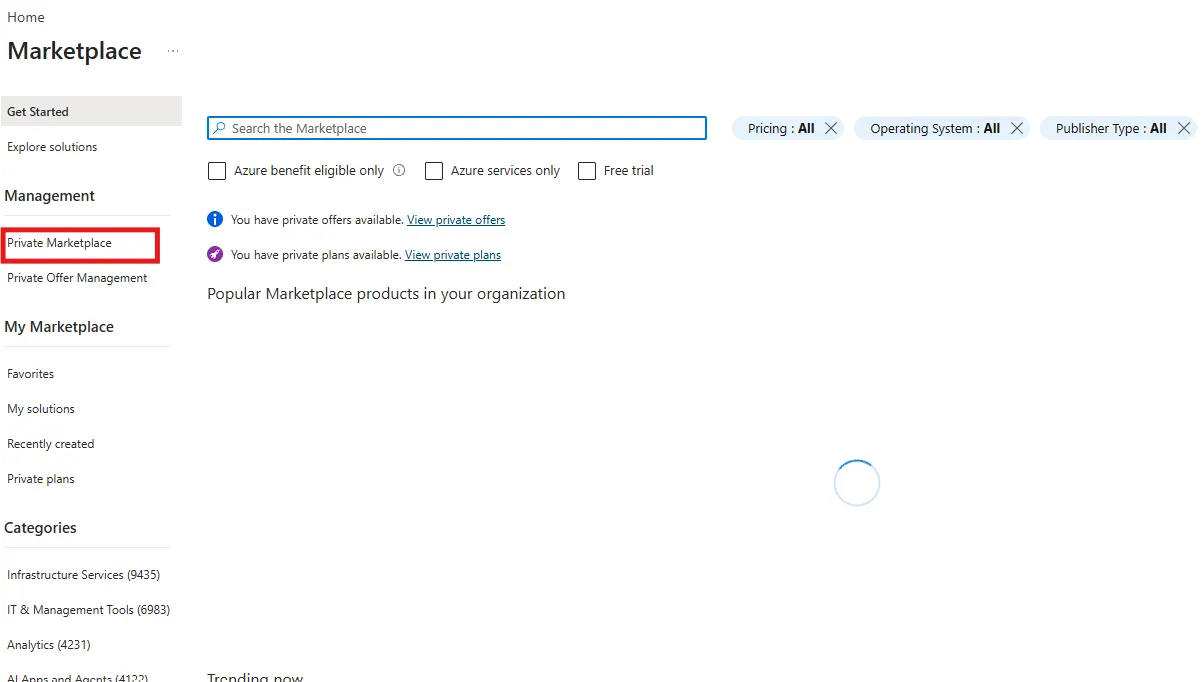
No menu à esquerda, em Gestão, selecione Marketplace Privado.
Etapa 3 – Abrir a coleção
Selecione Gerenciar Marketplace. O banner exibe O Marketplace Privado da sua organização está habilitado. Apenas ofertas aprovadas podem ser implantadas. Na lista de coleções, selecione a coleção que cobre a sua assinatura. Na maioria dos tenants, esta é Coleção padrão.
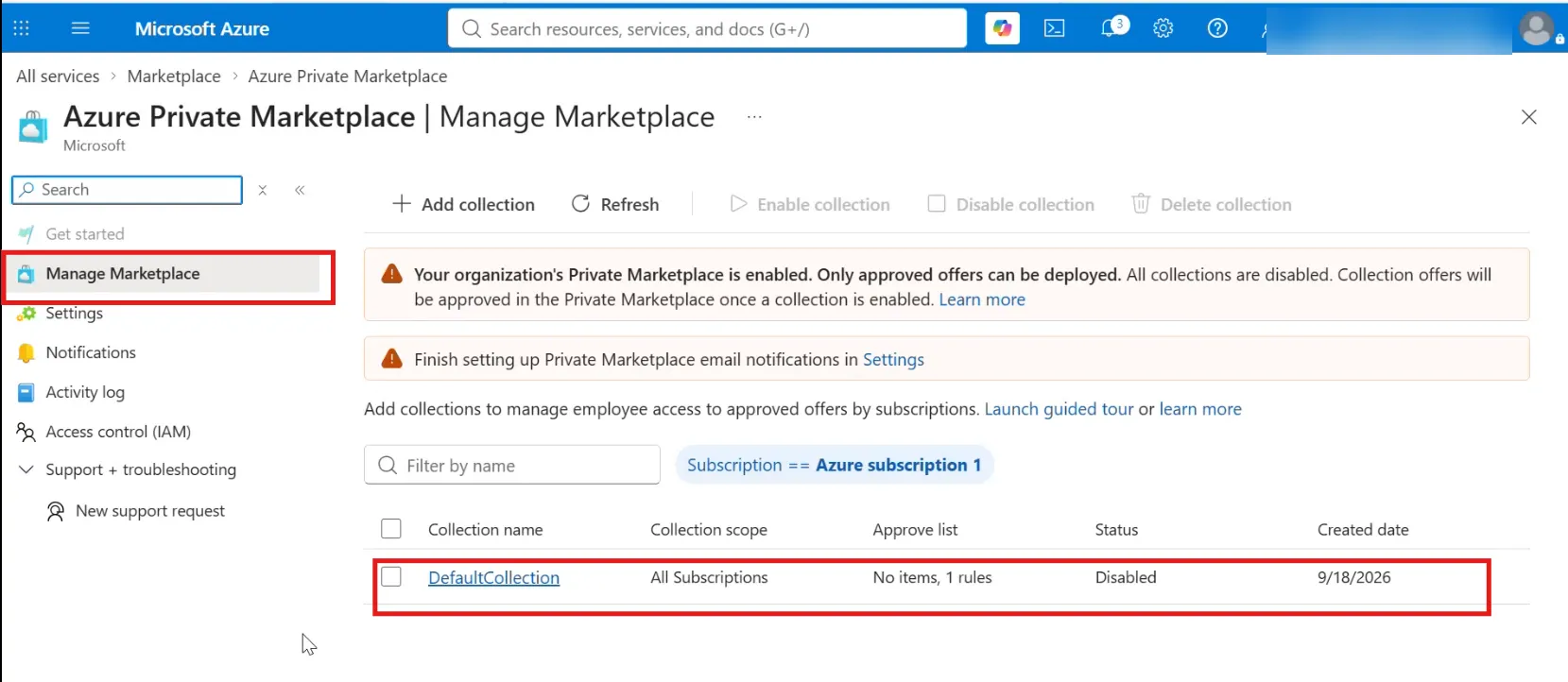
Observação: Verifique as colunas Status e Aprovar lista. Se o status for Desativado ou a lista de aprovação mostrar Nenhum item, nenhuma oferta poderá ser comprada por meio desta coleção ainda.
Etapa 4 – Adicionar um item à coleção
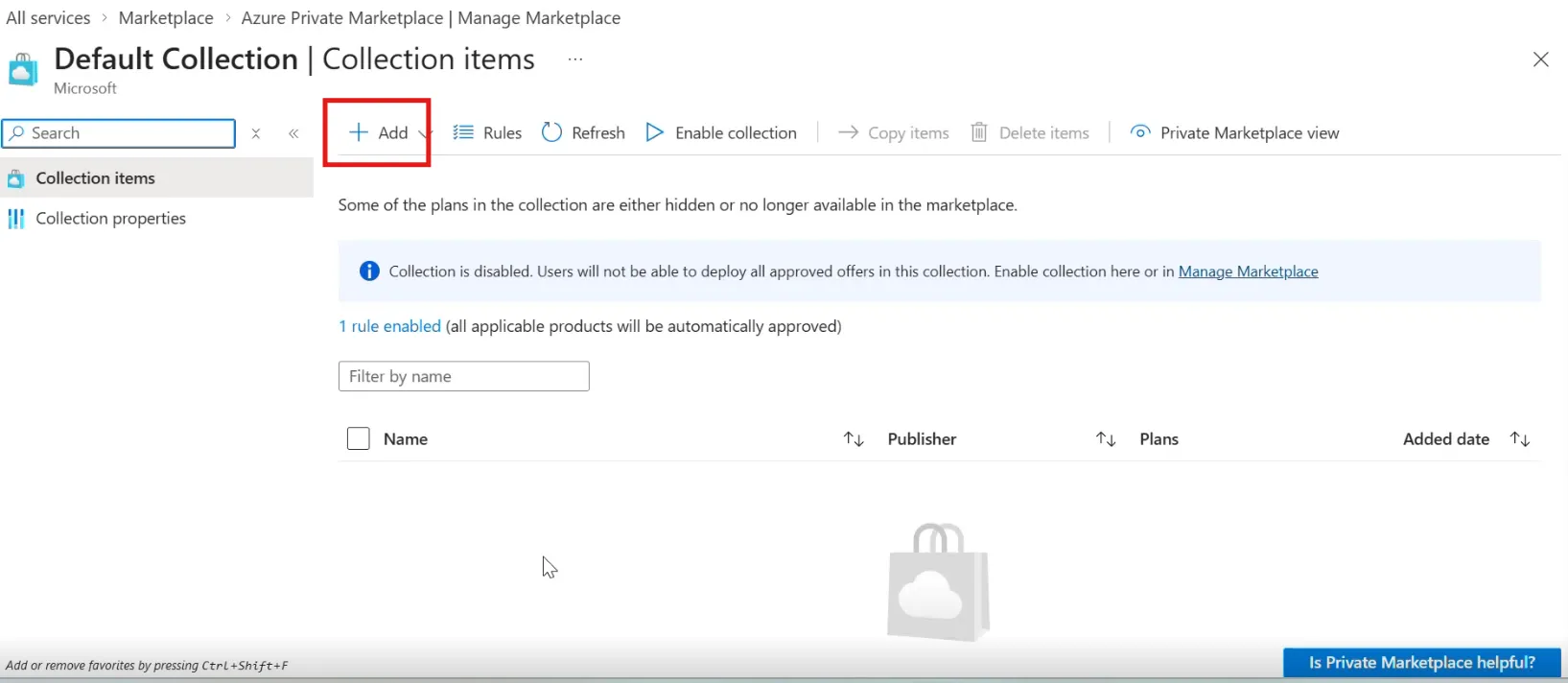
Na página Itens da coleção, selecione + Adicionar.
Etapa 5 – Pesquisar a oferta
Na página Adicionar itens, digite o nome da oferta na caixa de pesquisa.
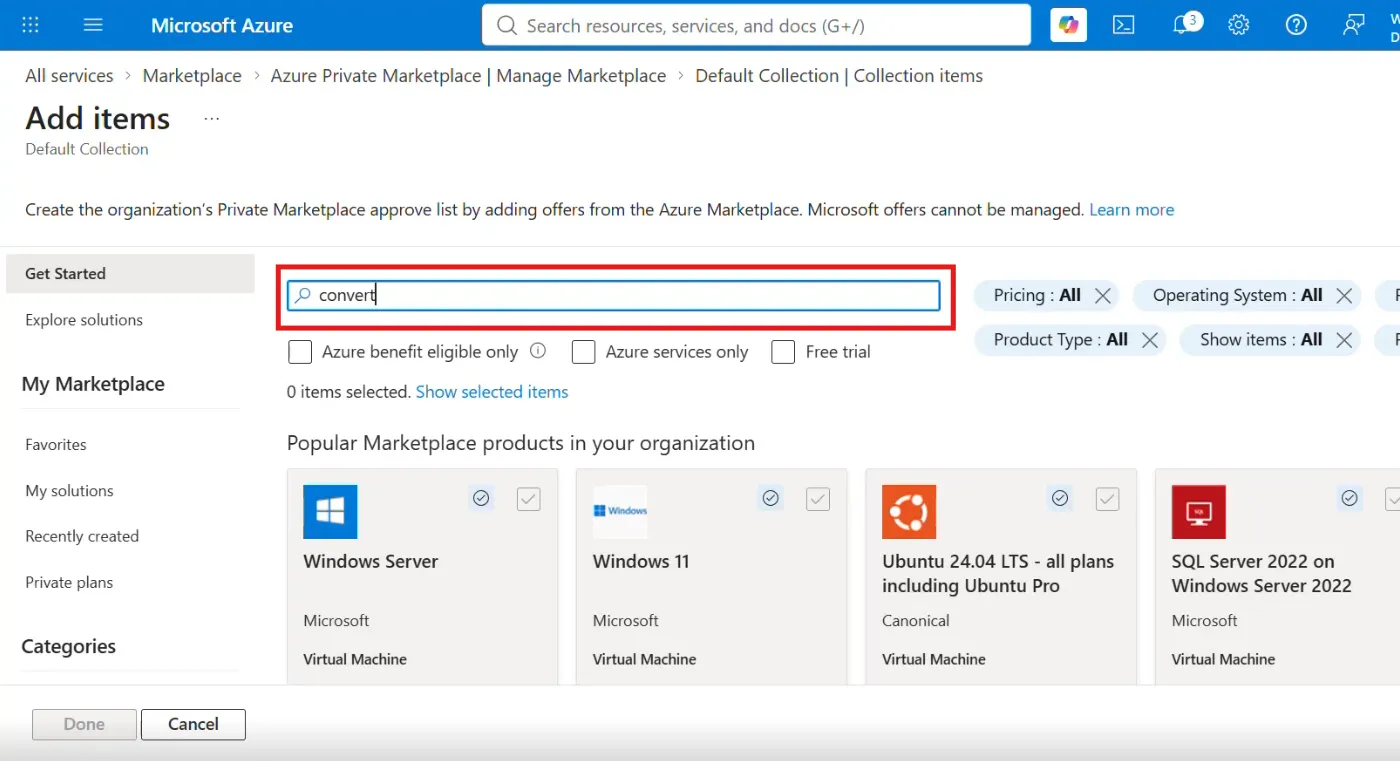
Etapa 6 – Selecionar a oferta e seus planos
Marque a caixa de seleção no bloco da oferta. Na lista suspensa de planos, escolha Todos os planos atuais, ou apenas os planos que você deseja aprovar. Certifique-se de que o plano que você deseja comprar esteja incluído, por exemplo, o plano Modelo de oferta privada. Selecione Concluído.
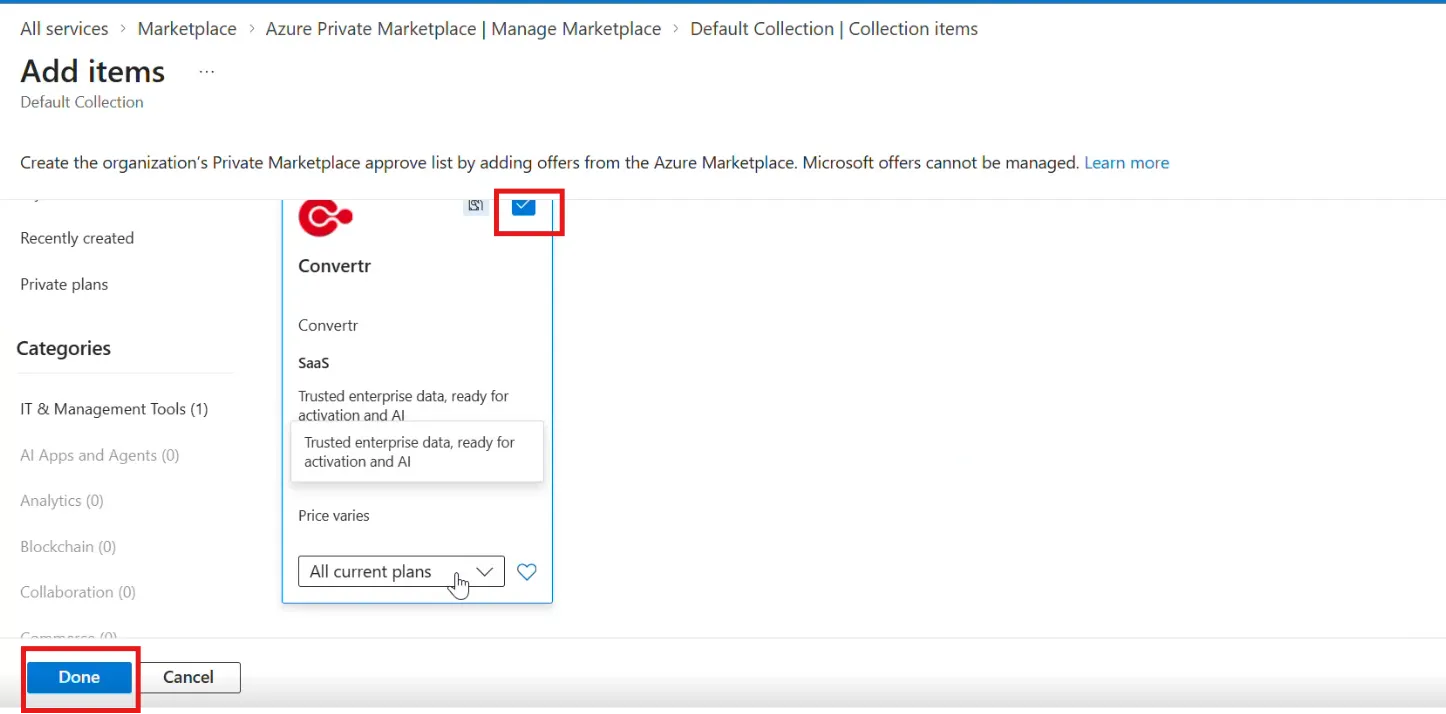
Etapa 7 – Habilitar a coleção
A mensagem Itens adicionados com sucesso confirma que a oferta agora está na coleção. Se a página ainda mostrar A coleção está desabilitada, selecione Habilitar coleção na barra de ferramentas.
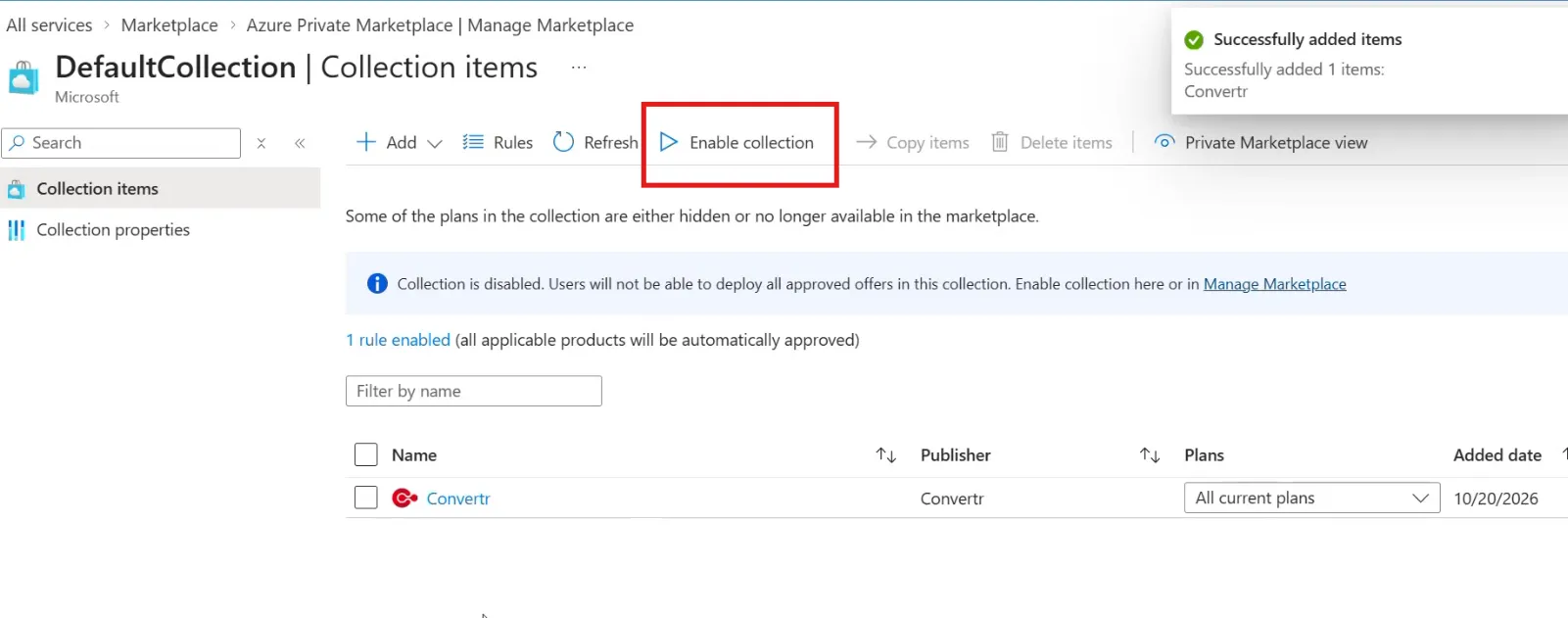
Aviso: Os usuários não podem implantar nenhuma oferta aprovada enquanto a coleção estiver desabilitada. Apenas adicionar a oferta não é suficiente.
Depois que a coleção estiver habilitada, volte para a oferta em Mercado e conclua sua compra. Para comprar por meio de uma oferta privada, siga Como aceitar uma Oferta Privada? – Passo a passo do cliente.
Solução de problemas
A página da oferta informa que o plano "não está aprovado no Private Marketplace". O Private Marketplace está ativado e a oferta não está aprovada para sua assinatura. Siga as etapas acima ou clique em Solicitar adição para pedir ao seu administrador.
Adicionei a oferta, mas ainda não consigo comprá-la. Verifique se a coleção está habilitada (Etapa 7) e se o plano que você está comprando está incluído (Etapa 6).
Não sei quem ativou o Private Marketplace. Verifique Log de atividades no menu do Private Marketplace ou pergunte ao seu administrador do Azure.
Artigos relacionados
Precisa de ajuda?
Entre em contato com [email protected].