如何为 Outreach 营销活动连接电子邮件账户?
11 分
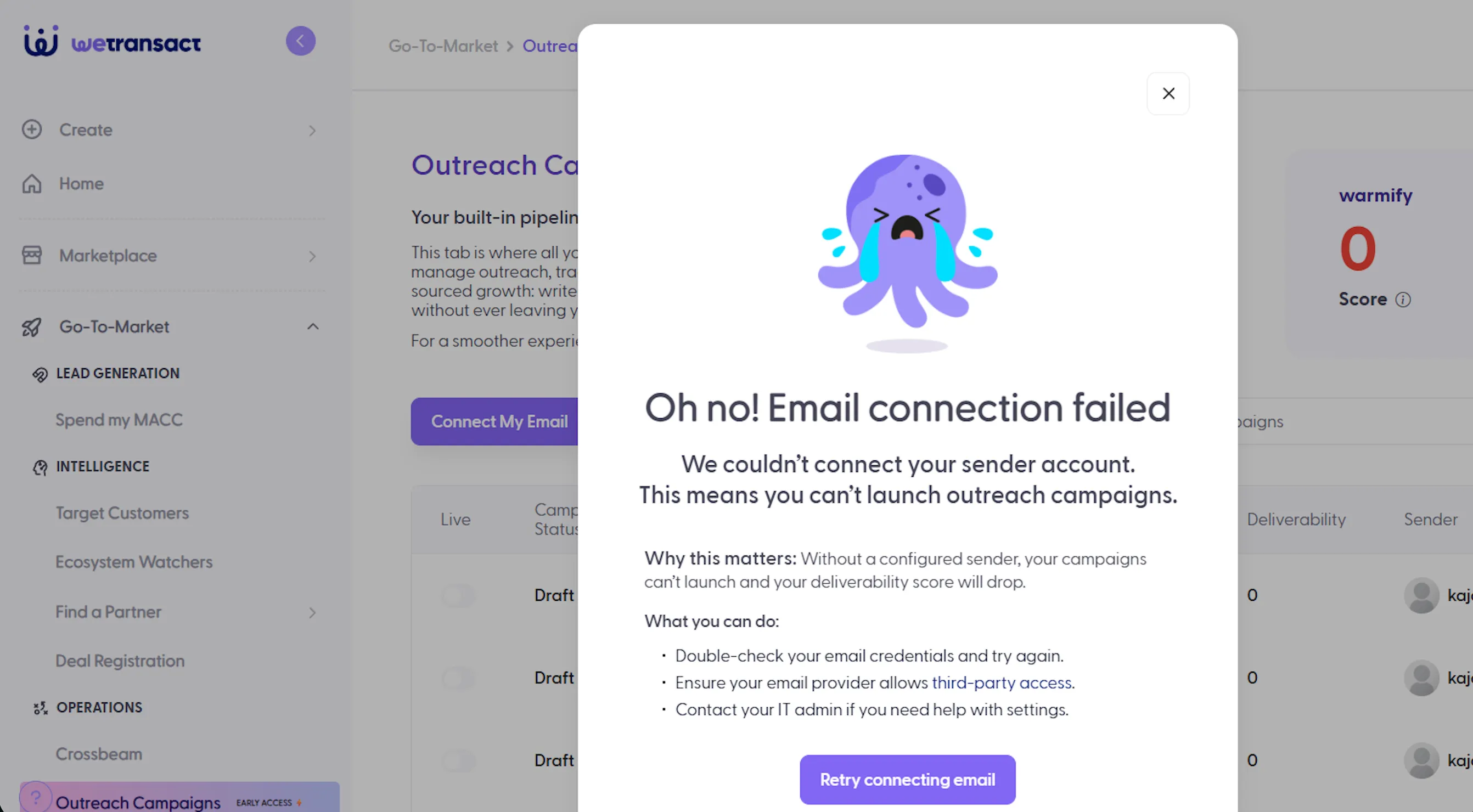
Outreach 活动: 如果您在连接电子邮件时看到下方的错误 👇🏻,则需要由您的管理员(或使用管理员账户)完成以下步骤。
账户类型
- 微软 Outlook
- Gmail 或 GSuite 账户
🔷 Microsoft Outlook
想要将其 Outlook 电子邮件账户连接到 Outreach 活动的每位用户,都需要完成以下步骤。
🟣 登录 Microsoft 365 Admin Center
- 使用您的 管理员凭据
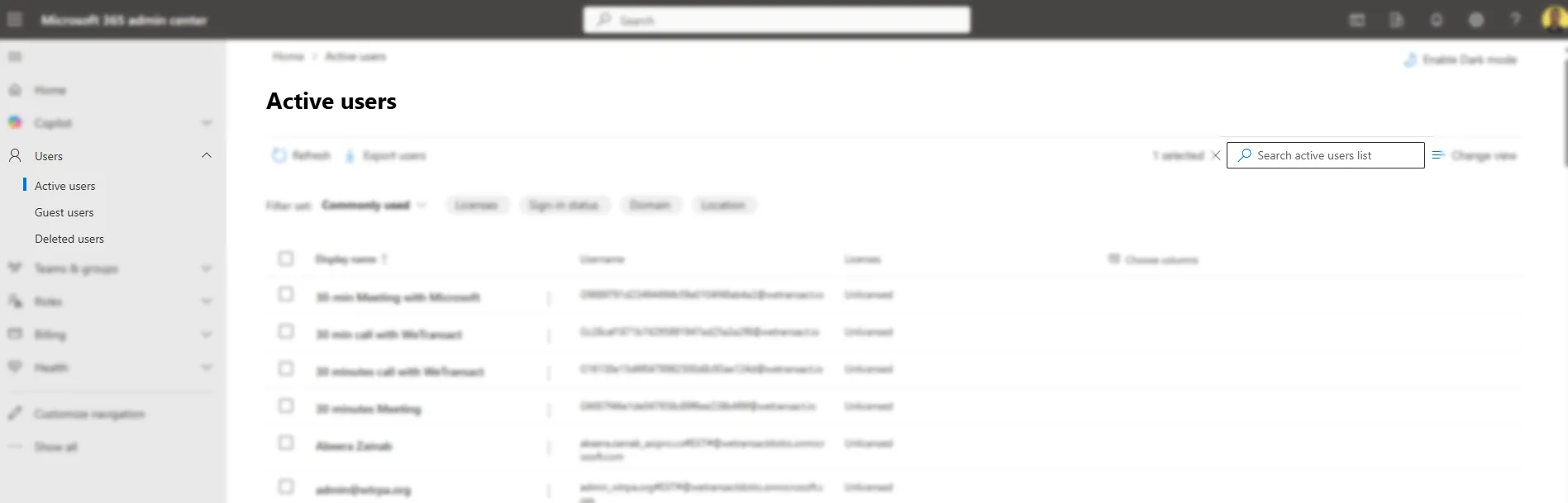
🟣 前往 Active Users
- 在左侧导航面板中,点击 “用户”
- 然后选择 “活跃用户”
🟣 查找电子邮件账户
- 使用搜索栏通过姓名或电子邮件地址查找用户
- 点击用户姓名以打开其账户设置
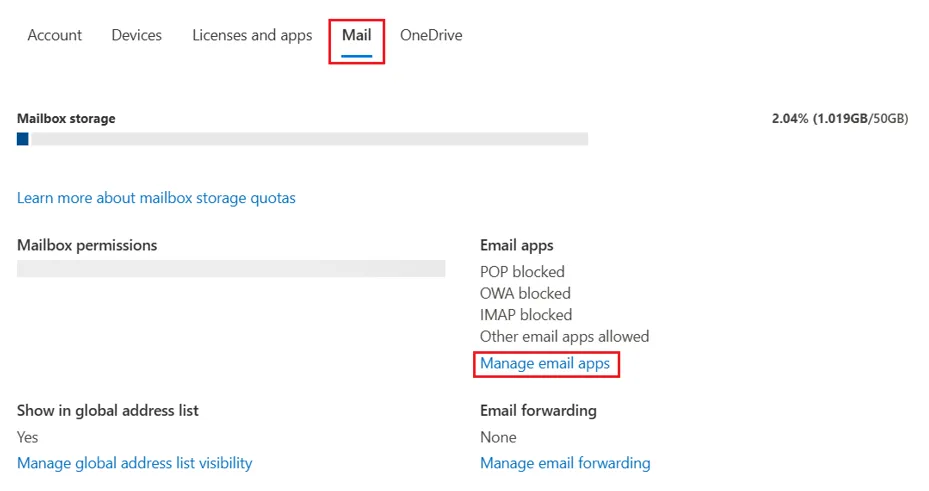
🟣 导航至 Mail Settings
- 在用户设置面板中,点击 “邮件”
- 然后选择 “管理电子邮件应用”
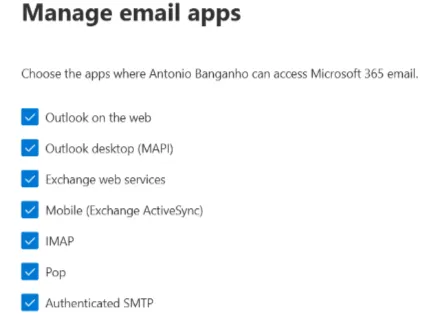
🟣 检查 Authenticated SMTP 和 IMAP
- 在 管理电子邮件应用 部分中,查找:
- 已验证的 SMTP
- IMAP
- 确保复选框已 启用
🔷 GSuite 账户
这些步骤只需由您的 Google Workspace 管理员完成一次。
🟣 前往 Google Admin Console
- 使用您的 管理员账户凭据
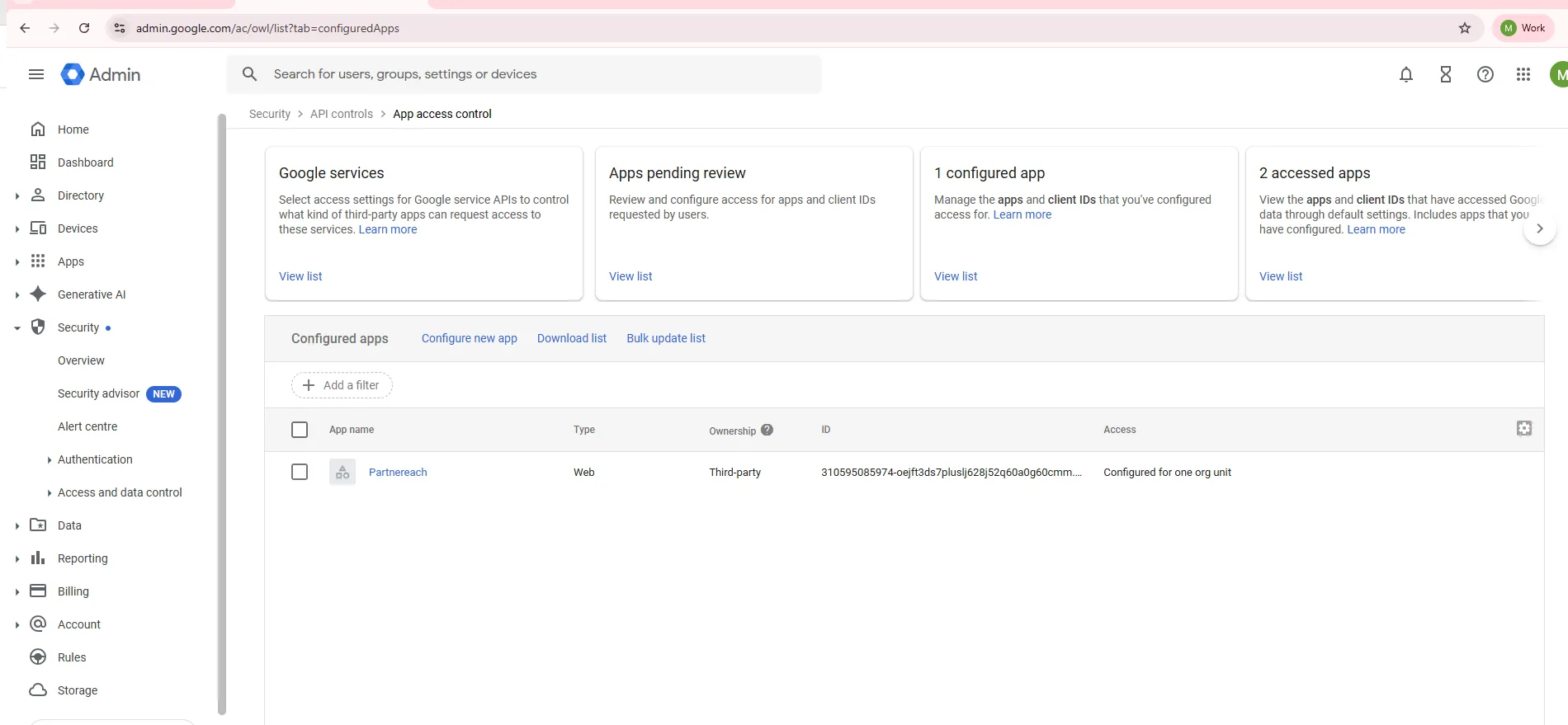
🟣 添加应用
- 在 Admin Console 仪表板中,点击 “安全”
- 然后前往 “访问和数据控制” > “API 控制”
- 点击 “管理应用访问权限”
- 点击 “配置新应用”
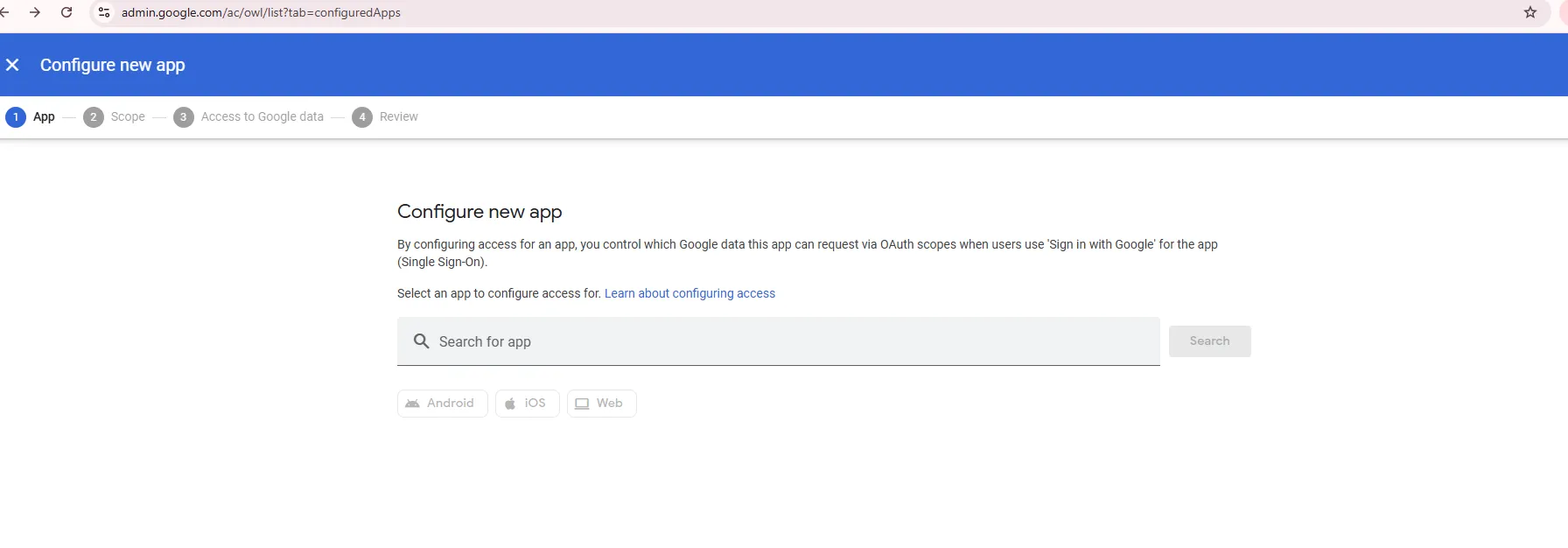
🟣 搜索 Partner Reach OAuth App
- 在搜索字段中,输入以下 Google 客户端 ID:
310595085974-oejft3ds7pluslj628j52q60a0g60cmm.apps.googleusercontent.com
- 点击 搜索
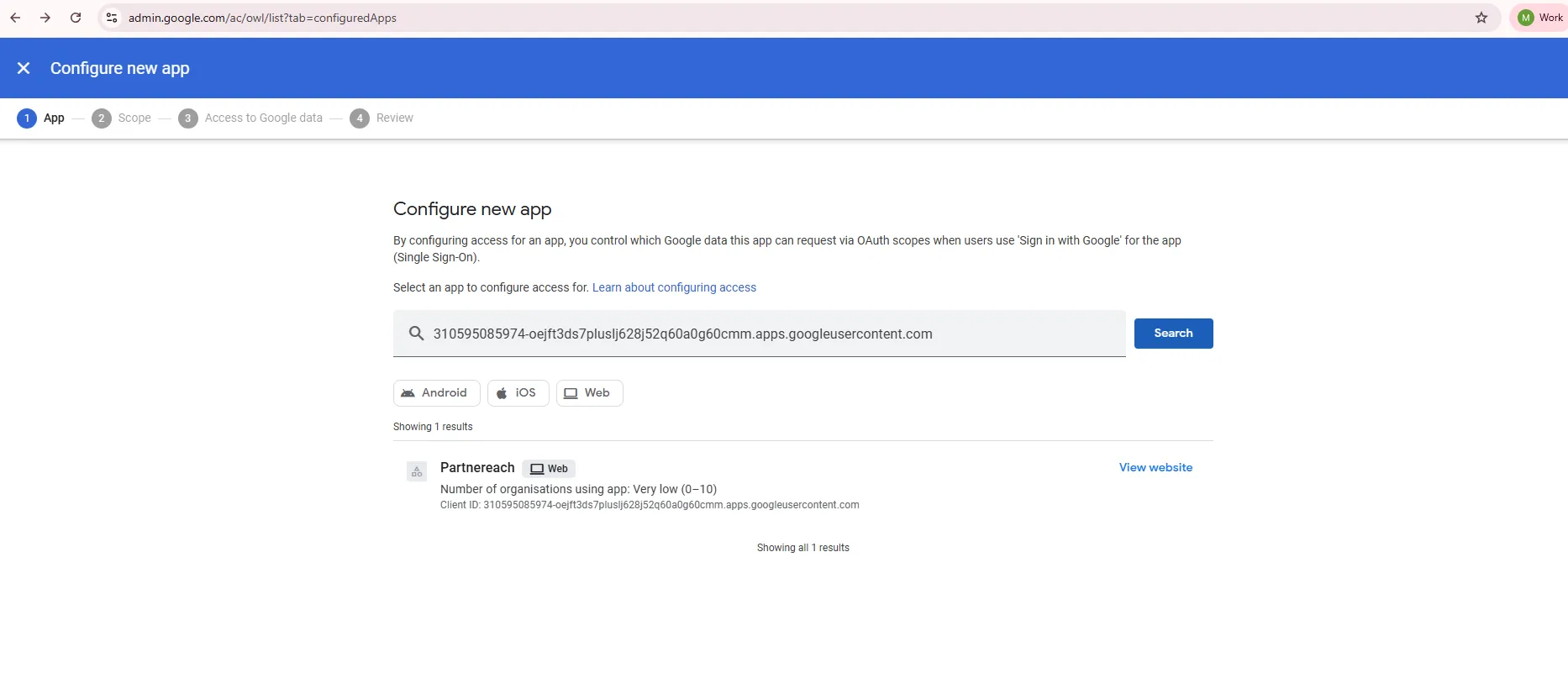
🟣 选择该 App
- 从搜索结果中,选择 合作伙伴覆盖
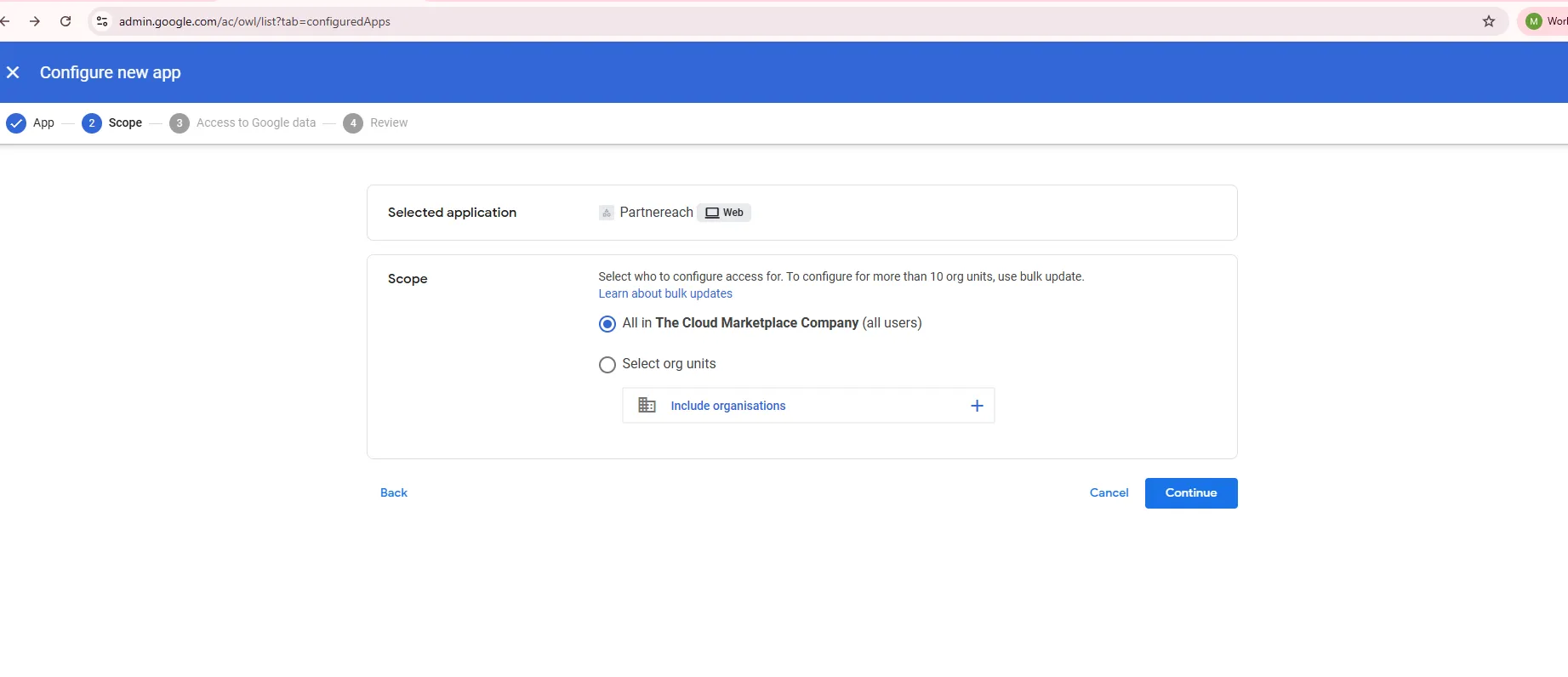
🟣 将该 App 标记为受信任
- 选择 “信任” 该应用的选项
- 点击 提交 按钮
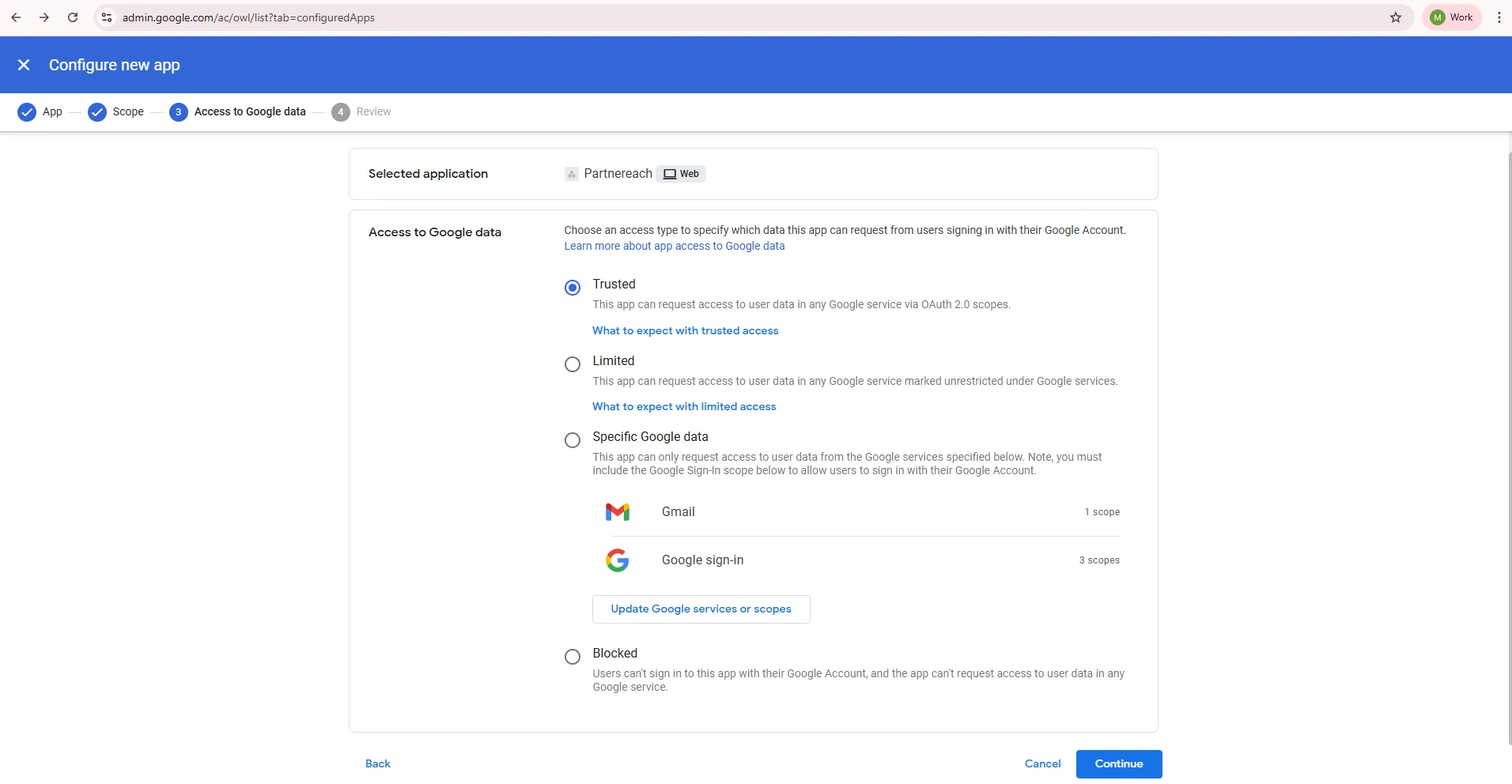
🟣 完成设置
- 点击 完成 按钮以完成该流程
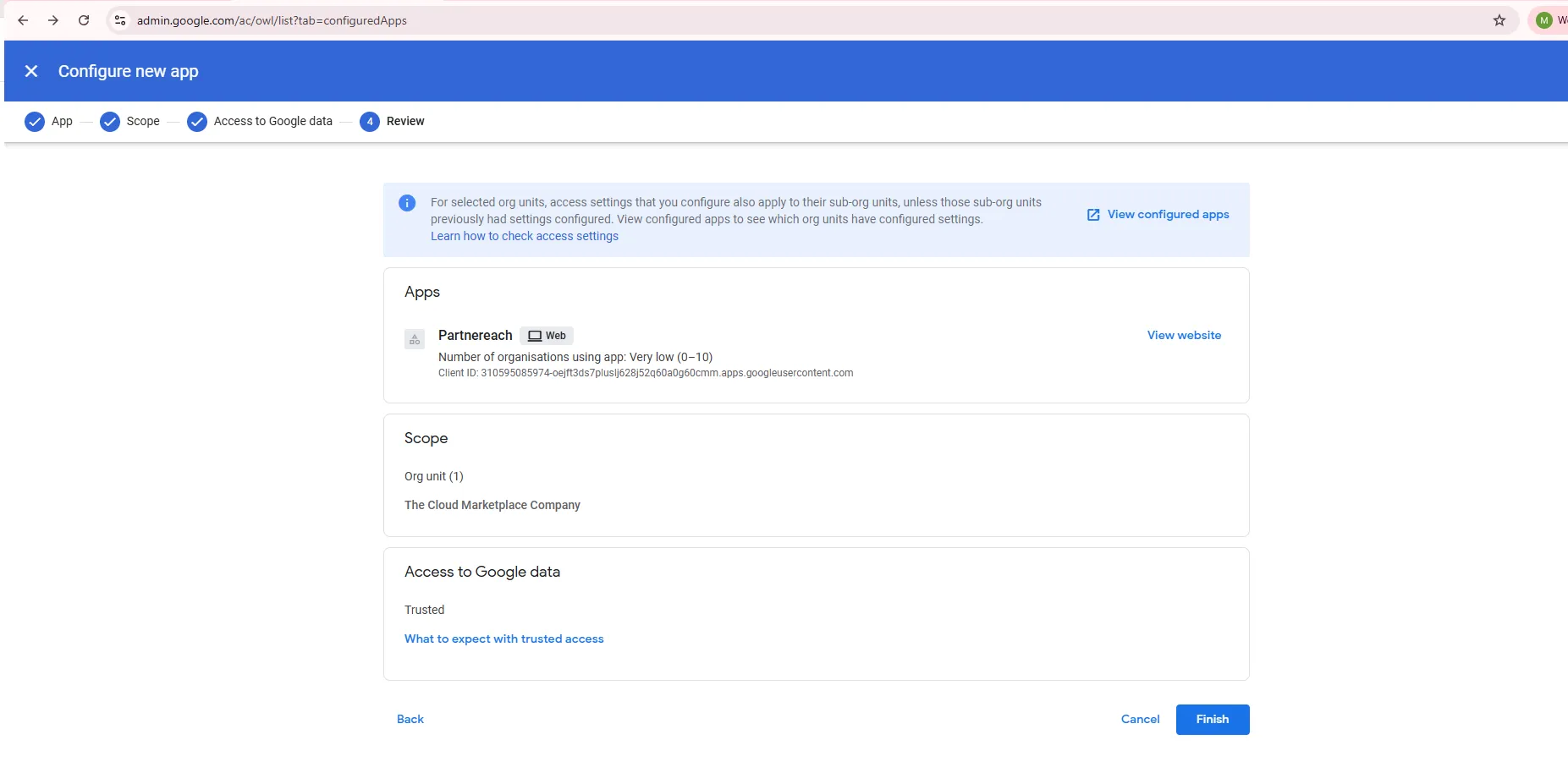
🚀 最后一步
完成后,请按照此 指南 在 Outlook 中 Create Warmify Email Rule,以避免垃圾邮件。
💬 如需了解更多信息,请通过以下方式联系我们:[email protected]