WeTransact SalesForce 安装指南
作者:Leya Zheng
本指南适用于负责设置 WeTransact Salesforce 集成的 Salesforce 管理员或技术用户。如果您是希望创建 Co-Sell 交易或 Private Offer 的销售或市场用户,请参阅SalesForce - 创建联合销售交易和私有报价在 Salesforce 中创建 Co-Sell 交易和 Private Offer
🟣 概览
此软件包将 Salesforce 与 WeTransact 连接起来,实现 Co-Sell 和 Private Offer 记录的自动同步。您将能够创建报价、获取状态,并以最少的手动操作保持数据一致。
🟣 要求
开始之前,请确保您具备:
- Salesforce 管理员访问权限
- 安装 AppExchange 应用程序的权限
- 您的 WeTransact API 凭据(由 WeTransact 提供)
💡 注意
安装应由 Salesforce 管理员完成。
🟣 安装软件包
点击WeTransact Salesforce 安装链接,以管理员身份安装,并等待安装完成。
🟣 视频:Salesforce WeTransact 安装演示
以下视频提供了安装和配置过程的完整演示。
下方还提供了分步书面指南。
🟣 分步指南
Salesforce 安装指南
安装 WeTransact Salesforce 应用并对其进行配置,以管理 Co-Sell 和 Private Offer。
步骤 1:安装 WeTransact 应用
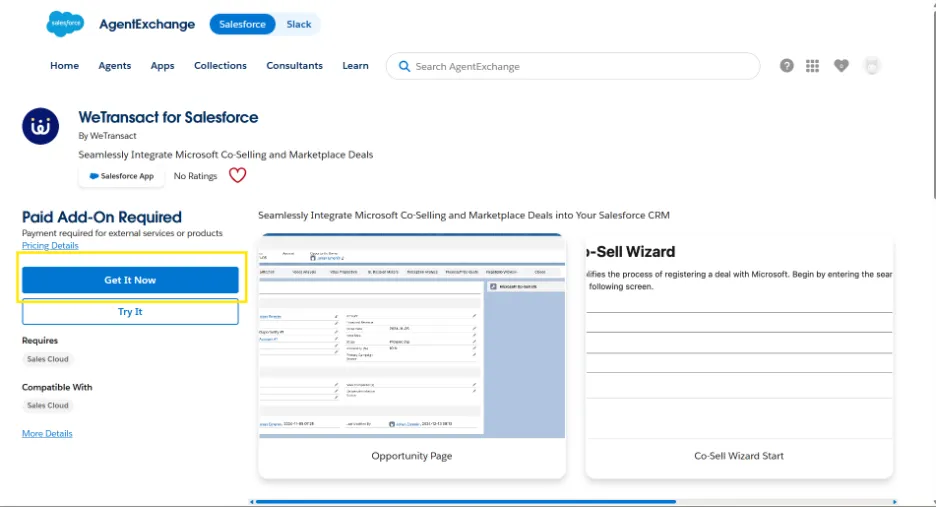
打开 Salesforce AppExchange 列表页面:WeTransact Salesforce 安装链接
点击立即获取。
步骤 2:登录 Salesforce
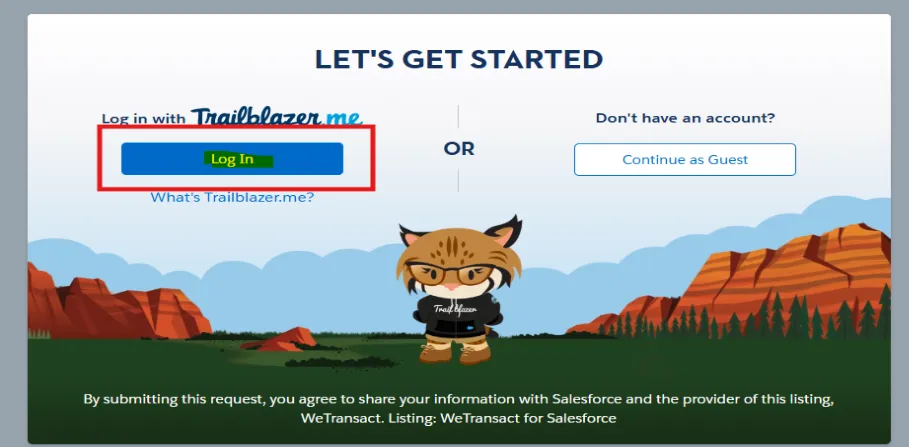
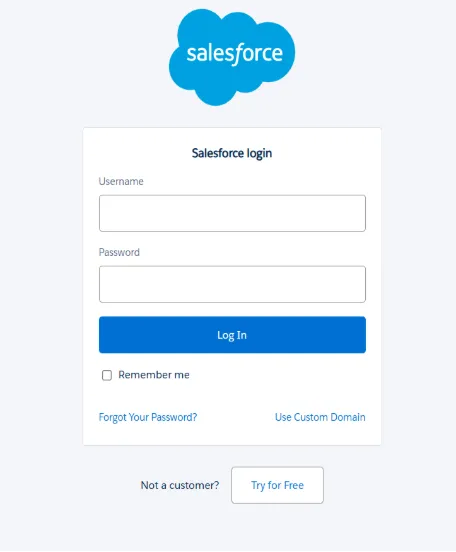
点击登录,并使用您的 Salesforce 管理员账户进行身份验证。
步骤 3:安装软件包
选择:在生产环境中安装
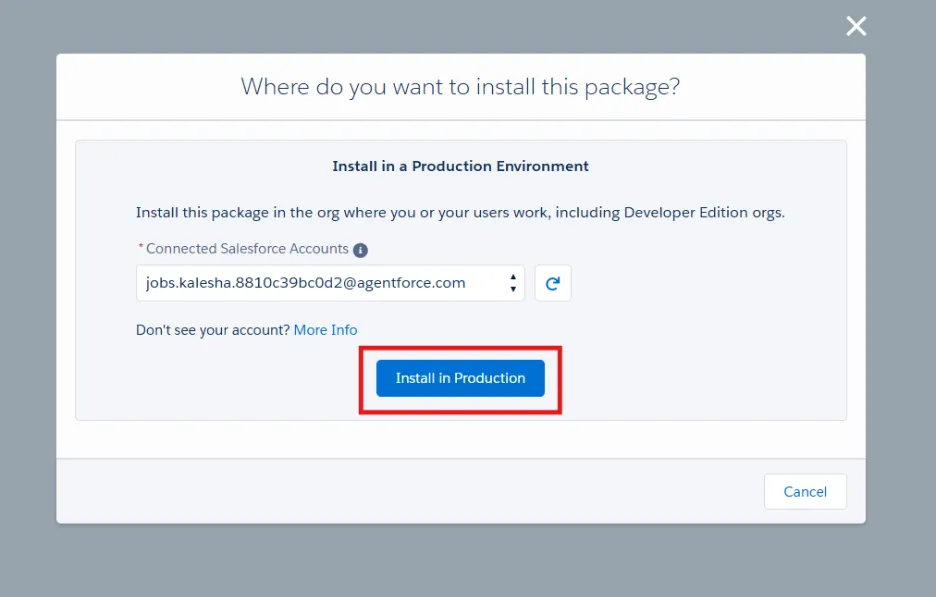
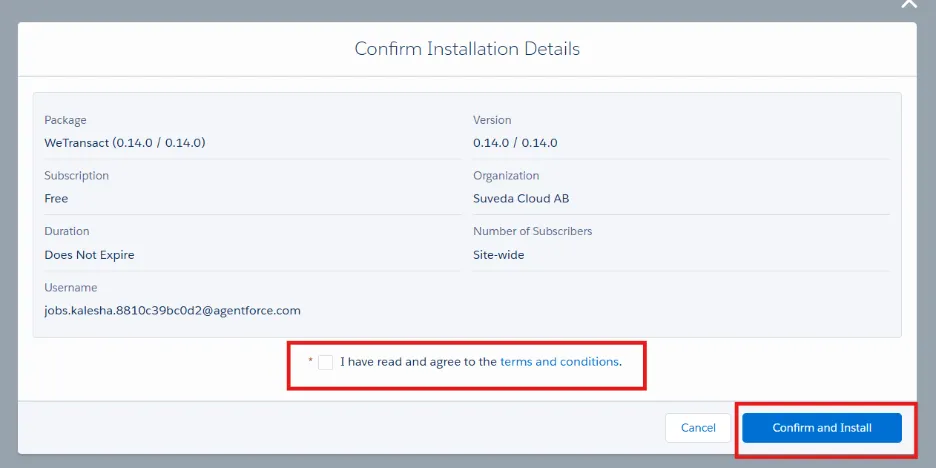
选择:仅为管理员安装,点击安装。等待安装完成。
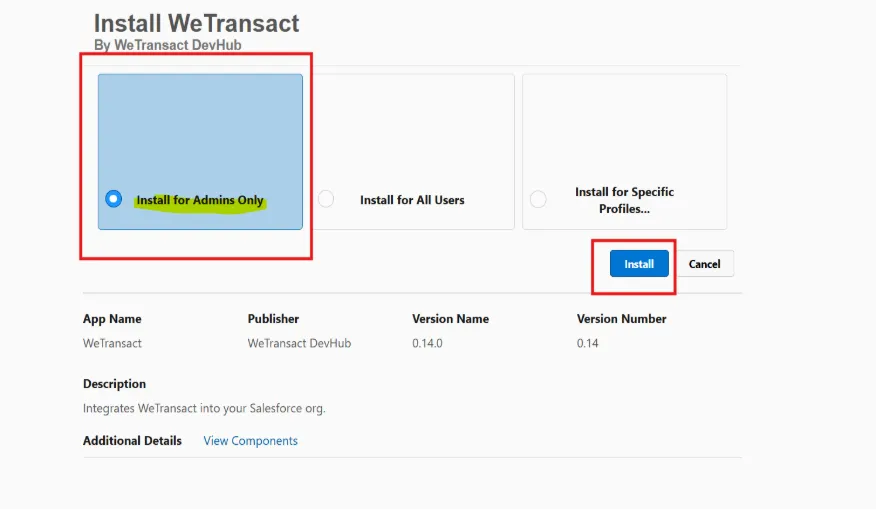
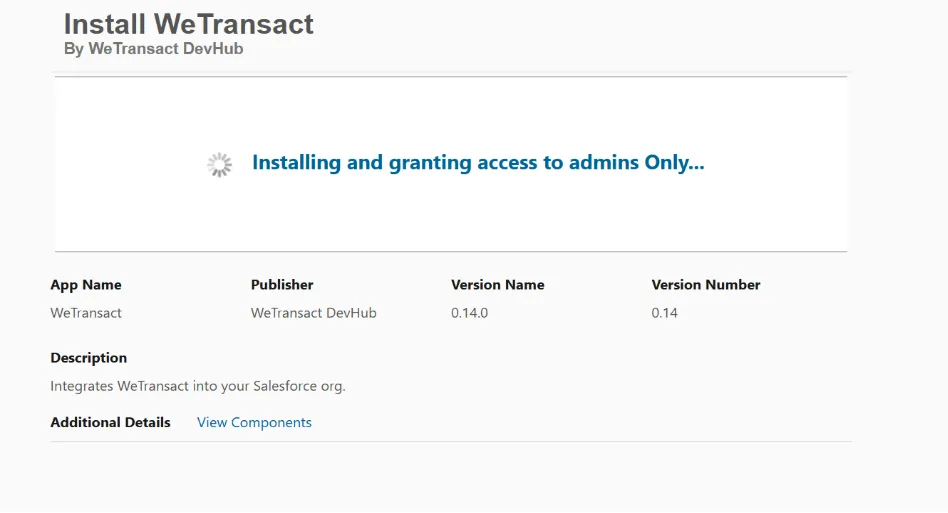
安装完成后,点击完成。
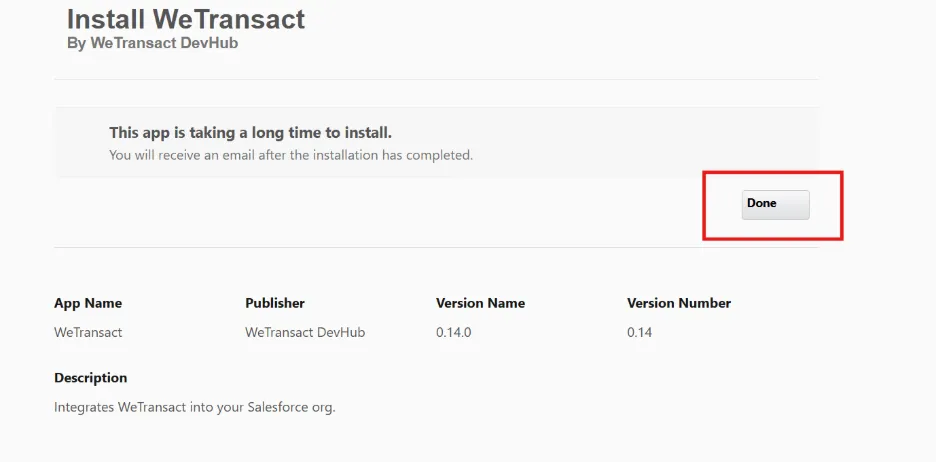
步骤 4:验证安装
导航至:Setup → Installed Packages。确认WeTransact出现在 Installed Packages 列表中。
√ 成功
如果该软件包已显示,则表示安装已成功完成。
步骤 5:分配权限
所有访问权限均通过权限集组(PSG)授予。请根据用户角色分配适当的 Permission Set Groups。
💡 权限集组
WeTransact – 管理员访问权限
授予对凭据、日志、流程配置和手动执行的完整管理访问权限。
WeTransact 私人优惠 – 用户访问权限
授予从 Opportunity 页面创建和管理 Private Offers 的访问权限。
WeTransact 联合销售 – 用户访问权限
授予从 Opportunity 页面创建和管理 Co-Sell 记录的访问权限。
批量分配 Permission Set Groups
使用此方法可一次性为多个用户分配或移除 Permission Set Group。
💡 提示
Permission Sets 也可以从每个 User 记录中单独分配。
1. 打开 Permission Set Groups
导航至:设置 → 权限集组
2. 打开 Permission Set Group
例如:WeTransact 联合销售 – 用户访问权限
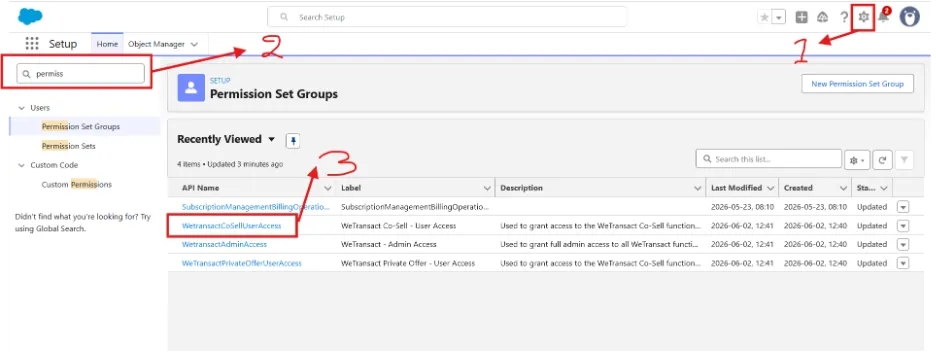
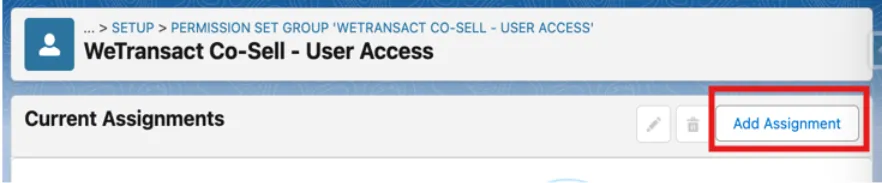
3. 点击 Manage Assignments

4. 单击 Add Assignments
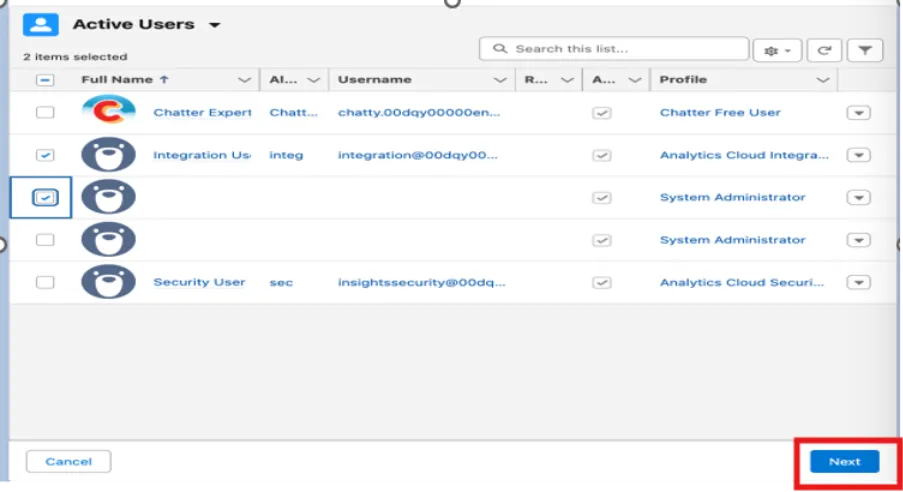
5. 选择用户
选择应获得访问权限的用户。单击 下一步。
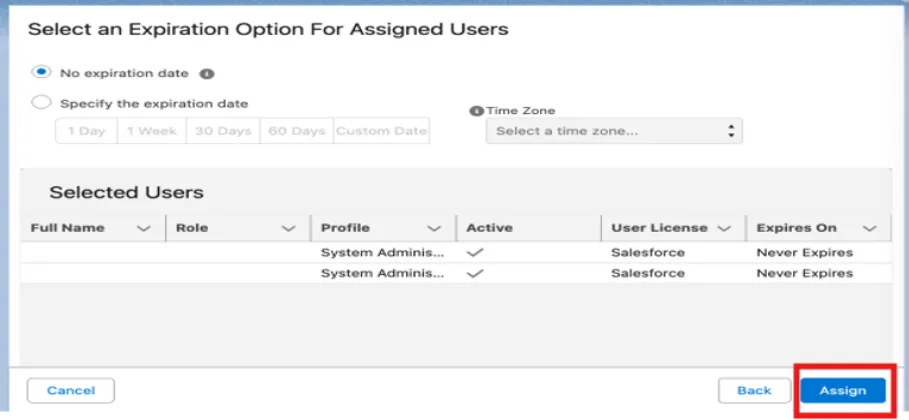
6. 分配权限
单击 分配。
💡 注意
如有需要,请对其余的 Permission Set Groups 重复这些步骤。
步骤 6:配置 API 连接
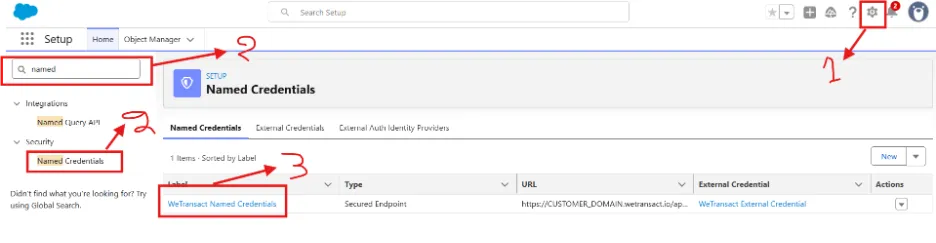
Salesforce App 通过 命名凭据 与 WeTransact 通信。
导航至:设置 → 命名凭据
打开:WeTransact 命名凭证
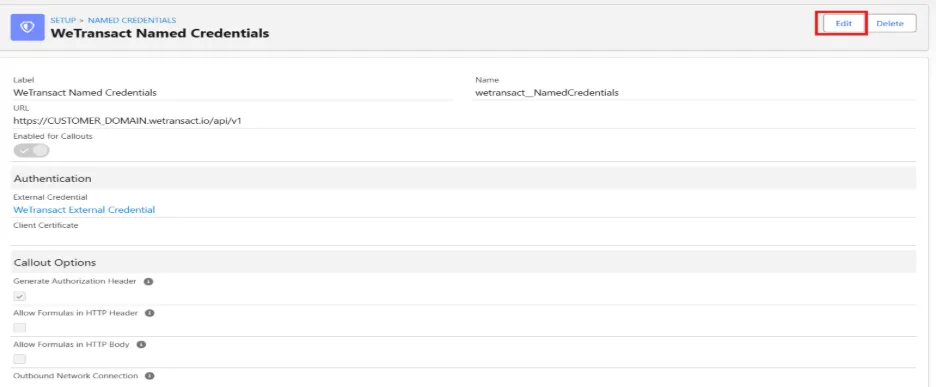
单击 编辑。
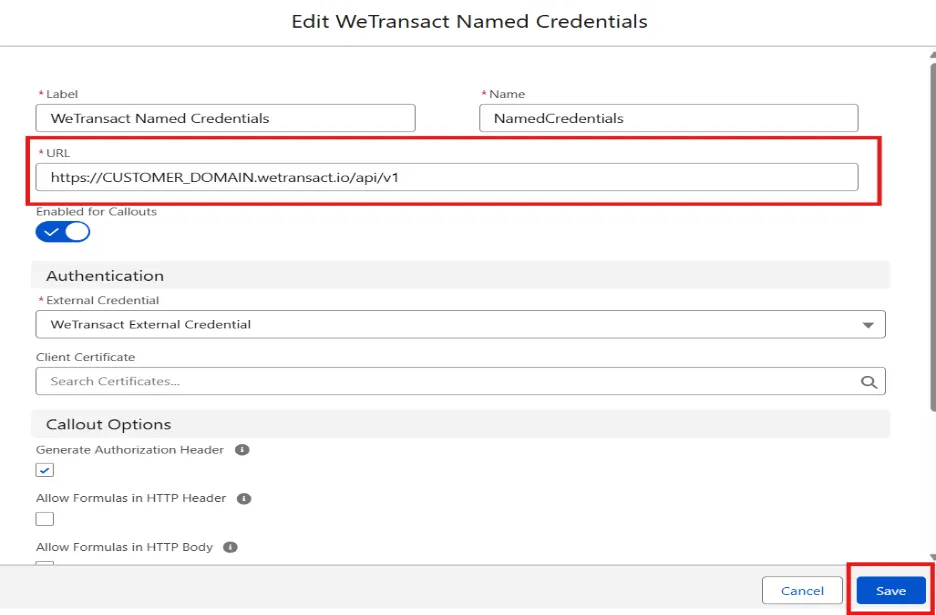
将端点更新为:
https://api.archera.wetransact.io/api/v1单击 保存。
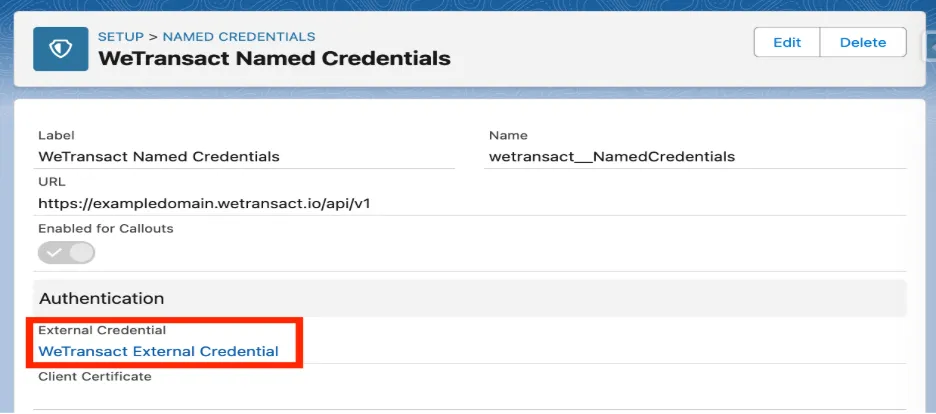
接下来,打开:WeTransact 外部凭证
编辑 Principal。
请前往您的 WeTransact 门户 → 设置 → 集成 → CRM API 令牌生成器 → 生成
输入:
- 用户名
- API Token
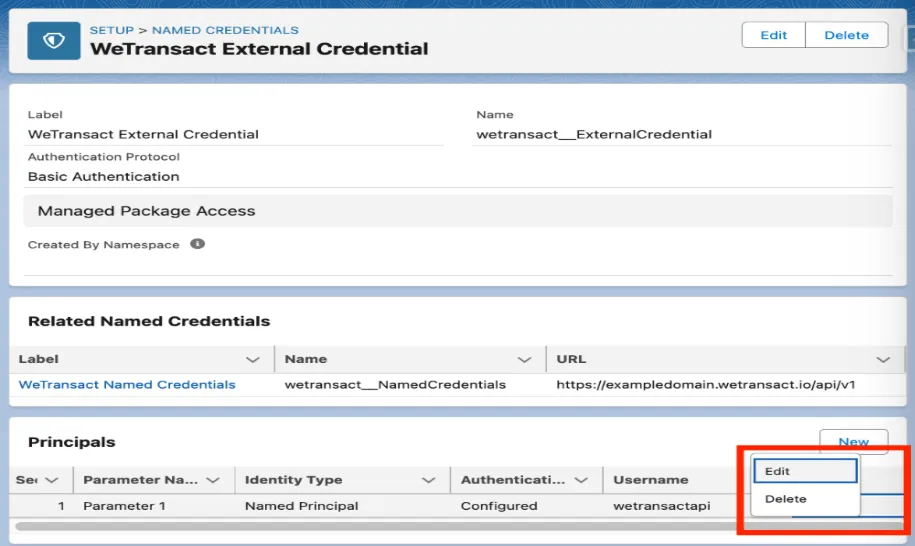
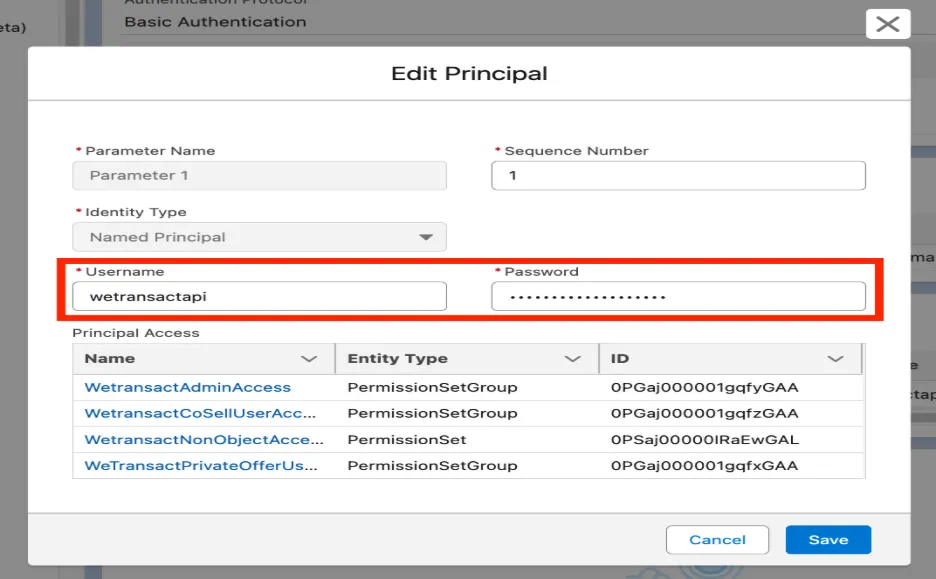
✅ 成功
Salesforce 现已连接到 WeTransact API。
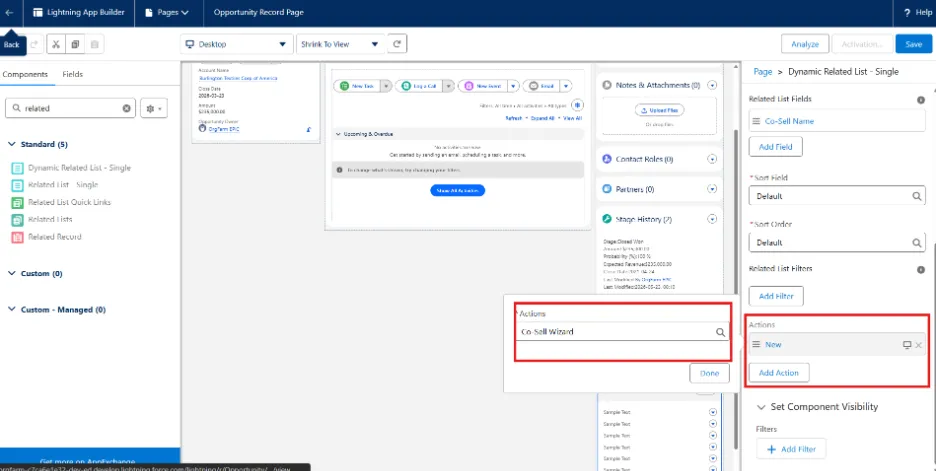
步骤 7:将 Co-Sell Wizard 添加到 Opportunity 页面
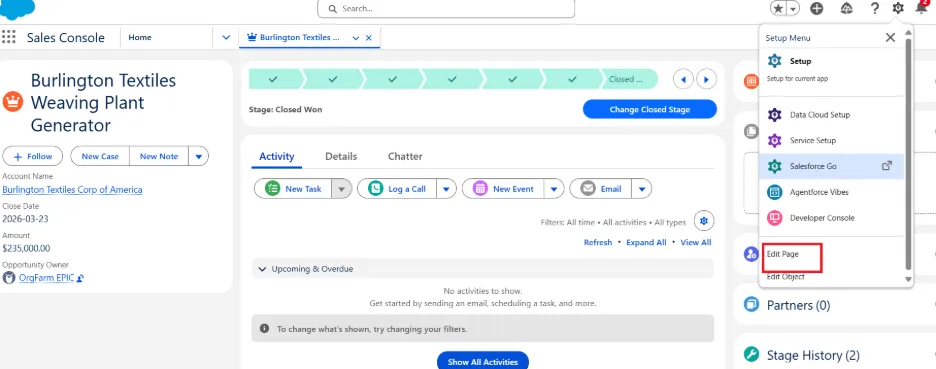
打开任意 Opportunity。
选择:⚙️ → 编辑页面
搜索:动态相关列表 – 单个
将其拖到页面上。
添加以下字段:
- Deal/Offer 名称
- Deal/Offer 状态
- 同步状态
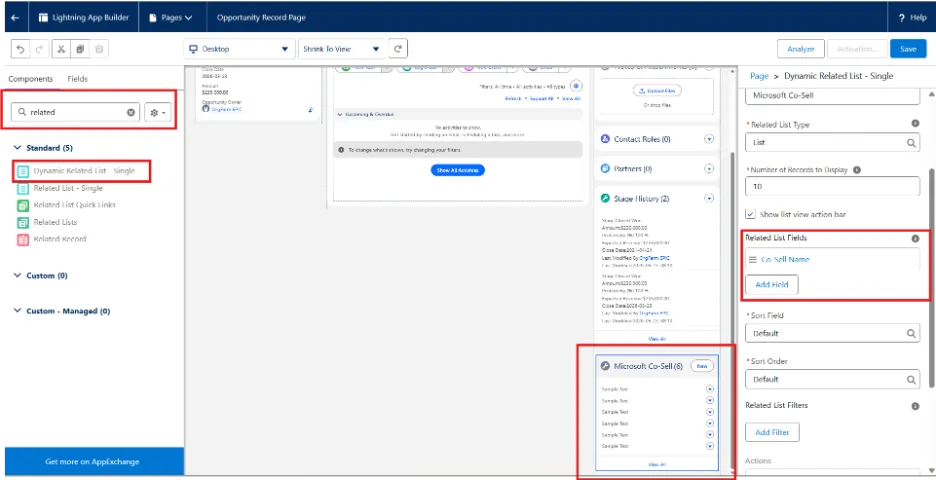
将 新建 操作替换为:联合销售向导
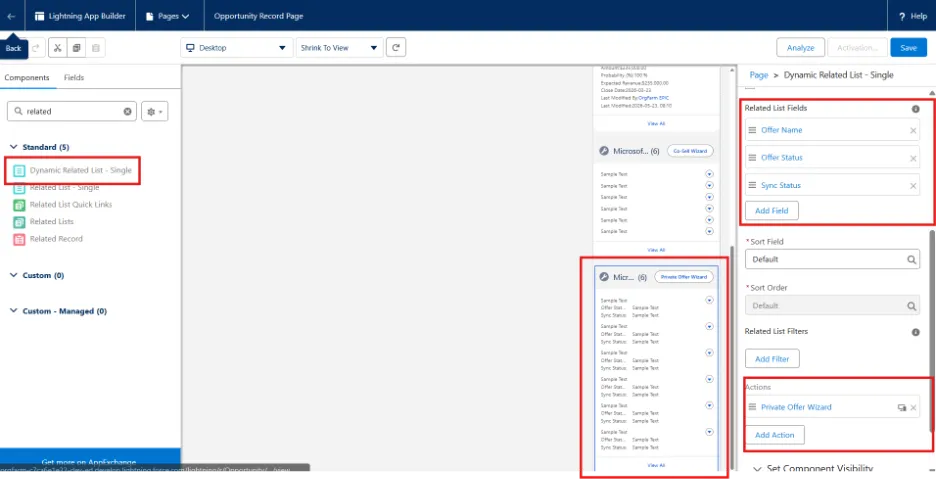
步骤 8:添加 Private Offer Wizard
重复前面的步骤。再添加一个 动态相关列表 – 单个。
使用以下字段:
- Offer 名称
- Offer 状态
- 同步状态
将 新建 操作替换为:私人优惠向导
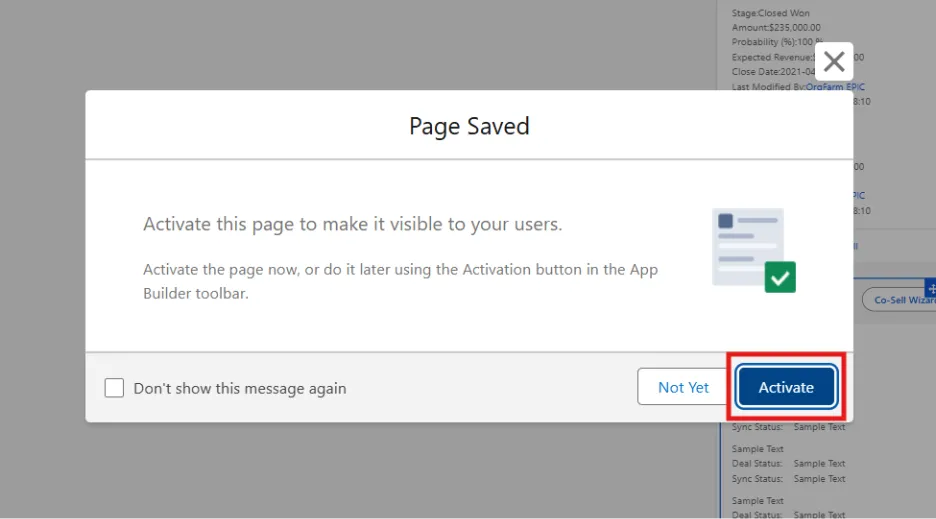
保存并激活页面
验证安装
打开任意 Opportunity。
您现在应该会看到:
- √ Co-Sell Wizard
- √ Private Offer Wizard
两者都应显示并可供使用。
安装完成 🎉
WeTransact Salesforce App 现已安装并完成全部配置。
🟣 支持
我们希望您已成功按照上述步骤完成操作。如果您遇到任何问题,请随时联系您的 WeTransact 代表。
💬 如需更多帮助,请通过以下方式联系我们:[email protected]