如何在 Marketplace Pipeline 中创建交易
10 分
目的
在 Marketplace Pipeline 中创建交易,以便其显示在您的 Deals 看板中,并可向 Microsoft 注册以进行联合销售。
开始之前(必需检查项)
- Partner Center 必须已连接。 您应在页面描述下方看到 “已连接为[公司名称]”。该连接必须由在 Partner Center 中具有 全局管理员 角色的用户完成。否则,您将无法创建交易。
- 请准备好以下信息:客户国家/地区、公司名称、交易金额、预计完成日期以及交易负责人。
创建交易的三种方式
- 选项 A --> 从线索创建: 在 Leads 选项卡中接受一个线索。
- 选项 B --> 手动添加: 从头创建一个交易。
- 选项 C --> 批量上传: 一次粘贴或上传多个交易。
🟣 选项 A --> 从线索创建交易
步骤 1. 打开 Leads 选项卡
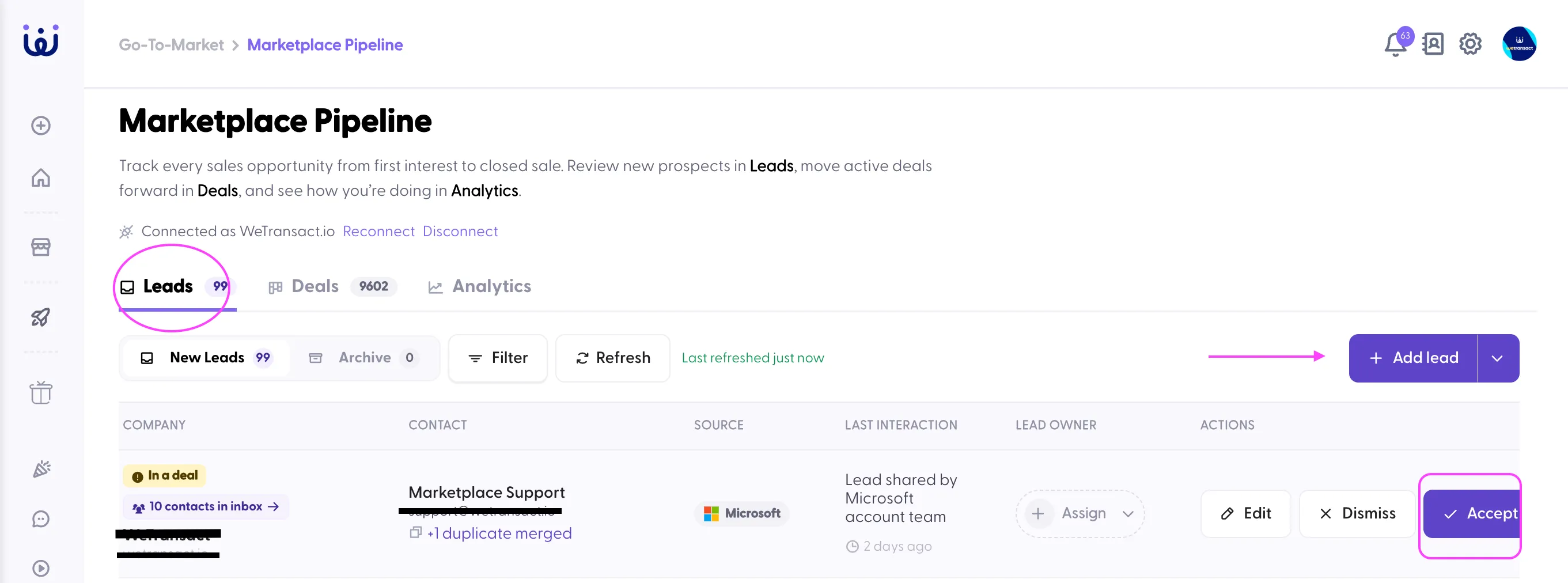
前往 Go-To-Market → 市场平台流程 并打开 潜在客户 选项卡。
步骤 2. 审核并接受线索
- 检查 公司、联系、来源(例如 Microsoft)以及 上次互动。
- 可选:使用 Assign 分配一个 Lead owner。
- 点击 编辑 以在需要时更正线索详情,或点击 关闭(如果该线索不相关)。
- 点击 接受 以将该线索移入您的交易管道。
重要: 如果该线索显示 “在交易中” 标签,请先检查 Deals 选项卡,以避免创建重复交易。
🟣 选项 B --> 手动添加交易
步骤 1. 打开 Add deal 菜单
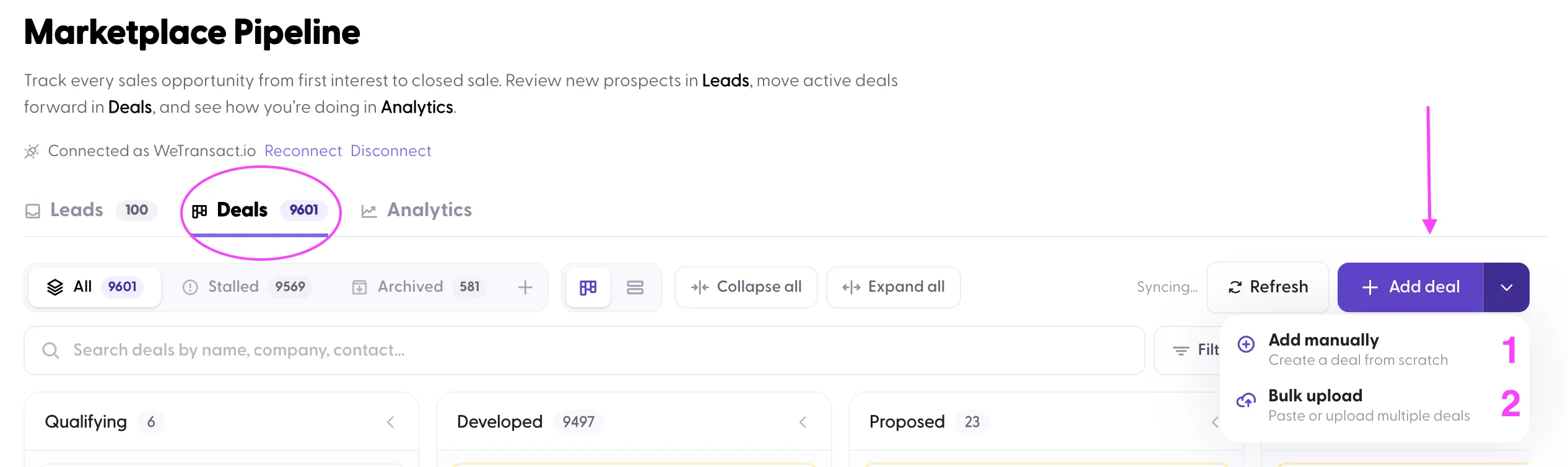
在 优惠 选项卡中,点击 添加交易 旁边的箭头,并选择 手动添加(从头创建交易)。
步骤 2. 查找客户并填写交易详情
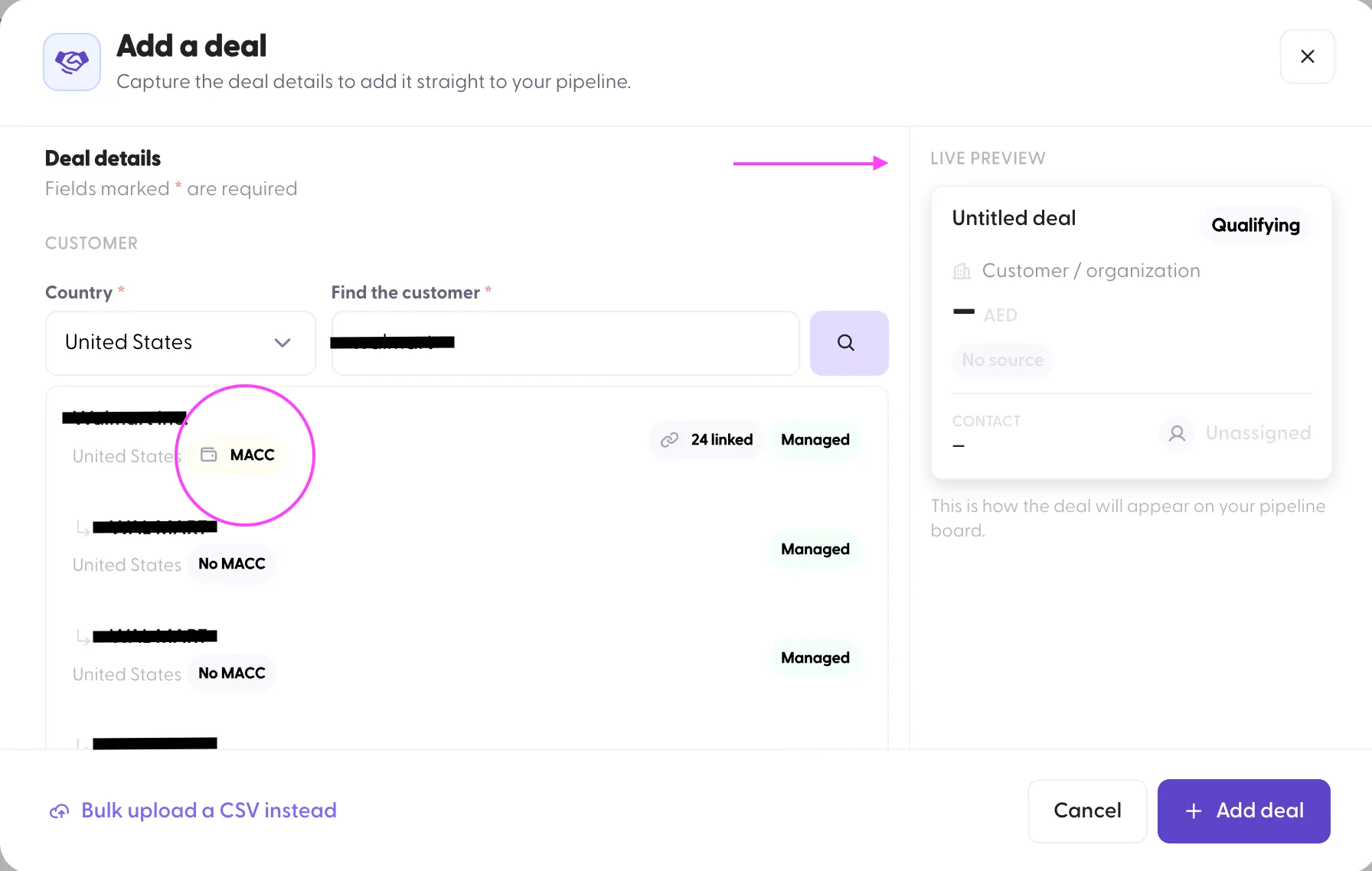
- 选择国家(必填)。
- 在查找客户(必填)中输入客户名称,然后点击搜索图标。
- 从结果中选择正确的记录。每个结果都会显示MACC或无 MACC(客户是否具有 Microsoft Azure Consumption Commitment)、已链接实体的数量(例如“24 linked”)以及已管理标签。
提示:当有多个实体匹配时,如果该交易应计入客户的 MACC,请选择带有MACC标签的实体。MACC 数据来自 Target Customer 数据。
填写以下交易详情:
- Website(可选)
- 交易名称
- 关闭日期
- 交易金额和货币
- 产品列表
- 联系人详细信息(客户全名、电子邮件和电话号码)。您可以添加多个联系人。
- 交易来源和交易负责人
在右侧,Live Preview 会显示交易在您的 pipeline 看板上的显示方式。
填写完所有内容后,点击+添加交易。
🟣 选项 C --> 批量上传多个交易
步骤 1. 打开 Bulk upload
点击添加交易旁边的箭头并选择批量上传。您也可以点击 Add a deal 窗口底部的改为批量上传 CSV 文件。
步骤 2. 添加您的交易
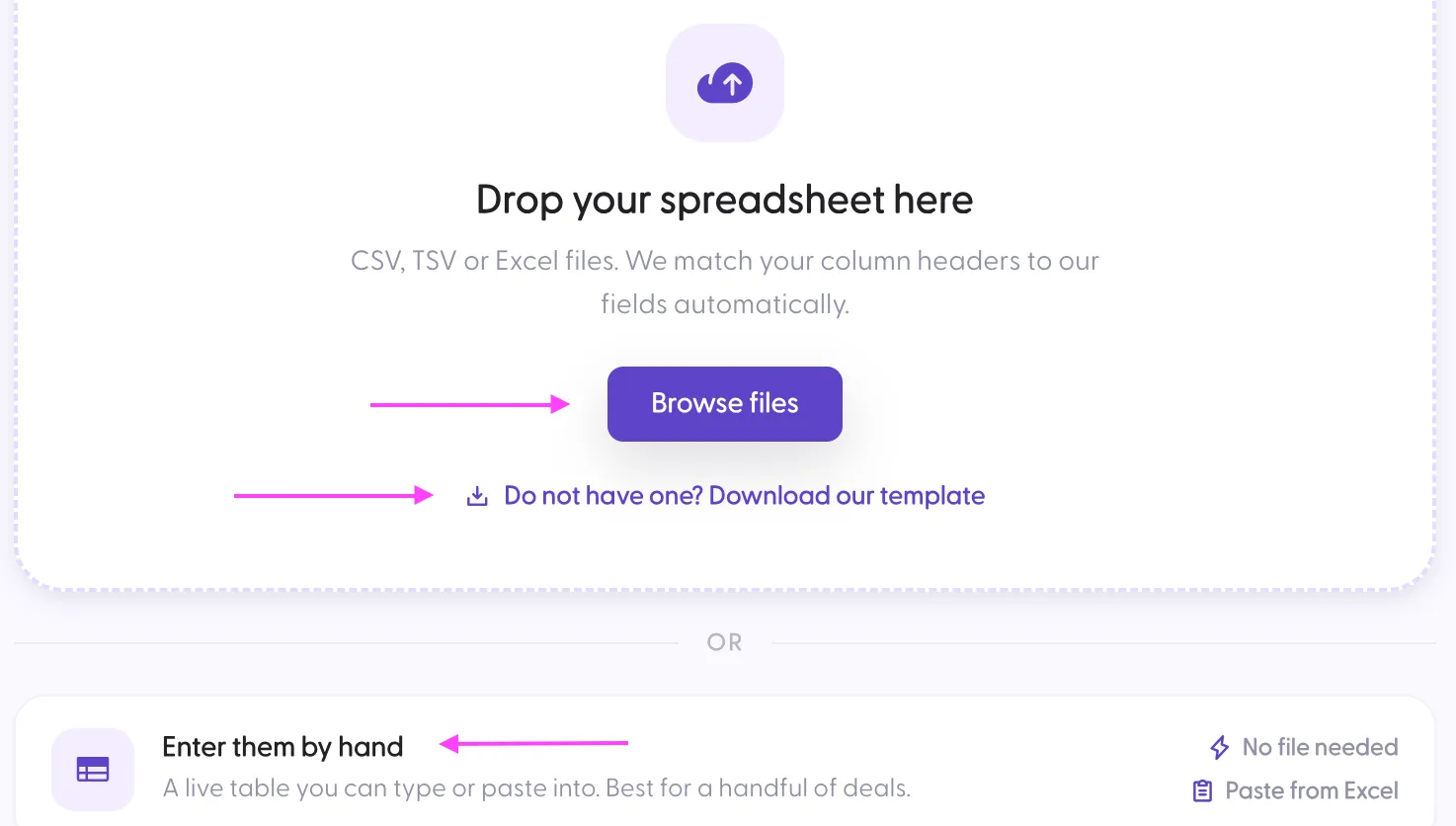
- 上传文件:拖放您的电子表格或点击浏览文件(CSV、TSV 或 Excel)。列标题将自动与字段匹配。
- 还没有文件?点击还没有吗?下载我们的模板,填写后再上传。
- 手动输入:这是一个实时表格,您可以输入内容或使用从 Excel 粘贴。最适合少量交易。
交易创建后
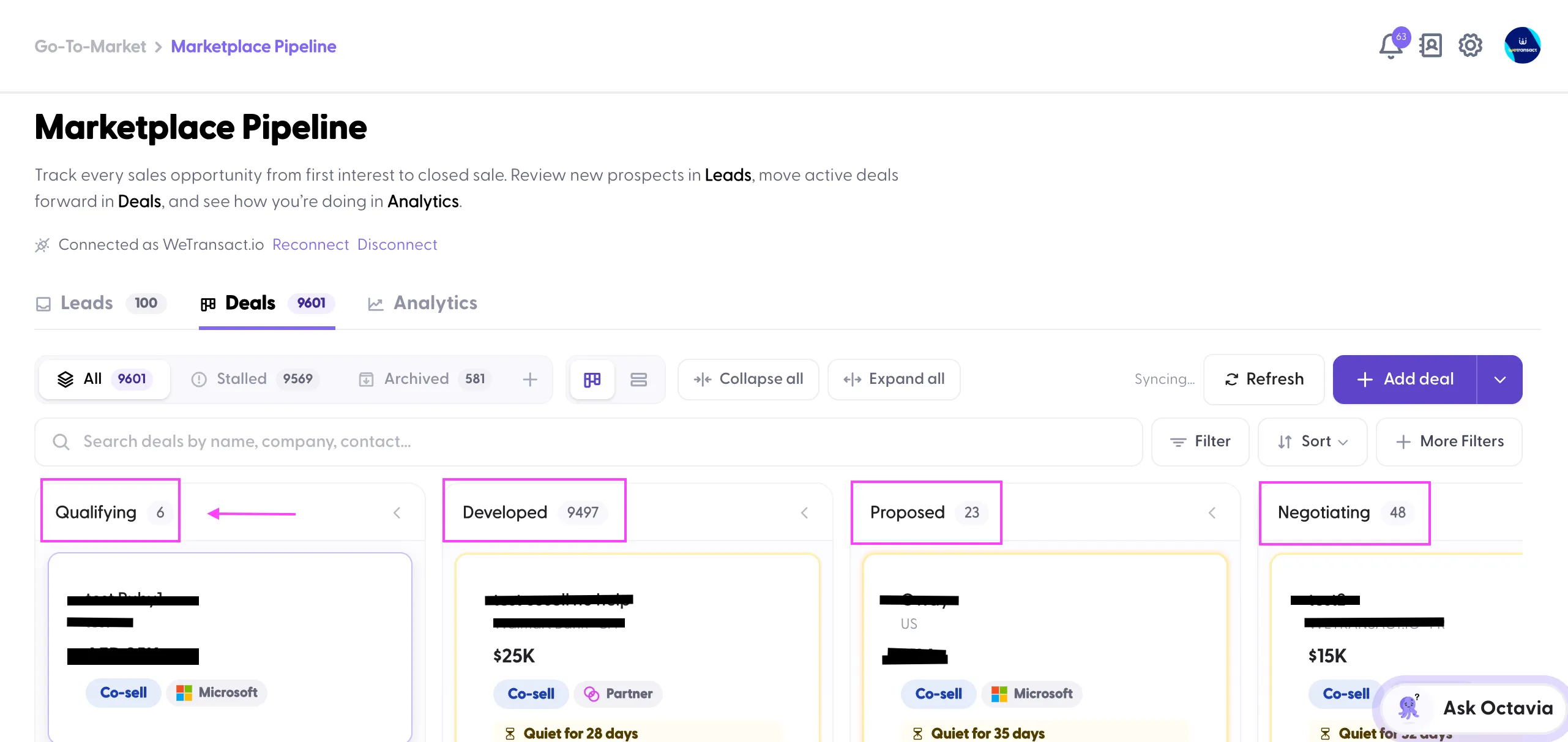
步骤 1:在看板上找到交易
新交易会显示在 资格赛 列中。
交易会经过以下阶段:资格审查 → 已开发 → 已提议 → 谈判中 → 赢单。
步骤 2:打开交易并填写关键详细信息
点击交易卡片。查看并更新 交易金额、预计关闭、交易负责人 和 客户经理,然后点击 更新。
步骤 3:将交易提交给 Microsoft
- 按照 下一步 框中的说明操作:确认预算、决策权限和时间线。
- 点击 将交易提交给 Microsoft 以注册该交易,使 Microsoft 能够查看它。
- 其他操作:晋升为已开发 可在不提交给 Microsoft 的情况下将交易移动到下一阶段,或者点击 马克丢失了。
重要提示:提交前请再次确认客户、金额和结束日期,因为该交易将对 Microsoft 可见。
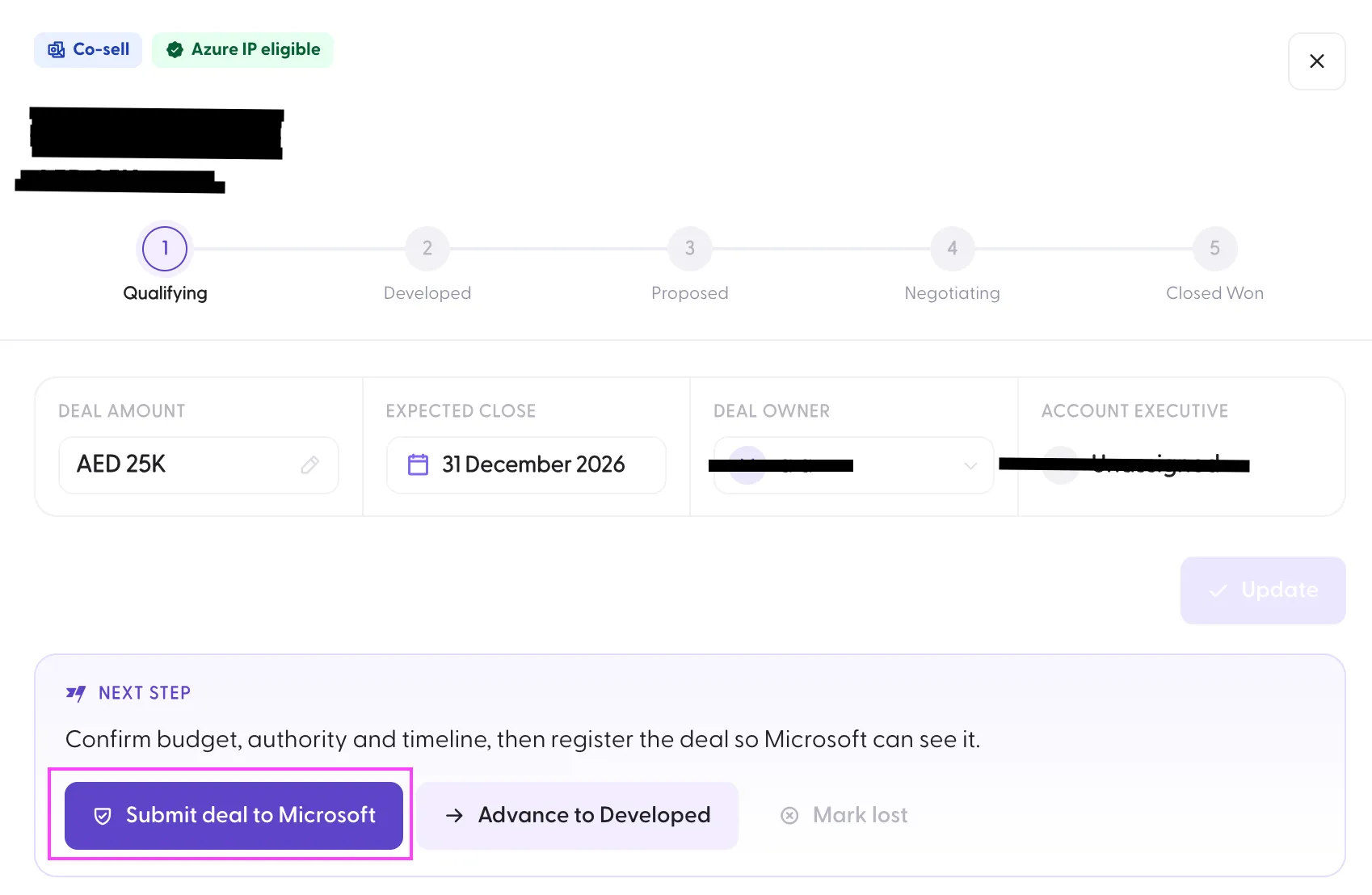
在交易视图中,您还可以编辑 Primary Contact(电子邮件和电话)、查看 Deal Details、记录活动以及添加内部备注。