在 Gmail 中创建 Warmify 电子邮件规则
7 分
1. 打开 Gmail
- 前往 gmail.com 并登录。
2. 打开过滤器设置
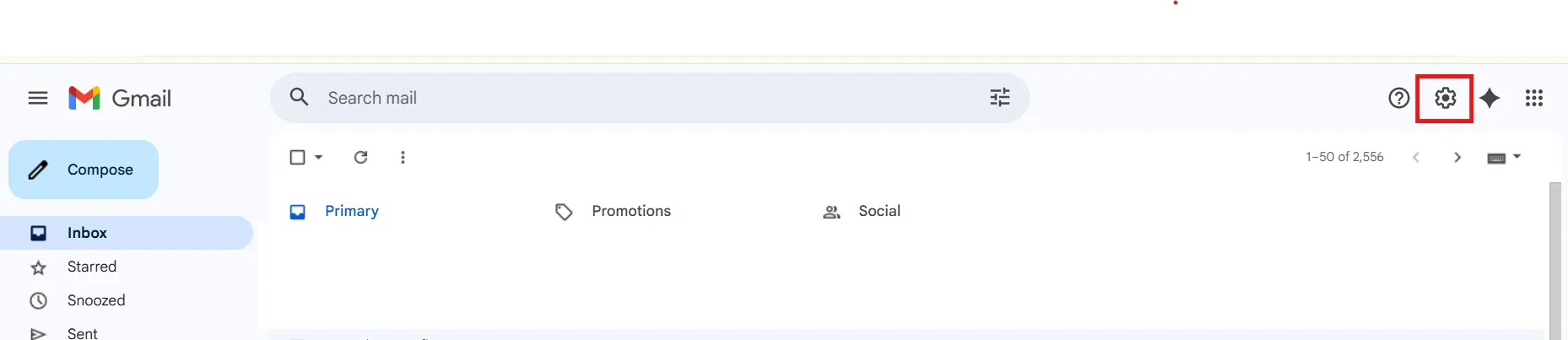
- 点击 ⚙️ 设置 图标(右上角)
- 选择 查看所有设置
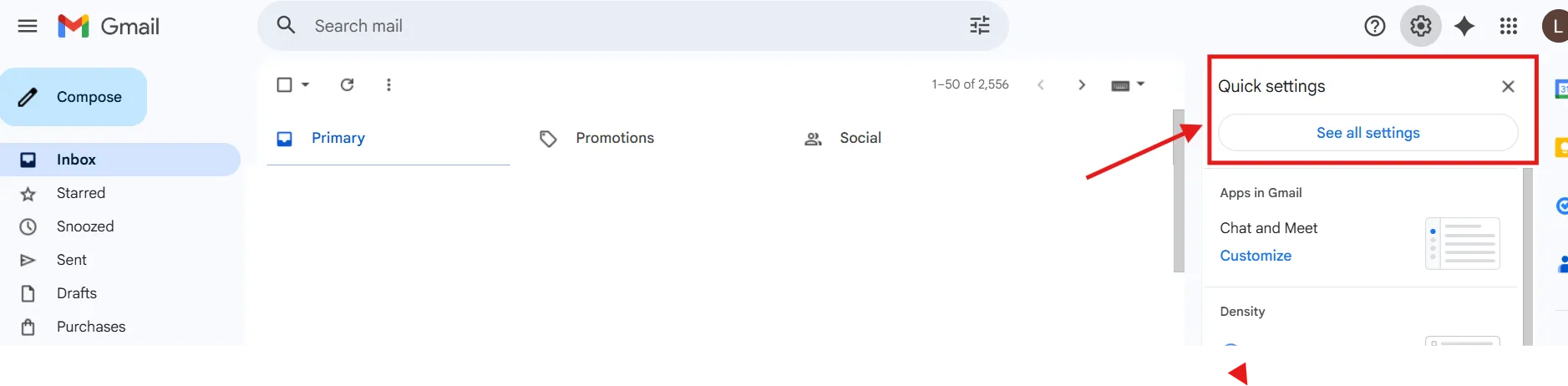
- 前往 过滤器和被屏蔽的地址 选项卡

3. 创建新过滤器
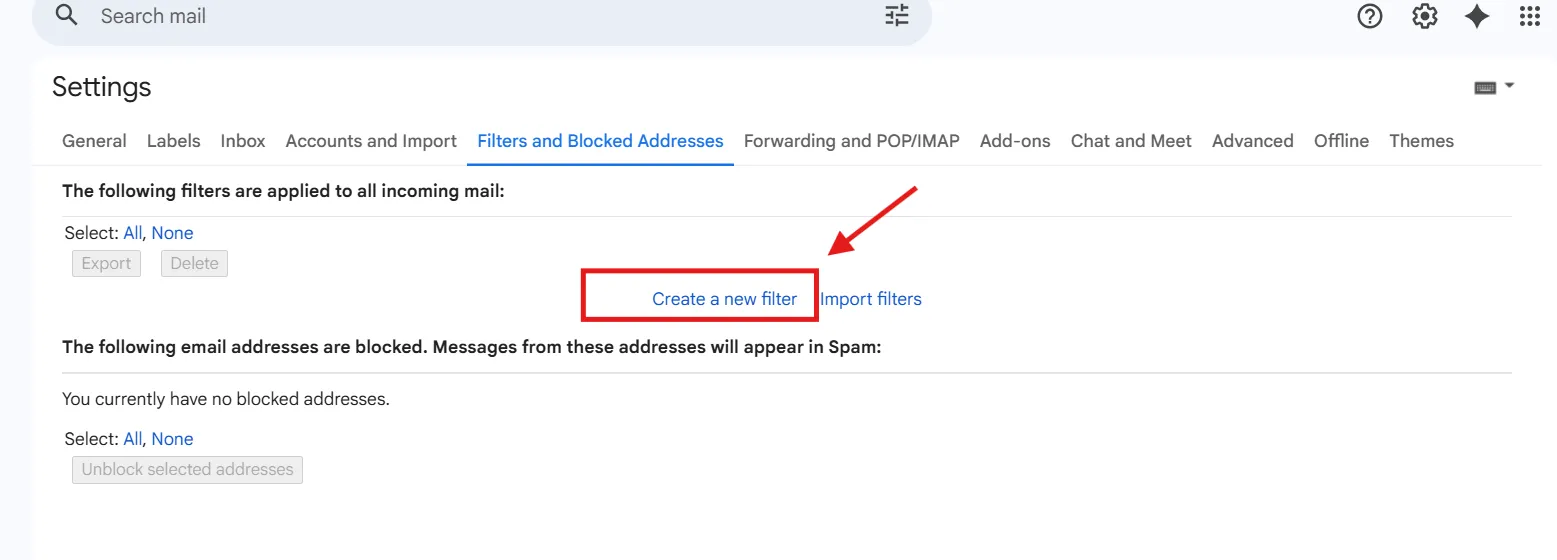
- 点击 创建新筛选器
4. 设置过滤条件
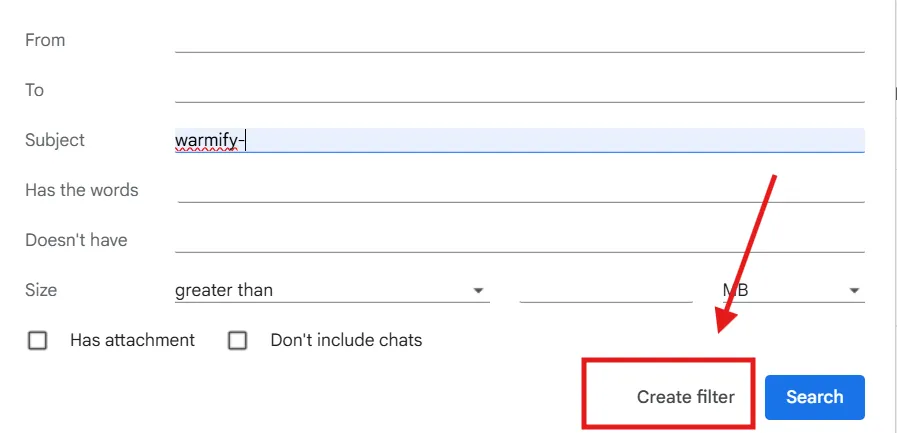
- 在 主题 字段中,输入:warmify-
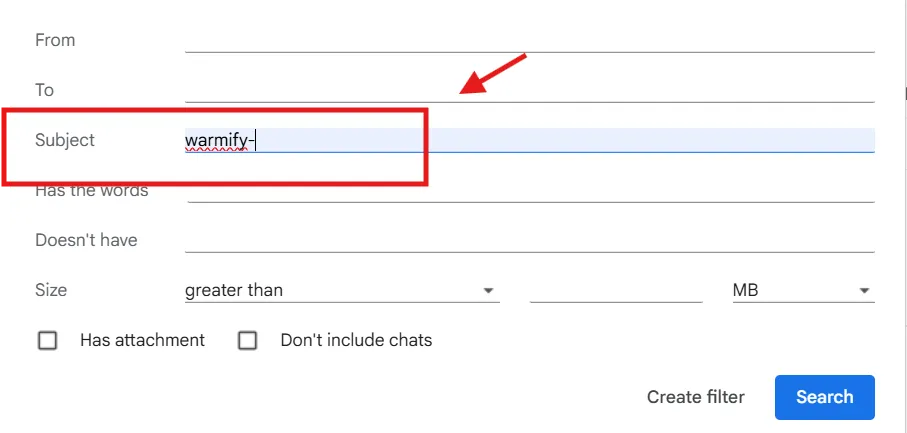
- 点击 创建筛选器
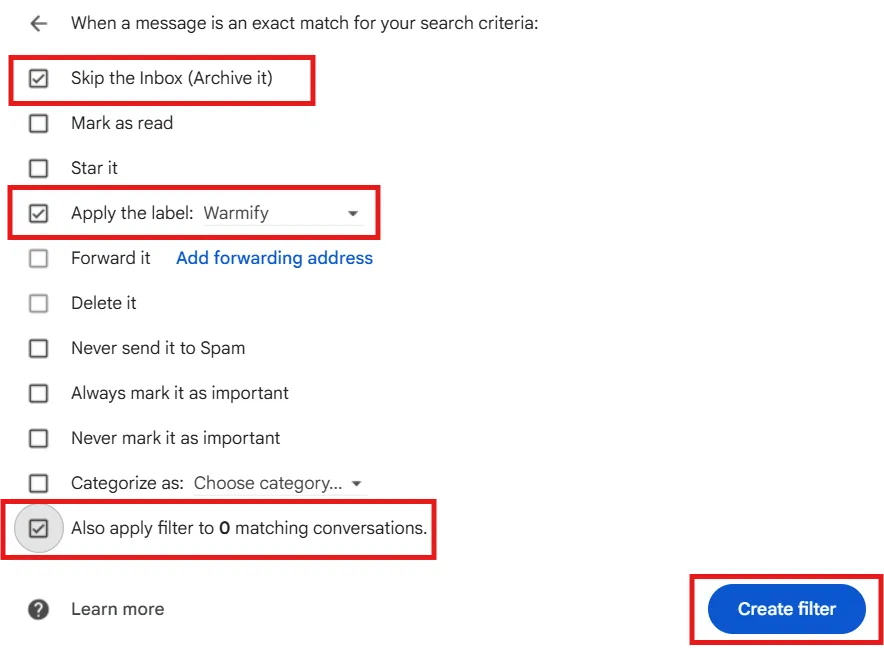
5. 选择过滤器操作
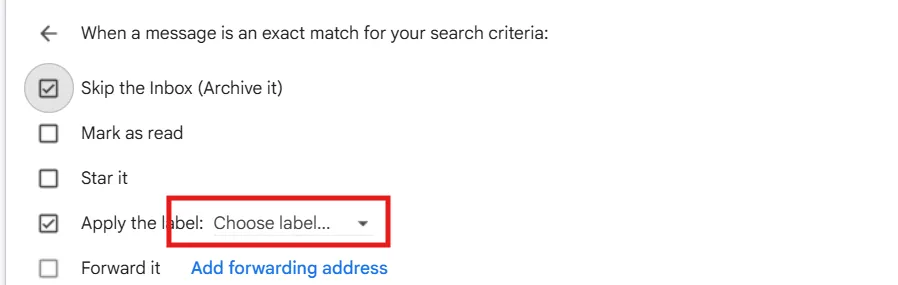
- 勾选 跳过收件箱(可选)
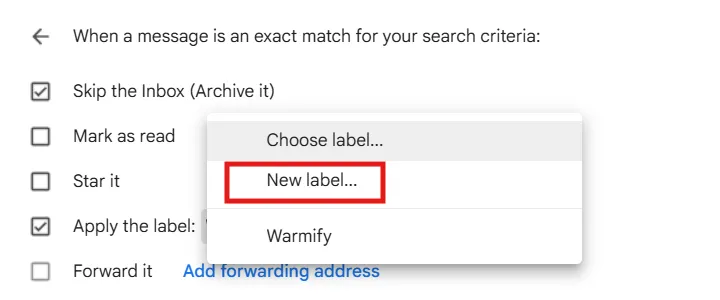
- 勾选 应用标签
- 点击 选择标签 → 新标签
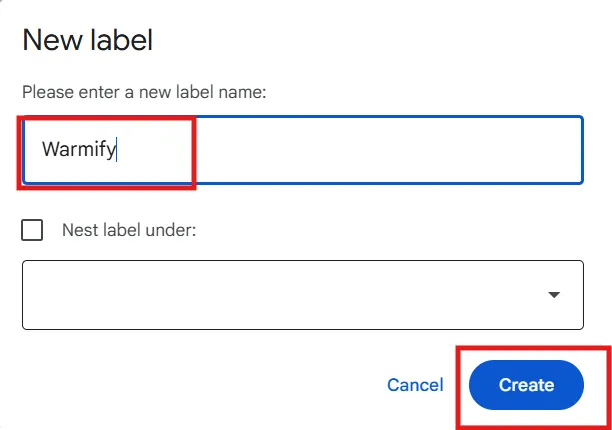
- 将其命名为 Warmify 并 点击 创建
6. 应用并保存
- 勾选 还将筛选器应用于匹配的对话
- 点击 创建筛选器
❗️重要说明
由于您使用 Gmail 发送和接收电子邮件,本指南只能将邮件从您的收件箱移动到指定文件夹。不过,Gmail 会自动在“Sent”文件夹中存储每封已发送邮件的副本。遗憾的是,标准 Gmail 过滤器无法阻止或删除这些副本;这是 Google Workspace 中的系统级行为。
两种简洁的解决方案:
方案 1:专用 Outreach 邮箱(长期最佳实践)
选择使用专用邮箱(例如 sales@ 或 partnerships@)运行 outreach,而不是使用个人工作收件箱。
这样可以让您的主账户保持完全整洁,同时仍然允许 warm-up 和 AE outreach 正常运行。
方案 2:手动清理(简单且立即生效)
您还可以定期在 Gmail 中搜索:in:sent label:Warmify
全选后批量删除。
这只需几秒钟,并且不会以任何方式影响发件人信誉。