购买报价时如何修复“未获私人市场批准”错误
概述
如果您的组织已启用 Azure Private Marketplace,用户只能购买管理员已批准的产品。任何其他产品都会显示消息 计划“……”未在私有市场中获得批准,并且 订阅 按钮会显示为灰色不可用。即使购买者已具备所需的所有其他购买权限,也可能发生这种情况。
本文将向您展示如何批准该产品并在 Azure portal 中启用该集合,以便购买能够继续进行。

开始之前
- 您需要拥有 Azure 订阅的 所有者 或 贡献者 权限,并且您需要是计费管理员。
- 了解您要购买的产品名称,该名称列在 Azure Marketplace 中。
- 了解您将使用哪个 Azure 订阅进行购买。
步骤
步骤 1 – 在 Azure portal 中打开 Marketplace
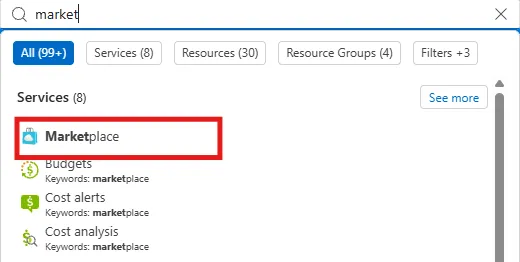
登录到 Azure portal。在顶部搜索栏中,输入 市场 并在 服务 下选择 市场。
步骤 2 – 打开 Private Marketplace
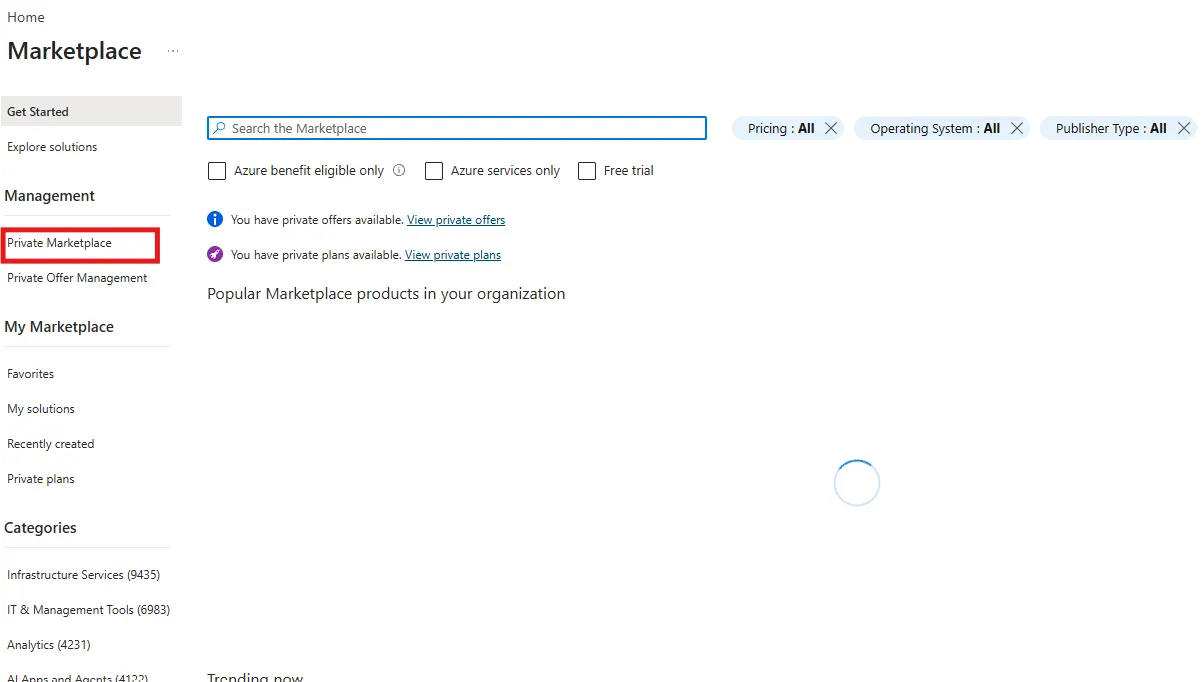
在左侧菜单中,在 管理 下选择 私有市场。
步骤 3 – 打开集合
选择 管理市场。横幅会显示 您的组织已启用私有市场。只能部署已批准的产品/服务。。在集合列表中,选择涵盖您订阅的集合。在大多数租户中,这个集合是 默认集合。
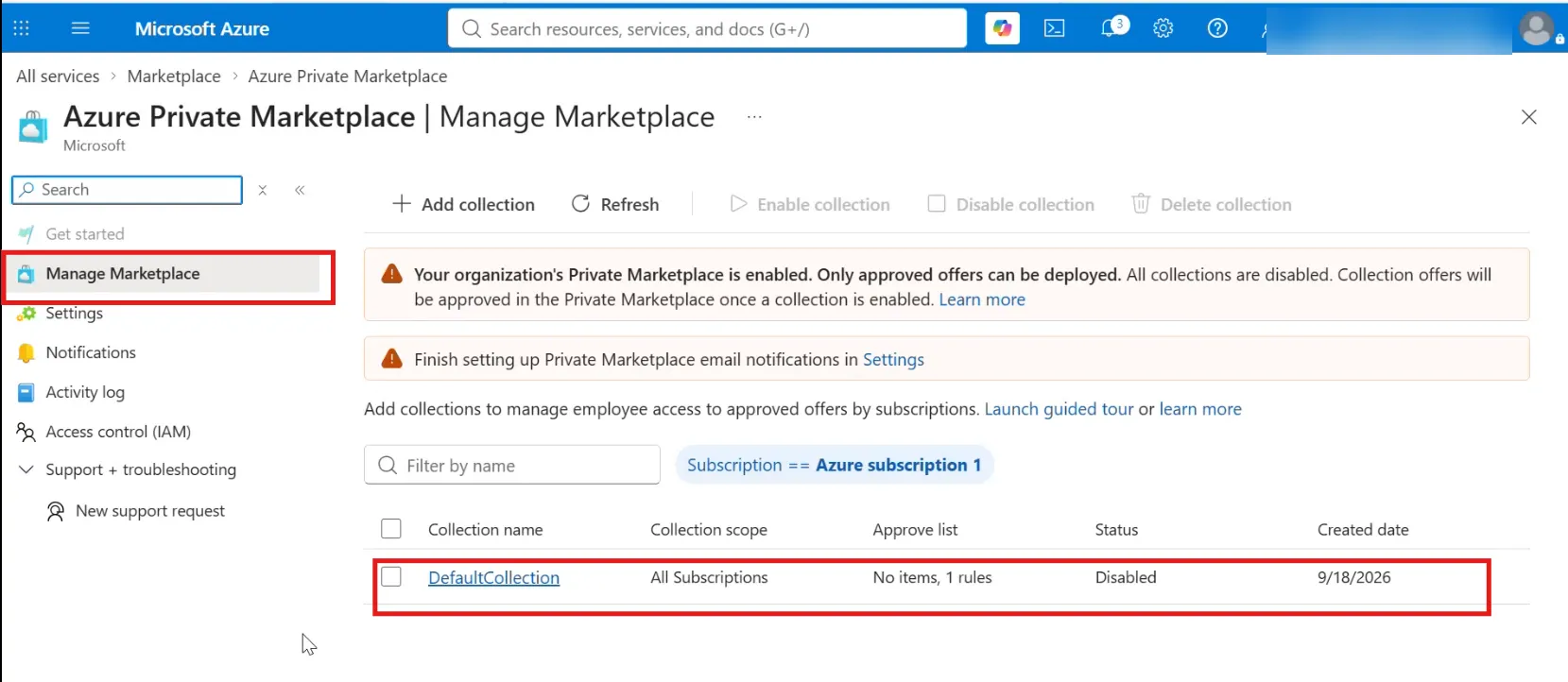
注意:检查 状态 和 批准列表 列。如果状态为 已禁用,或者批准列表显示 没有项目,则尚无法通过此集合购买任何产品。
步骤 4 – 向集合添加项目
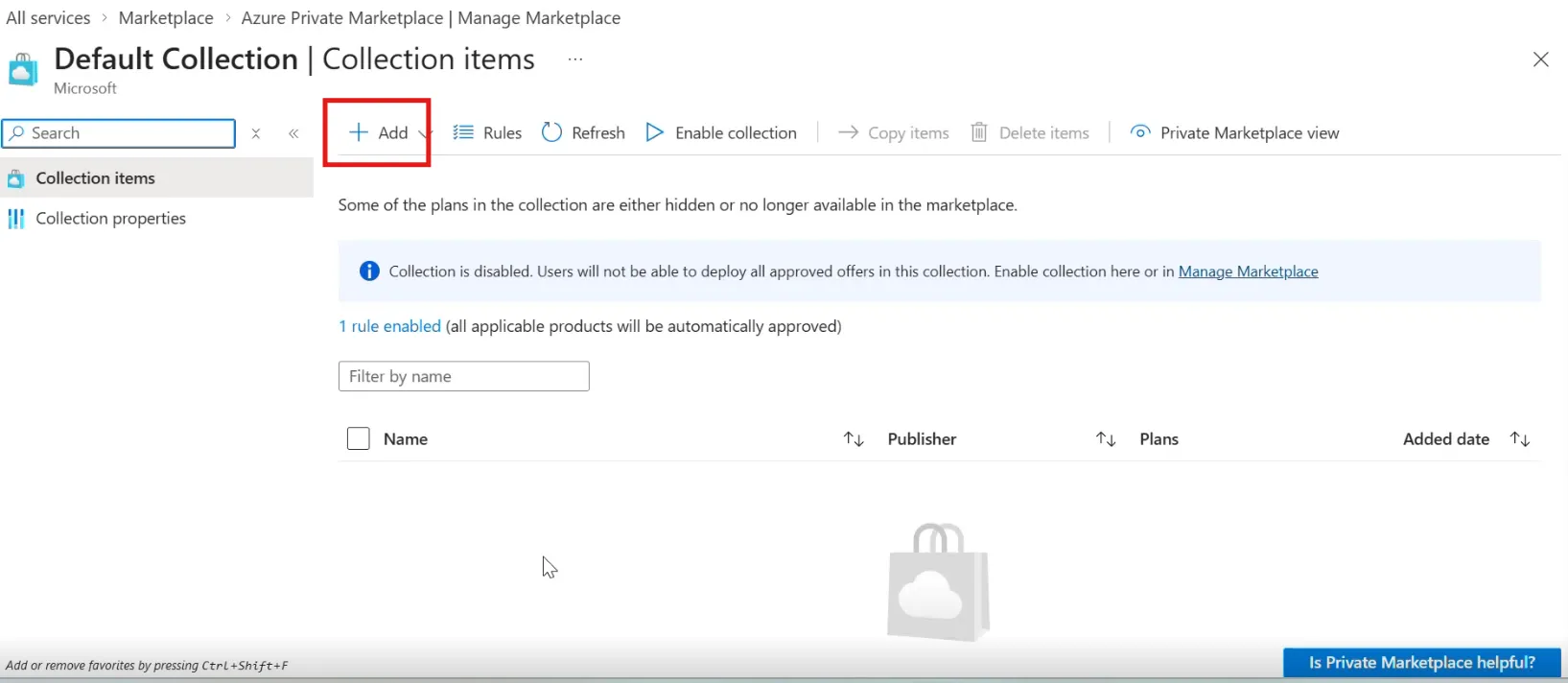
在 收藏项目 页面上,选择 + 添加。
步骤 5 – 搜索产品
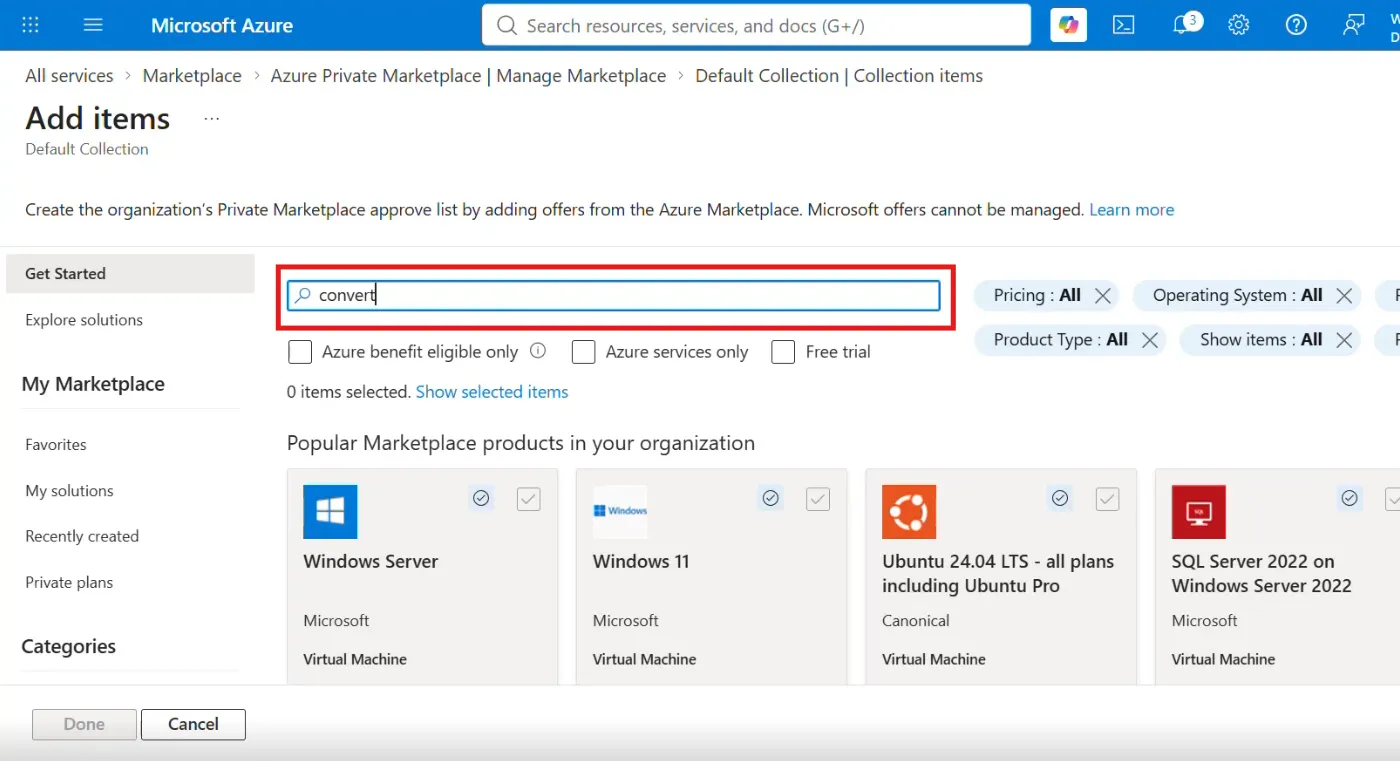
在 添加项目 页面上,在搜索框中输入产品名称。
步骤 6 – 选择产品及其计划
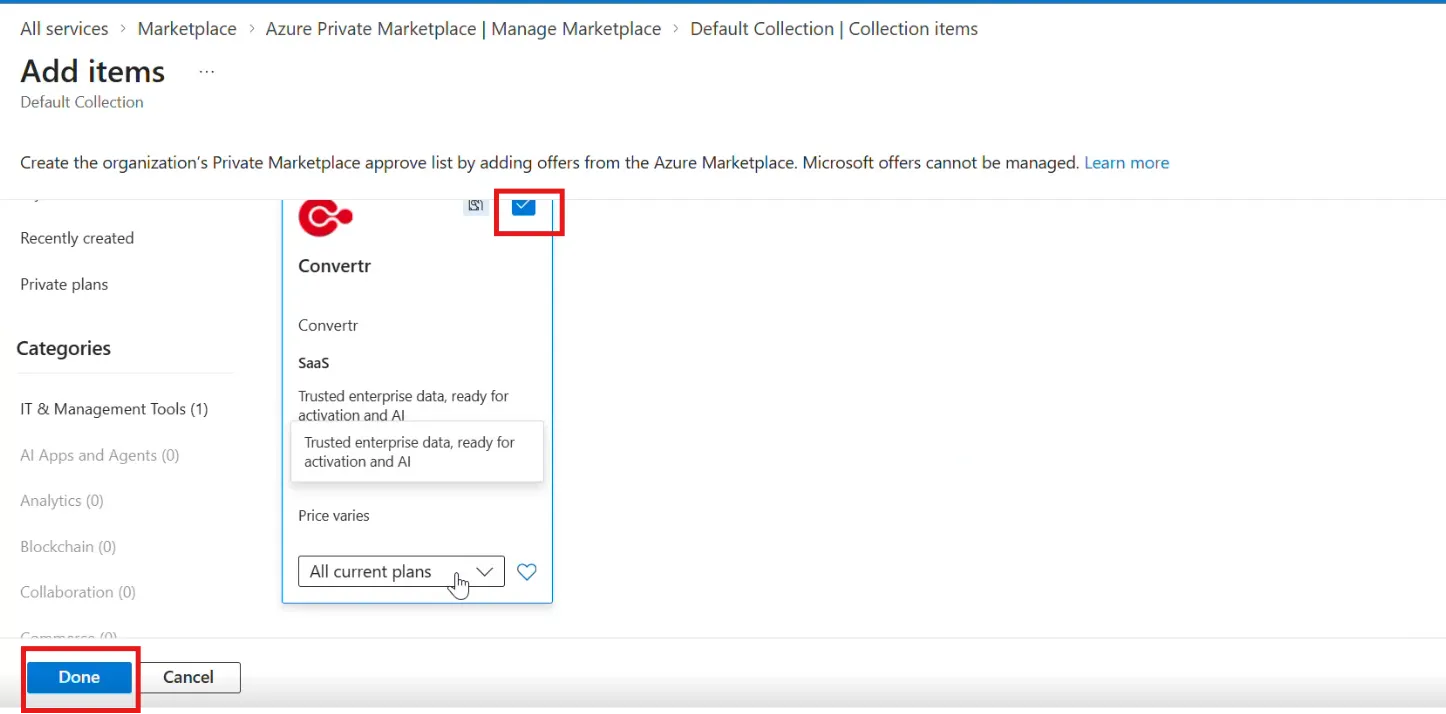
勾选产品卡片上的复选框。在计划下拉菜单中,选择 所有当前计划,或仅选择您要批准的计划。确保您要购买的计划已包含在内,例如 私人优惠模板 计划。选择 完成。
步骤 7 – 启用集合
消息 已成功添加项目 确认该产品现已加入集合中。如果页面仍显示 收藏已禁用,请选择工具栏中的 启用集合。
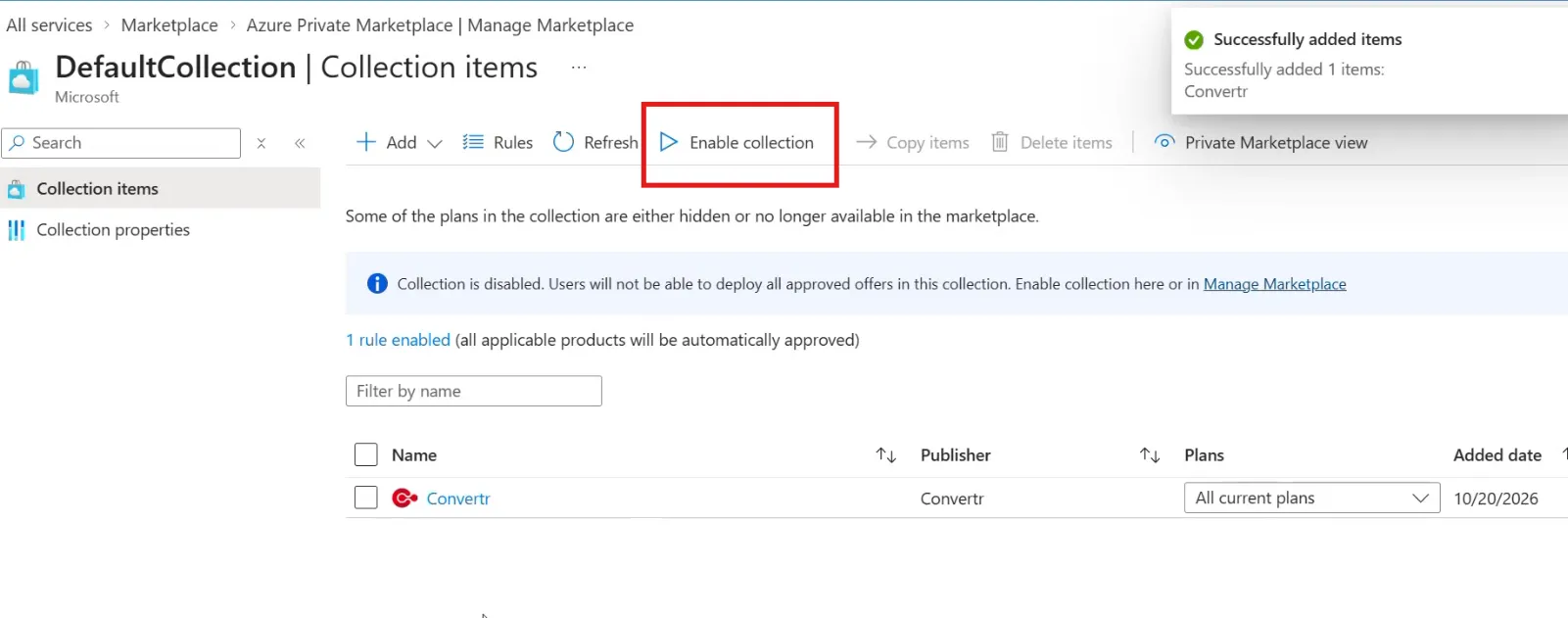
警告: 当集合被禁用时,用户无法部署任何已批准的产品。仅添加产品还不够。
启用集合后,请返回 市场 中的产品并完成购买。要通过私有产品购买,请参阅 如何接受私有产品?——客户操作演练。
故障排除
产品页面显示该计划“未在 Private Marketplace 中获批准”。 这表示 Private Marketplace 已启用,并且该产品尚未针对您的订阅获批准。请按照上述步骤操作,或点击 请求添加 以请求您的管理员添加。
我已添加该产品,但仍无法购买。 请检查集合是否已启用(步骤 7),以及您要购买的计划是否已包含在内(步骤 6)。
我不知道是谁启用了 Private Marketplace。 请检查 Private Marketplace 菜单中的 活动日志,或咨询您的 Azure 管理员。
相关文章
需要帮助?
请联系 [email protected]。