第 7 步——创建你的第一个 Microsoft Marketplace 列表,像 1-2-3 一样简单并上线。
14 分
WeTransact 将 Microsoft Marketplace 列表创建简化为三个清晰的引导步骤,帮助您更快、更有信心地上线。
🟣 点击 Create 和“Create Product Listing”
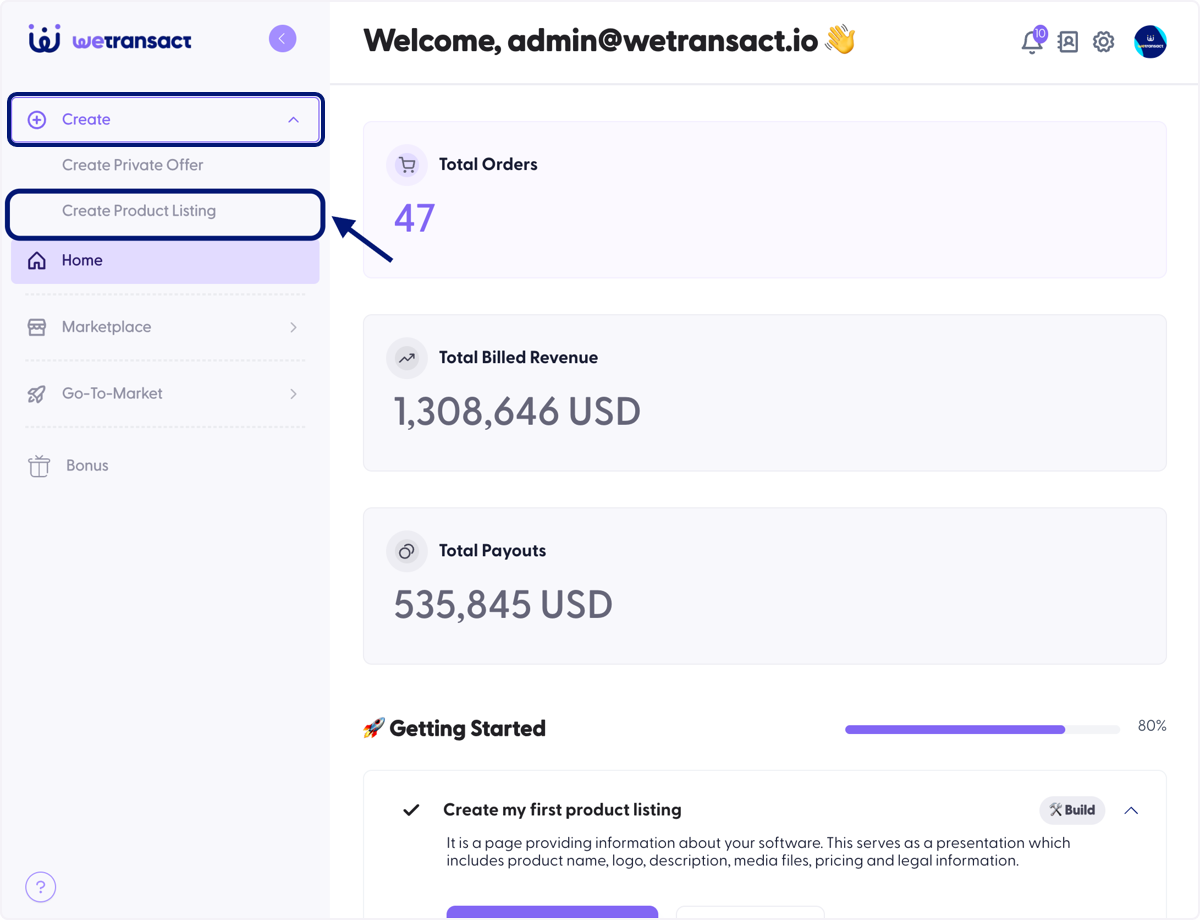
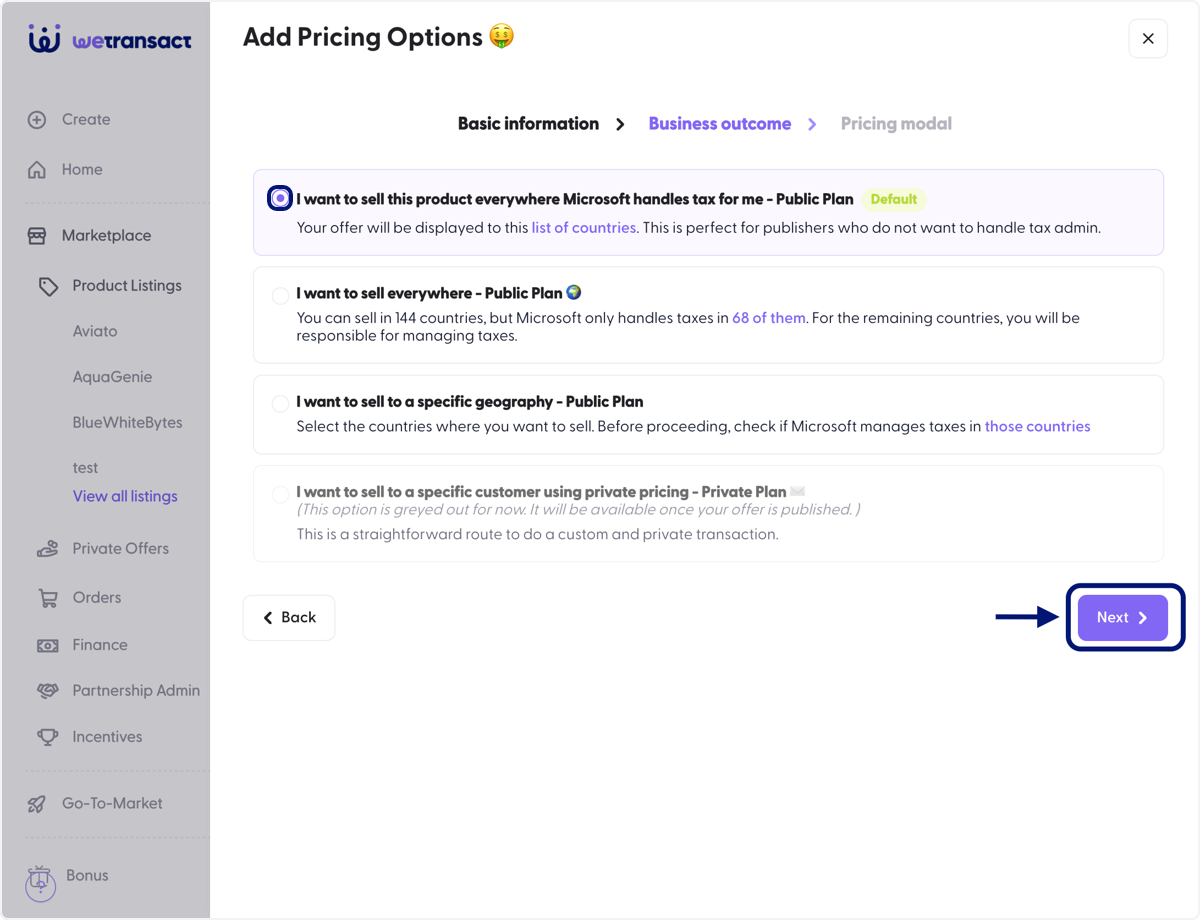
🟣 点击 Octavia AI,施展您的魔法 ✨
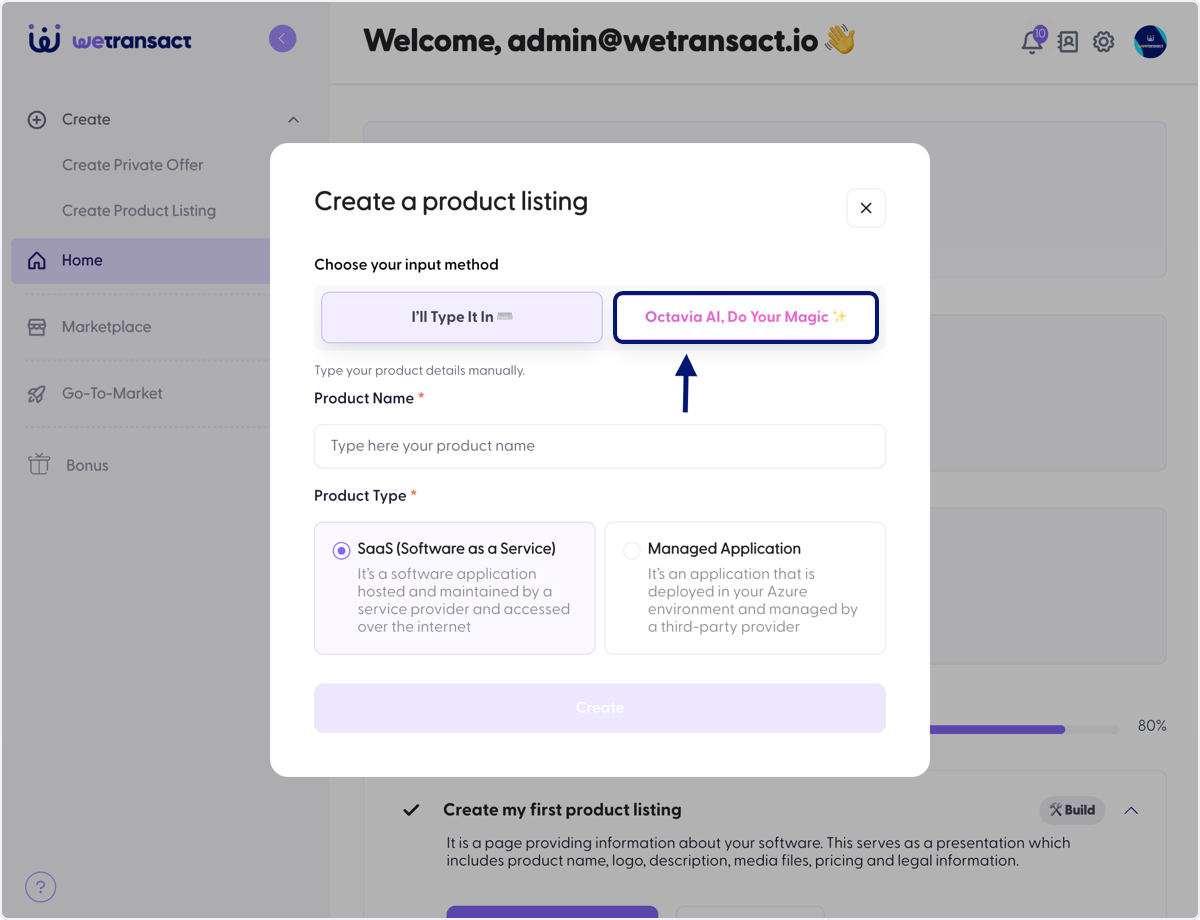
🟣 输入“您的网站名称”,并选择列表类型:SaaS 或 Managed Application
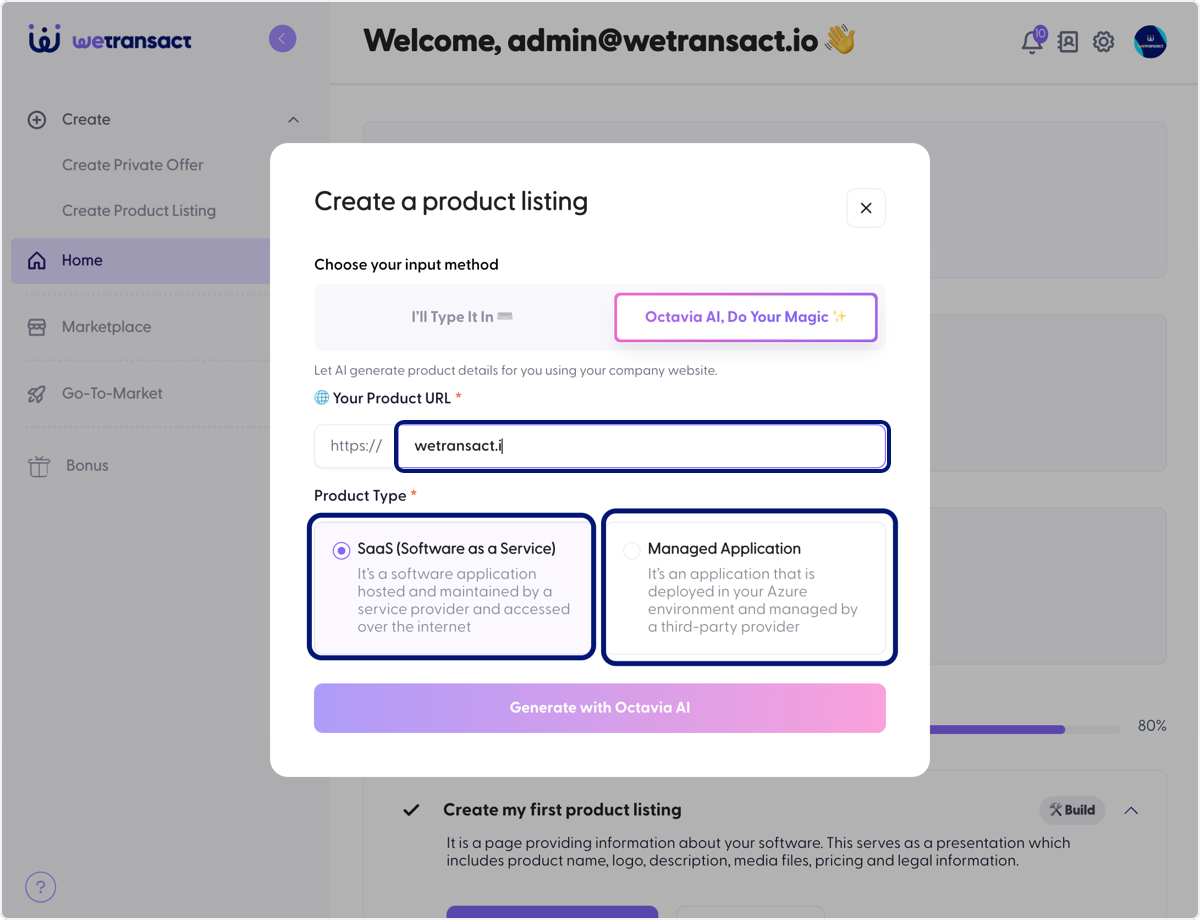
🟣 点击“Generate with Octavia AI”
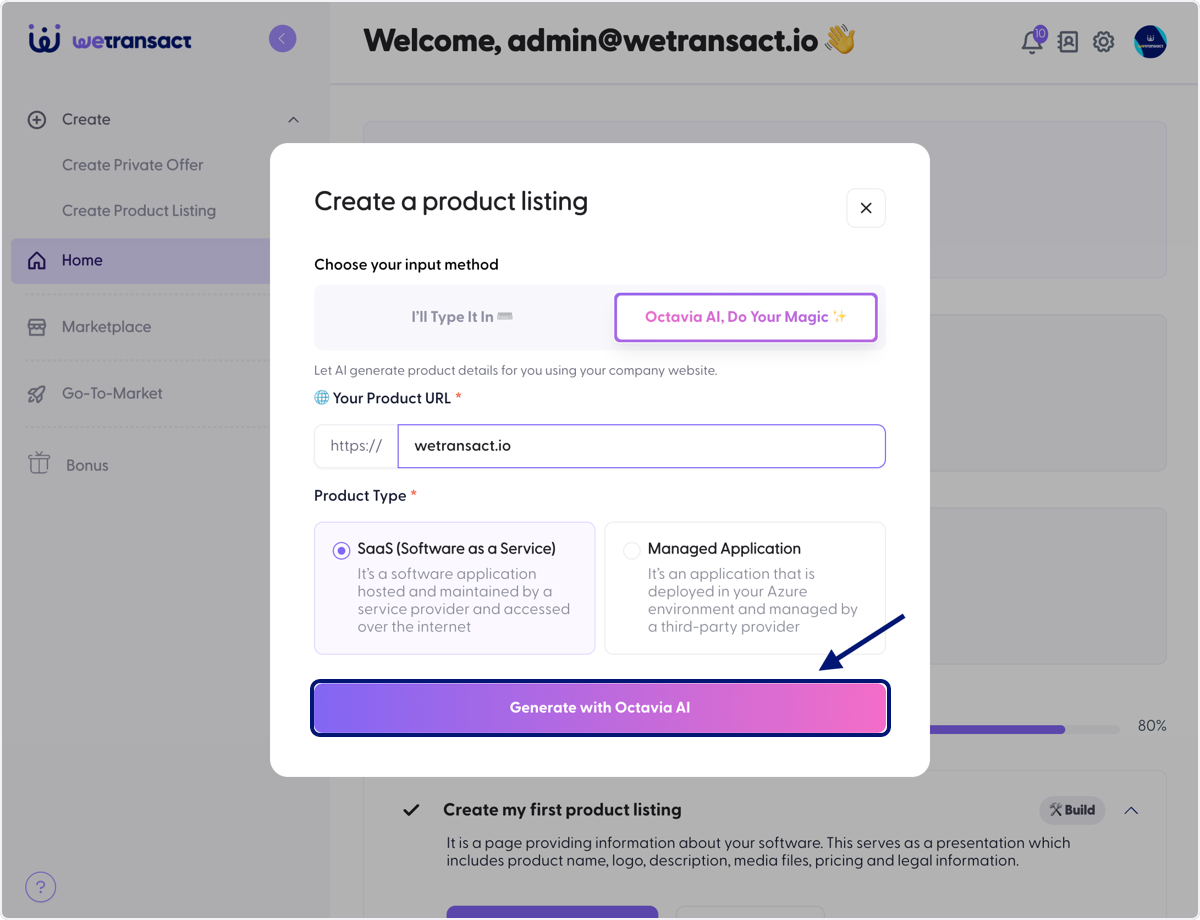
🟣 Octavia 将开始创建列表并从您的网站获取数据
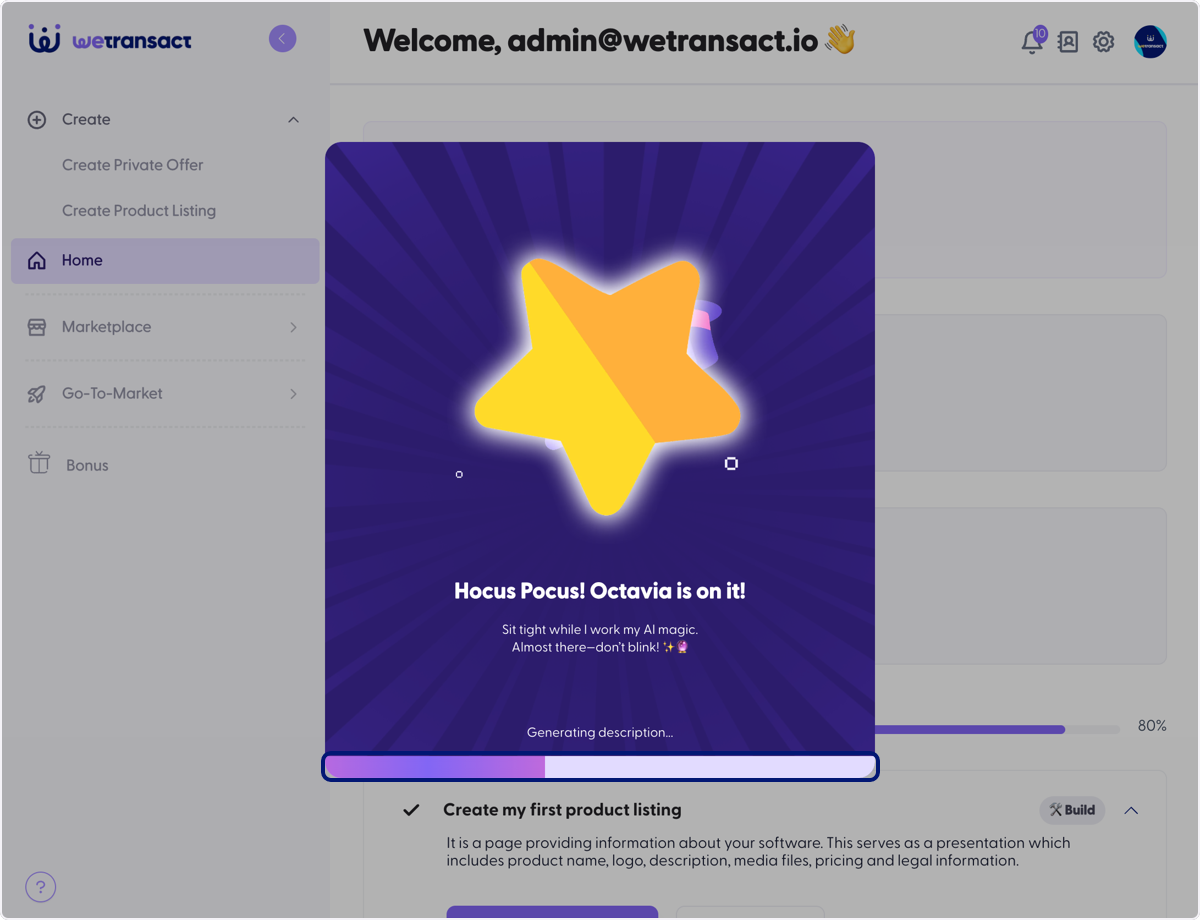
🟣 点击 Pricing 并添加定价计划
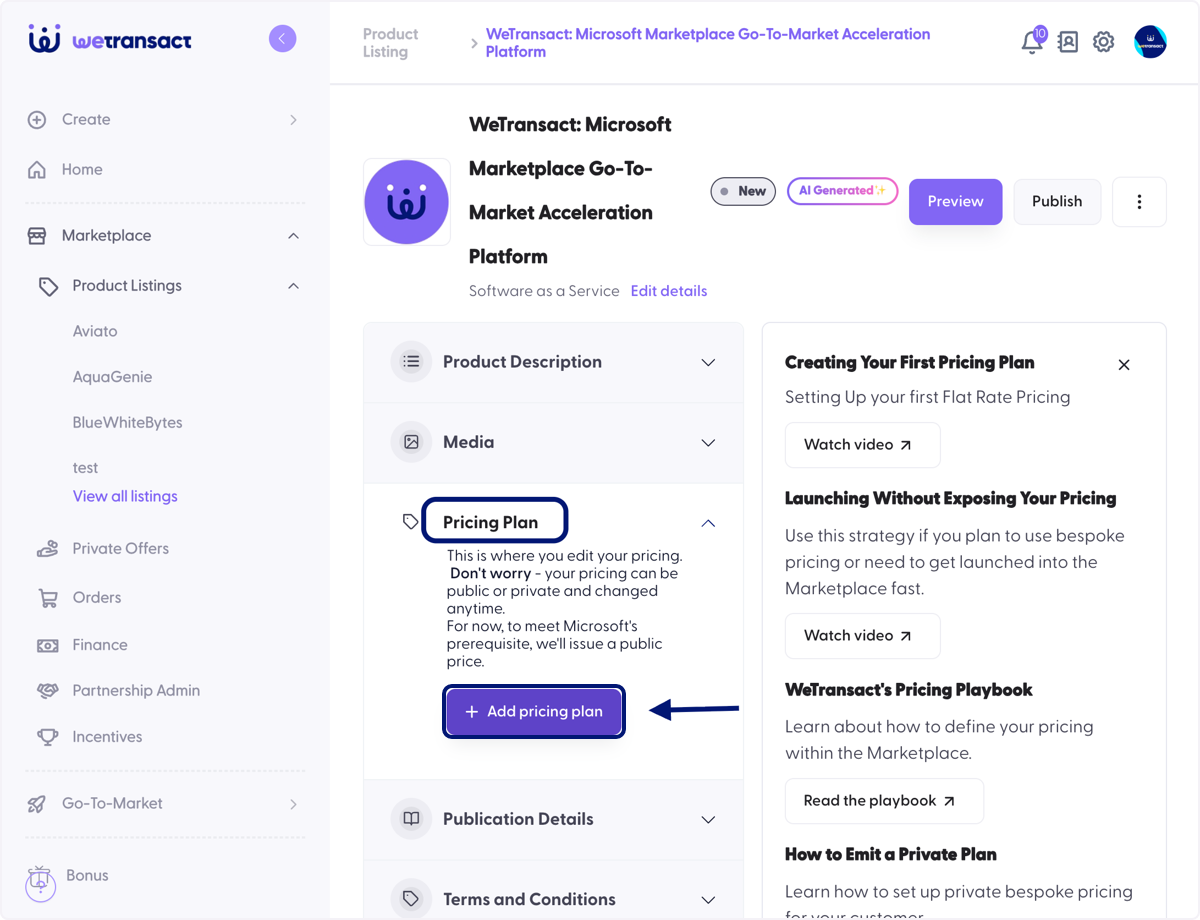
🟣 根据您的需要输入计划名称,例如“Base plan”,并填写 Plan Description,然后点击 Next。
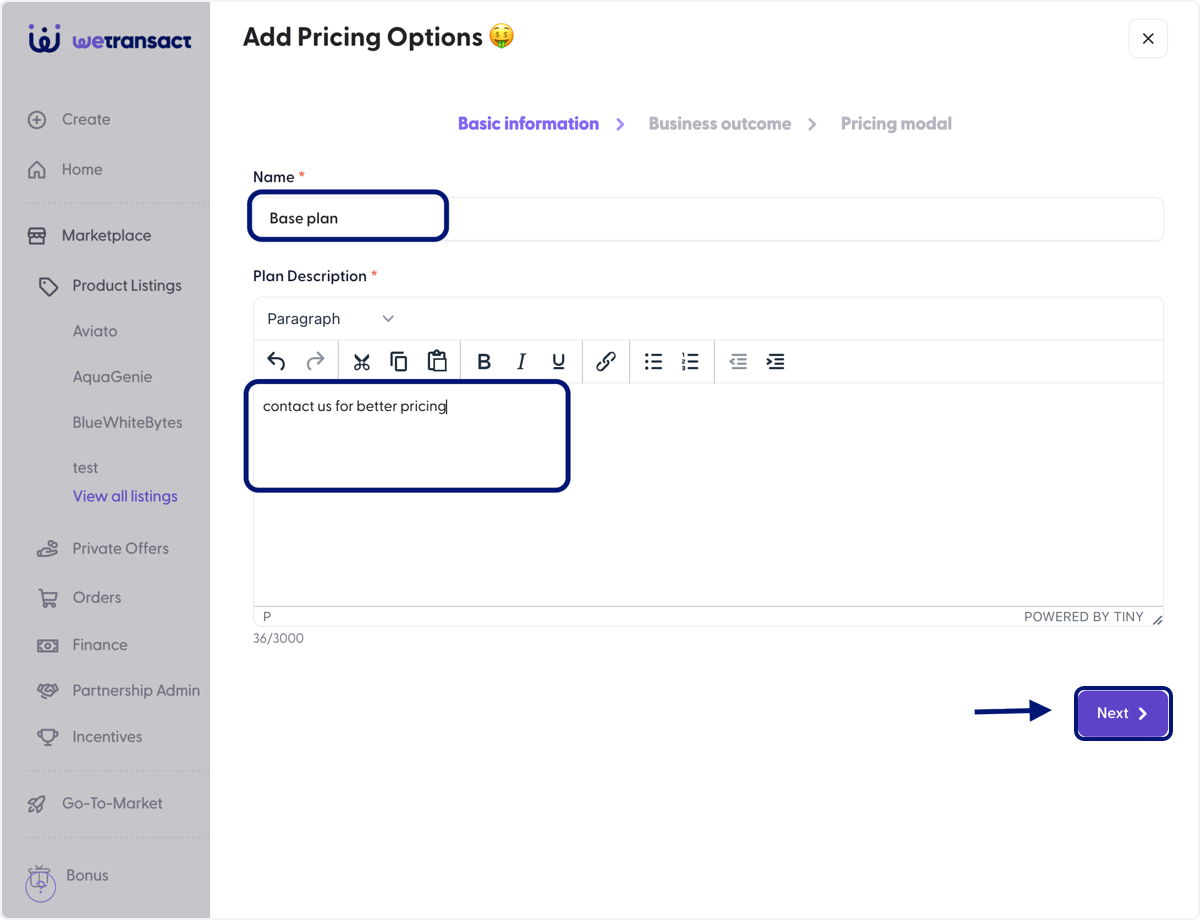
🟣 选择“I want to sell this product everywhere Microsoft handles tax for me - Public Plan…”并点击 Next
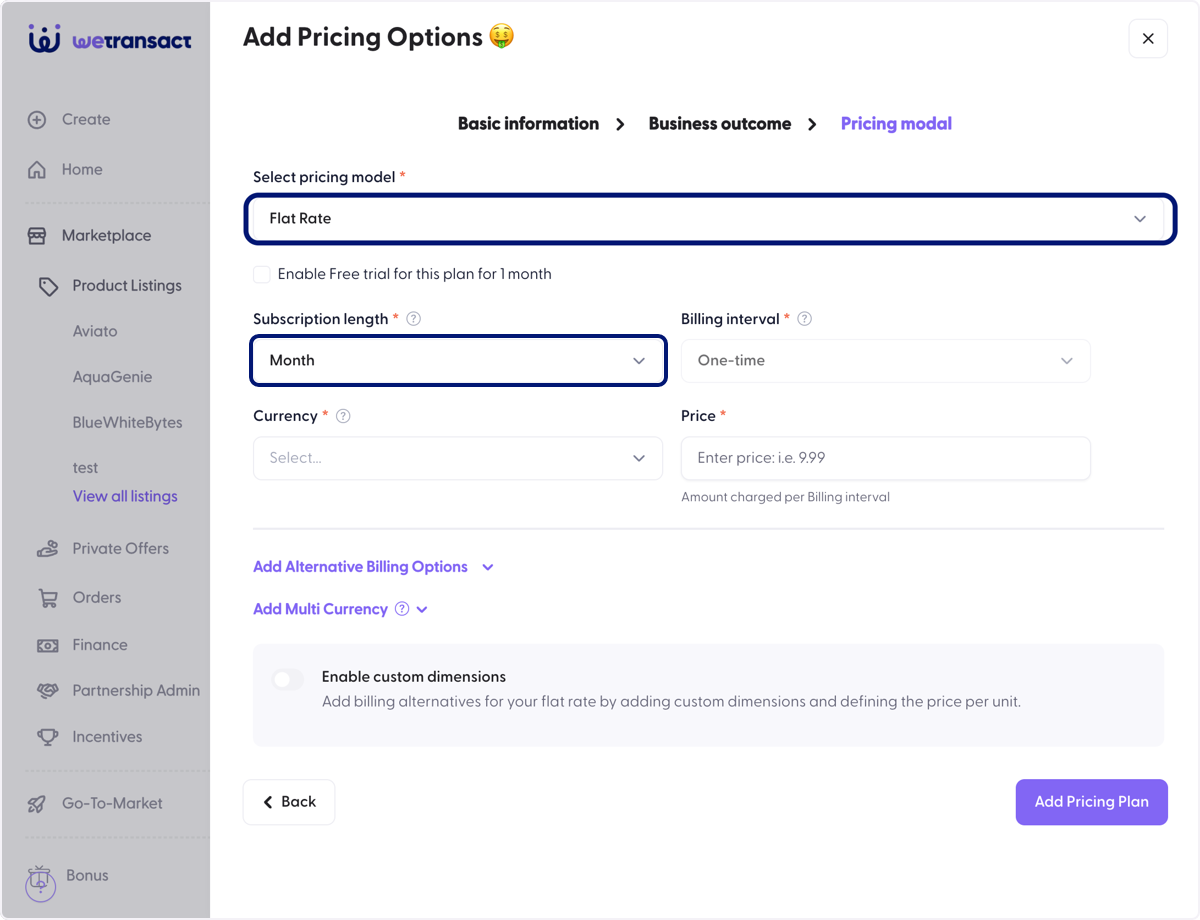
🟣 相应地选择定价模型 Flat rate 或 Per user,并添加订阅时长
如果您有多个订阅时长,请点击“Add Alternative Billing Options”以添加更多。
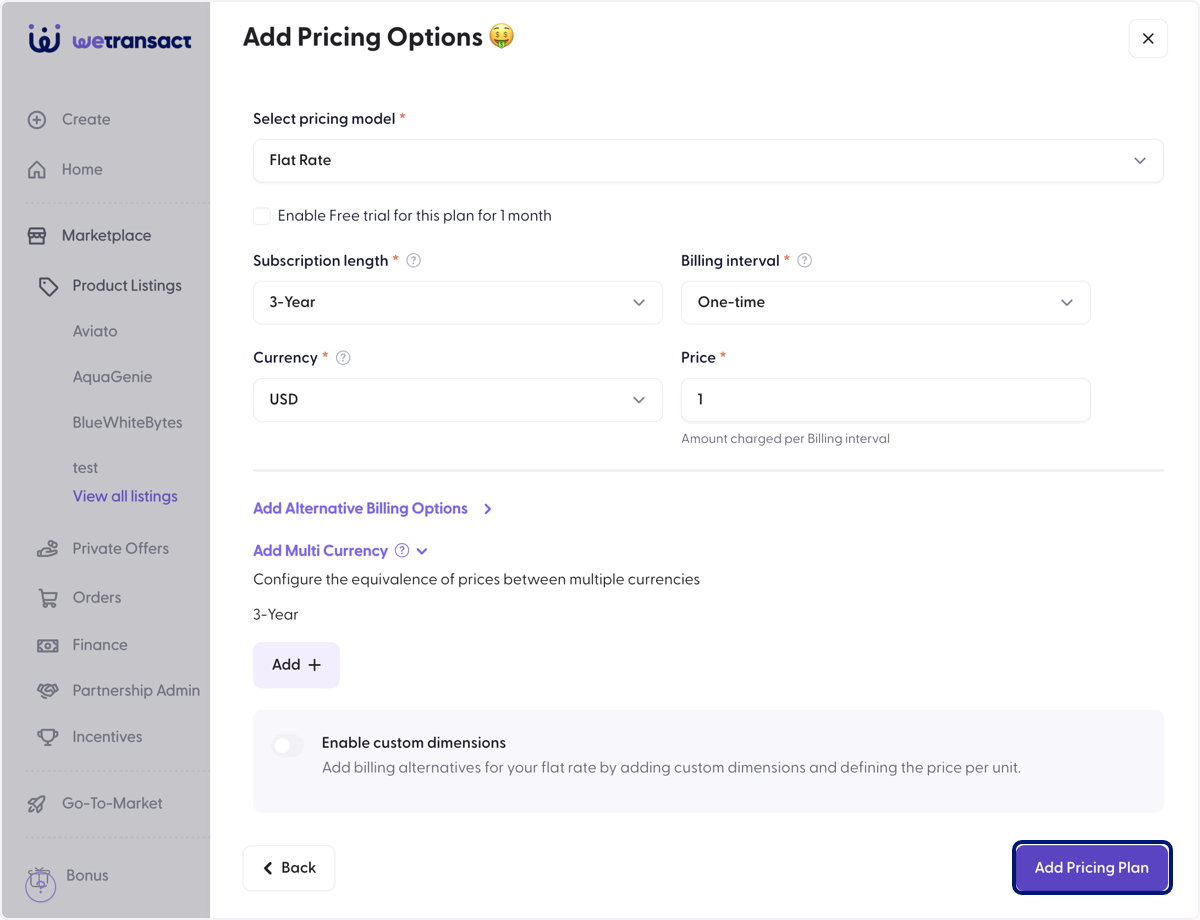
🟣 添加 1 美元的虚拟定价,选择货币,然后点击 Add pricing
Microsoft Marketplace 要求列表中至少有一个高于 $0 的公开定价计划,以便该列表可进行交易。虚拟定价计划满足此要求,同时允许您将实际定价保持私密,并在平台外处理商业讨论。
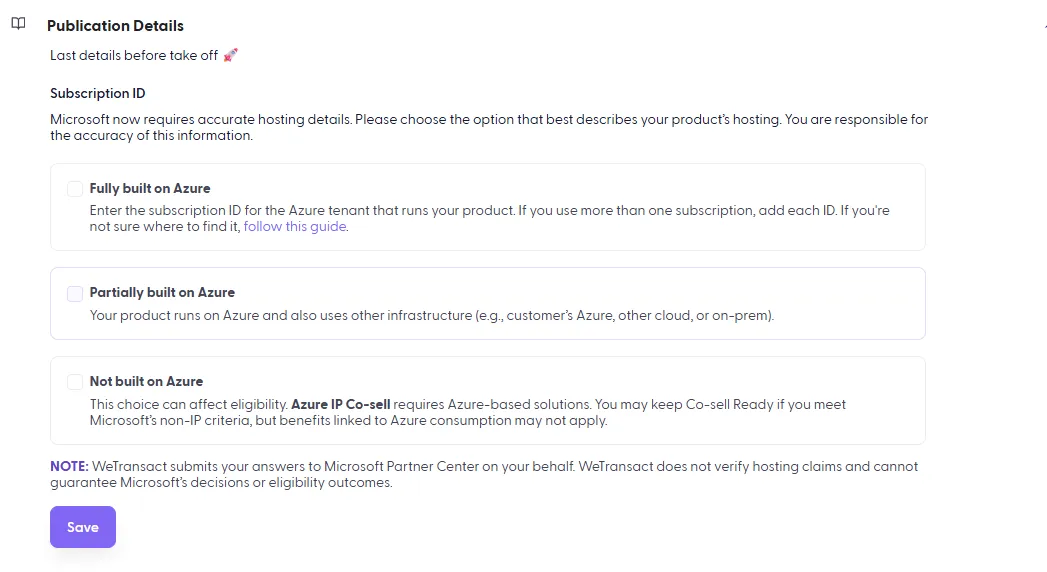
🟣 点击 Publication Details,选择最符合您产品托管方式的选项。
如果是“Fully built on Azure”,请按照本指南查找订阅并将其粘贴到此处。
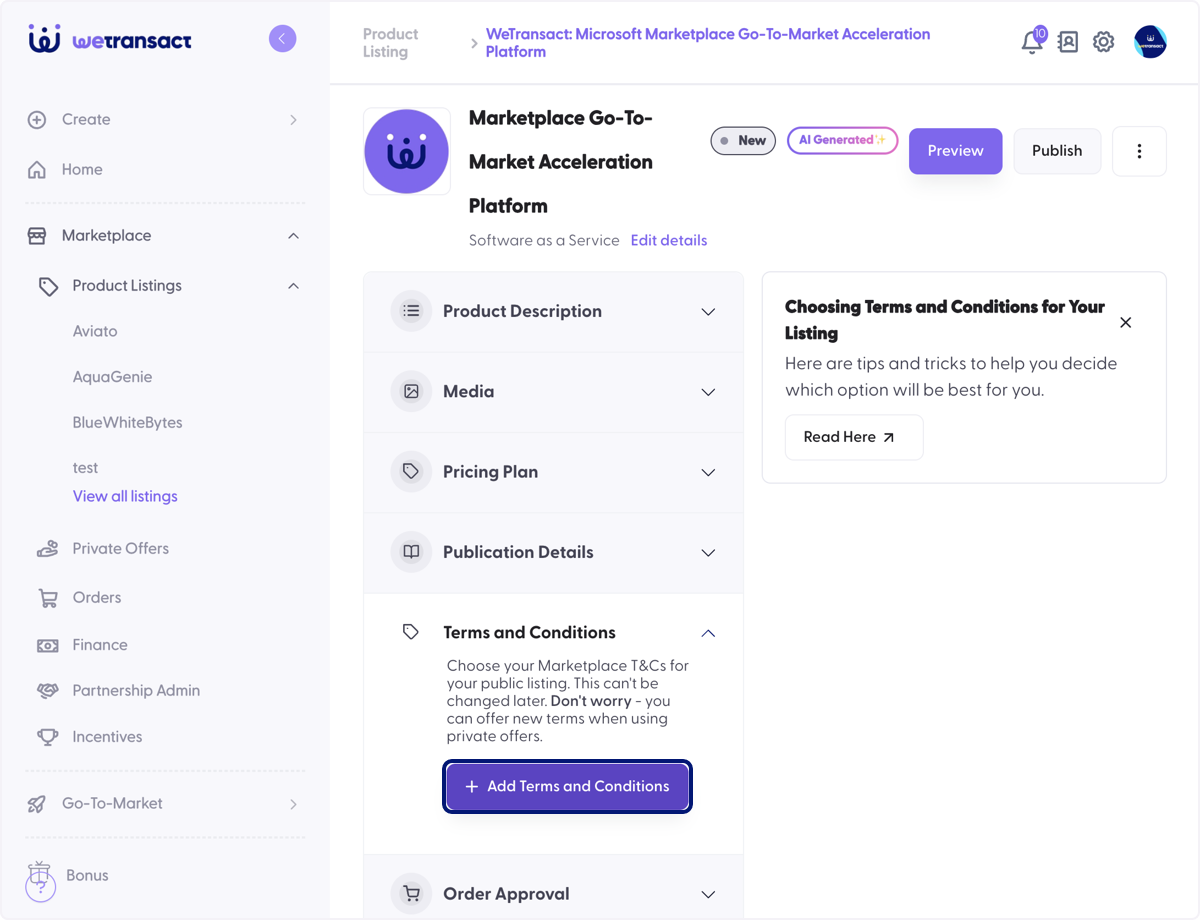
🟣 点击 Add Terms and Conditions
🟣 选择 I want to use Microsoft's standard contract.… 您也可以使用现有条款
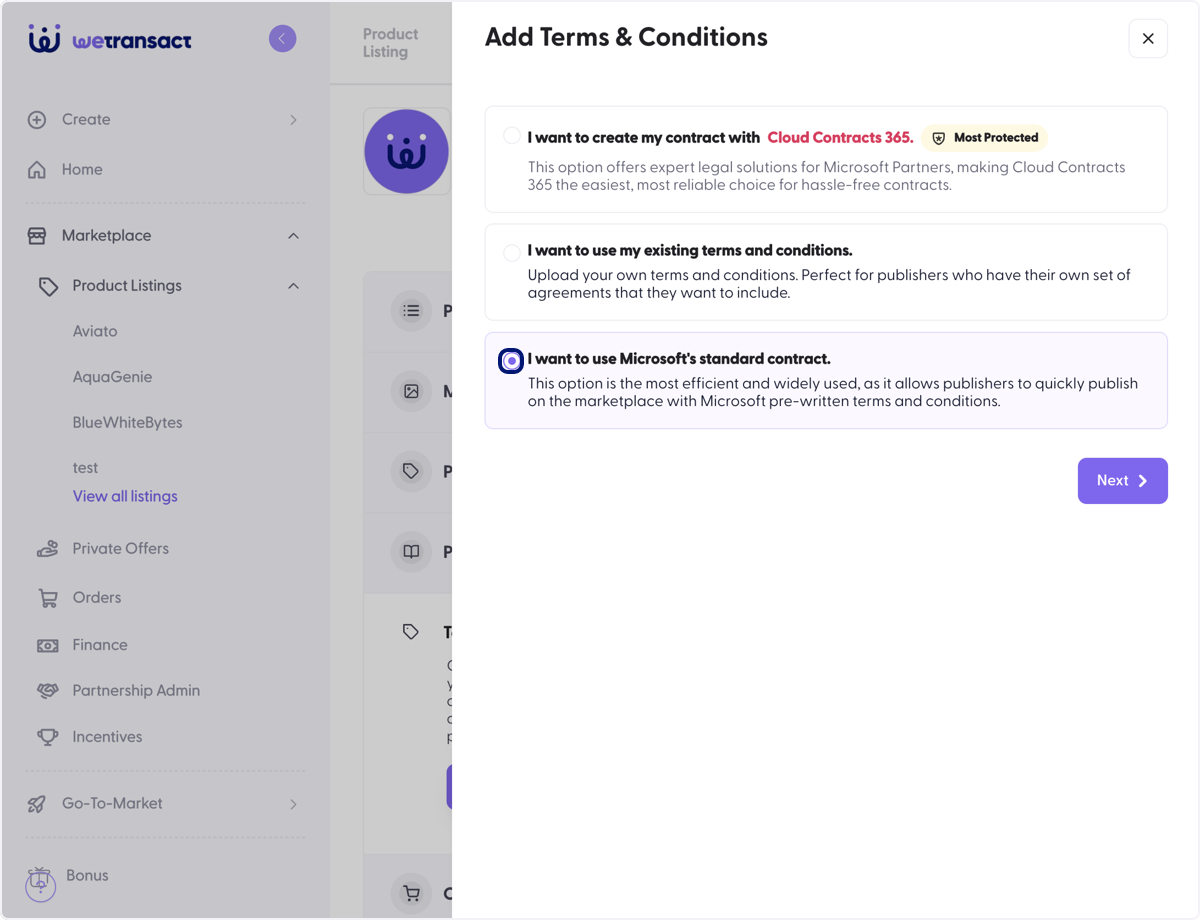
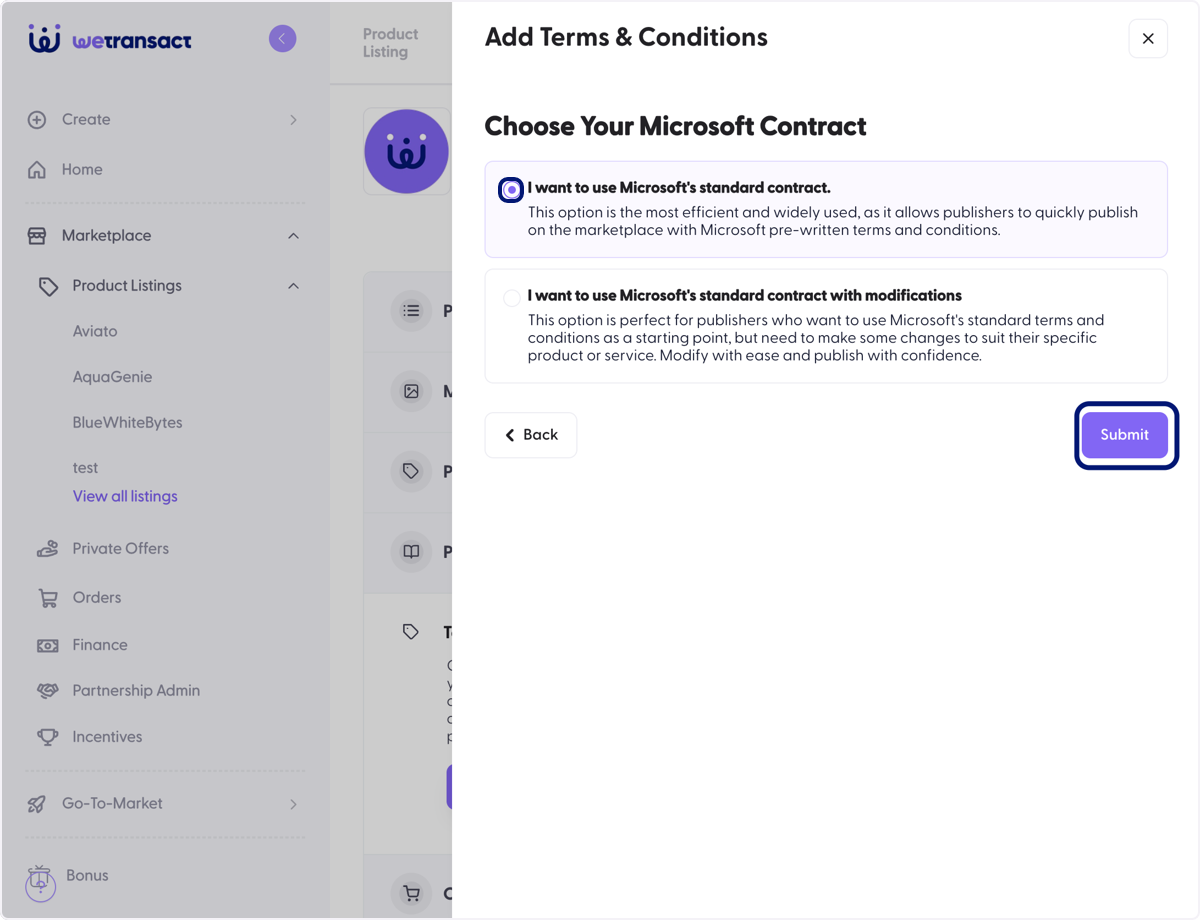
🟣 选择 I want to use Microsoft's standard contract,然后选择 Submit
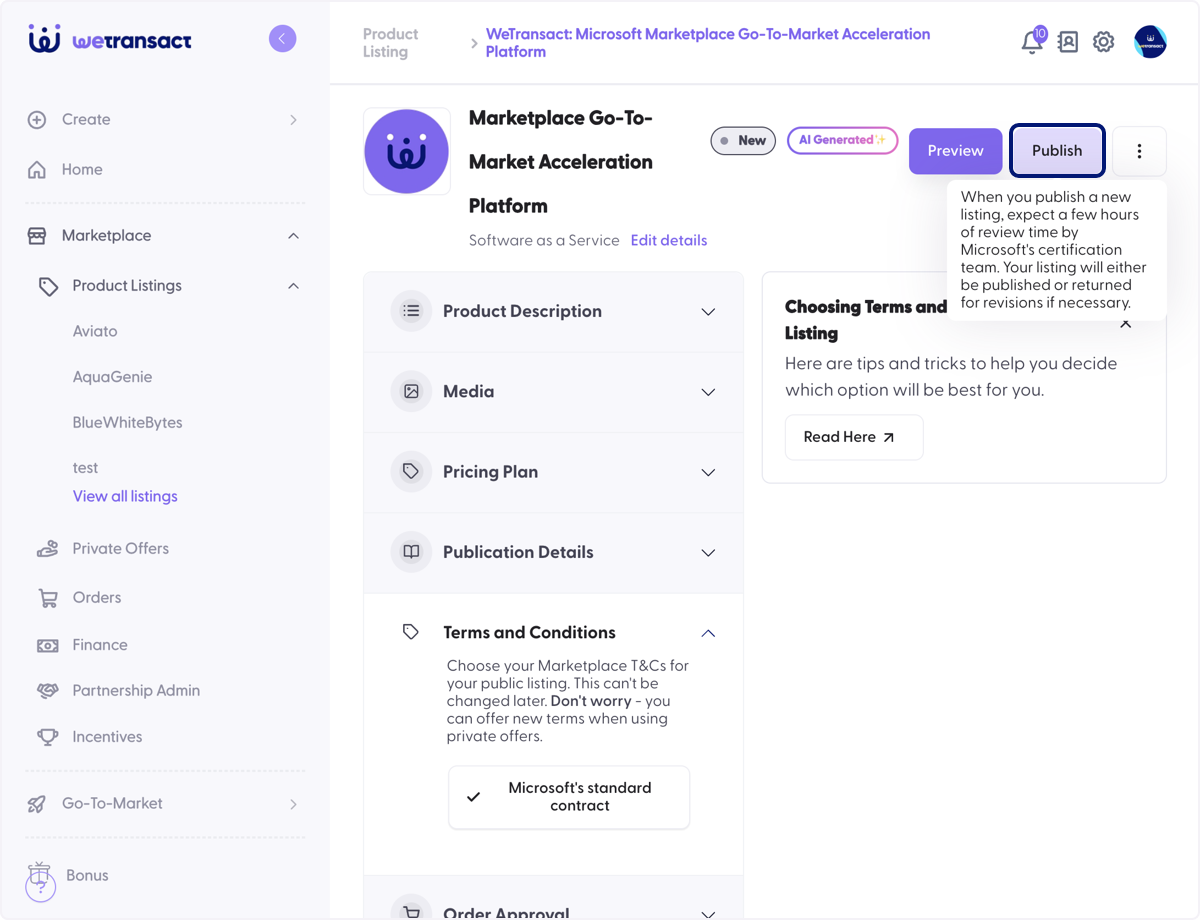
🟣 点击 Publish
🟣 选择定价方案并点击 Continue。
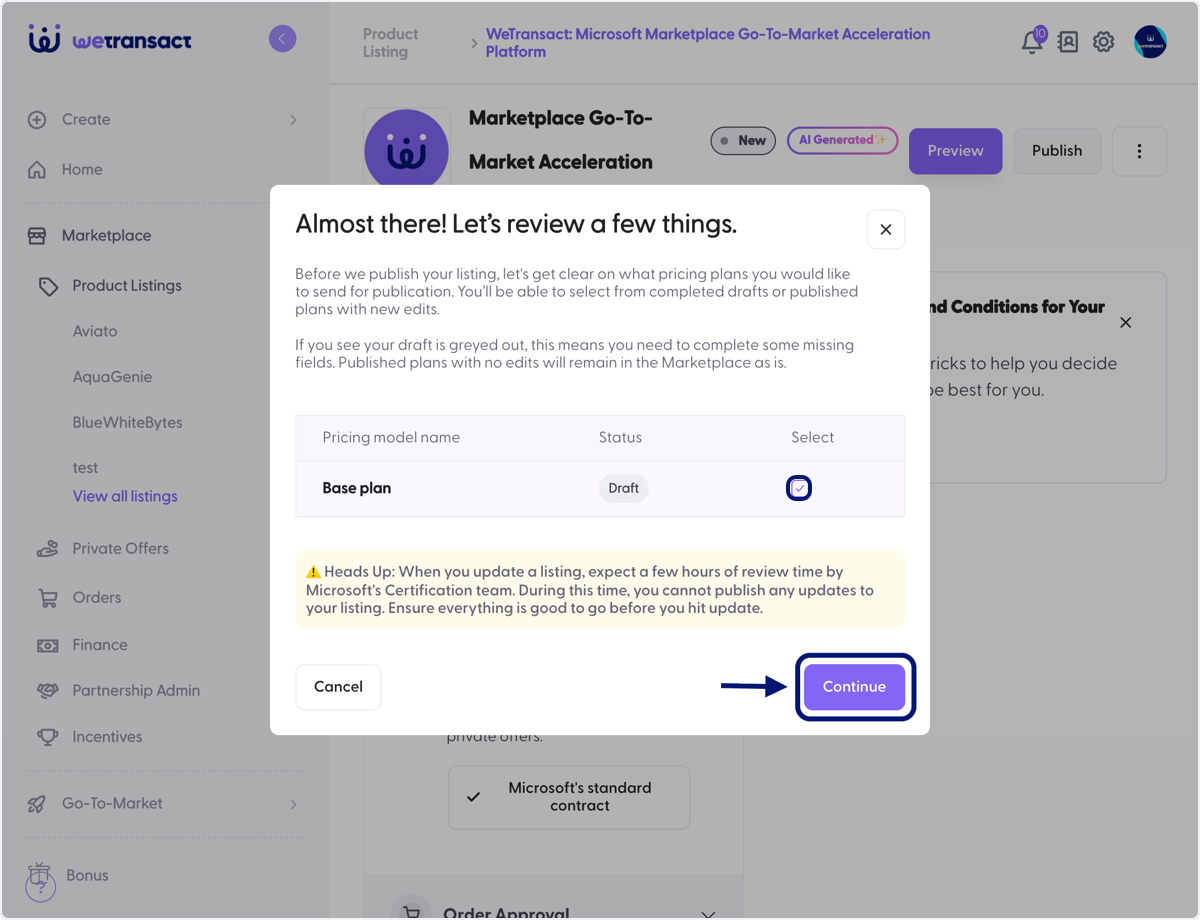
🟣 点击 Publish
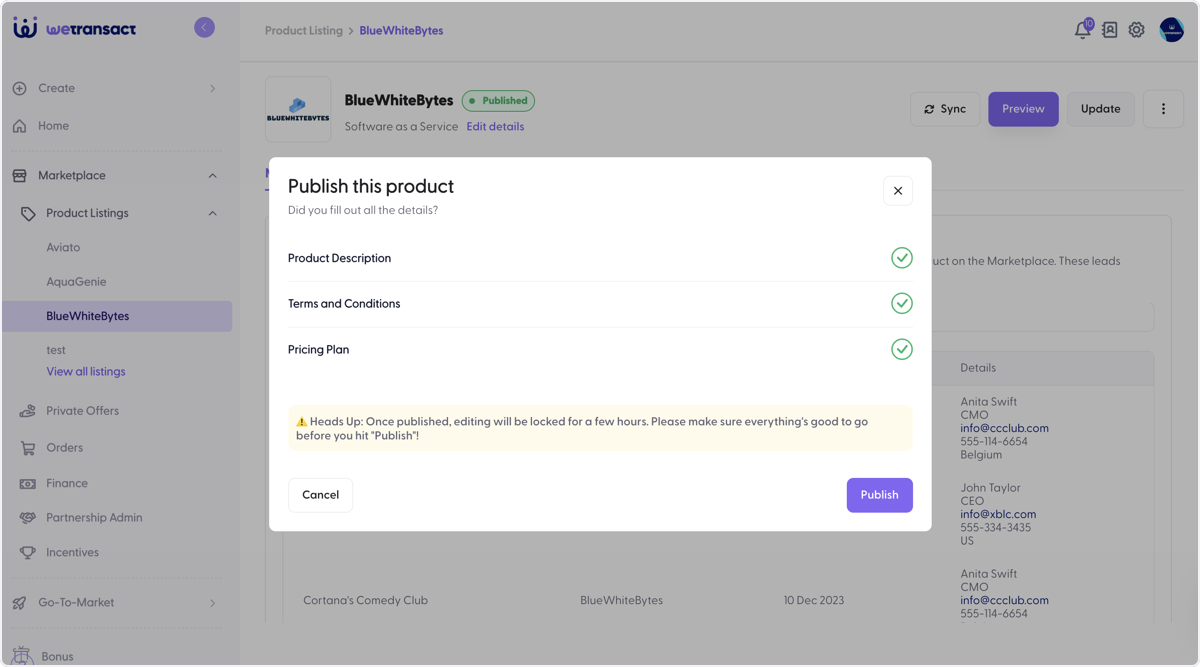
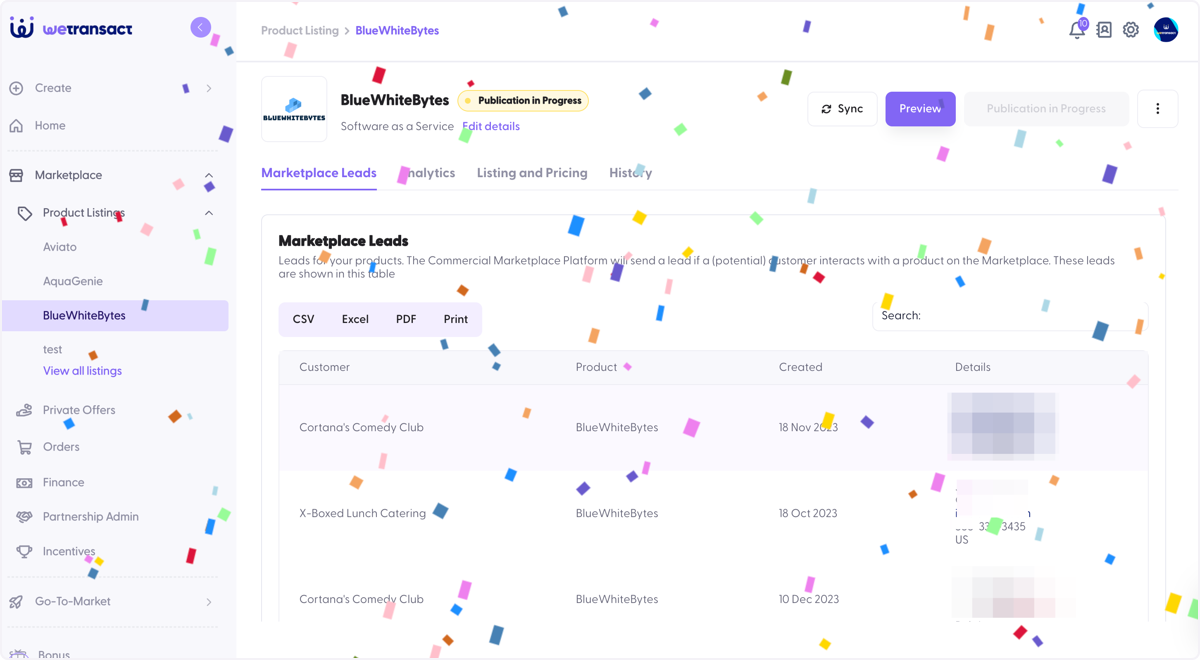
🟣 小小的庆祝一下
然后,您的列表将进入发布流程,并且在不到 24 小时内,您将在 Azure marketplace 上拥有一个可实时交易的产品,就像魔法一样 🚀
💬 如需了解更多信息,请通过以下方式联系我们:[email protected]