如何取消订阅?
🟣 在 3 天内取消? 使用 Azure Portal。
🟣 订单超过 3 天? 使用 Microsoft Partner Center。
如何在 Azure Portal 中取消订阅?
在 Microsoft Azure Portal 中取消订阅将停止未来的计费以及对相关服务的访问。您可以在 订阅 部分中选择订阅并选择取消选项来完成此操作。
⚠️ 请注意:订阅可在购买后的前 3 天内 取消。
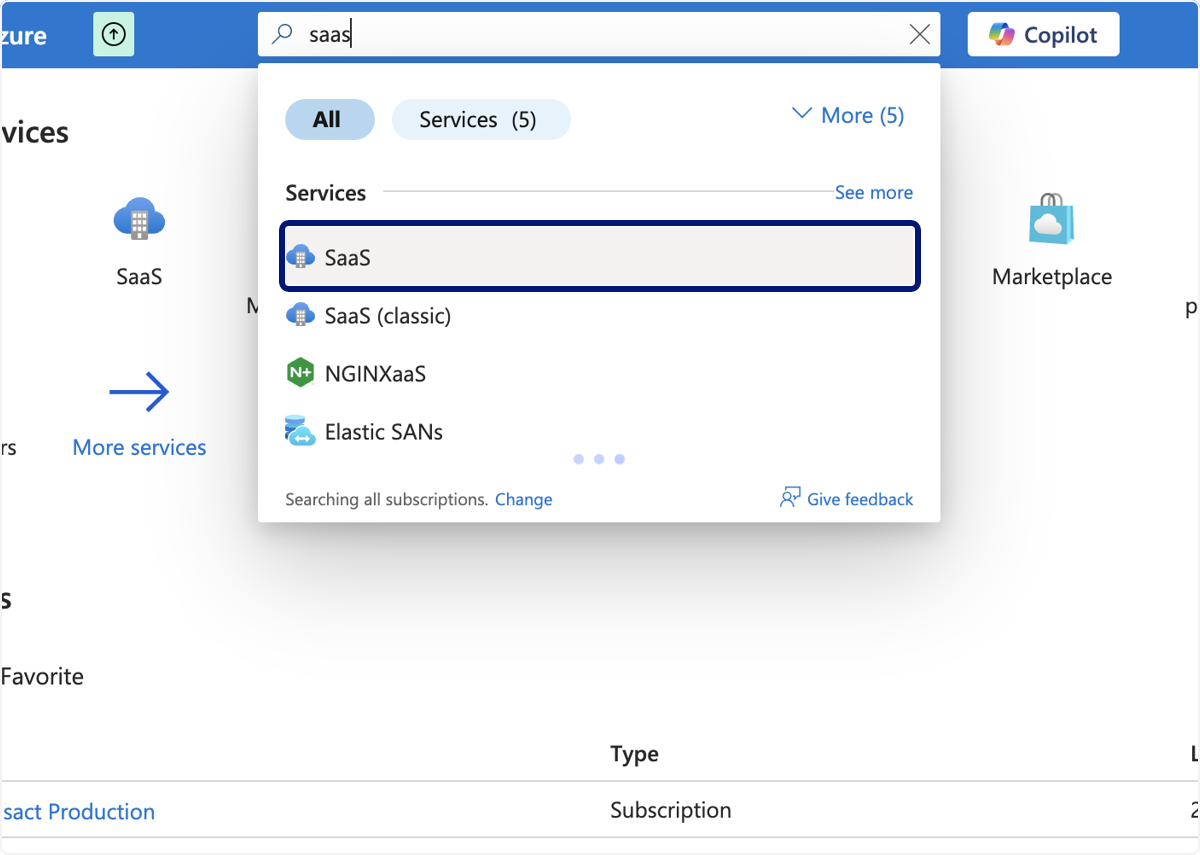
🟣 登录 Azure portal 并搜索 Saas
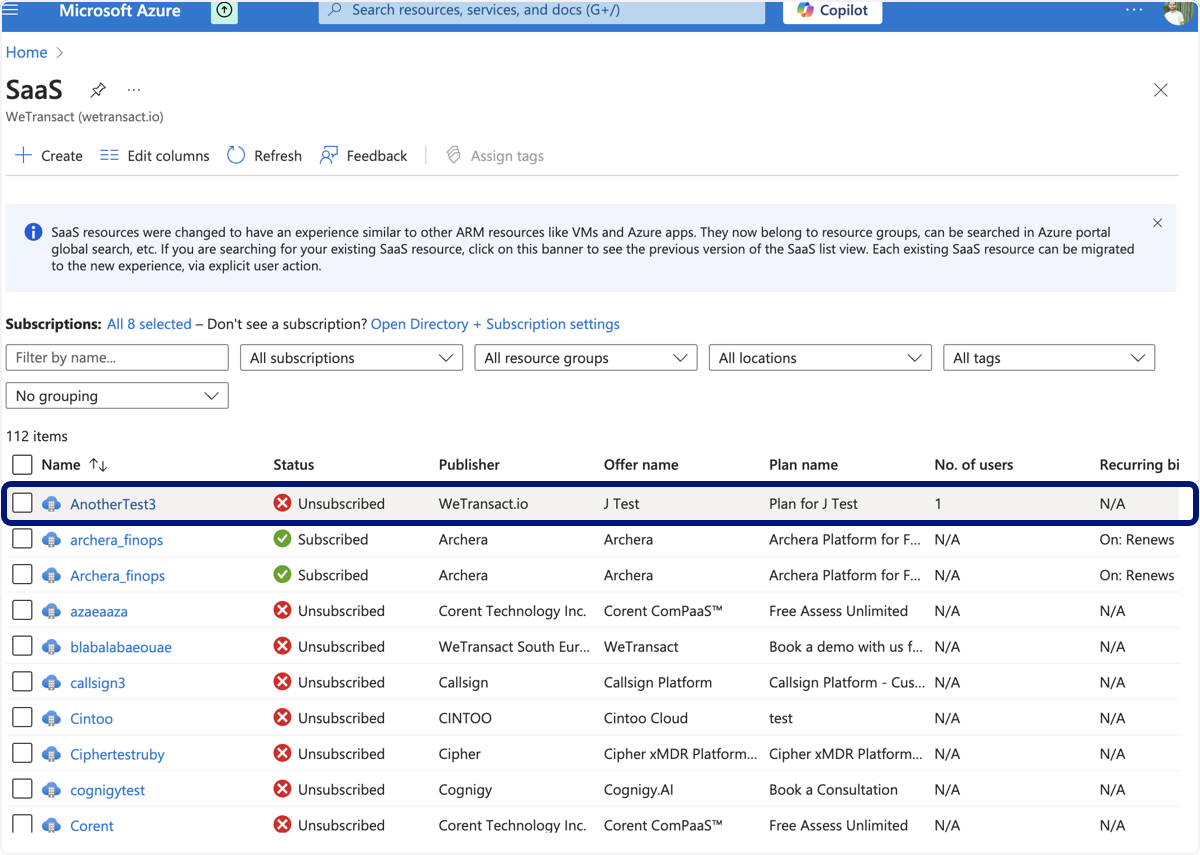
🟣 在列表中点击您希望取消的订阅名称
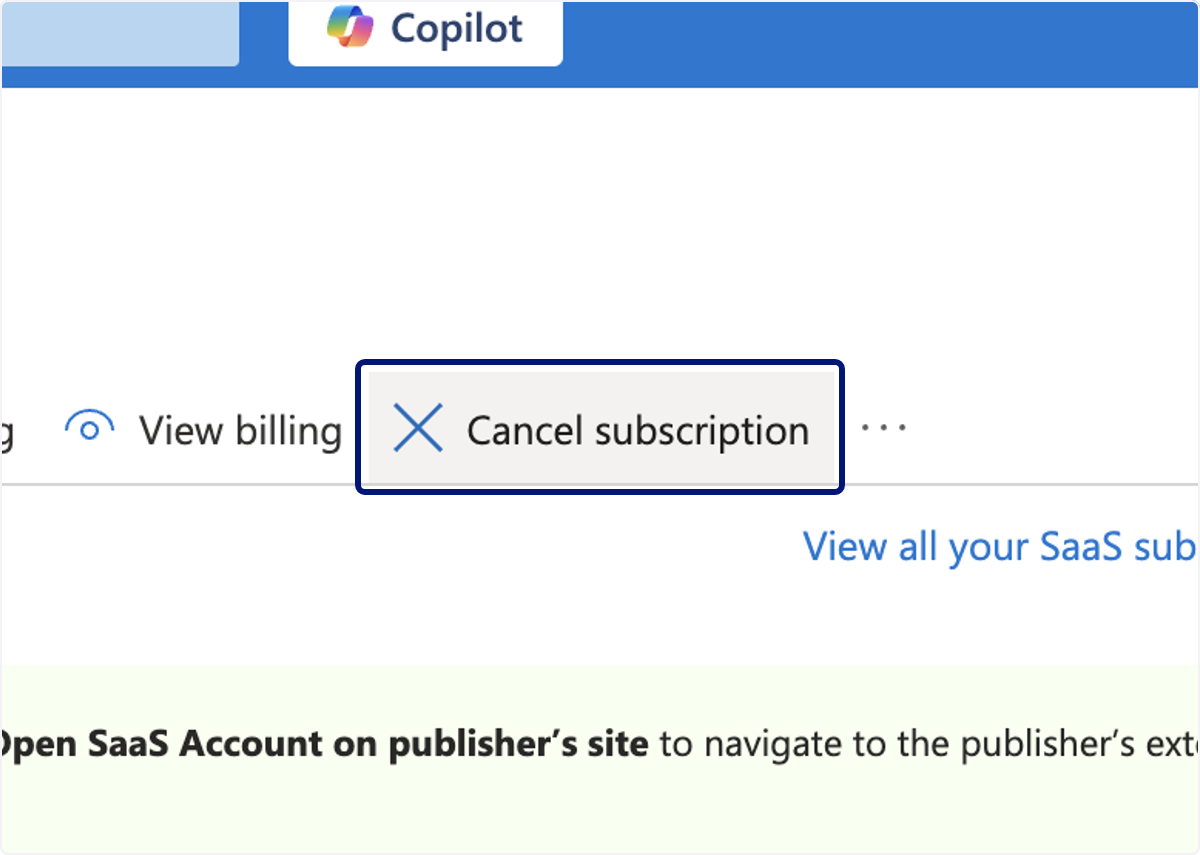
🟣 点击 Cancel subscription
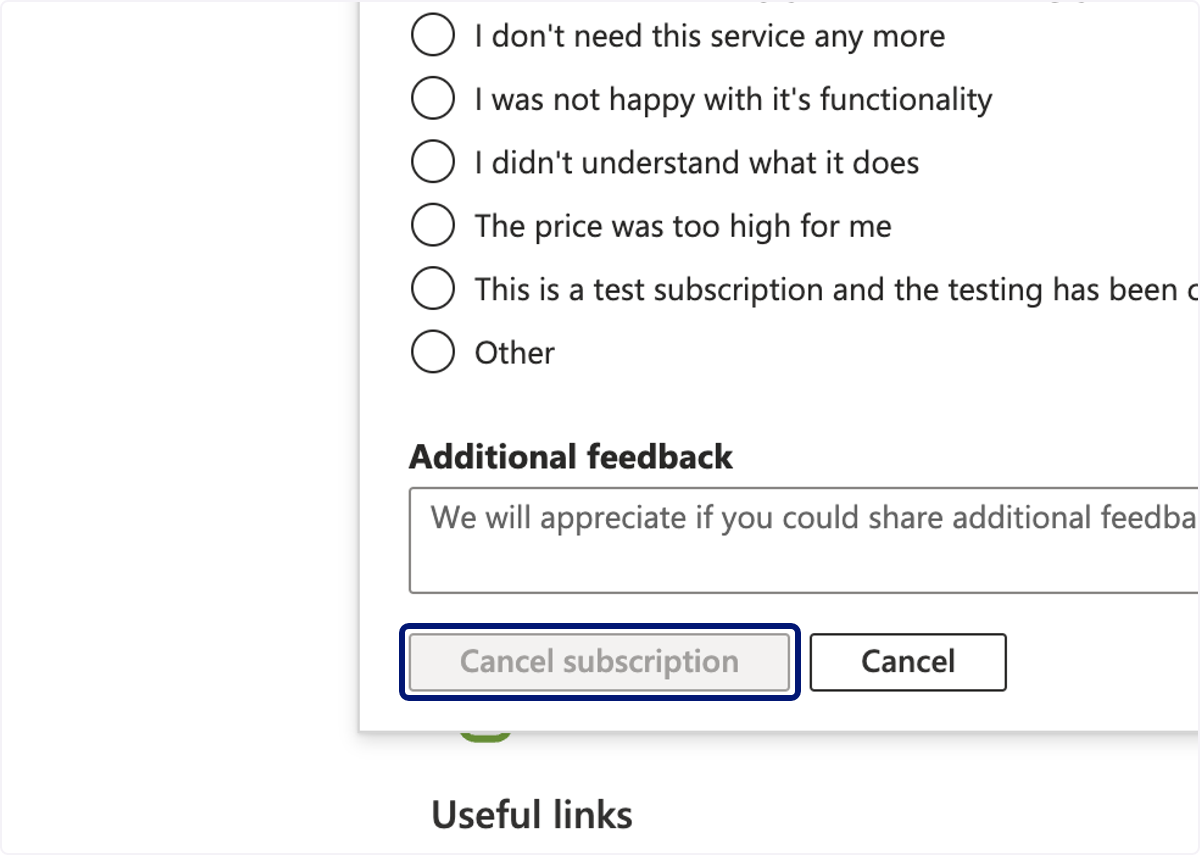
🟣 点击 Cancel subscription
✅ 您的订阅已成功取消。
购买时间超过 3 天? 请按照以下步骤通过 Microsoft Partner Center 取消。👇
如何通过 Microsoft Partner Center 取消购买?
如果您的购买已超过 3 天,则无法再通过标准订单管理流程取消。您需要通过 Partner Center AI assistant 提交取消请求。请按照以下步骤操作。
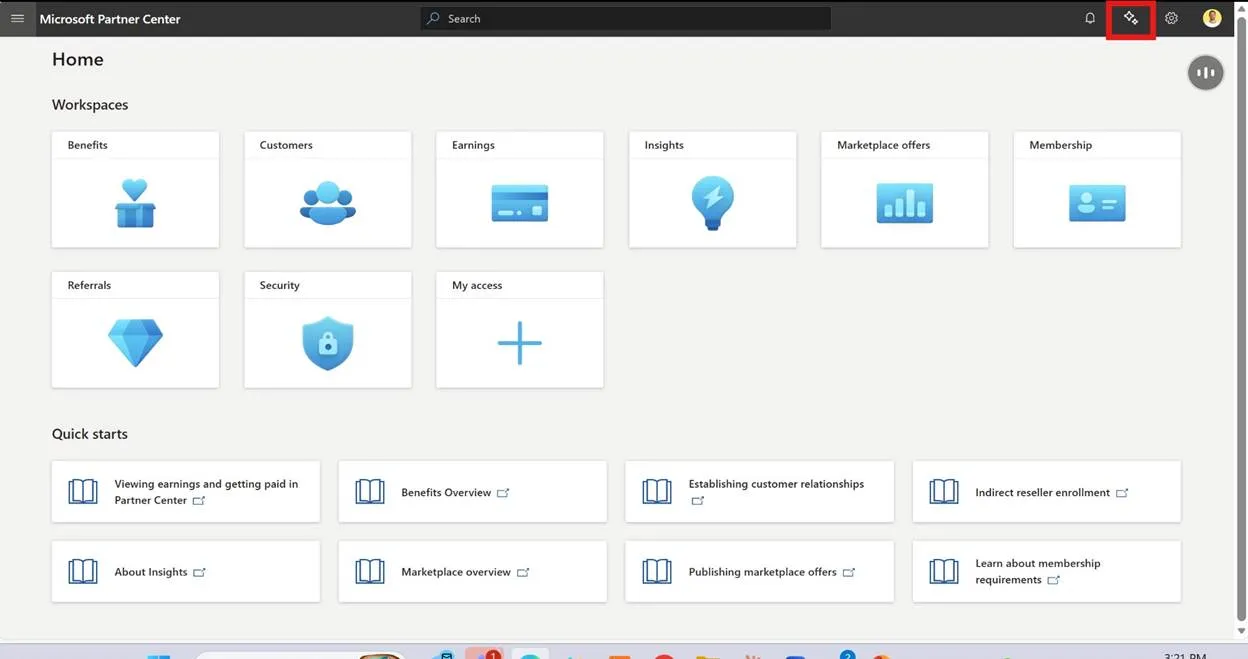
🟣 第 1 步 – 打开 AI Assistant
前往 partner.microsoft.com,然后点击导航栏右上角的星形图标 (✦)。
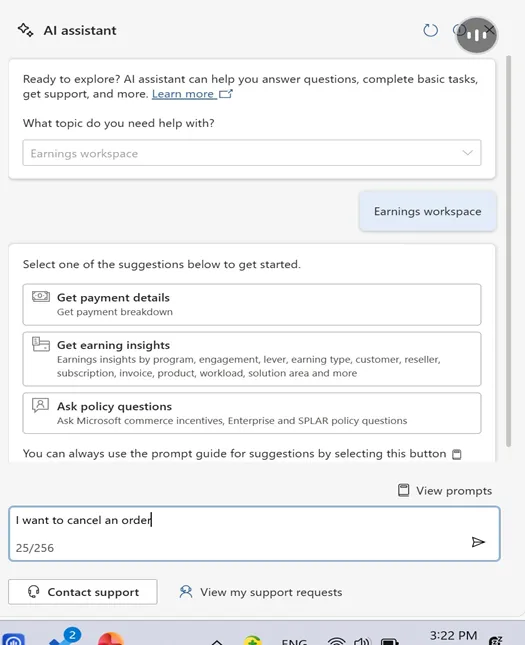
🟣 第 2 步 – 选择 Earnings Workspace 并发送您的消息
当 AI assistant 面板打开后,从主题下拉菜单中选择“Earnings workspace”。然后,在底部的文本字段中输入“I want to cancel an order”,并点击发送按钮 (>)。
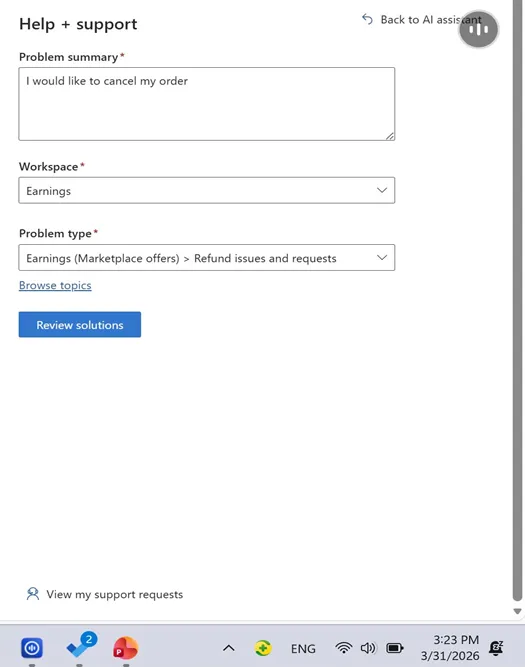
🟣 第 3 步 – 点击“Contact Support”并填写初始表单
发送消息后,点击面板底部的“Contact support”按钮。Help + support 表单将会打开。请按如下方式填写字段:
• 问题摘要:“I would like to cancel my order”
• 工作区:Earnings
• 问题类型:Earnings (Marketplace offers) > Refund issues and requests
填写完字段后,点击“Review solutions”按钮继续。
🟣 第 4 步——填写支持请求表单
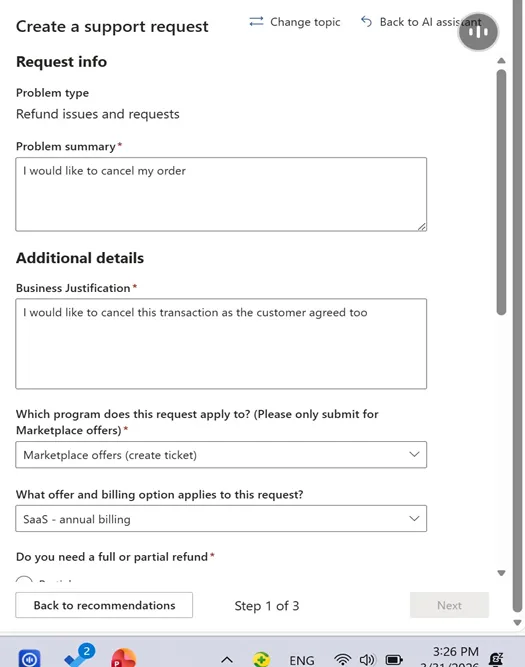
将打开一个更详细的表单。请按如下方式填写字段:
• 问题摘要:“I would like to cancel my order”“issue a refund”等。
• Business Justification:说明您请求取消的原因,例如:“I would like to cancel this transaction as the customer agreed to”
• Program:Marketplace offers(创建工单)
• Offer and billing option:选择相关的计费类型,例如 SaaS - annual billing
• Full or partial refund:如果您只想取消而不退款,请选择“Partial”;如果客户有权获得全额退款,请选择“Full”。如果需要退款,请以客户的货币填写预期退款金额。
提示:要查找您的 Purchase Order ID,请前往 Partner Center > Insights > Orders,然后向下滚动。您将在那里找到所有相关标识符,包括 Purchase Order ID(也称为 Purchase Record ID)、Order Date、Customer Name 和 Start Date。
继续填写其余字段:
• Order date:购买发生的日期
• Purchase Order ID:来自 Insights > Orders 视图中的 Purchase Record ID
• Customer Name:客户名称
• Start Date:订阅的开始日期
🟣 第 5 步——点击 Next
填写完所有字段后,点击“Next”按钮进入下一步以创建工单。
重要说明
• 如果您只想取消订单而不发起退款,请选择“Partial”,并将退款金额填写为 0。
• 如果客户有权获得退款,您可以选择部分退款或全额退款,并指定金额。
• 按照支持代理的指示发起退款。最终,他会要求您将客户加入该会话线程中,以确认取消。
💬 如需更多帮助,请通过以下方式联系我们:[email protected]