错误:请联系支持团队
10 分
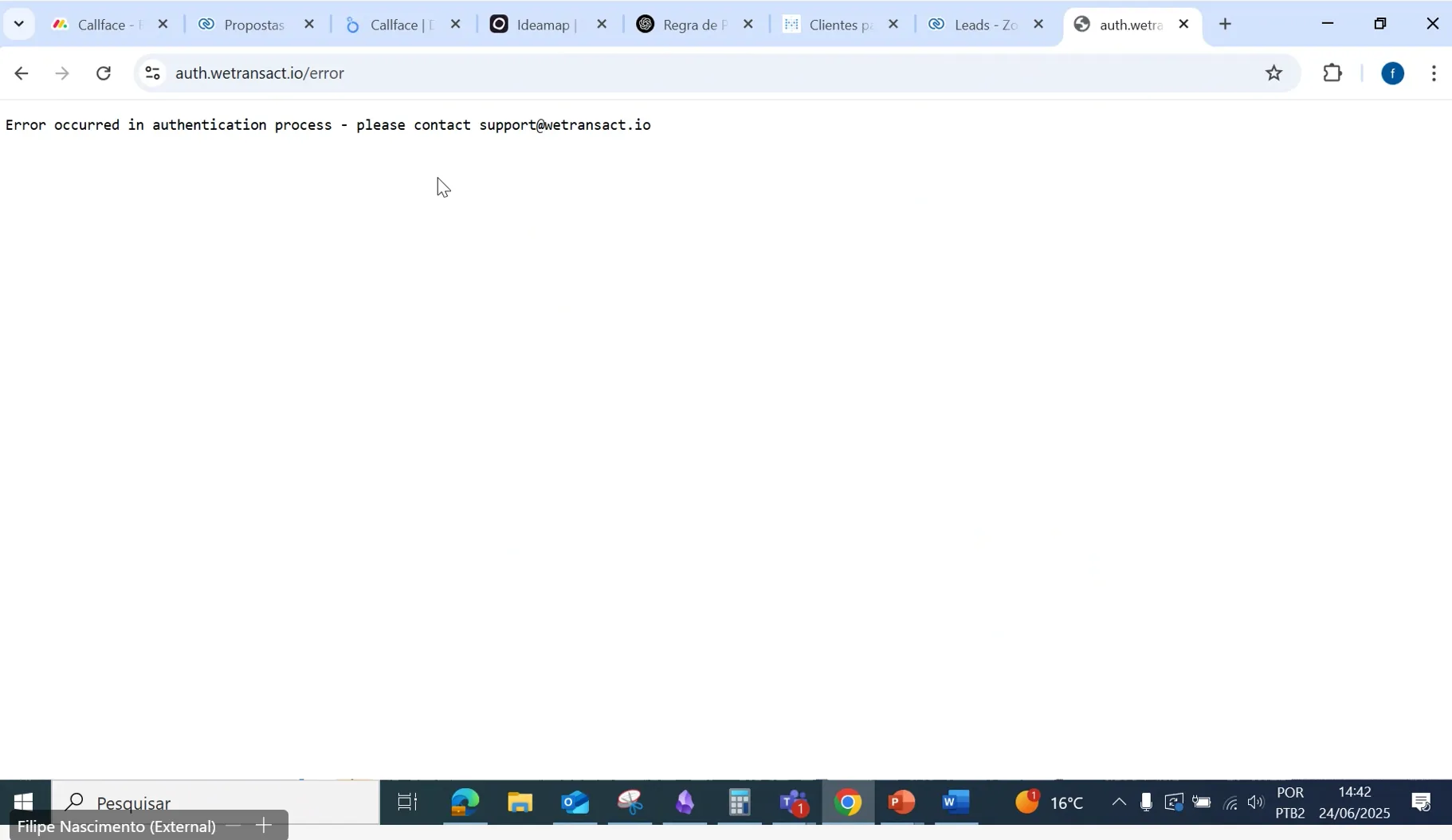
如果您在设置 Deal registration 选项卡时看到下面的错误 👇🏻,请使用本指南进行修复。
🟣 Partner Center 中的用户权限
要在 WeTransact 门户中设置 Deal Registration 选项卡,您需要在 Partner Center 中拥有 Referral Admin 用户权限。
注意:只有 Global Admin 才能为您分配 Referral Admin 用户权限。
🚀 请查看 织布机 以在 Partner Center 中分配 Referral Admin 用户权限。
🟣 Azure portal 中的用户权限
要修复此问题,请按照此 Loom 视频中的步骤操作。您需要拥有任意订阅的 '所有者或贡献者' 用户权限。
如果您拥有 '全局管理员' 用户权限,但无法访问这些订阅,请按照此 指南 将您自己分配为 Subscription Owner
🚀 事件 1:获得适当的用户权限后,请按照以下步骤修复此问题
🔹 第 1 步:请检查以下内容
- 在 Azure Portal 中,搜索 "Entra ID"。
- 在 管理 下,进入 应用注册。
- 点击 所有应用程序。
- 选择应用:api-yourcompanynamewetransact。(例如 api-abcwetransact)
- 在 管理 下,进入 应用权限。
- 点击 添加权限。
- 在弹出窗口中,选择 “我的组织使用的 API”。
- 在搜索栏中搜索此 Application ID:4990cffe-04e8-4e8b-808a-1175604b879f。
- 选择 Microsoft Partner,并勾选显示为 'User Imp...' 的复选框
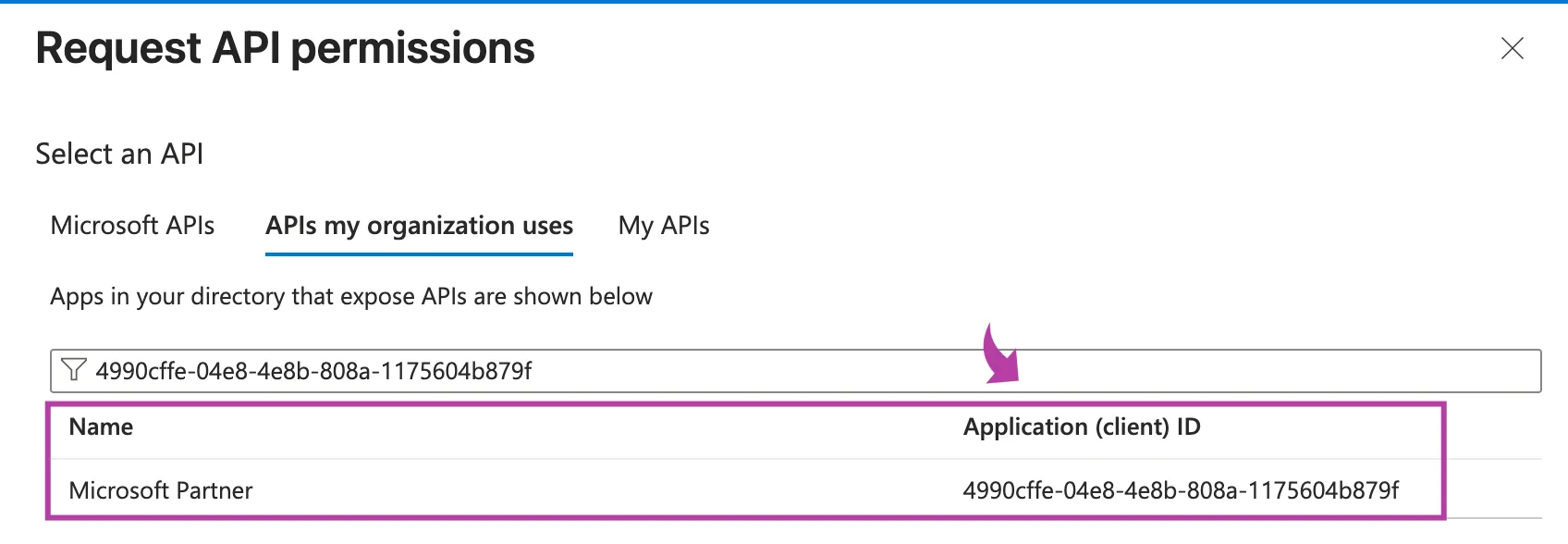
如果搜索后看不到 Microsoft Partner,请转到事件 2:👇🏻
🔹 第 2 步: 按照 loom 中提到的说明或以下书面说明进行操作。
- 登录 Azure Portal 前往 https://portal.azure.com 并使用您组织的管理员账户登录。
- 搜索 Microsoft Entra ID 在顶部搜索栏中,输入 Microsoft Entra ID 并点击它。
- 打开 Enterprise Applications
- 在左侧菜单中,点击 企业应用程序。
- 搜索并选择 WeTransact。
- 前往 Security Permissions
- 在 WeTransact 应用下的左侧菜单中,点击 安全 → 权限。
- 授予管理员同意
- 您将看到一个蓝色按钮,上面写着: 为以下内容授予管理员同意:<您的公司名称>(示例:“Grant admin consent for Fero Labs” 或 “Grant admin consent for Wevy”)。
- 点击此按钮并确认。
- 登录 WeTransact Portal
- 前往 WeTransact portal。
- 导航到 交易注册 部分。
- 在提示时登录并授予同意。
🚀 事件 2:如果上述步骤无效,请按照下面的三个步骤操作。
🔹 第 1 步:运行 PowerShell 命令
- 登录 Azure Portal。
- 确保用户具有 PowerShell 贡献者 权限。
- 打开 PowerShell 控制台(位于 Copilot 按钮旁边)。
- 选择 PowerShell(不是 Bash)。
- 逐个运行以下命令一个接一个:
$Tenantid='输入您的租户 ID'
Connect-AzureAd -Tenant $Tenantid
$Appid='4990cffe-04e8-4e8b-808a-1175604b879f'
New-AzADServicePrincipal -ApplicationId $Appid
🔹 第 2 步:请检查以下内容
- 在 Azure Portal 中,搜索 "Entra ID"。
- 在 管理 下,前往 应用注册。
- 点击 所有应用程序。
- 选择应用:api-yourcompanynamewetransact。(例如 api-abcwetransact)
- 在 管理 下,前往 应用权限。
- 点击 添加权限。
- 在弹出窗口中,选择 “我的组织使用的 API”。
- 在搜索栏中搜索此 Application ID:4990cffe-04e8-4e8b-808a-1175604b879f。
- 选择 Microsoft Partner,并勾选显示为 'User Imp...' 的复选框
🔹 第 3 步: 按照 loom 中提到的说明或下面写出的说明进行操作。
- 登录 Azure Portal 前往 https://portal.azure.com 并使用您组织的管理员账户登录。
- 搜索 Microsoft Entra ID 在顶部搜索栏中,输入 Microsoft Entra ID 并点击它。
- 打开 Enterprise Applications
- 在左侧菜单中,点击 企业应用程序。
- 搜索并选择 WeTransact。
- 前往 Security Permissions
- 在 WeTransact 应用下的左侧菜单中,点击 安全 → 权限。
- 授予管理员同意
- 您将看到一个蓝色按钮,内容如下: 为以下内容授予管理员同意:<您的公司名称>(例如:“Grant admin consent for Fero Labs” 或 “Grant admin consent for Wevy”)。
- 点击此按钮并确认。
- 登录 WeTransact Portal
- 前往 WeTransact portal。
- 导航到 交易注册 部分。
- 在出现提示时登录并授予同意。
🚀 完成后,您应该能够通过点击“Login and Give Consent”在 WeTransact 中设置 Deal Registration 标签页。
💬 需要帮助?
联系方式:[email protected]