Como encontrar e comprar um plano privado?
13 min
Este guia explica como encontrar um plano privado no Azure Portal e concluir sua compra. Os planos privados são visíveis apenas para os clientes aos quais foram atribuídos e podem ser acessados fazendo login na aba de plano privado
DIREITOS DO USUÁRIO: O usuário precisa de direitos de contributor ou Owner para concluir a compra.
🔍 Etapa 1 — Encontre seu Plano Privado
🟣 Faça login no seu Azure Portal.
🟣 Na página inicial, pesquise por 'Marketplace' na barra de pesquisa
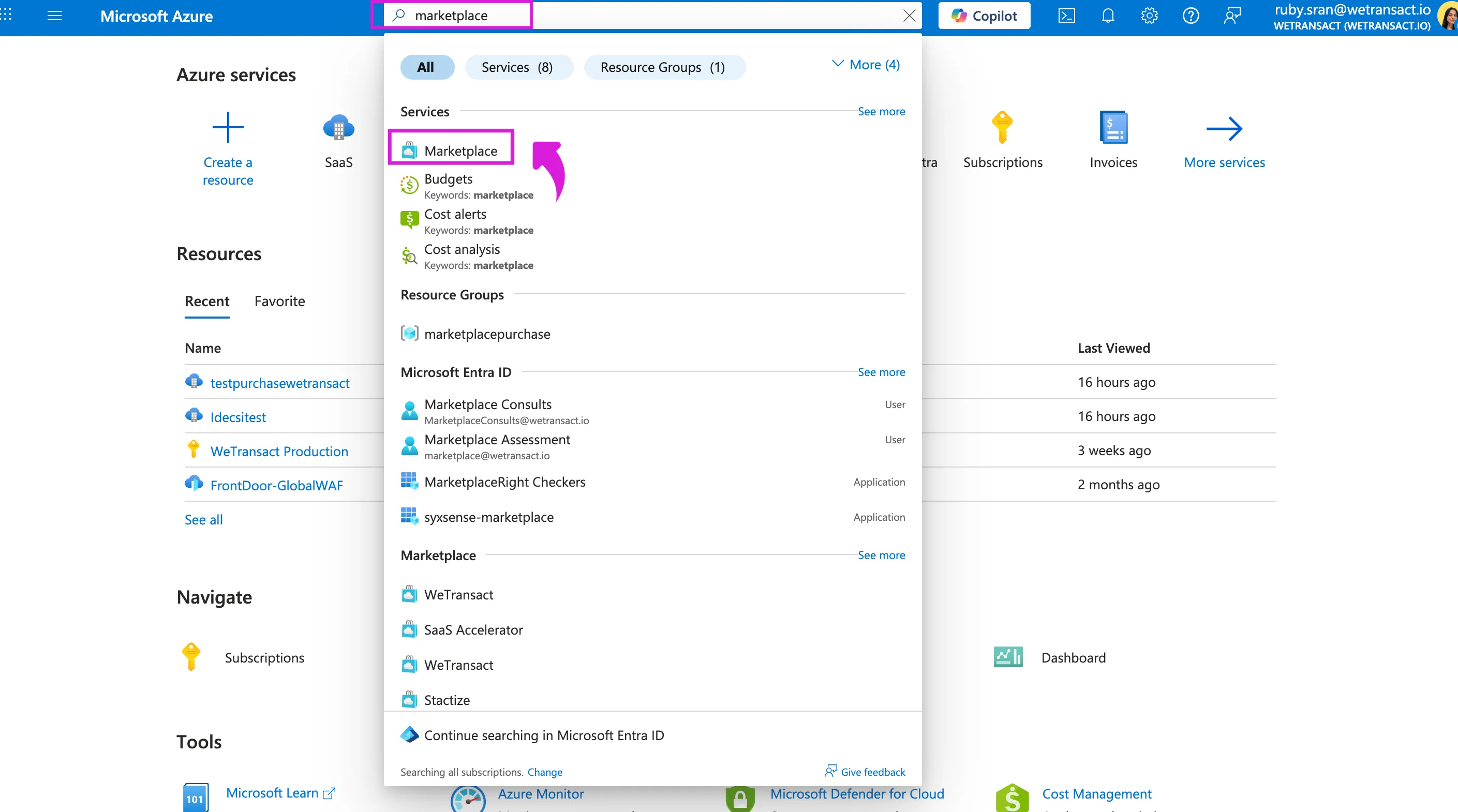
🟣 Clique em Marketplace; você verá um ícone roxo que diz 'You have private plans available.'
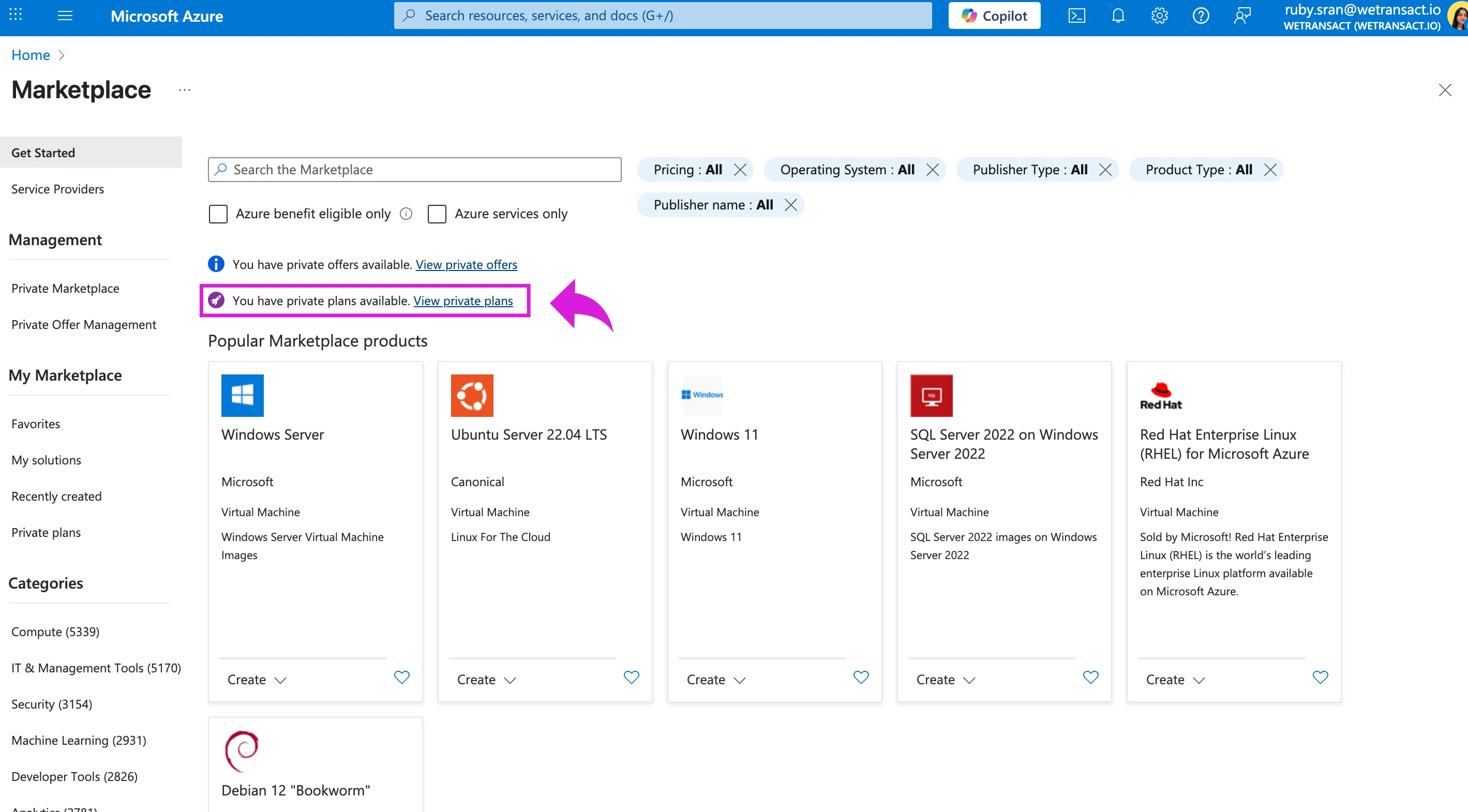
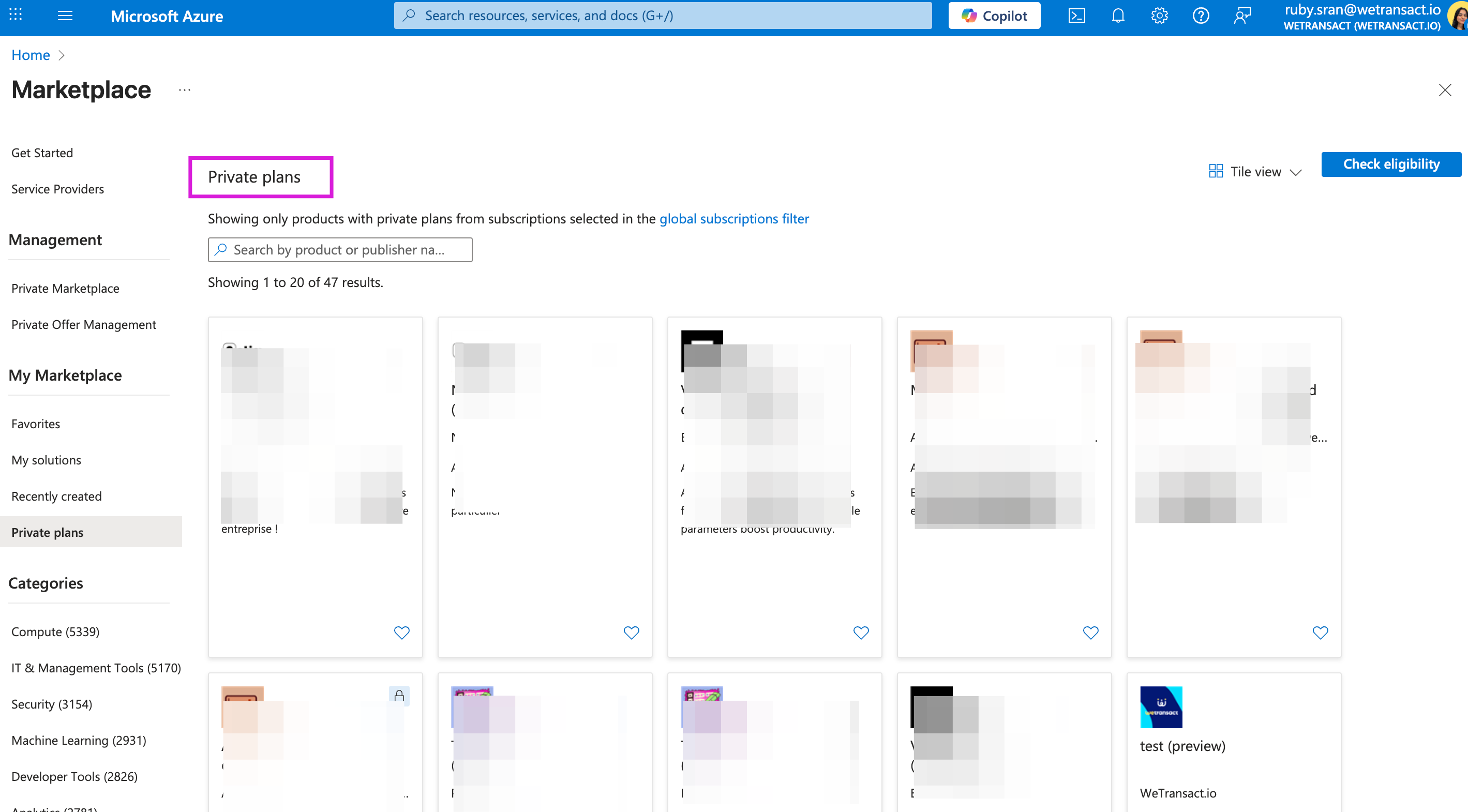
🟣 Clique em 'View private plans.' Você verá os planos privados, clique no plano e prossiga com a compra.
🛒 Etapa 2 — Conclua sua compra
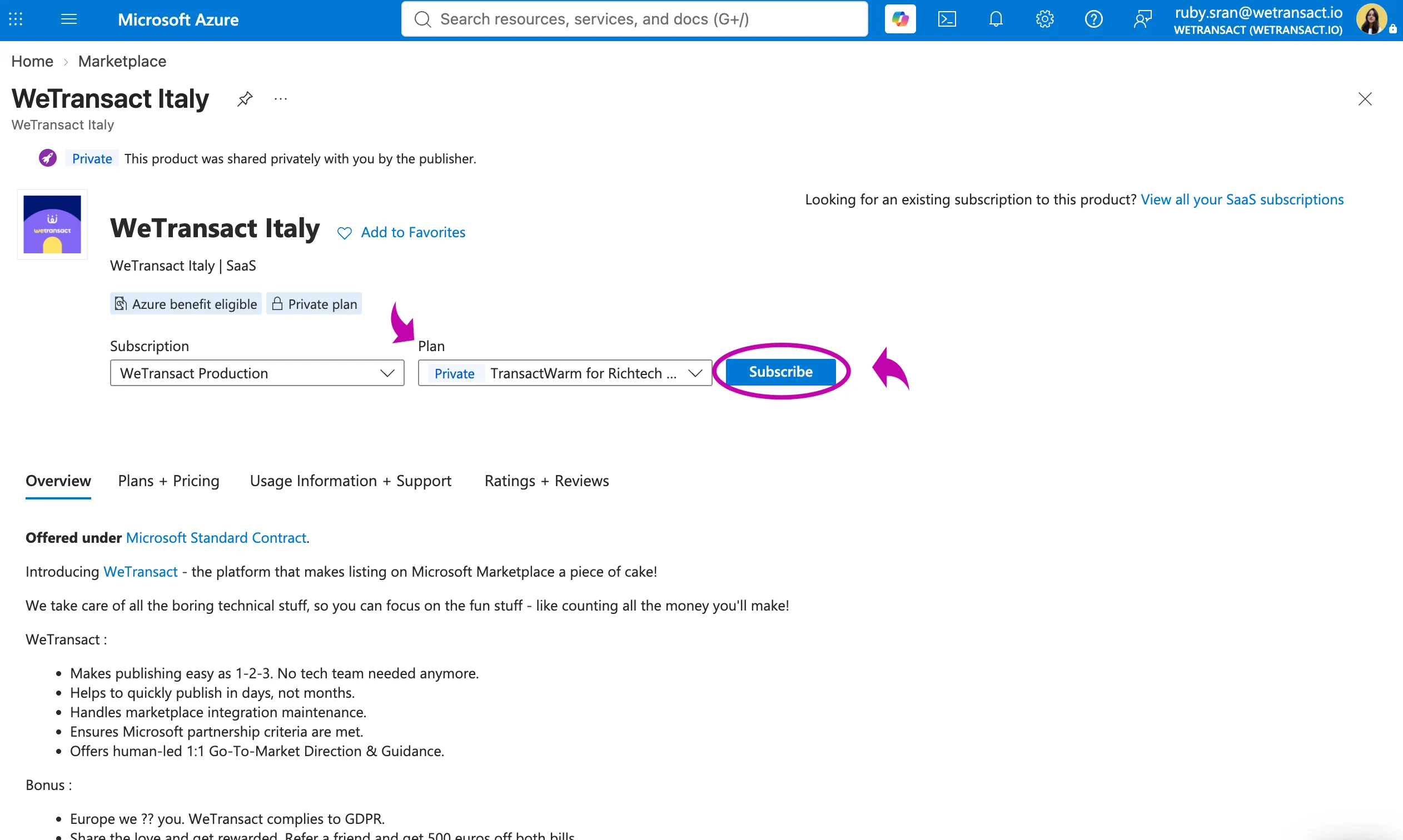
🟣 Escolha a assinatura correta para a compra
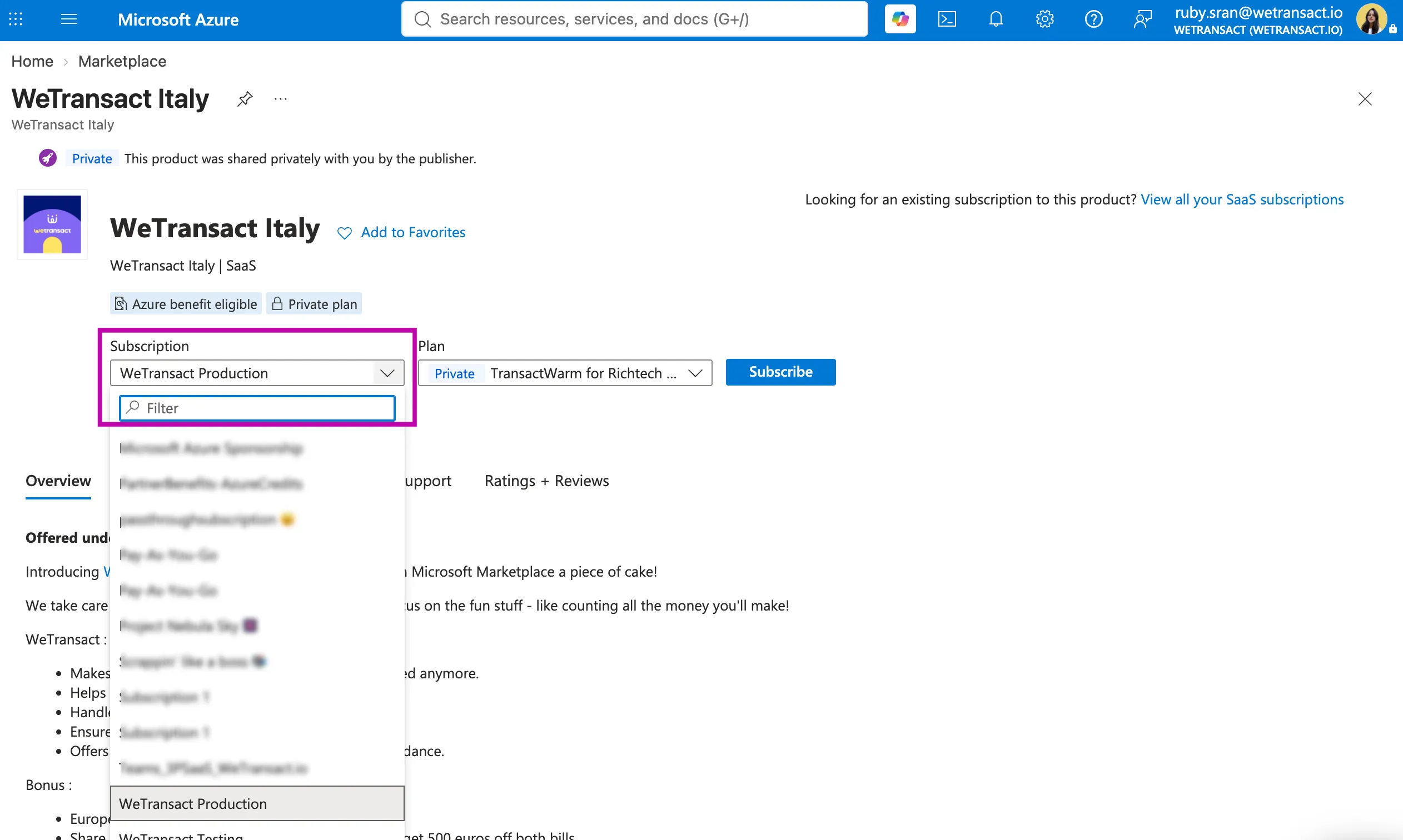
🟣 Verifique se você selecionou o Plano correto e então clique em "Subscribe"
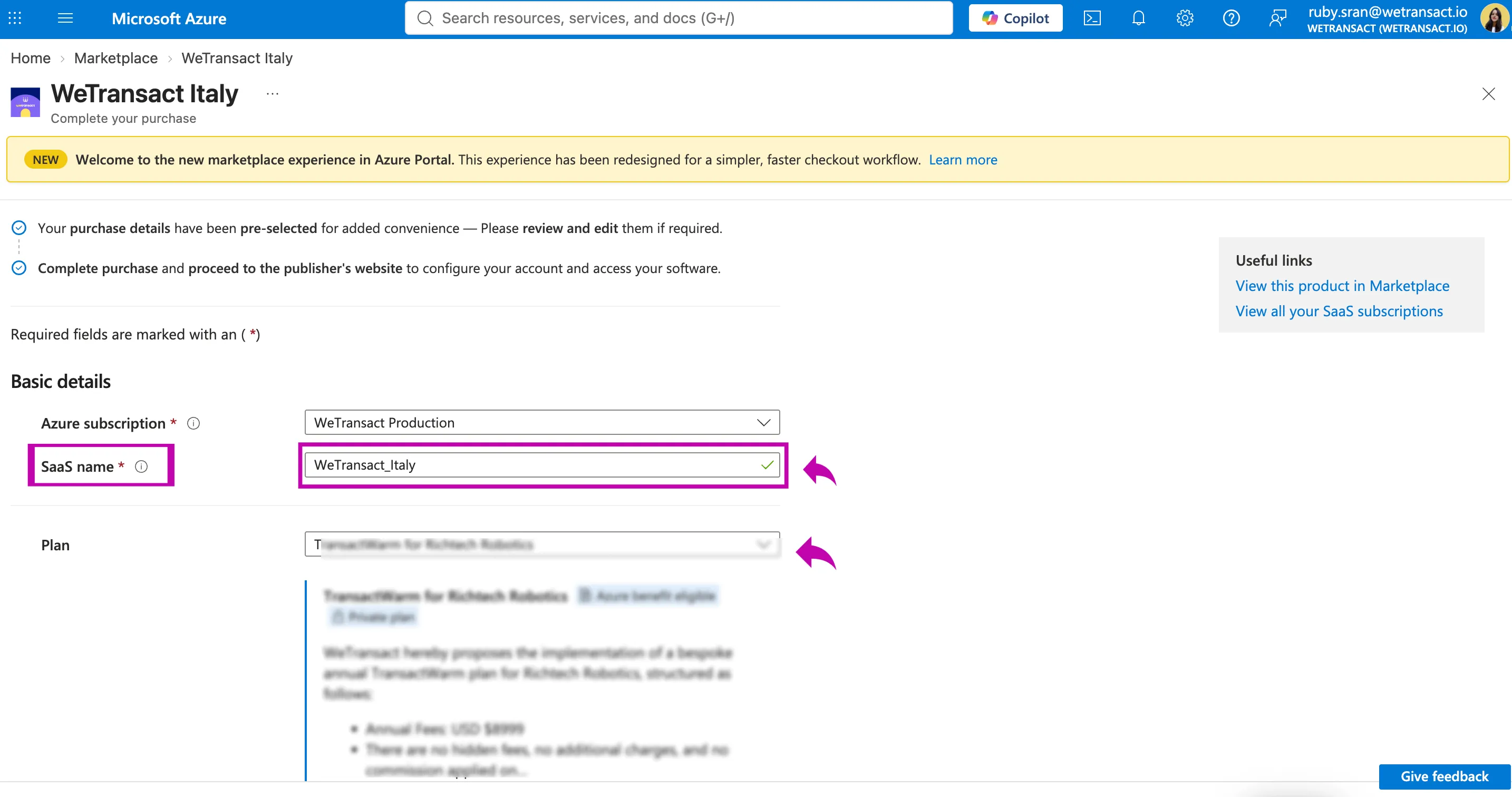
🟣 Adicione ' SaaS Name' É um nome de exibição que você dá ao recurso de assinatura SaaS no Azure
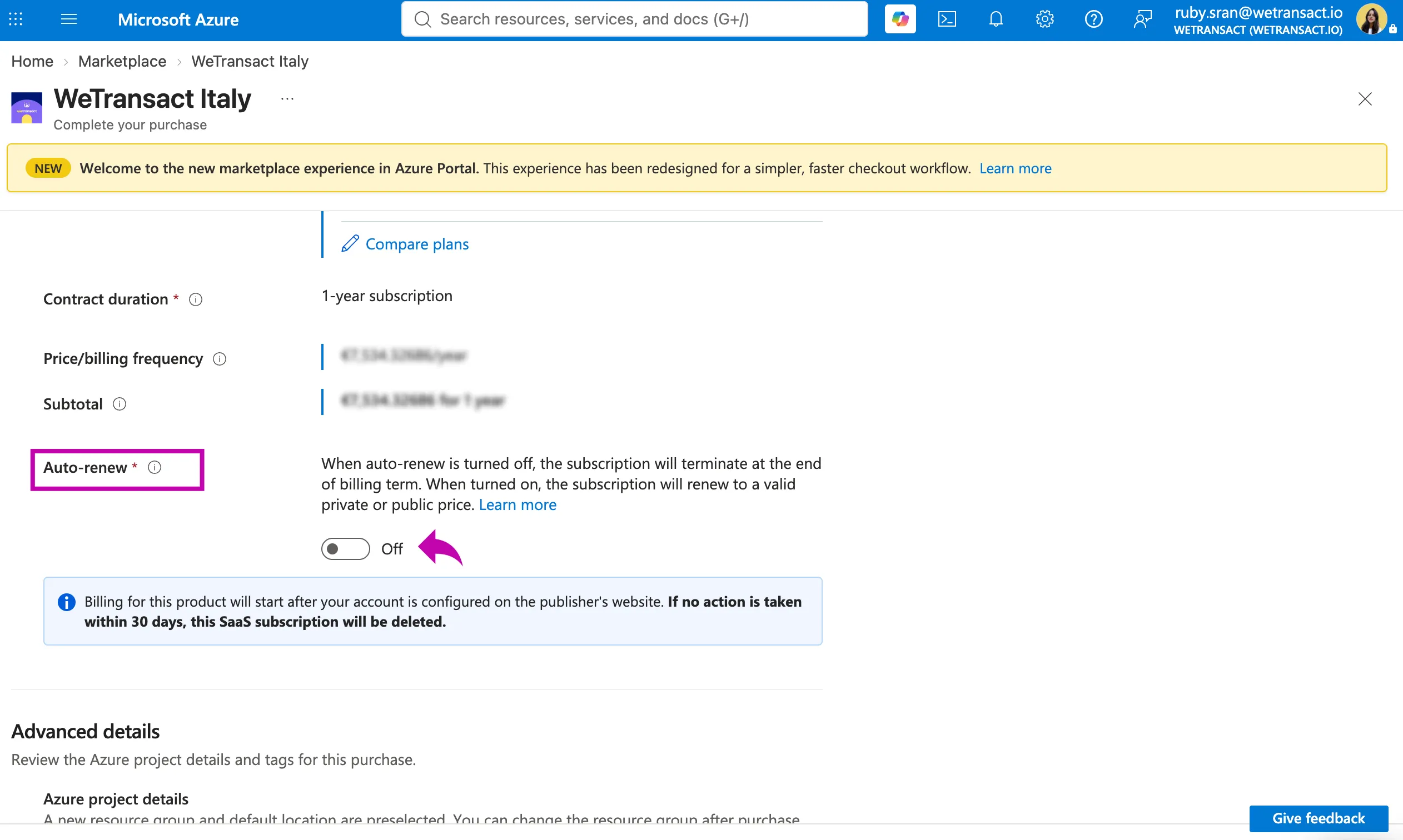
🟣 Escolha o faturamento recorrente 'Auto - Renew' ativado ou desativado
Para Start-Ups, você pode deixar o faturamento recorrente ativado. Não haverá alterações de desconto de um ano para outro.
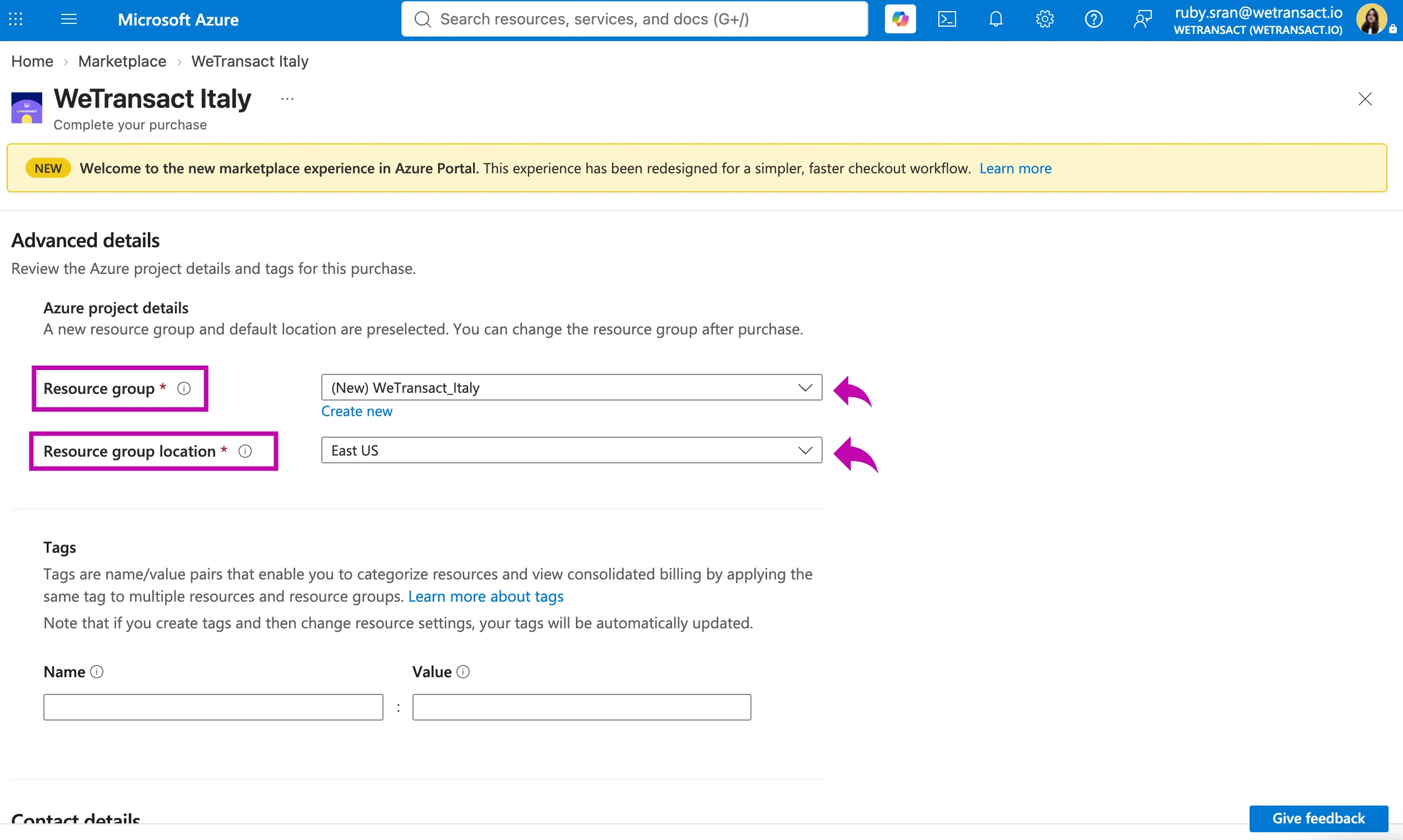
🟣 Selecione o "Resource Group" no qual o recurso da assinatura SaaS será implantado
FAQ nesta etapa:
- Em qual Resource Group devo implantar?
- Resposta: Eu aconselharia criar um novo chamado "MarketplacePurchases". É aqui que você encontrará todos os seus aplicativos adquiridos por meio do Marketplace.
- Por que o Azure criou um 'SaaS resource' se o aplicativo não está sendo executado na minha conta Azure?
- Resposta: O motivo pelo qual o Azure cria recursos SaaS é facilitar as transações com o produto. Em outras palavras, você encontrará todas as informações de transação sobre um produto clicando no recurso SaaS. Você também poderá cancelar/alterar ou desativar a renovação da assinatura clicando nesse recurso.
- Localização do grupo de recursos?
- Resposta: a "localização do grupo de recursos" determina apenas onde os metadados do grupo de recursos são armazenados no Azure. O Azure exige que todo grupo de recursos tenha uma região, portanto o campo é obrigatório mesmo quando é irrelevante.
- O que não é: não tem nada a ver com onde o software SaaS é executado. Uma assinatura SaaS é apenas um registro de cobrança/direito no ambiente Azure do cliente — o aplicativo real é executado na própria infraestrutura da publicadora (neste caso, onde quer que a WeTransact hospede). Escolher East US em vez de West Europe não move dados, não altera o desempenho nem afeta os preços.
- Residência de dados: se um cliente levantar preocupações sobre residência nesta etapa, a resposta é que este campo é apenas cosmético para SaaS. Onde os dados dele ficam é determinado pela hospedagem da publicadora, não por esta lista suspensa.
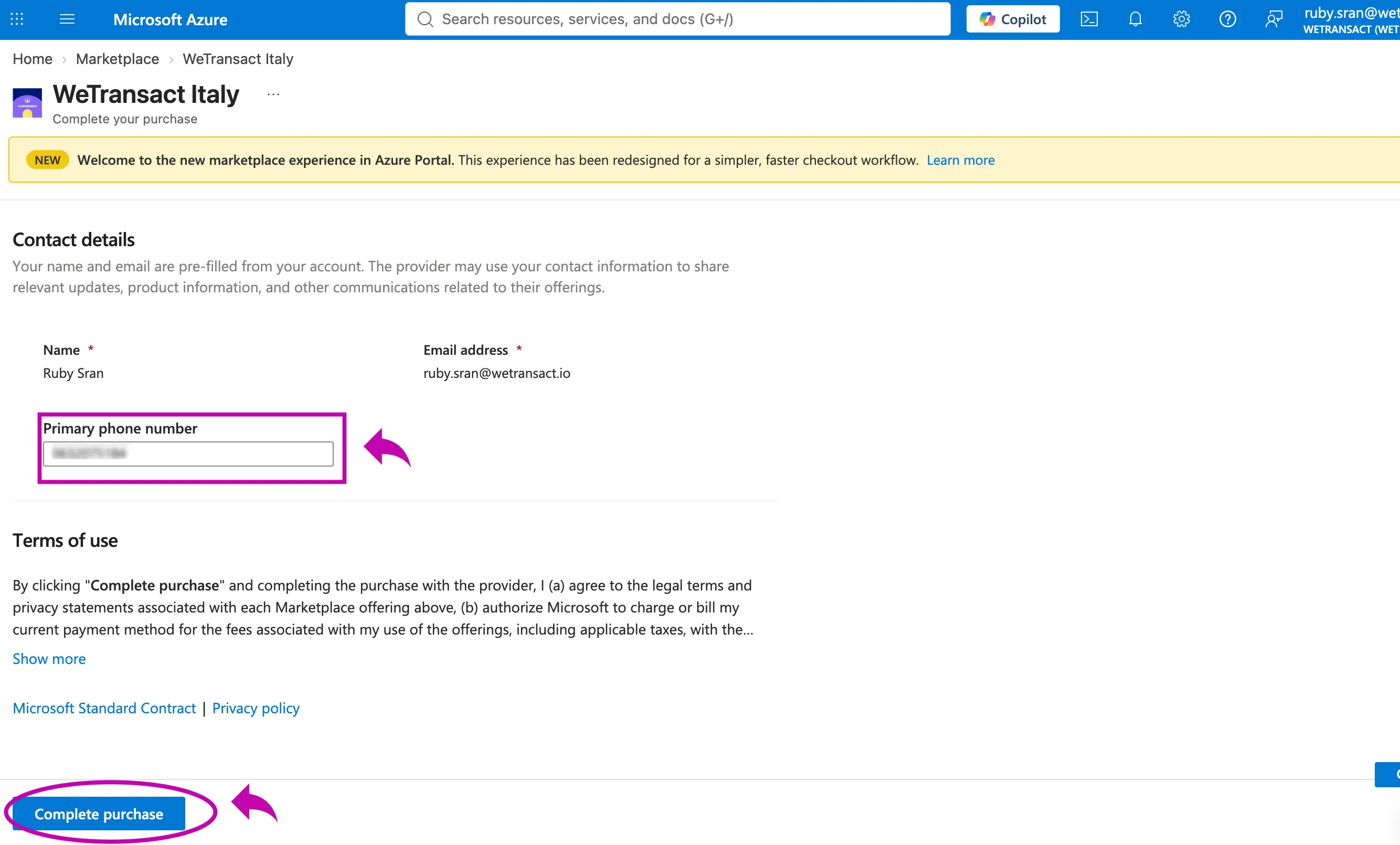
🟣 Adicione os detalhes de contato (opcional) e clique em 'Complete Purchase'
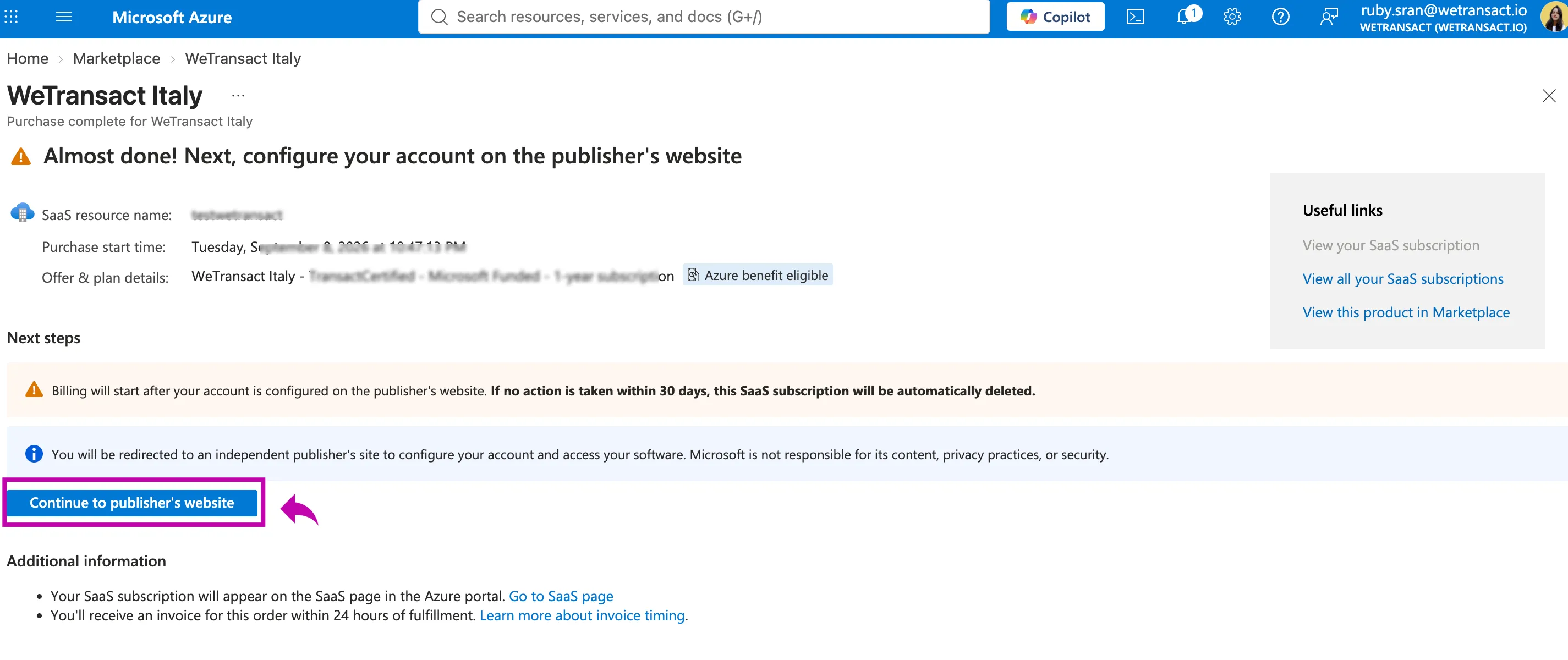
🟣 Após 2 min, o botão "Continue to publisher's website" aparecerá. Clique nele.
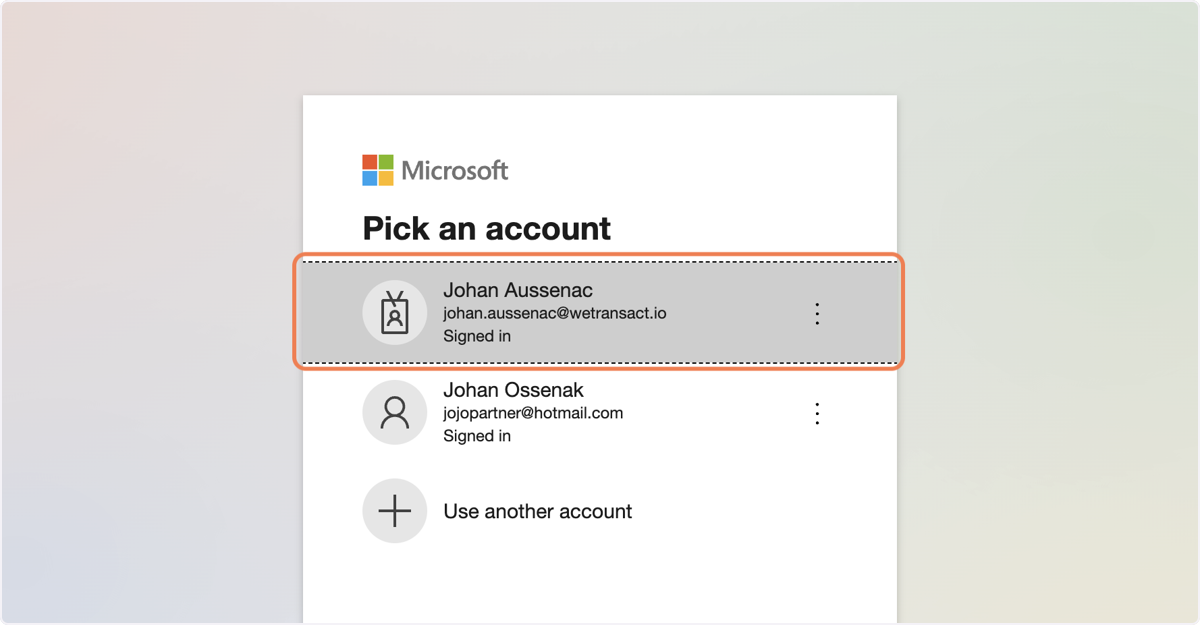
🟣 Entre na sua conta
Entre com a conta corporativa da Microsoft (endereço de email usado para fazer a compra)
🟣 Na Landing Page, insira o nome da sua empresa.
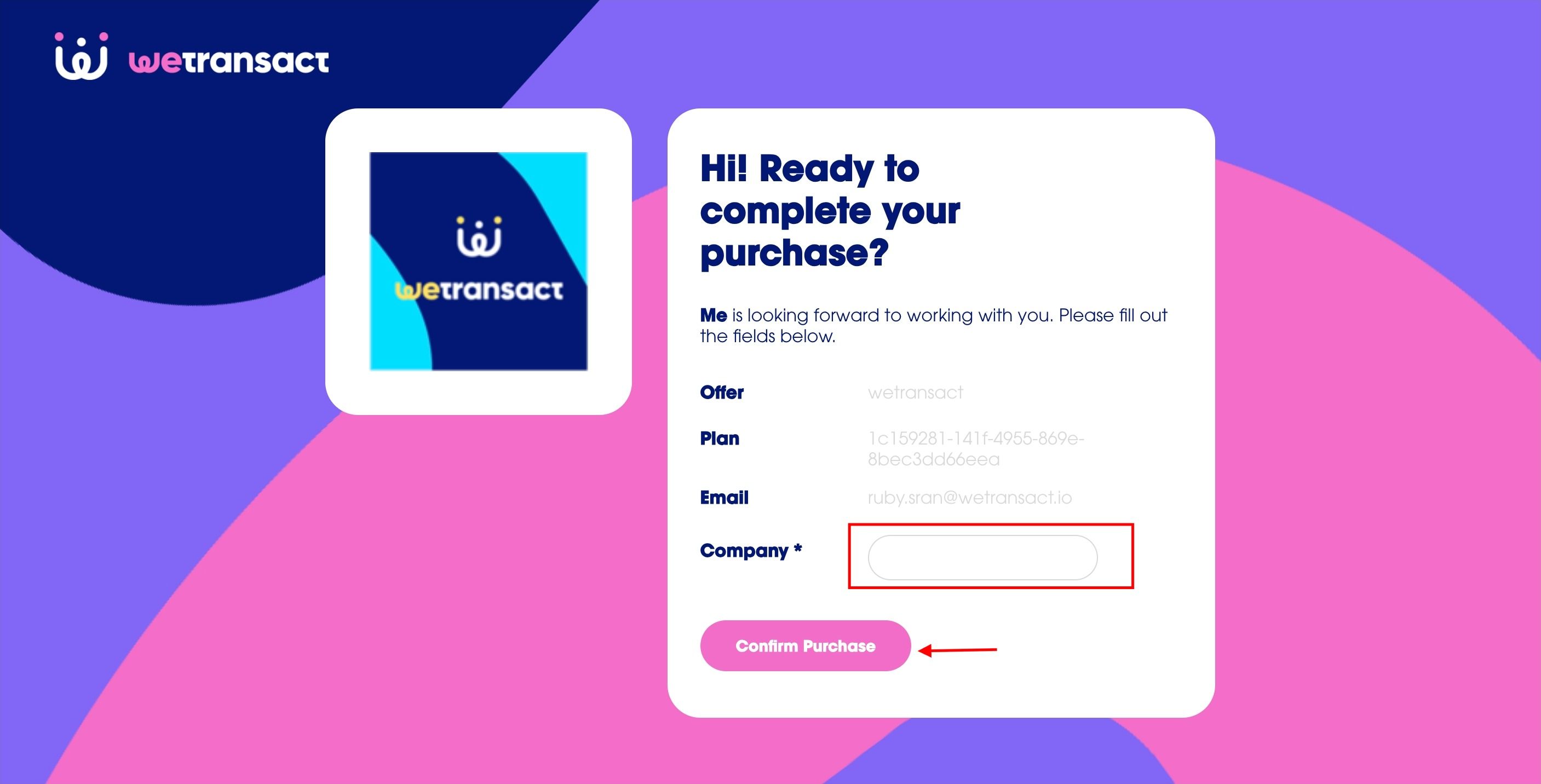
🟣 Clique em "Confirm Purchase" e pronto! 🎉
Entraremos em contato por email dentro de um dia útil para fornecer os detalhes de login da sua conta.
💬 Para mais informações, entre em contato conosco em: [email protected]